
RTX 5080 그래픽 카드를 구입했으니, AI가 빠질 수 없겠죠. 그동안 게임과 작업 위주로만 사용하다가, 드디어 AI 관련 첫 포스팅을 작성(시작)하게 되었습니다. 이제 본격적인 여름이 시작되면서, 한낮에는 벌써 기온이 30도를 웃돌고 있습니다. 아직 6월 중순인데도 이렇게 더우니, 7~9월이 벌써부터 걱정이네요. 그래서 이번 섬네일은 WebUI를 이용해 시원한 바다 배경 이미지로 직접 만들어 보았습니다.
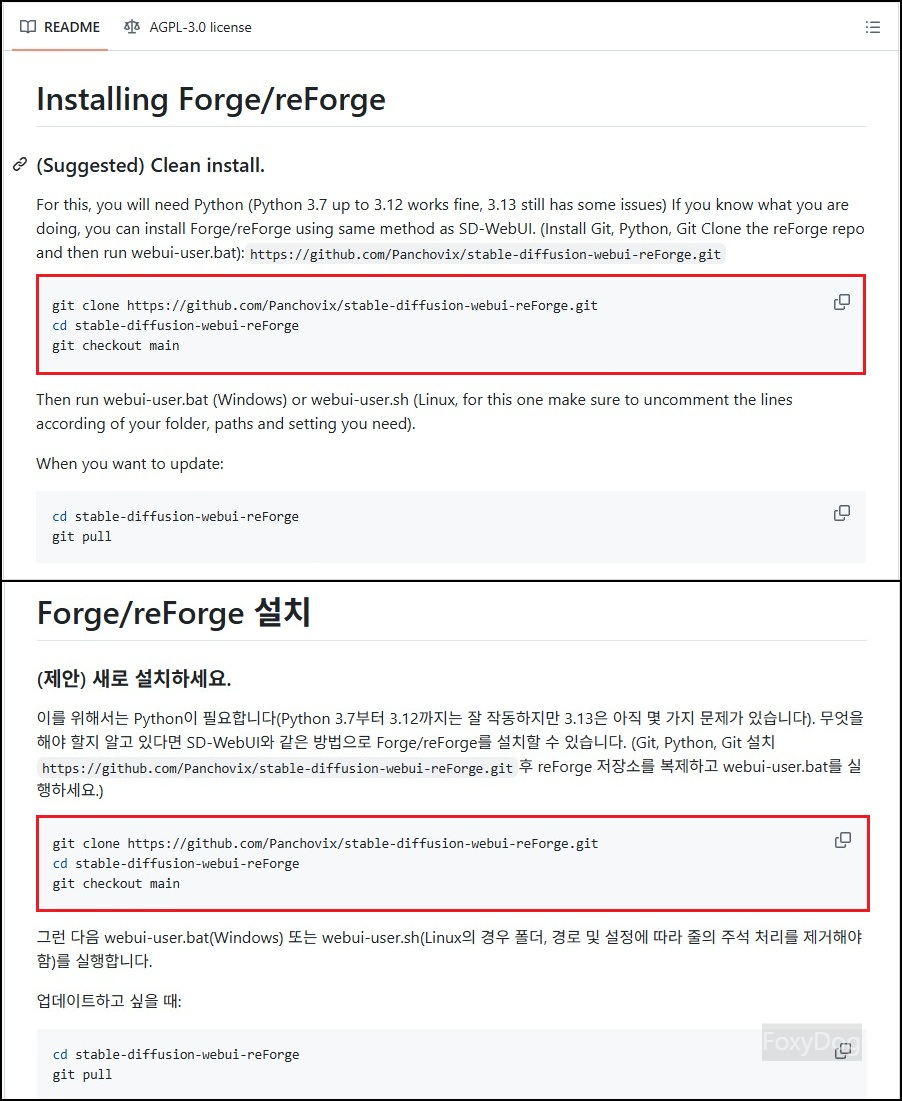
처음에는 GitHub 개발자 배포 페이지에서 제공하는 공식 설치 방법으로 시도했지만, 변수도 많고 오류도 발생해 실패하고 말았습니다. 결국 유튜브 영상을 참고해 설치를 마쳤습니다. 한번 설치를 해보면, 대부분의 WebUI가 오픈소스를 기반으로 하고 있어 개발자마다 약간의 차이는 있지만 설치 방식은 거의 비슷한 흐름을 따릅니다.
제가 설치한 버전은 「reForge」입니다. 다만, 해당 개발자분(Panchovix)은 개인적인 사정으로 인해 2025년 4월 13일 이후로 개발을 중단한 상태입니다. 중단되긴 했지만, 오픈소스는 여전히 배포되고 있기 때문에 일반적인 사용에는 특별한 문제가 없는 것으로 보입니다. 이후 설치 과정을 순차적으로 정리해 보겠습니다. 모든 사진은 제가 직접 캡처하였으며, 실사용 테스트를 기반으로 작성했습니다. 「※ 스압 주의」
◈ 오픈소스 배포 사이트 및 설치 환경
GitHub 배포 사이트
https://github.com/lllyasviel/stable-diffusion-webui-forge
https://github.com/Panchovix/stable-diffusion-webui-reForge
※ ▲ forked from forge, 해당 버전을 설치
※ 권장은 NVidia 그래픽 카드이며 그 외(AMD/INTEL/내장 그래픽 카드) 작동 여부는 개인적으로 알아보셔야 합니다.
※ 모델 포함 약 25GB 용량 여유 필요
https://github.com/AUTOMATIC1111/stable-diffusion-webui
※ 처음에는 위 버전으로 설치를 했지만, NVIDIA GeForce RTX 5080 with CUDA capability sm_120 is not compatible with the current PyTorch installation. 「번역 : CUDA 기능이 있는 NVIDIA GeForce RTX 5080 sm_120은 현재 파이토치(PyTorch) 설치와 호환되지 않습니다.」 에러가 발생하여 보류, 이후 방법을 찾게 되면 추가 포스팅 예정
| 설치 환경 | 제품 |
| OS | Windows 11 (24H2) |
| CPU | AMD RYZEN7 9800X3D |
| RAM | ESSENCORE KLEVV DDR5 PC5-48000 CL30 CRAS V RGB WHITE [48GB (24GB x2)] (6000) |
| SSD(저장 위치) | Micron Crucial P3 Plus NVMe SSD 2TB |
| Graphics Card | GIGABYTE GeForce RTX 5080 AERO OC SFF D7 16GB |
◈ Windows에서 자동 설치 방법 이용(일반 사용자)
◇ 개발자 Github : https://github.com/Panchovix/stable-diffusion-webui-reForge
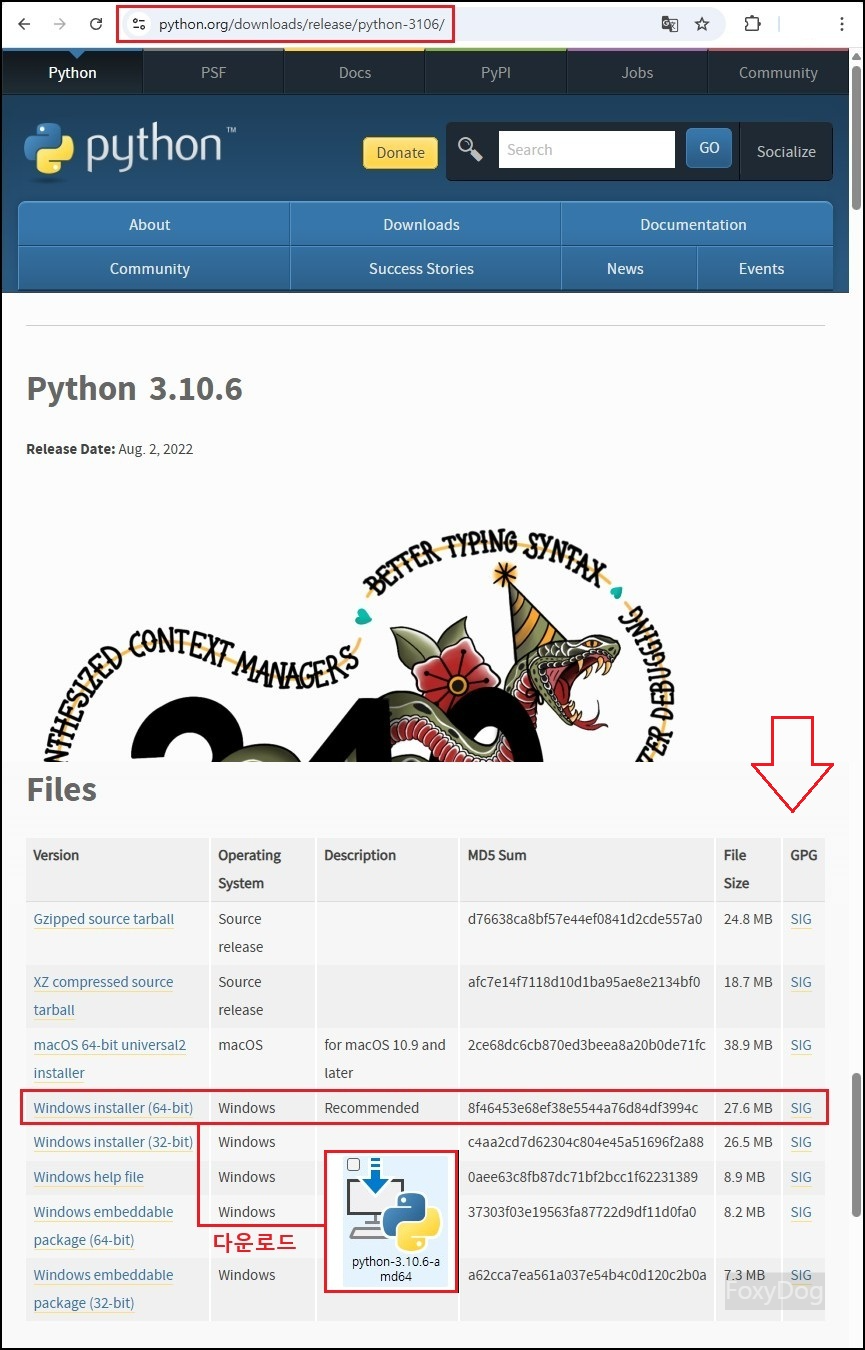
① 파이썬(Python) 3.10.6 다운로드 및 설치
※ 최신 버전의 Python은 Torch를 지원하지 않습니다. 최신 버전 설치하고 안된다는 나쁜 말 하지 않기
※ 토치(Torch)는 루아(Lua) 프로그래밍 언어로 작성된 오픈소스 머신러닝 라이브러리
※ 공식 다운로드 경로(3.10.6) : https://www.python.org/downloads/release/python-3106/
※ 개발자 왈 : Python 3.7 ~ 3.12까지는 잘 작동하지만 3.13은 아직 몇 가지 문제가 있습니다.
※ 설치 시「Add Python 3.10 to PATH」 필수 체크

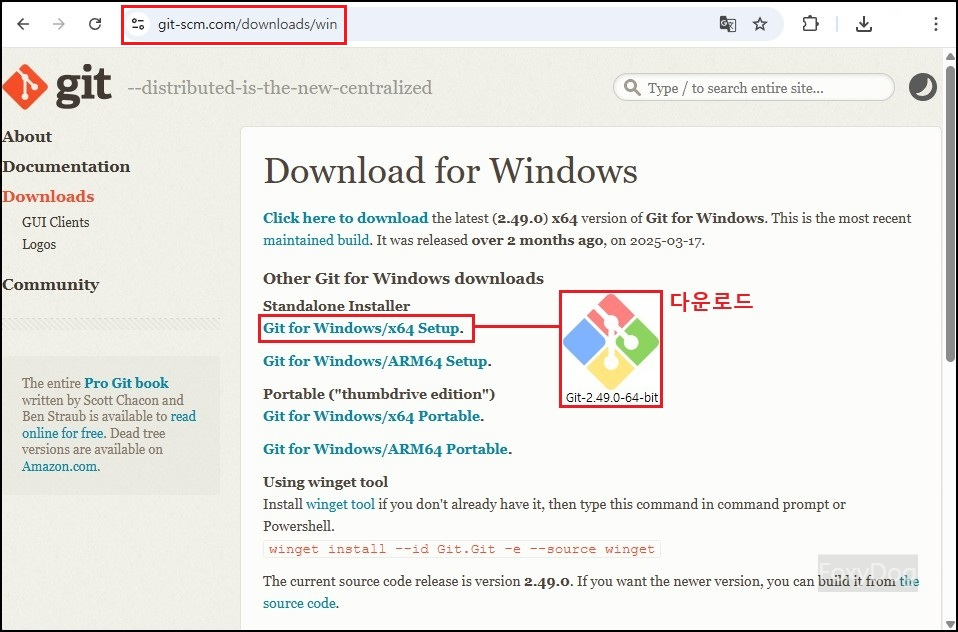
② git 다운로드 및 설치
※ 공식 다운로드 경로 : https://git-scm.com/downloads/win
※ 본인이 개발자가 아니라면 모든 옵션은 기본 설정으로 진행(다음) 및 설치

③ Stable Diffusion webui.git 설치
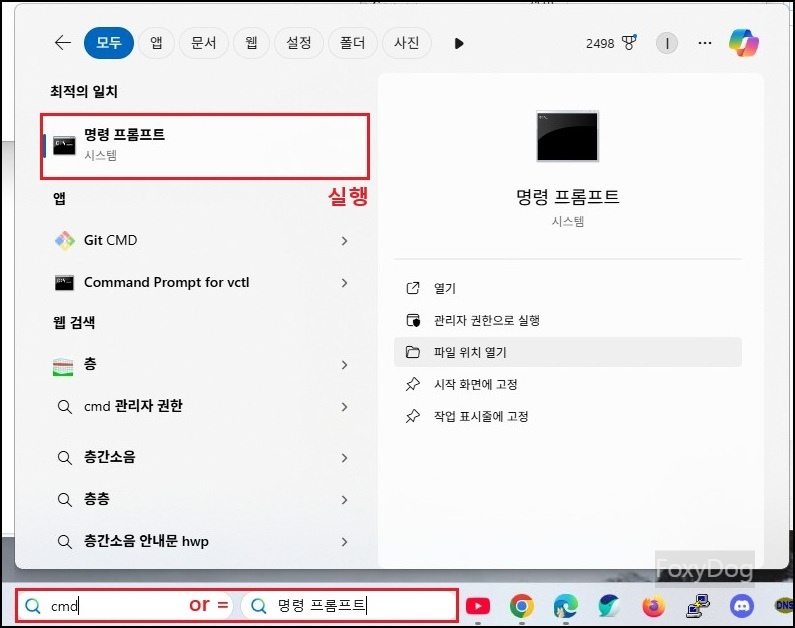
3-1 CMD(명령 프롬프트 실행), 일반 사용자로 진행해도 문제없음
3-2 원하는 경로에 저장할 폴더 생성 (이름은 임의/드라이브 및 폴더 생성은 되도록 영문으로, 한글 X)
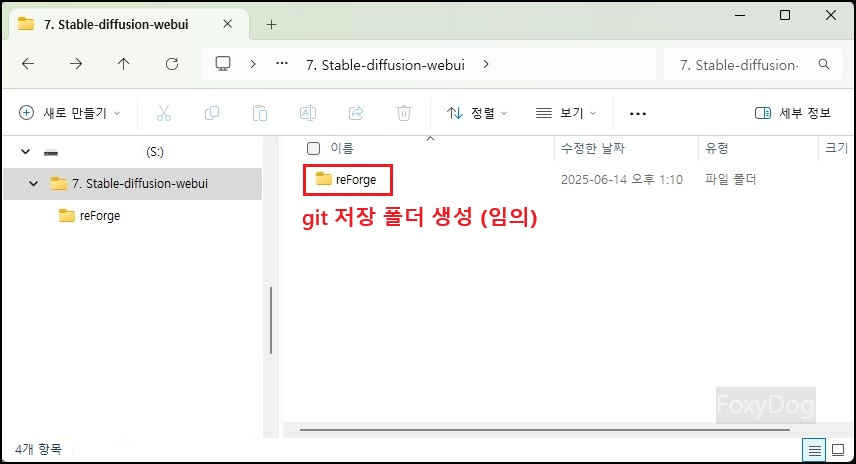
3-3 명령 프롬프트(CMD)에서 자동설치 예시 3번 명령어를 실행(완료 시 창은 OFF)
※ > s: 폴더를 생성한 드라이브 선택 「예시 c: d: s:」
※ > cd 폴더 이름 「이름은 되도록 영문으로 / 기호나 특수문자가 있다면 Tab 누르면 자동 완성」
※③ > git clone https://github.com/Panchovix/stable-diffusion-webui-reForge.git 「명령어 복사/붙여 넣기 후 실행 / 용량은 약 136MB 정도」
※ Windows 11은 예시 2번처럼 폴더 생성 경로로 이동 후 경로창에 바로 CMD 입력 시 해당 경로 창이 바로 열린다. 이하 동문


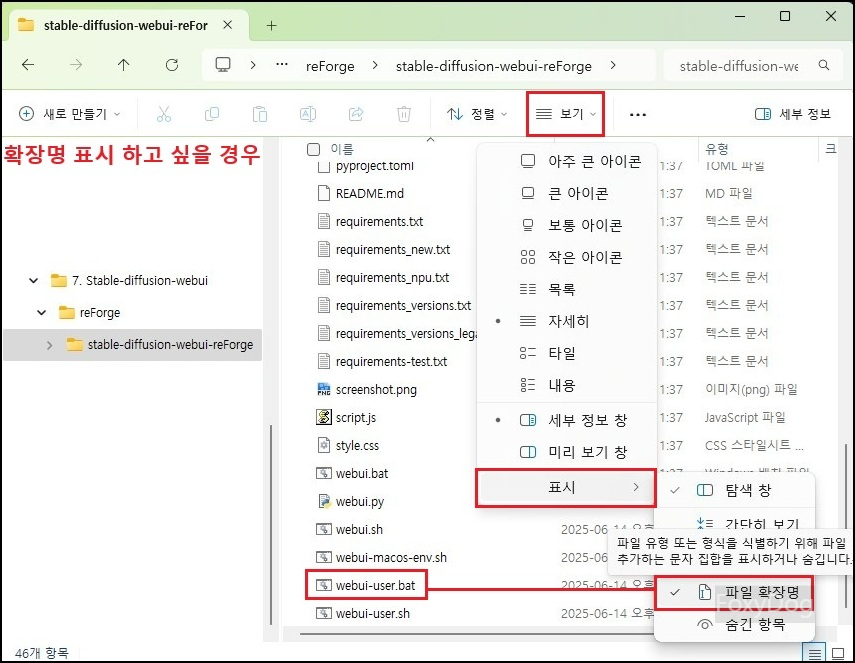
3-4 webui-user(.bat) 배치 파일 실행
※ 굳이 파일 확장명 표시하지 않아도 유형에서 Windows 배치 파일을 보고 선택(실행)하면 됩니다.
※ 매뉴얼에는 관리자가 아닌 일반 사용자로 실행해도 된다는 안내가 있습니다.
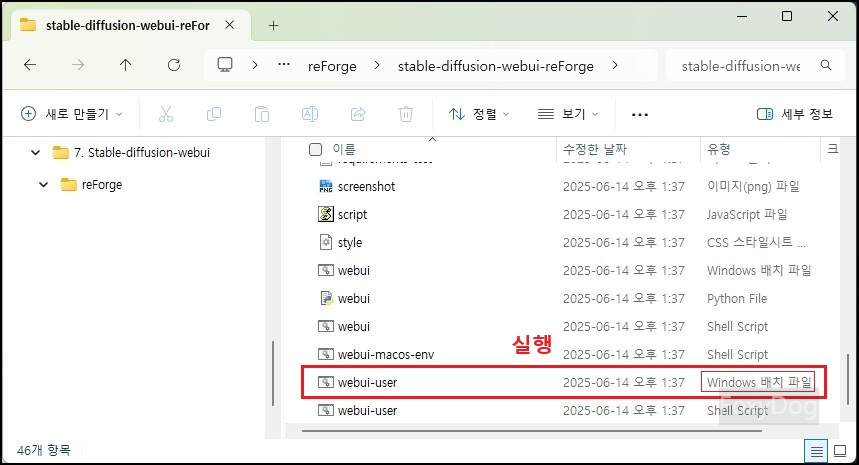
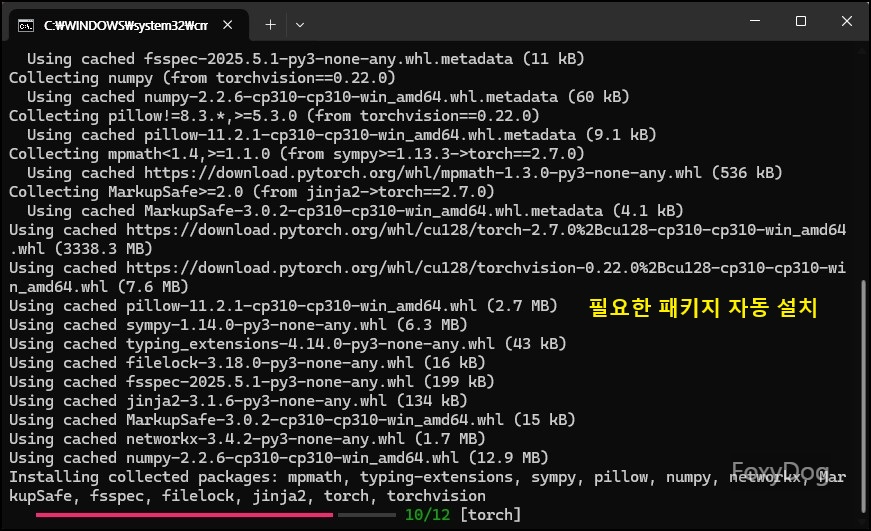
3-5 Stable Diffusion Webui 실행
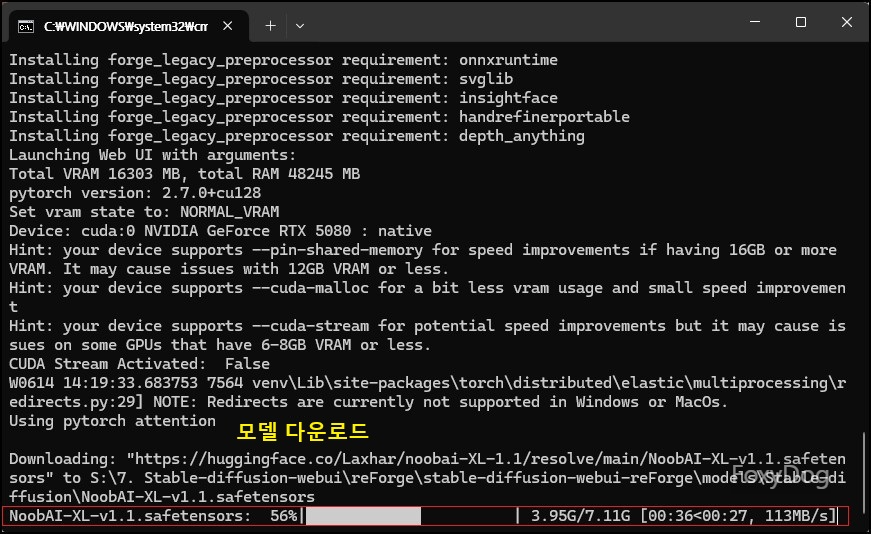
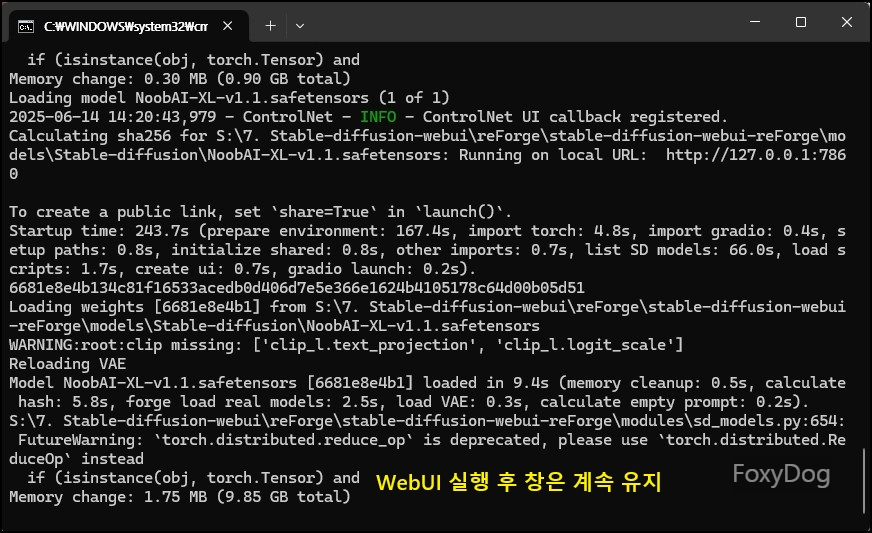
※ 실행 후 필요한 파일을 자동으로 설치 진행, 완료 후에도 창은 유지할 것 (용량은 약 14GB)
※ 자동으로 WebUI가 실행되나, 창이 뜨지 않을 경우 직접 URL : http://127.0.0.1:7860 입력
※ AI를 생성하기 위한 기본 모델은 미리 다운로드합니다. NoobAI-XL-v1.1.safetensors (약 6.6GB)

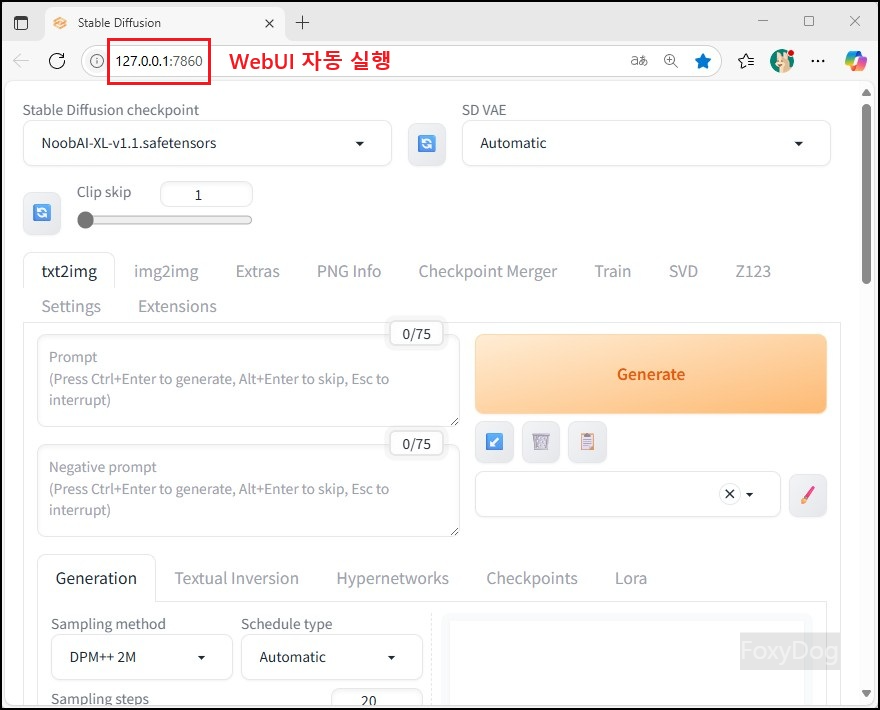
이 상태로 바로 Generate를 누르면 자동으로 이미지를 생성하지만 프롬프트(Prompt) 명령어가 아무것도 없기 때문에 제대로 된 이미지를 생성할 수 없습니다. 또한 불편한 점이 많으므로 필요한 확장 패치를 하는 게 좋습니다.
◈ 추가 모델 및 확장 프로그램 다운로드 설치
① 모델 다운로드(유명 일러스트레이터 모음)
URL : https://civitai.com/models/827184/wai-nsfw-illustrious-sdxl 「2025년 12월 18일 기준」
WAI-illustrious-SDXL / 모델명(파일) : waiIllustriousSDXL_v160.safetensors (v16.0)
(↑ 로그인 필요)
URL : https://civitai.com/models/376130?modelVersionId=2456367 「2025년 12월 1일 기준」
Nova Anime XL / 모델명(파일) : novaAnimeXL_ilV140.safetensors (IL v14.0)
※ 되도록 공식 홈페이지에서 .Safetensors 버전을 다운로드하는 것을 권장, Safetensors는 안정성/속도/사용 용이성/가벼운 무게로 일반 사용자가 사용하기 좋습니다.

② 모델 설치(파일 이동)
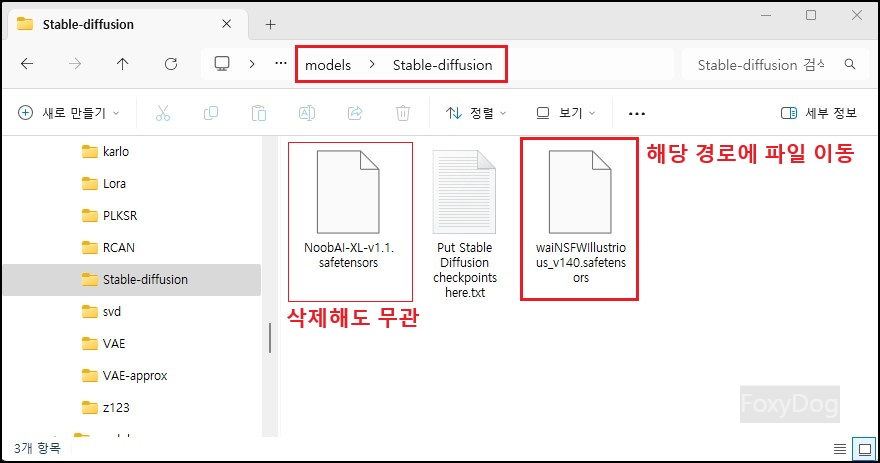
reForge설치경로\stable-diffusion-webui-reForge\models\Stable-diffusion
모델 : waiNSFWIllustrious_v140.safetensors
모델(기본) : NoobAI-XL-v1.1.safetensors (삭제해도 무관)
③ 추가 확장 프로그램 설치(저장소)
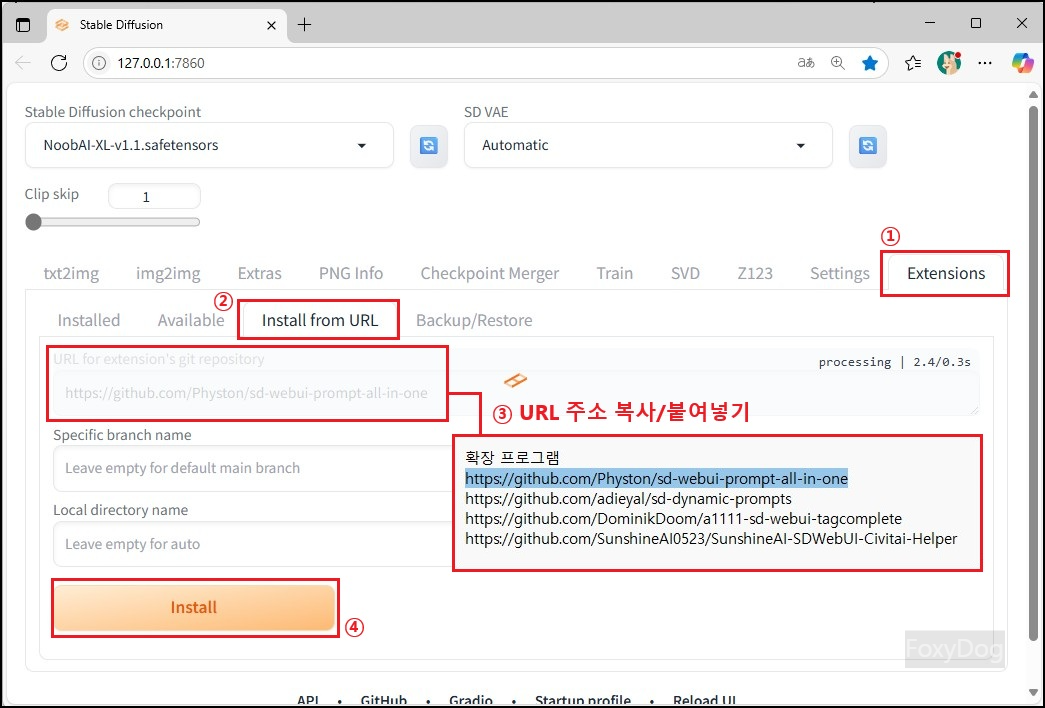
◇ 프롬프트 확장(인터페이스 편의성) : https://github.com/Physton/sd-webui-prompt-all-in-one
◇ 사용자 정의 확장(템플릿 같은 느낌) : https://github.com/adieyal/sd-dynamic-prompts
◇ 태그 자동 완성 : https://github.com/DominikDoom/a1111-sd-webui-tagcomplete
◇ Civitai Helper(모델 정보 스캔 및 미리 보기) : https://github.com/SunshineAI0523/SunshineAI-SDWebUI-Civitai-Helper (로그인 필요/필수X)
※ 가장 많이 쓰이는 확장 프로그램으로 보입니다. 원하는 기능이 있다면 URL를 복사하여 확장 프로그램 설치
※ WebUI → Extensions → Install from URL 탭으로 이동 후 URL 복사/붙여 넣기 Install로 간단 설치 가능
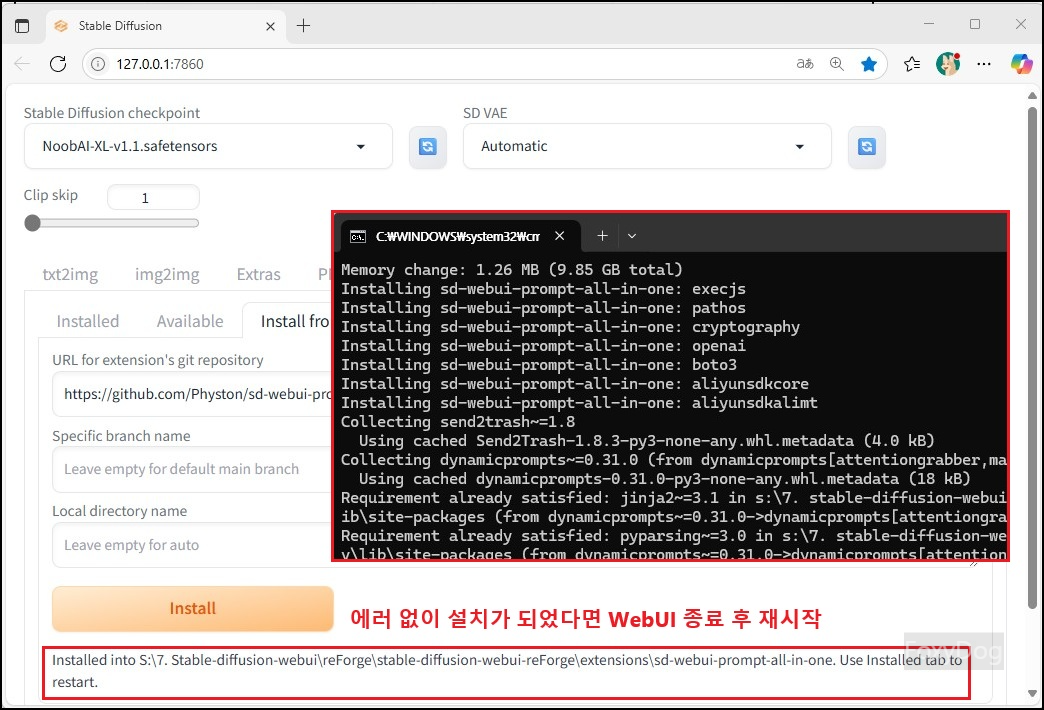
④ webui-user.bat (재시작)
재시작 후에는 Stable Diffusion에서 checkpoint 모델을 선택해 주시면 됩니다. 또한 확장 프로그램 설치 이후, 인터페이스에 변화가 있는지 확인합니다. 특정 단어가 떠오르지 않을 때는 템플릿에 있는 키워드를 선택하거나, 태그 자동 완성 기능을 활용하면 훨씬 편리하게 사용할 수 있습니다. 필자는 뒤늦게 AI를 시작하여 많은 편의성을 누릴 수 있게 되었네요. 이제 원하는 AI 그림을 마음껏 뽑아낼 수 있습니다.

◈ waiNSFWIllustrious_v140 모델 간단 사용 방법
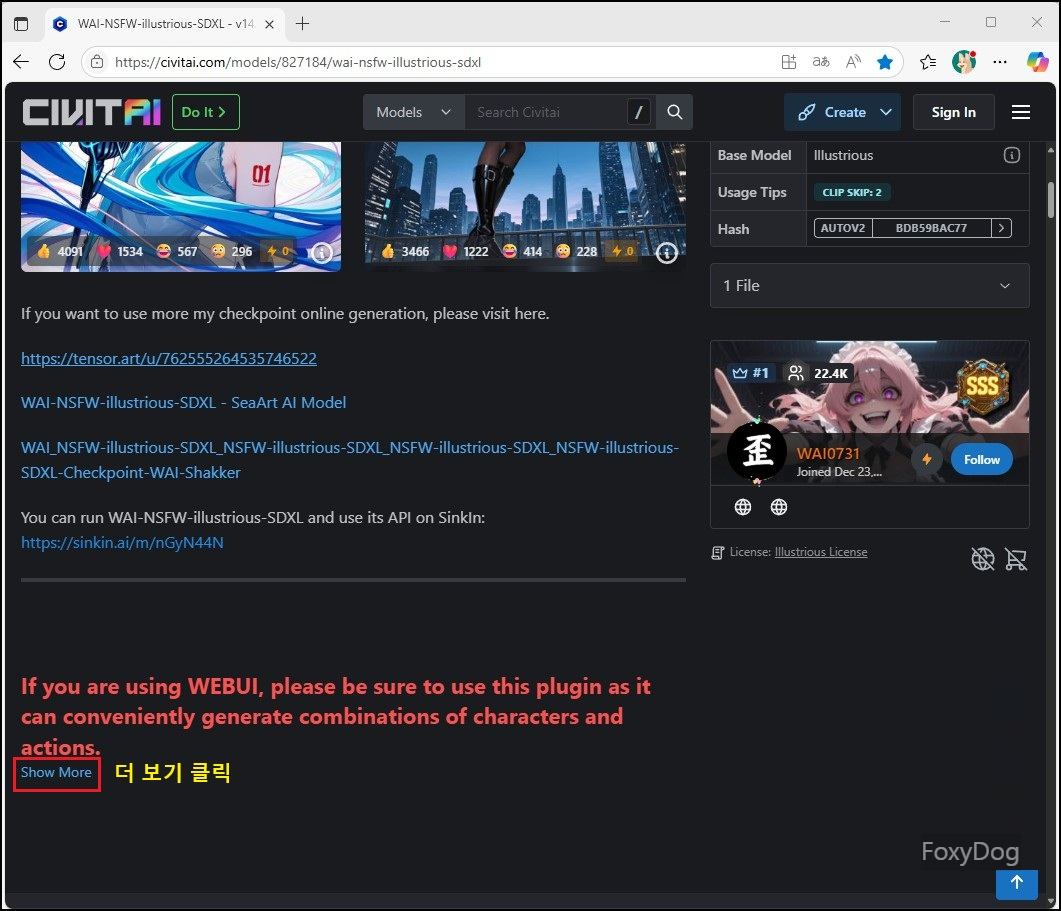
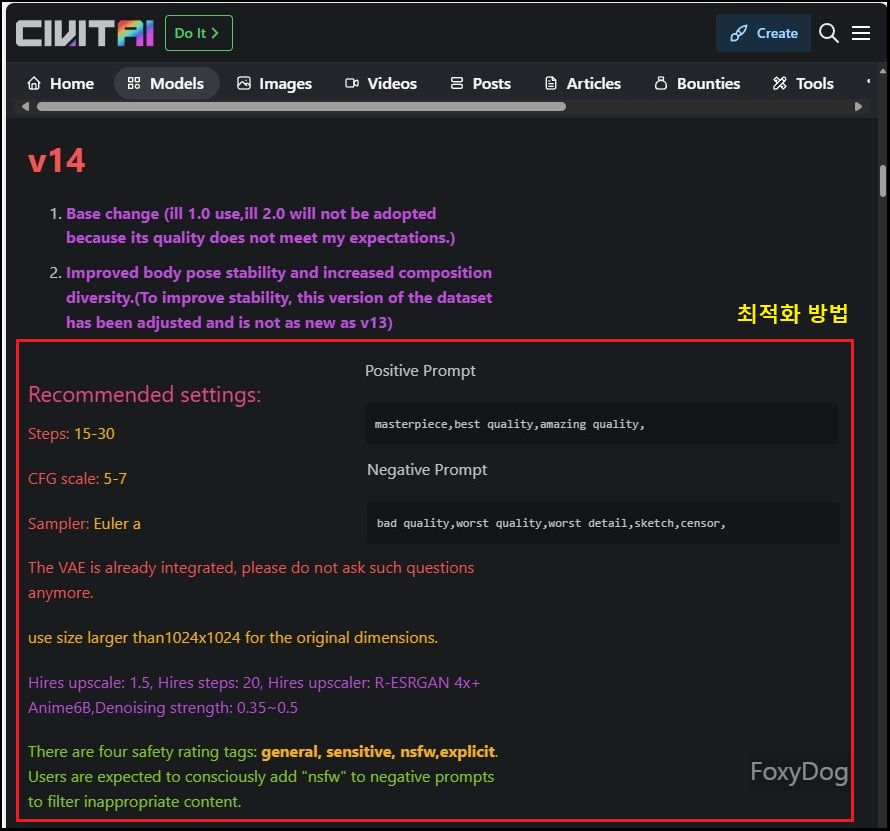
※ Show More(더 보기) 클릭하면 버전별로 최적화 방법 안내가 있습니다.
※ NSFW는 「Not Safe For Work」의 약자로, 직장이나 공공장소에서 보기 부적절한 콘텐츠를 의미하는 용어입니다. 우리나라에서는 보통 「후방주의」로 해석하면 이해하기 쉽습니다. AI가 이미지를 생성할 때는 해당 콘텐츠에 대한 필터링이 제대로 적용되지 않을 수 있기 때문에, 긍정/부정 프롬프트에 안전(Safe)을 명확히 명시하지 않으면 높은 확률로 민망한 이미지가 생성될 수 있습니다.
※ 업스케일링은 굳이 사용할 필요 없습니다. 크기가 작은 이미지를 고화질로 유지할 경우 사용
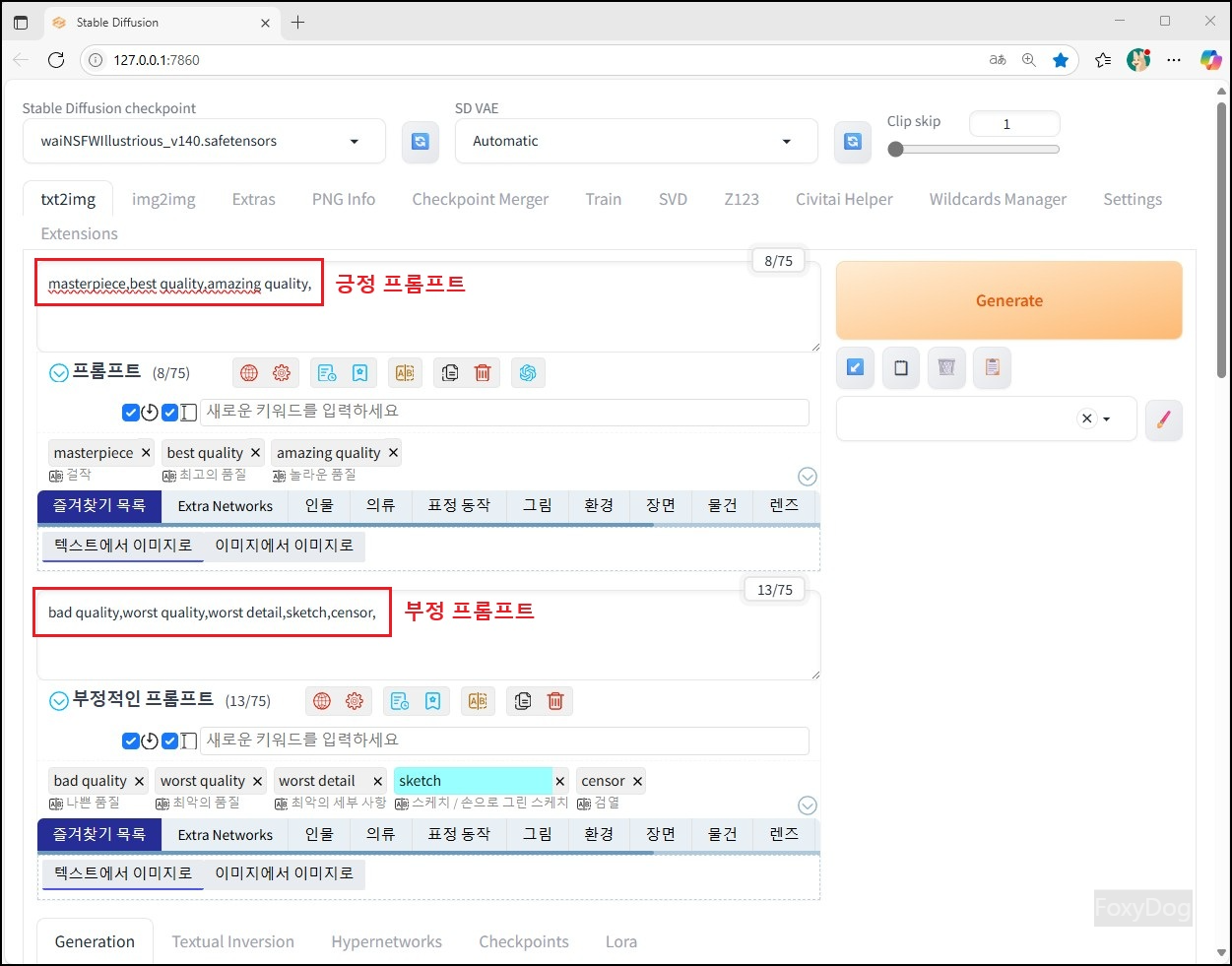

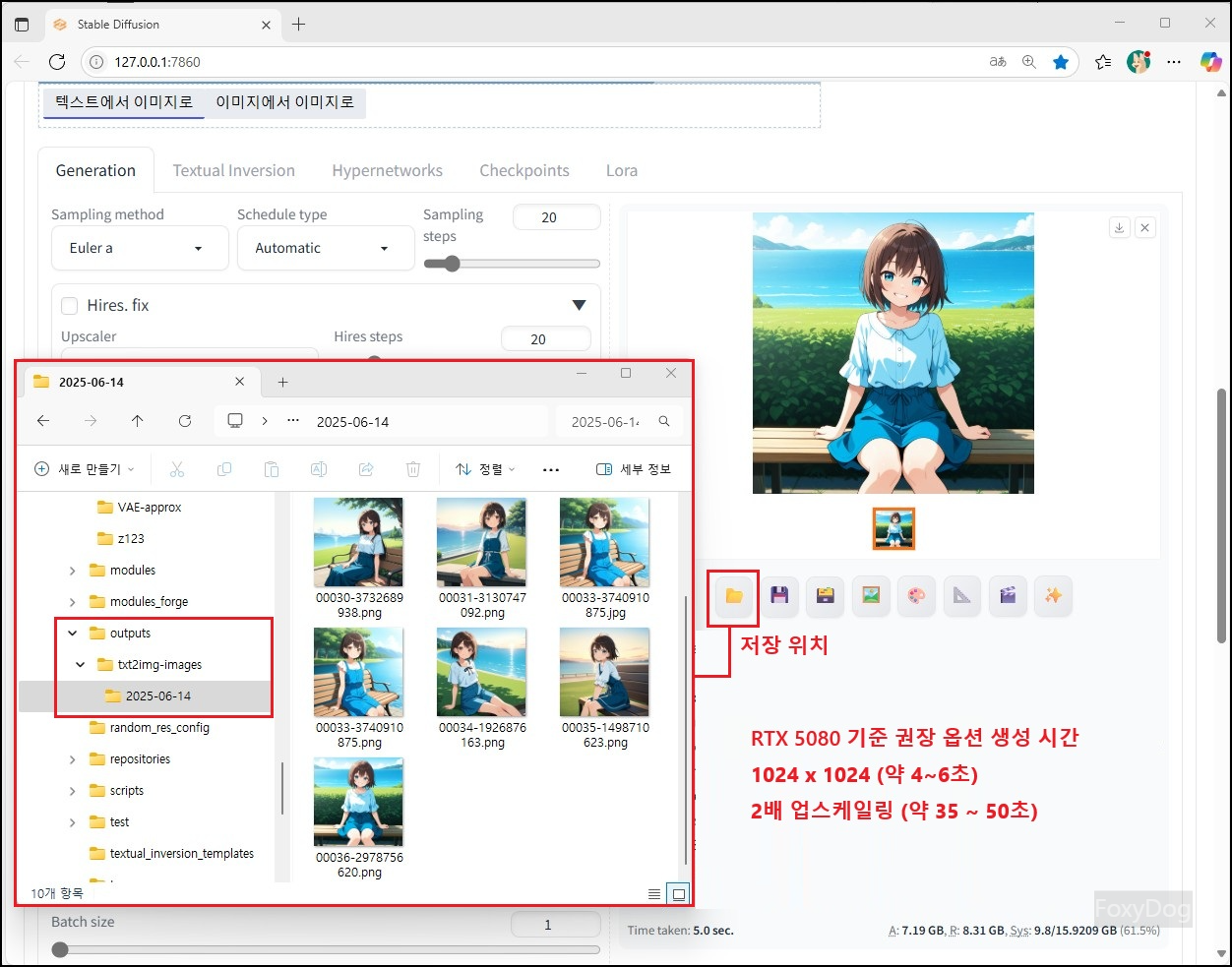

NVidia GeForce RTX 3000번대 이상의 그래픽카드를 사용하고 있다면, 위의 방법대로 대부분 정상적으로 작동할 것으로 보입니다. 최근에는 RTX 3050 LP 모델을 추가로 구입했기 때문에, 해당 그래픽카드로도 테스트를 진행해 볼 예정입니다.
AI 기능이 추가되면서, 블로그 썸네일이나 내용이 다소 심심할 때 시각적인 콘텐츠를 보강하는 데에도 유용하게 활용할 수 있을 것 같습니다. 그럼 이만, 좋은 방향으로 활용되길 바라며 포스팅을 마치겠습니다.
◈ PS. RTX 3050 LP 테스트
| 설치 환경 | 제품 |
| OS | Windows 11 (24H2) |
| CPU | Intel Core i5 10400 |
| RAM | Samsung DDR4 16GB/8GB=24GB |
| SSD(저장 위치) | AFOX 240GB (SATA SSD) |
| Graphics Card | GALAX GeForce RTX 3050 WHITE D6 6GB LP |
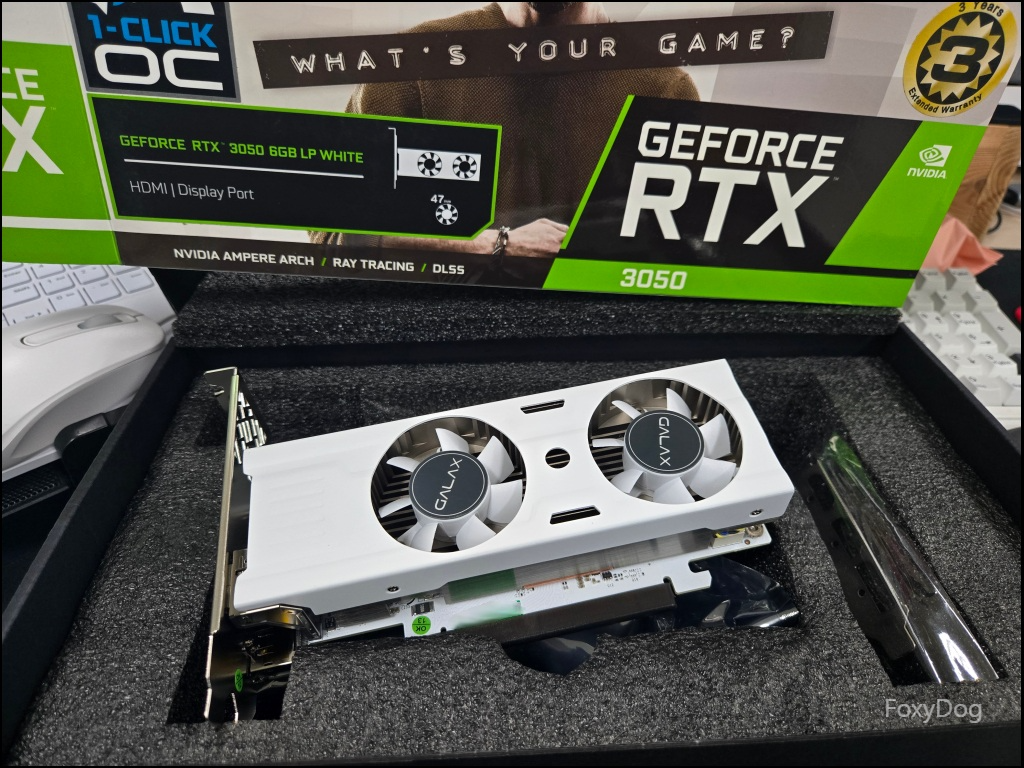
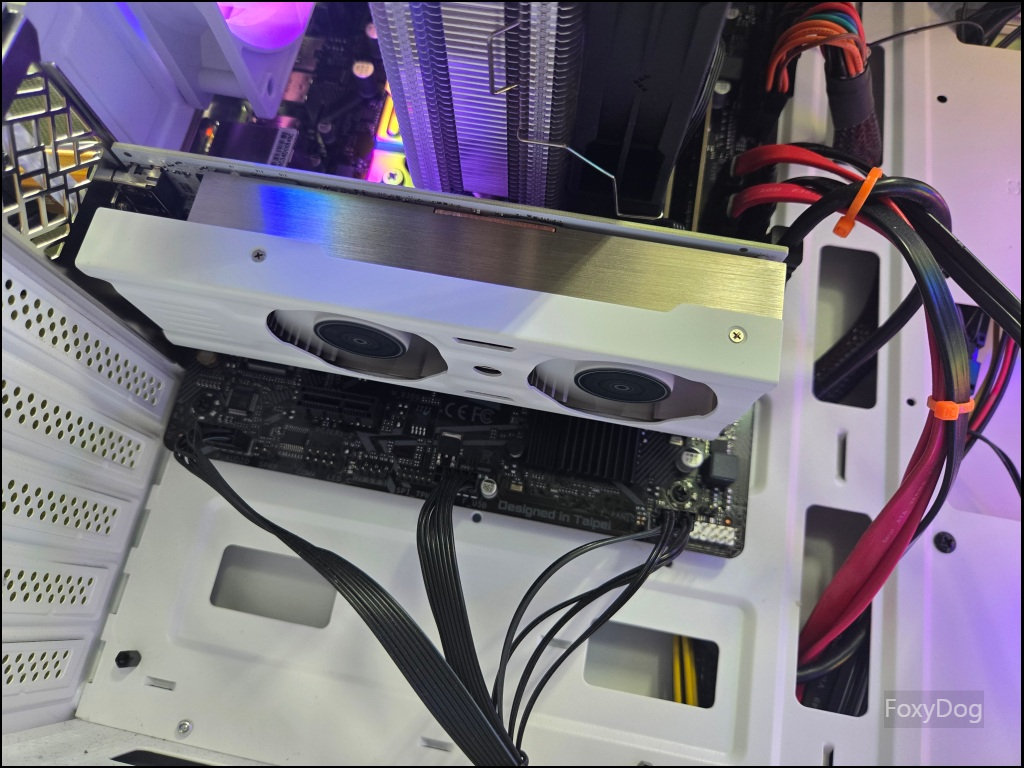
LP 그래픽카드는 선택지가 많지 않습니다. 한 때 기가바이트 RTX 5060 LP를 구입할까 고민했지만, 실망감으로 리스트에서 제외하게 되었고, 그나마 눈에 들어온 제품이 바로 갤럭시 RTX 3050 D6 6GB LP 모델이었습니다. 마침 색상도 화이트였고, 특이한 점은 별도의 보조 전원 없이 메인보드의 PCIe 슬롯 전력만으로도 구동이 가능하다는 점입니다. 70W 초 저전력 설계로 인해 300W급 파워 서플라이에서도 안정적으로 동작할 수 있다고 합니다.
아직까지 ITX 케이스에 대한 미련이 남아 있는 상태라, 서브 컴퓨터 용도로 사용해 볼 겸 구매하게 되었습니다. 그러면 위와 같이 Stable Diffusion WebUI reForge 똑같이 설치하여 제대로 AI 그림을 처리하는지 테스트해 보겠습니다.
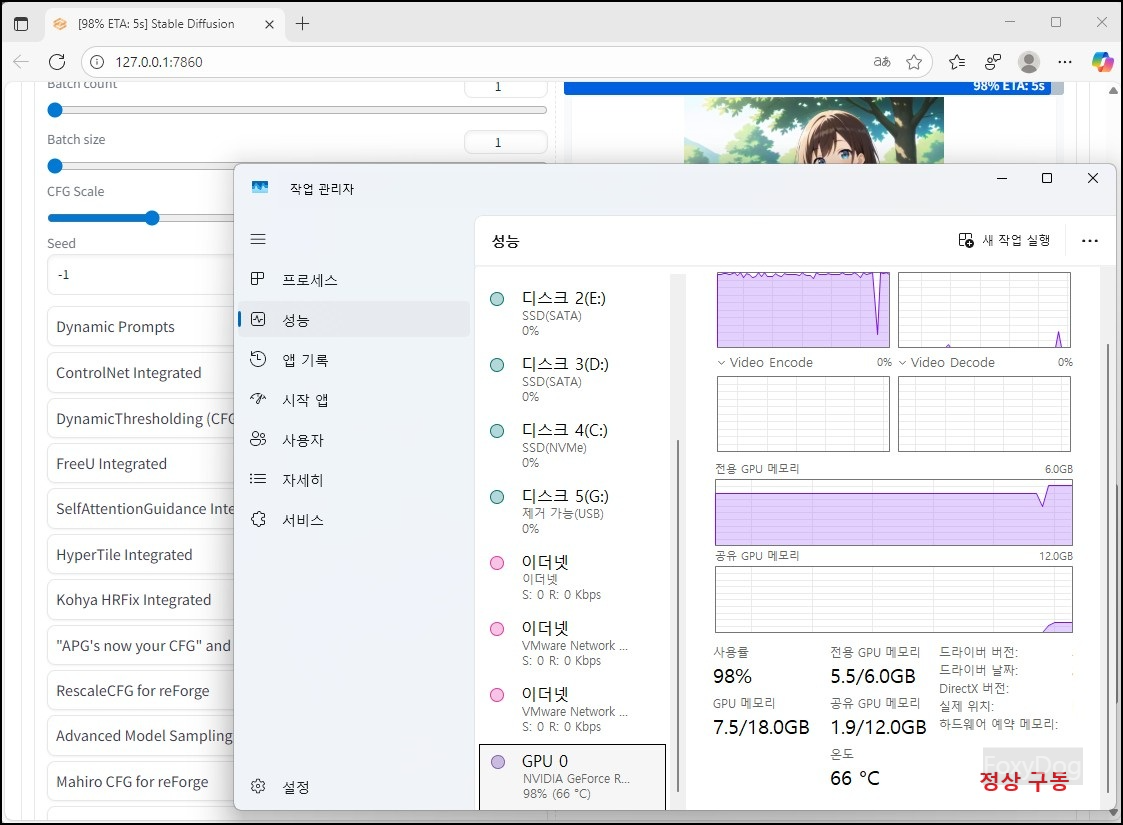

단일 1024 x 1024 이미지 생성은 생각보다 빠르게 완료됩니다. 다만, 쿠다(CUDA) 수가 적은 만큼 약 6~7배 정도 느리게 느껴지긴 합니다. AI 성능은 업스케일링이나 다중 작업에서 큰 차이를 보이는 듯합니다. 같은 세대 스펙이라도 RTX 5000번대의 AI 연산 성능이 훨씬 우수한 것으로 보입니다.
실제로 업스케일링 테스트 결과, RTX 5080은 약 40초 만에 처리한 반면, RTX 3050 LP 모델은 5~6분가량 소요 되었습니다. 아무래도 70W 전력 제한 구조에서 높은 성능을 기대하긴 어려운 구조인 것 같습니다. 50mm도 안 되는 듀얼 블레이드 팬이 온도 70도 이하로 유지하려고 엄청난 속도로 회전하는데, 소음이 꽤 납니다. 그래픽카드가 "살려줘(죽여줘)..."라고 외치는 듯한 느낌이랄까요..(웃음)
물론, 다른 이미지를 가져오는 게 아니라면 업스케일링은 자주 쓰이지 않기 때문에 해당 기능을 자주 활용할 필요는 없을 것 같습니다. 결론 : 동일한 설치 방법으로도 정상적으로 잘 작동한다!