Rocky Linux 10.0 (레드 쿼츠) - 설치
- ◈『OS』/Linux(Rocky)
- 2025. 6. 25.

2025년 6월 11일, 록키 리눅스 v10.0 버전이 드디어 출시되었습니다!
우스갯소리로 3년 전 다음 버전은 레드 스톤(Red Stone) 같은 이름으로 나오지 않을까 했었는데... 진짜로 비슷한 느낌의 이름인 레드 쿼츠(Red Quartz, 붉은 석영)로 작명되었습니다. 지금까지의 버전명을 보면 그린 옵시디언(Green Obsidian) → 블루 오닉스(Blue Onyx) → 레드 쿼츠(Red Quartz)로 출시되었습니다. 이쯤 되면 마치 파워레인저 컬렉션 색상순으로 옐로 사파이어, 핑크 오팔, 블랙 다이아몬드 등 같은 이름으로 나오지 않을까 예측해 봅니다.
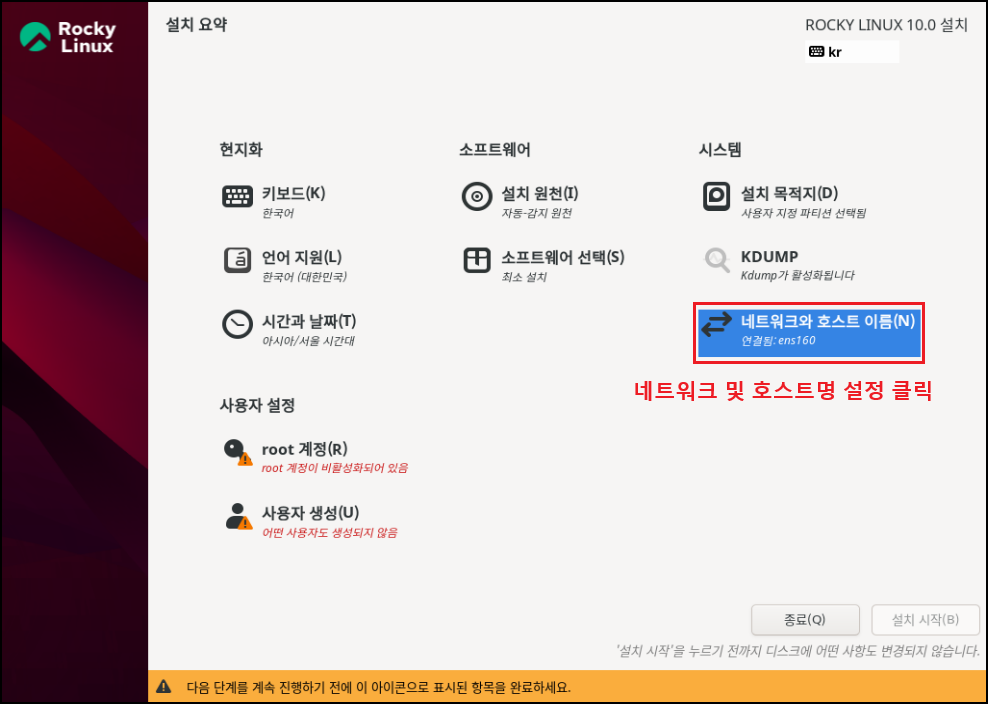
농담은 여기까지 하고, 이번 버전을 설치해 보니 전체적인 설치 흐름은 이전 버전과 크게 다르지 않지만, 세부적으로 몇 가지 변화된 부분들이 눈에 띄어 설치 과정과 변경점을 좀 더 상세히 정리해 보도록 하겠습니다.
[설치환경 및 준비물]
VMware Workstation [17.6.3]
Rocky-10.0-x86_64-dvd1.iso 이미지 파일 [용량 약 7.13GB]
다운로드 경로 : https://rockylinux.org/download
2025년 6월 11일 정식 버전 출시, 링크 다운 : [x86_64 다운]
※ Rocky Linux 10.0을 사용하면 일부 구형 CPU가 제대로 작동하지 않거나 전혀 작동하지 않을 수 있습니다. 다음 아키텍처는 성공적인 설치를 위한 최소 요구 사항으로 간주됩니다. 가장 중요한 변경 사항은 x86-64-v2 아키텍처에 대한 지원이 제거된 것입니다. 이제 x86-64-v3용 AMD 및 Intel 64비트 아키텍처가 필요합니다.
◇ 64비트 AMD/Intel x86-64-v3(x86_64) ▶ 대부분의 일반 사용자
◇ 64비트 RISC-V(riscv64)
◇ 64비트 ARMv8.0-A(aarch64)
◇ IBM POWER, 리틀 엔디안(ppc64 le)
◇ IBM z(s390x)
※ 모든 32비트 패키지가 Rocky Linux 10에서 제거되었습니다. 즉, 32비트 응용 프로그램은 이 버전의 Rocky Linux에서 더 이상 실행되지 않습니다. 대신 64비트 라이브러리 또는 32비트 종속성이 있는 컨테이너를 사용하세요.

[업데이트 내용]
◇ Rocky Linux 10.0 릴리스 노트 : https://docs.rockylinux.org/release_notes/10_0/
◇ 릴리즈 엔지니어링 업데이트 왈 : 빌드는 페리도트(Peridot) 빌드 시스템이 아니라 코지(Koji)에서 가져옵니다, 페리도트 2는 준비 중, IMA (Integrity Measurement Architecture)는 시스템 무결성을 측정하고 기록하는 커널 기술을 최우선 순위, 호한성 및 전환 준비(koji → Peridot Two 넘어가기 위한 빌드)
◇ 주요 변경 사항 전체 목록 : 레드헷(RedHat) 10.0 업스트림 릴리스 노트 참고
◇ Rocky Linux 8.x ▶ 9.x ▶ 10.x으로 업그레이드하는 것을 지원하지 않음, 마이그레이션 툴도 따로 보이지는 않습니다. 이동하려면 운영 체재를 새로 설치하는 것이 좋습니다.
◈ STEP01 → VMware Workstation 설정
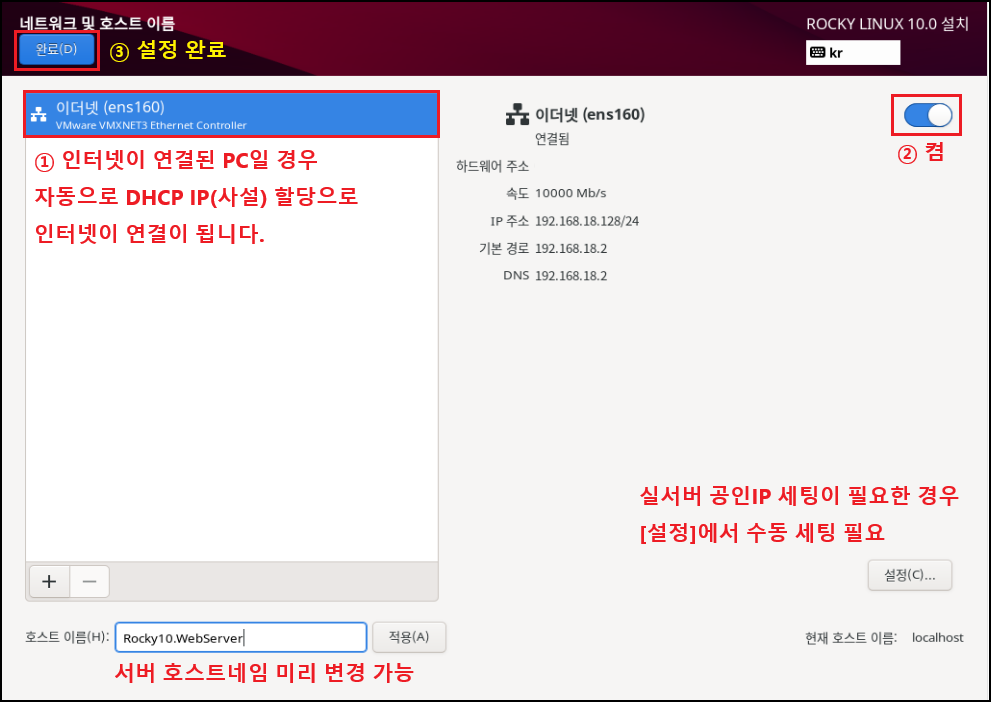
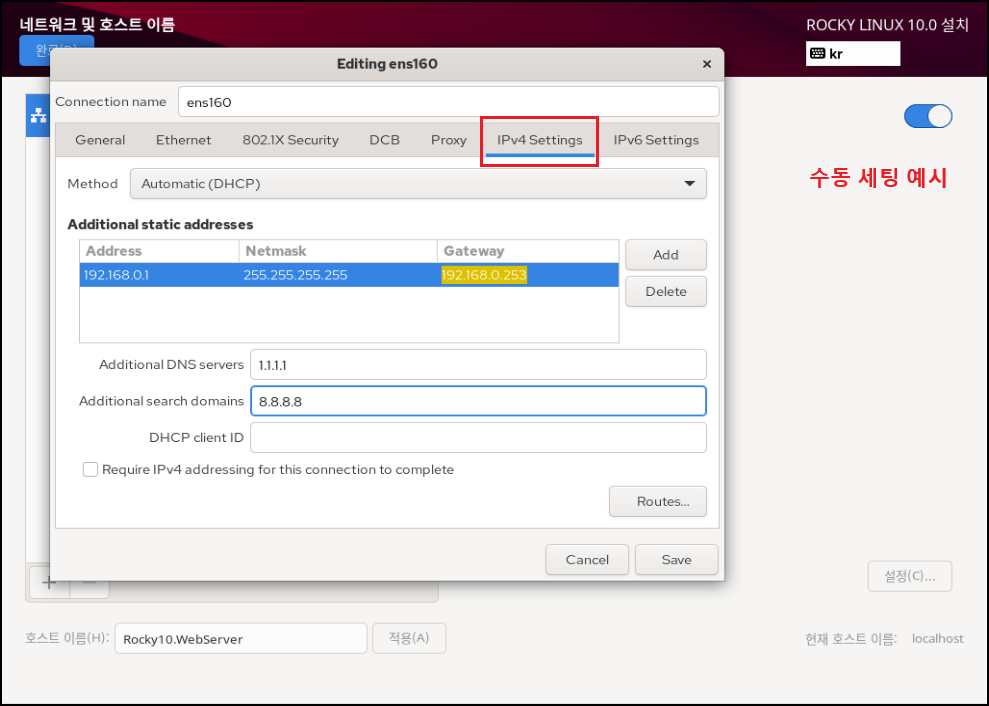
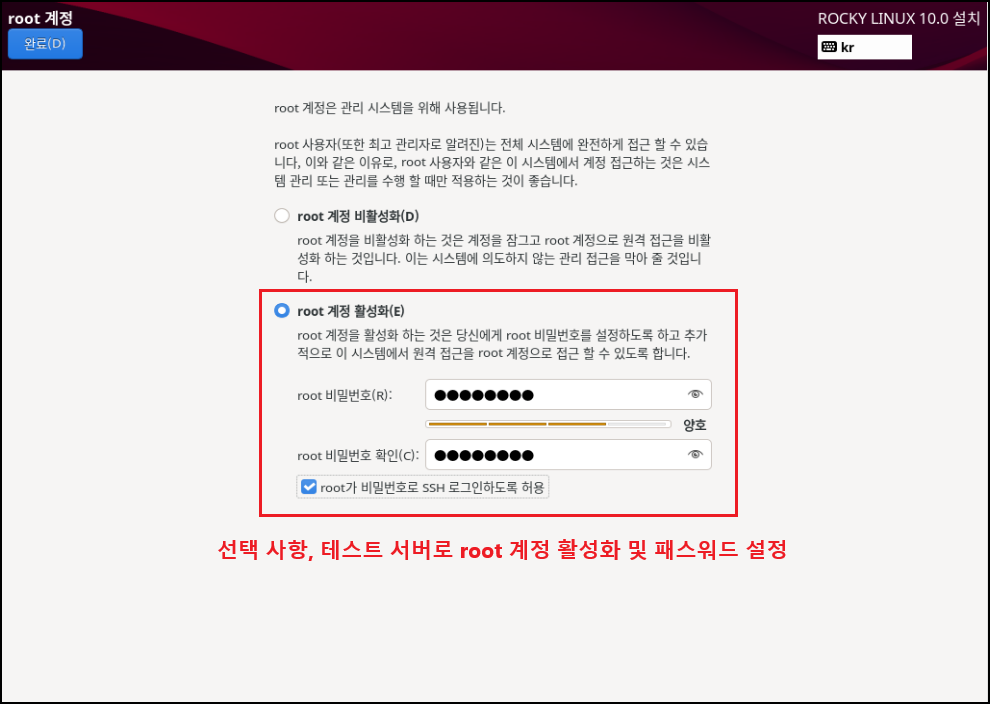
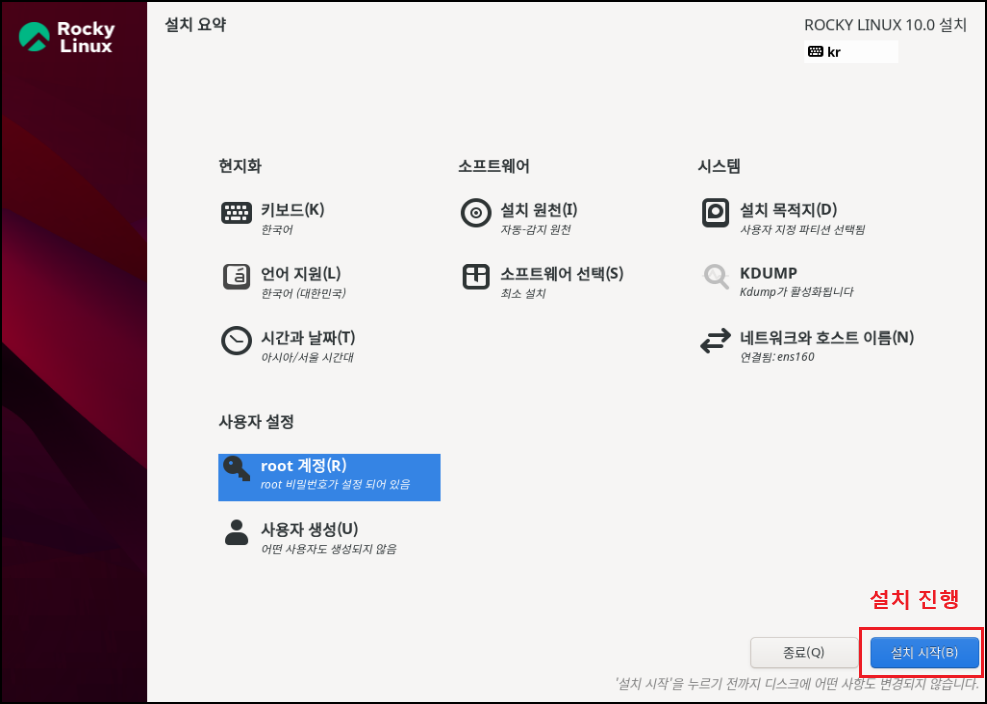
스크린샷 순서대로 따라가면 되며, 실무 위주로 설명하겠습니다.
익숙해지면 원하는 서버 용도에 따라 설치 진행하시면 됩니다. [기본 세팅으로 진행]
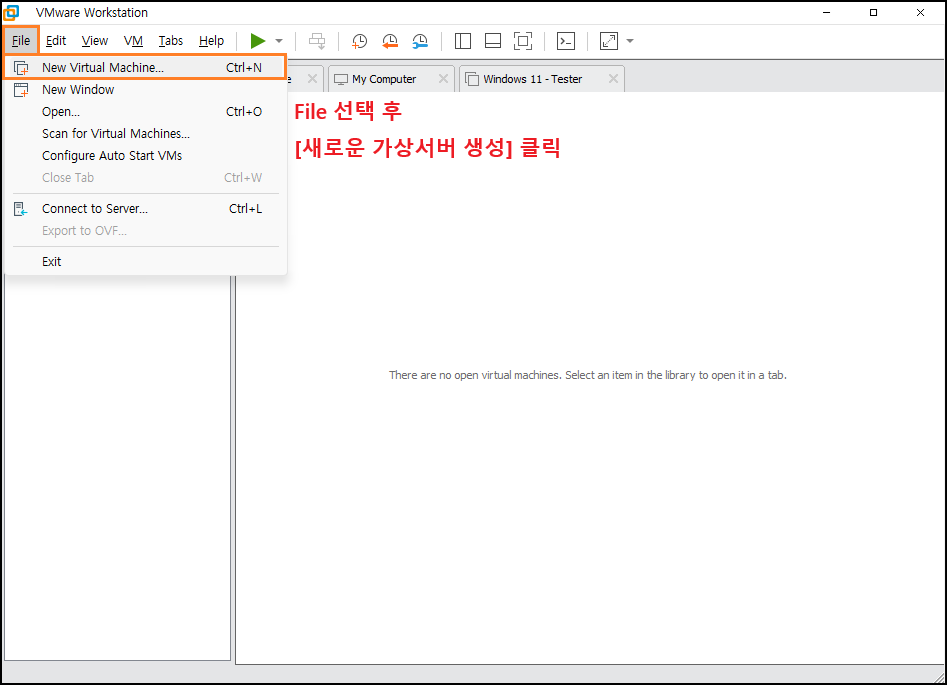
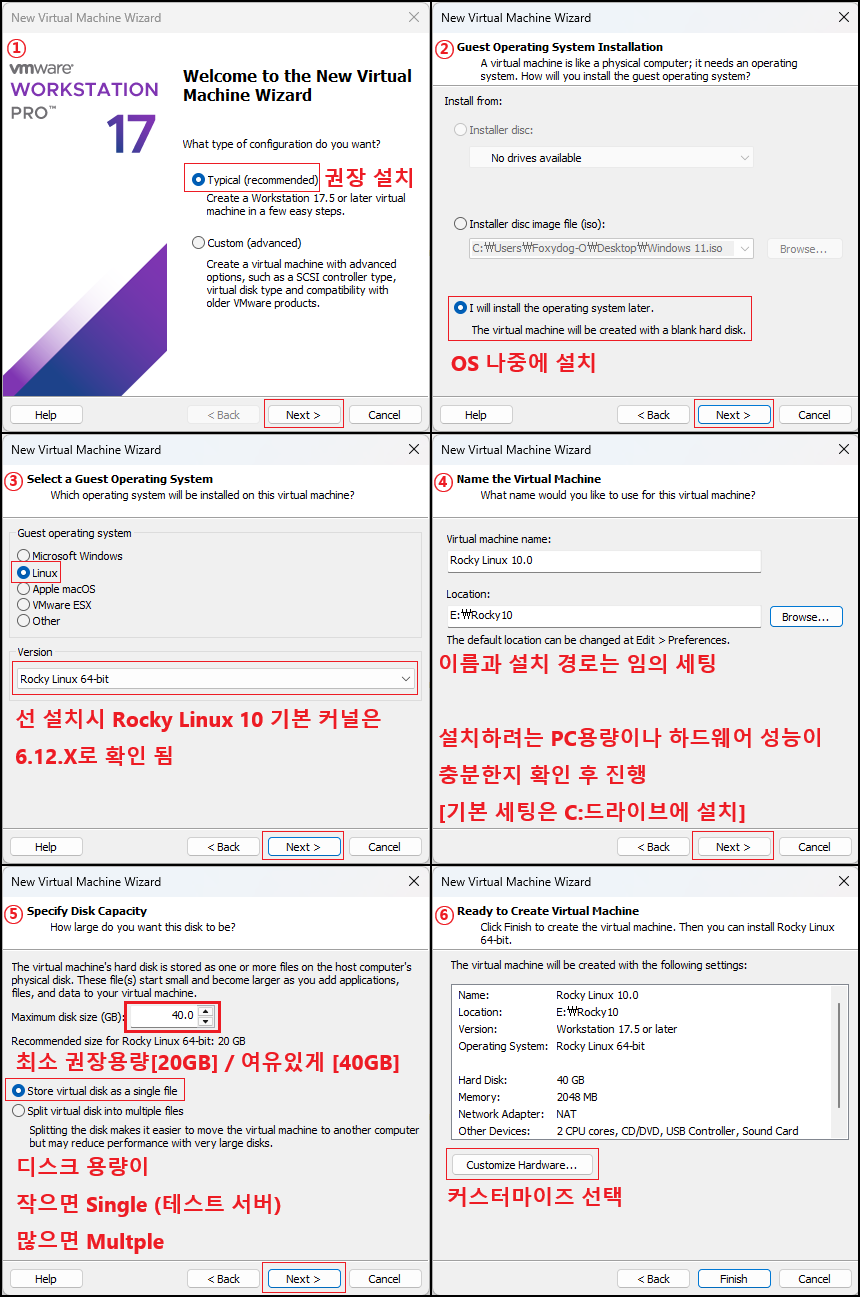
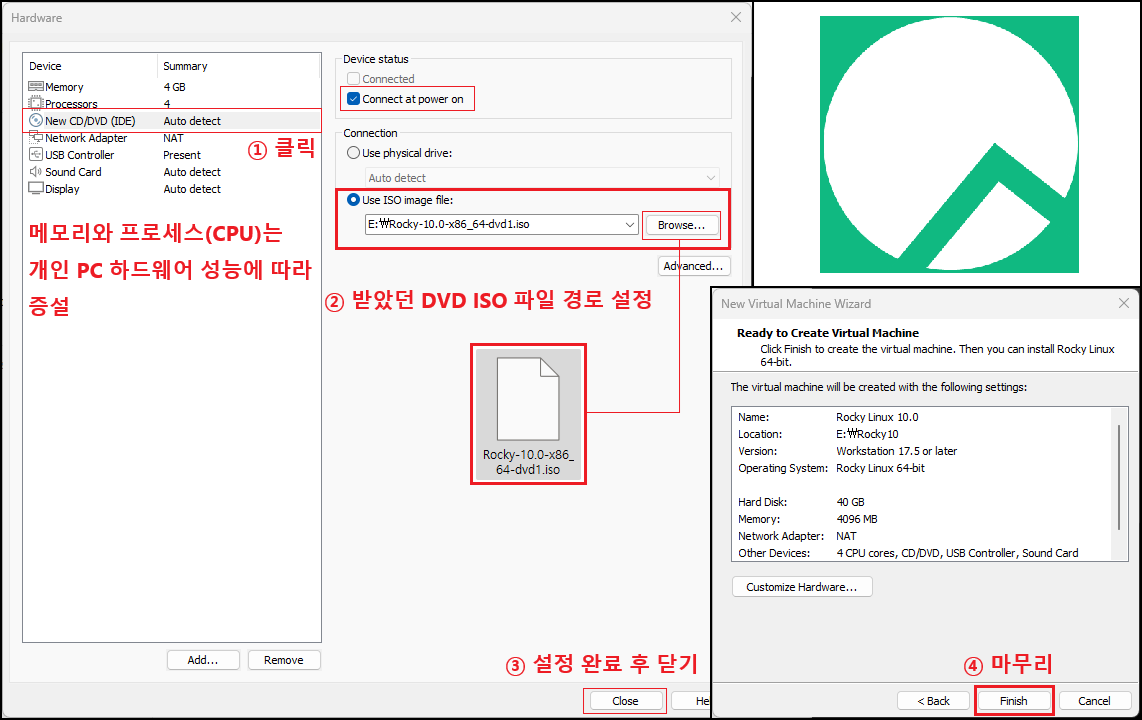
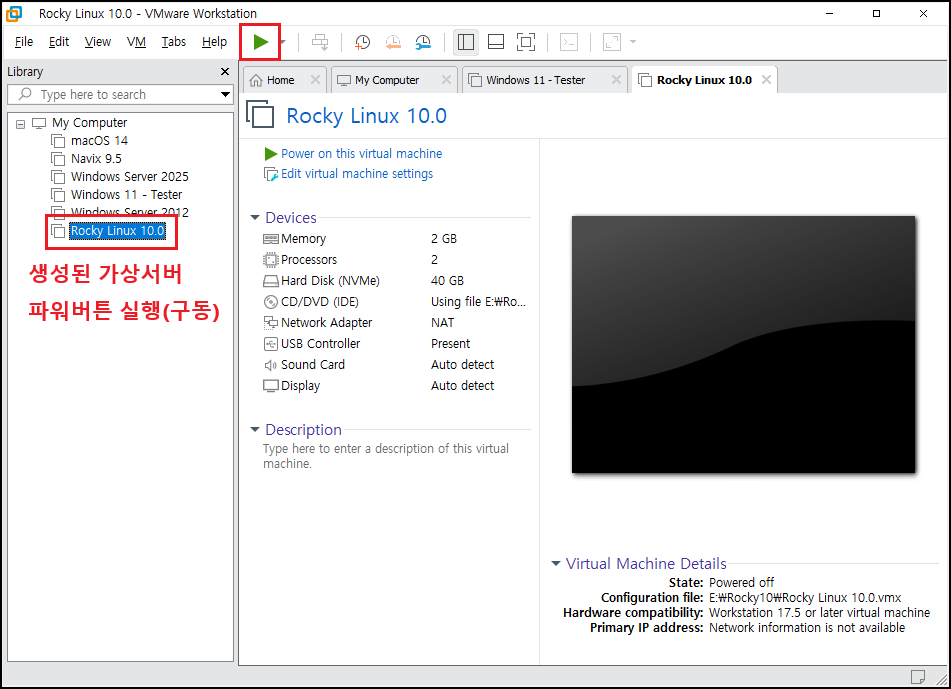
◈ STEP02 → Rocky Linux 10.0 [Red Quartz] 설치
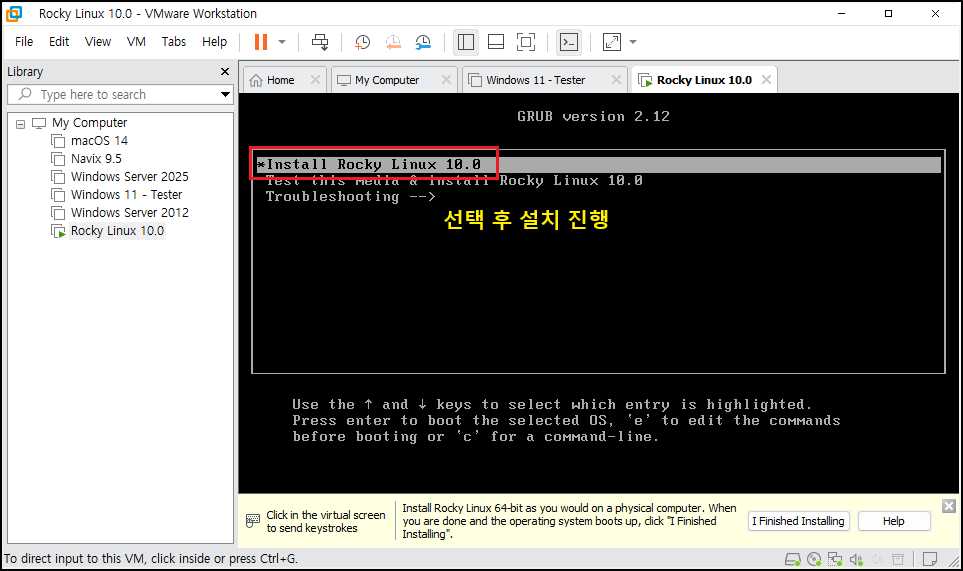
◇ 예외상황① (3D 그래픽 가속화)
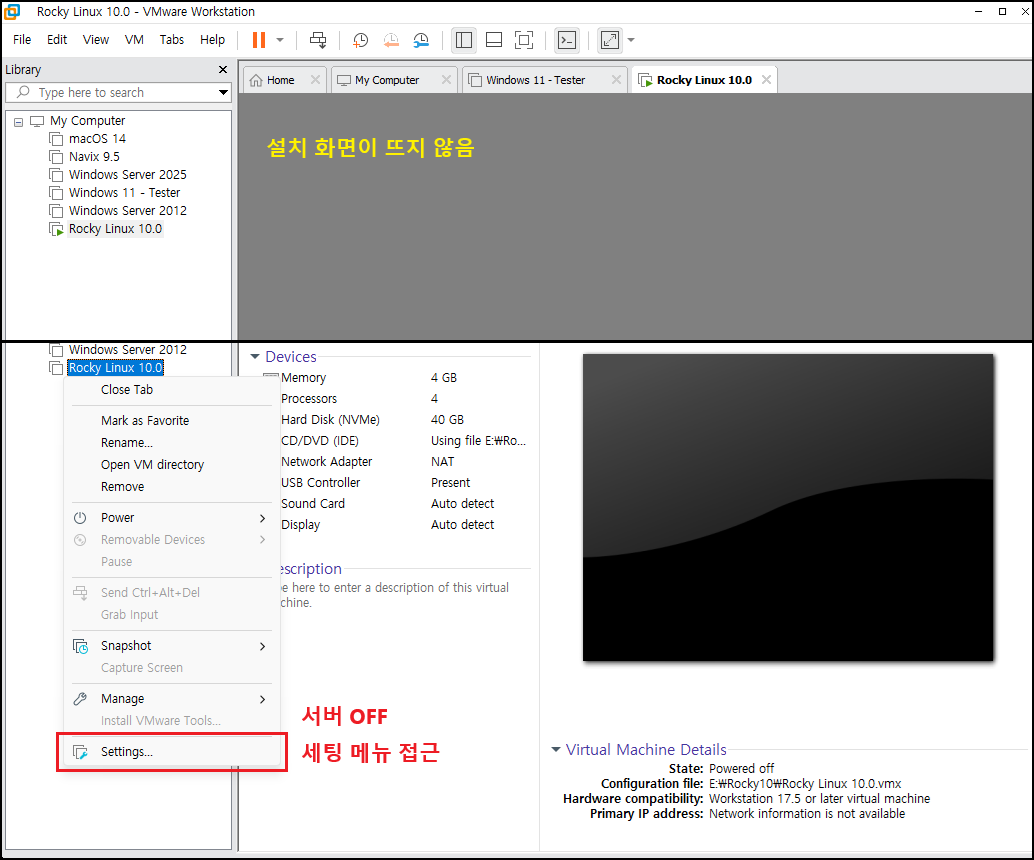
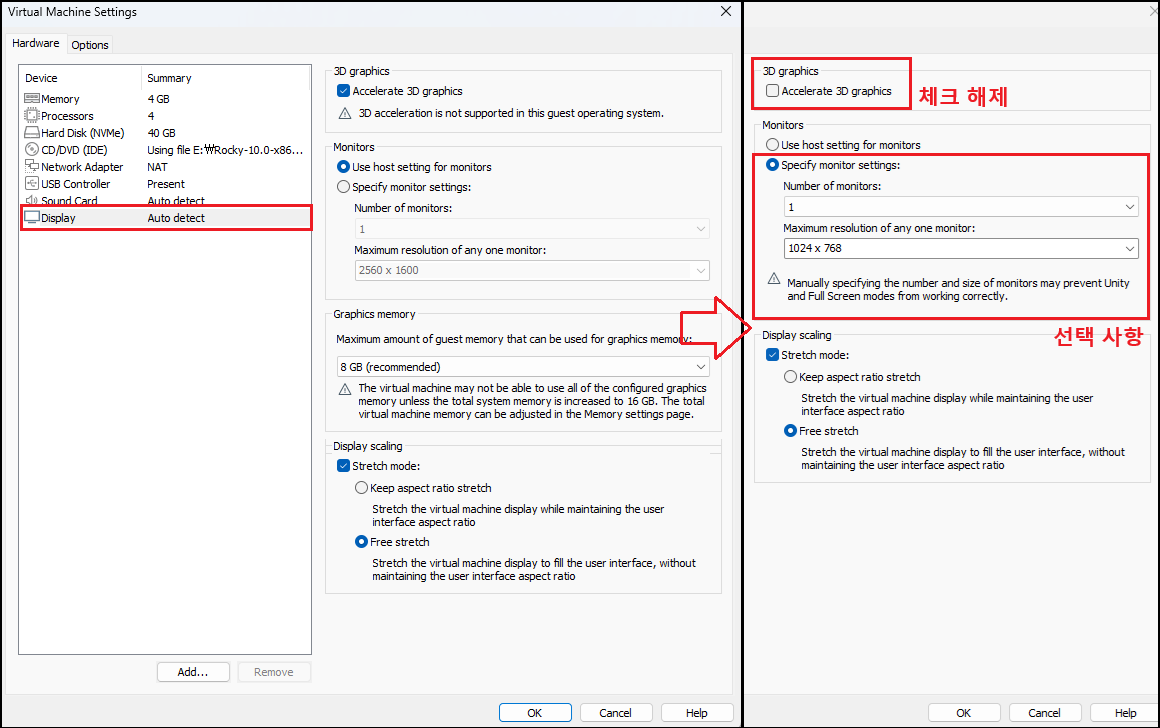
VMware 최신 버전으로 업데이트한 이후, 가상 머신 생성 시 기본적으로 Acceleate 3D graphics [3D 그래픽 가속화] 기능이 활성화되어 있는 것을 확인할 수 있습니다. 이 기능이 체크된 상태라도 PC 클라이언트 환경에 따라 문제없이 작동할 수는 있지만, 2대 이상의 PC에서 테스트한 결과, 리눅스 서버는 해당 옵션을 비활성화하는 것이 좋습니다.
※ 3D acceleration is not supported in this guest operation system. 안내 멘트에도 이 게스트 운영 체제에서는 3D 가속이 지원되지 않습니다. 문구가 표시되고 있습니다.
※ 모니터 해상도가 너무 크다면 [1024 x 768] 정도로 설정하면 가상화 화면을 더 편하게 확인할 수 있습니다.
GUI 환경을 사용하는 운영체제라면 해당 옵션을 활성화(체크)하는 것이 좋습니다. 하지만 서버용 운영체제처럼 최소 설치(Minimal Install)로 GUI를 사용하지 않는 경우에는 체크를 해제하는 것이 일반적입니다.
◇ 정상 패턴 진행


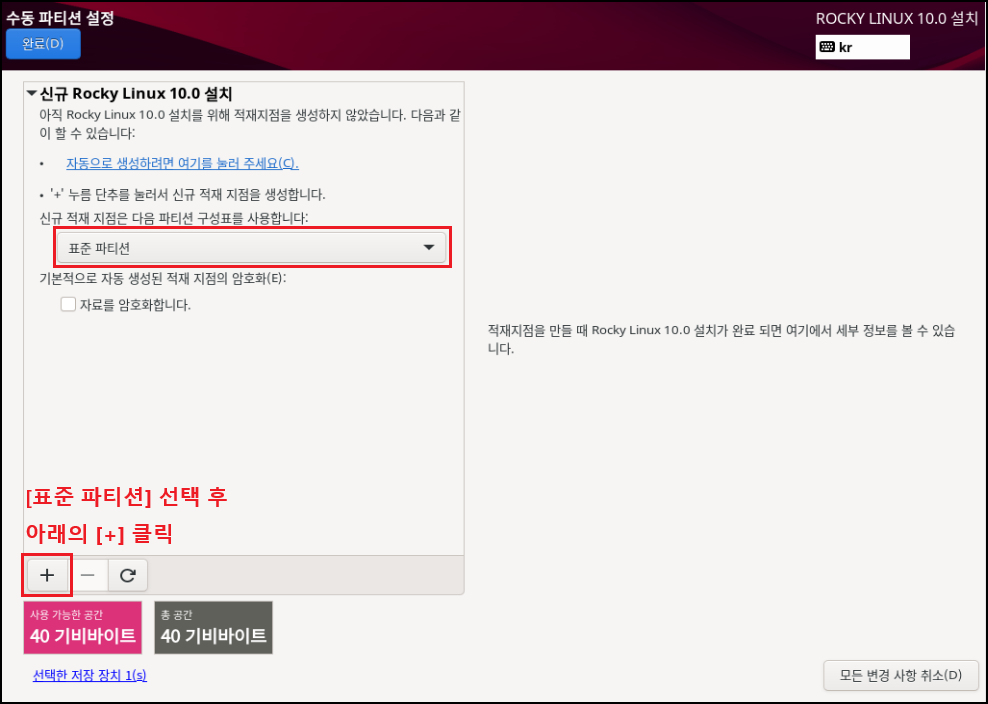
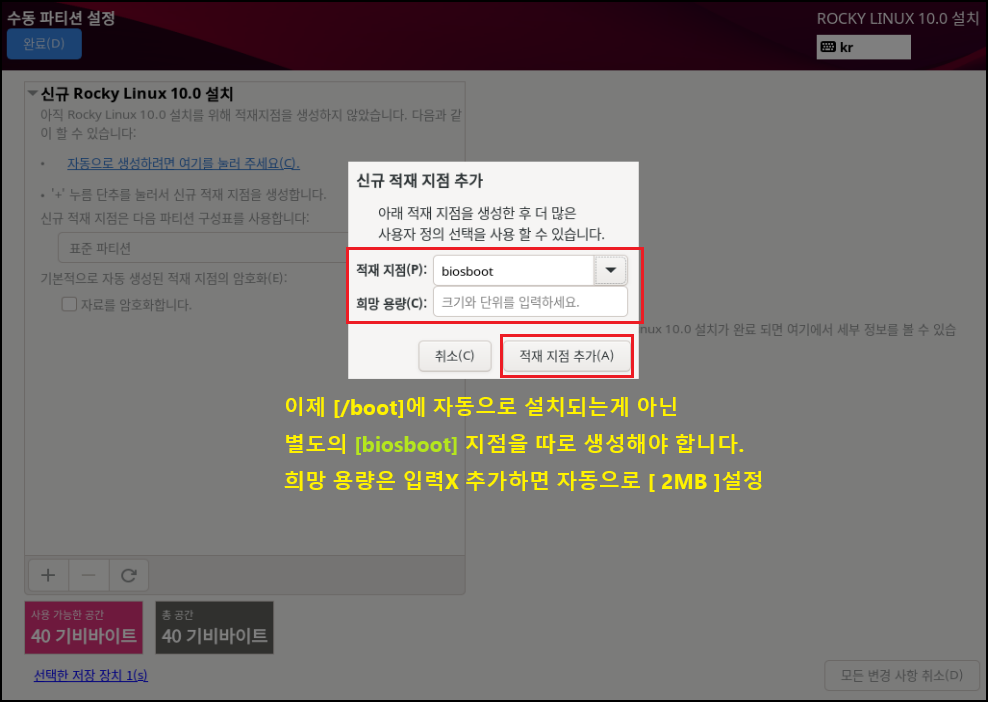
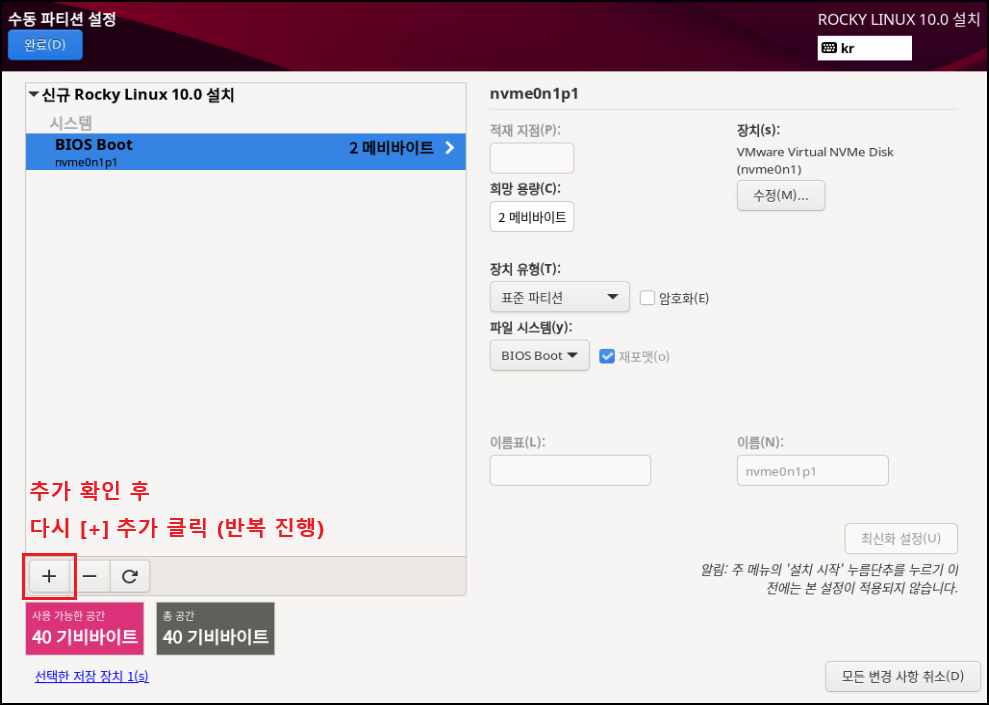

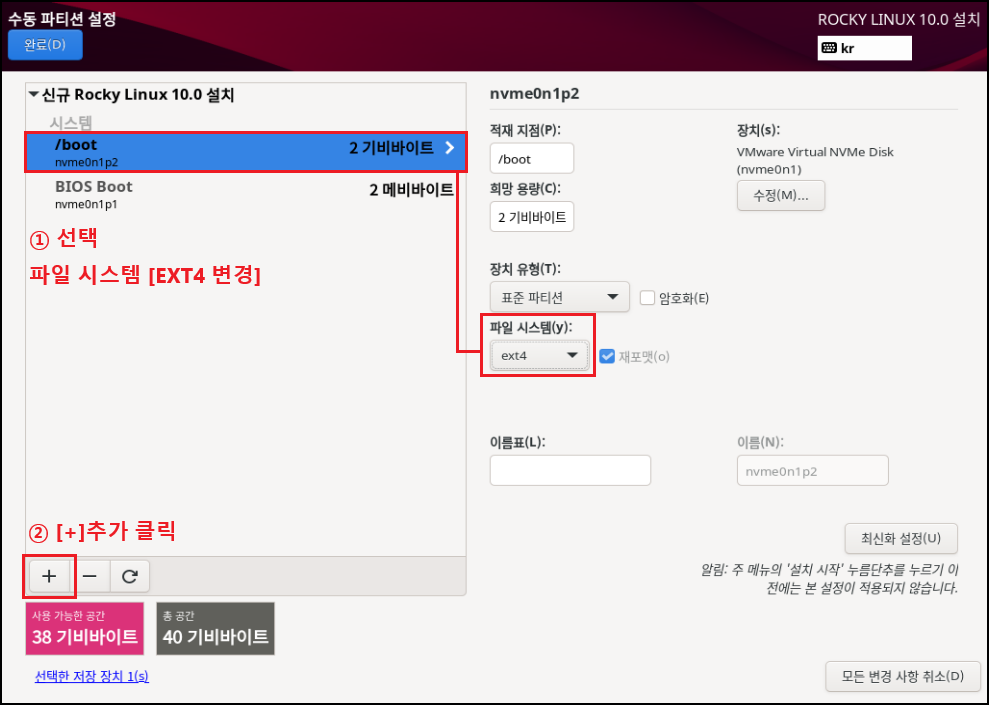
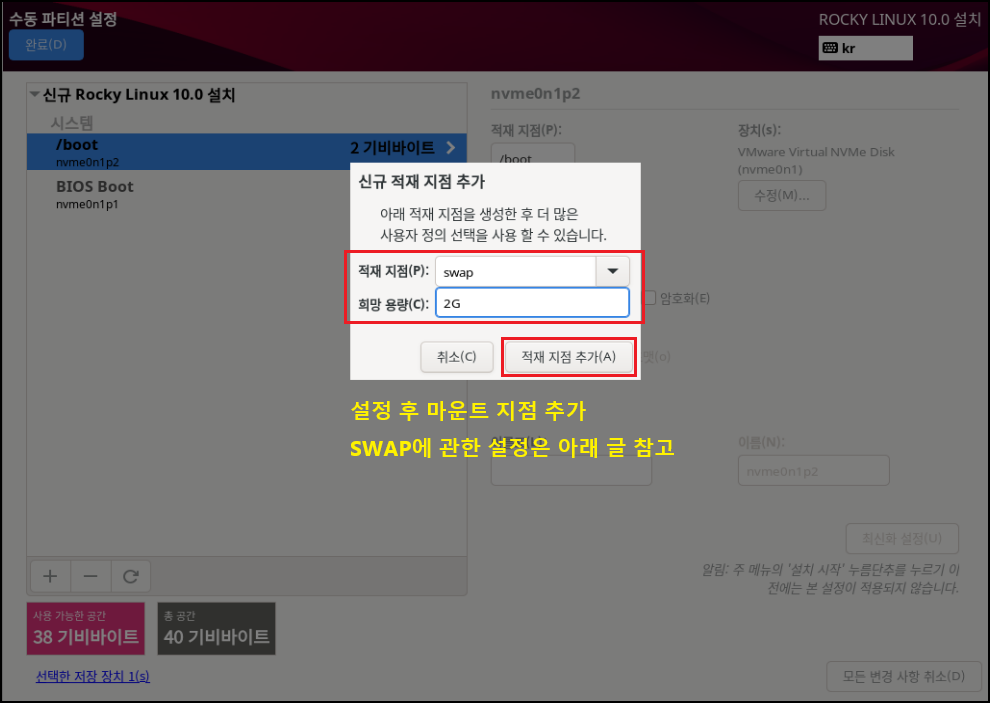
◇ SWAP은 일종의 메모리 확보라고 생각하시면 될듯합니다. 하드디스크의 일부를 마치 메모리처럼 사용할 수 있게 해주는 기술입니다. RAM 메모리가 부족할 때 대신 SWAP 파티션을 잡아두었던 메모리를 사용합니다. 일반적으로 RAM 사용량의 2배 이상 권고 설정이라고 알고 있는 분들도 있으시겠지만 서버의 용도나 실서버 하드웨어에 들어가는 RAM 용량이 얼마냐에 따라 튜닝 작업을 해야 합니다. 하지만 저희는 테스트이며 기본적으로 1~2GB RAM으로 세팅하므로 위 동일하게 하시고 넘어가면 됩니다. 하드디스크의 용량을 사용하기 때문에 충분히 용량을 확인하고 설정하시기 바랍니다.
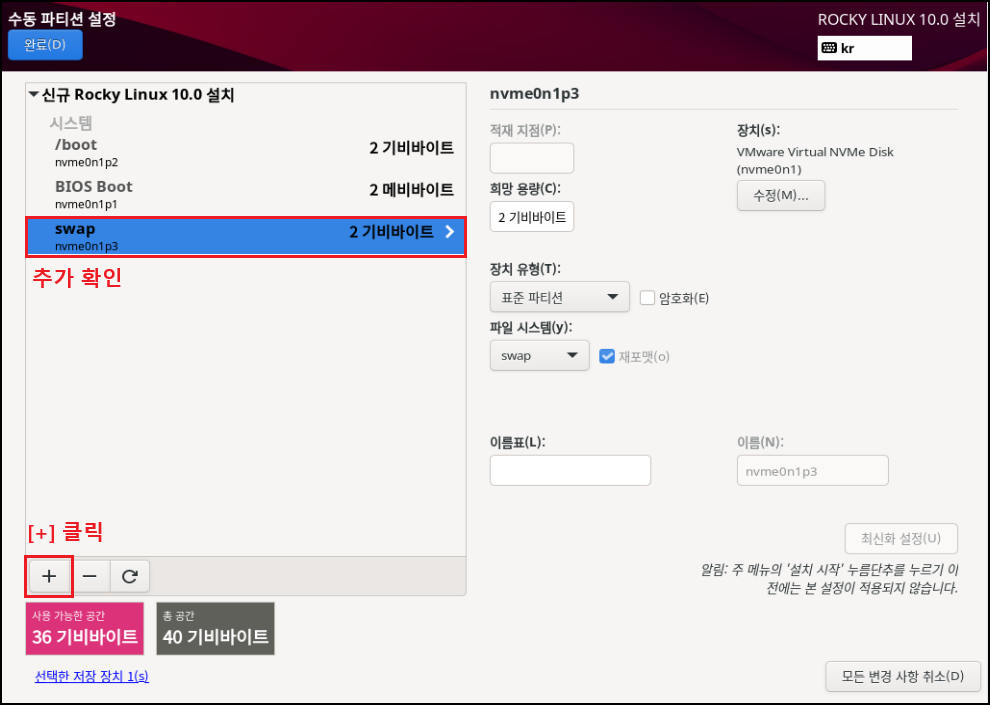


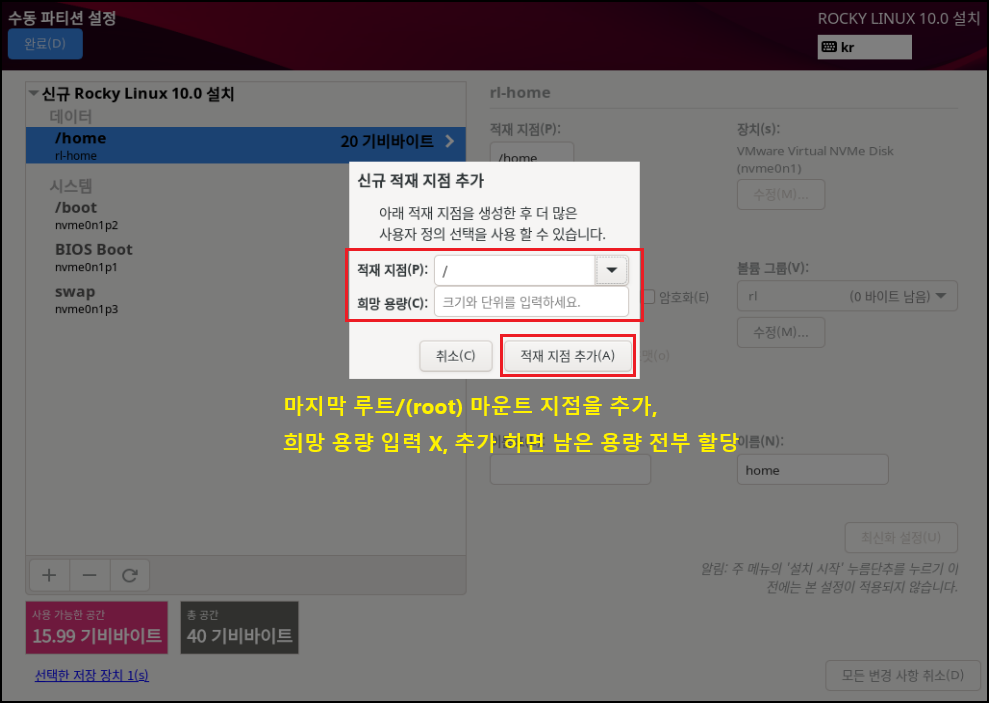
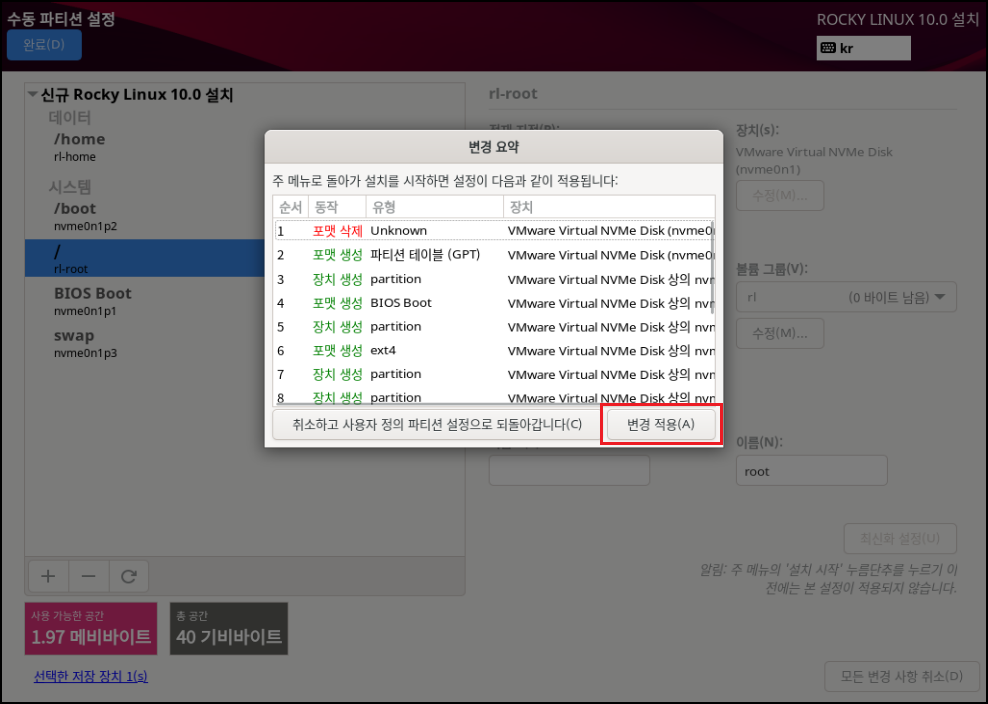
◇ 파일 시스템[EXT4], 장치 유형[LVM]으로 설정하는 이유는 속도나 효율적으로 디스크를 사용 및 관리하기 위해서입니다. 이제 가상화 솔루션에서도 많이 안정화되었으며 여러모로 특징이 많으므로 기본적으로 사용하는 게 좋습니다. 수동으로 설정하는 이유도, 개발 및 시스템 관리자가 될 경우 OS를 설치할 때 소프트웨어를 편하게 관리하기 위해 파티션 별로 용량을 나누고 볼륨 그룹, 레이블, 이름 등으로 구분할 수 있게 하는 연습을 하는 게 좋습니다.
◇ 이제 장치 유형 LVM 씬 프로비저닝(Thin Provisioning)을 사용할 수 있습니다. 스토리지에 물리적인 공간 할당을 전부 하는 게 아닌 꼭 필요한 만큼, 필요한 때에만 사용할 수 있도록 스토리지를 슬림화합니다. 필자가 운영하는 서버도 VMware vSphere에서 실제로 해당 기능을 사용하고 있으며, 스토리지 용량 활용도를 최대한으로 높일 수 있습니다.


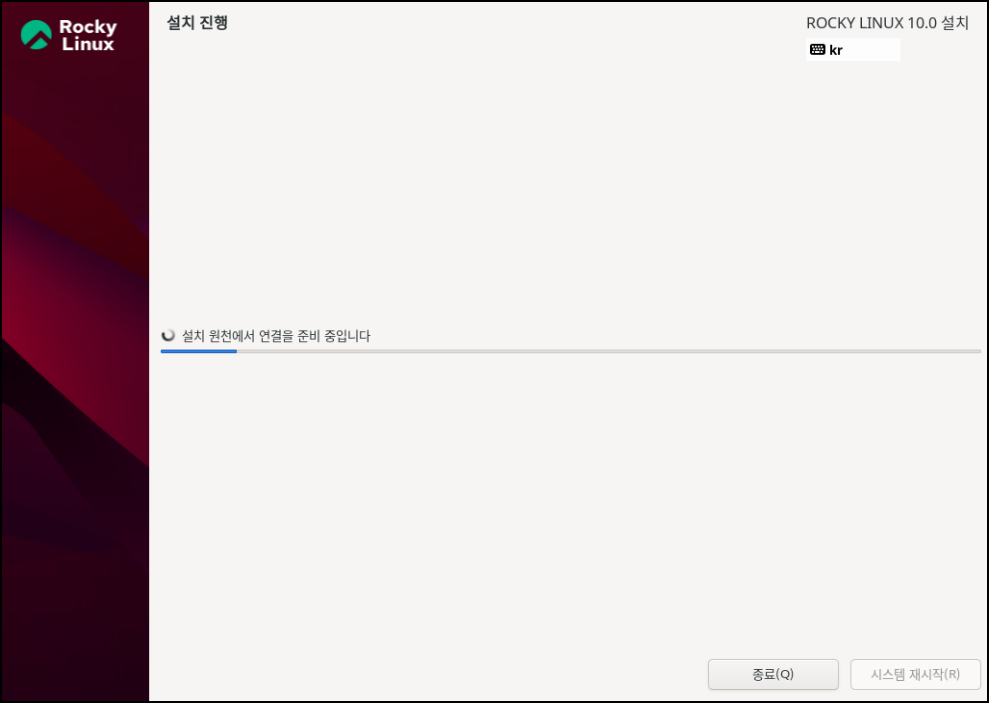
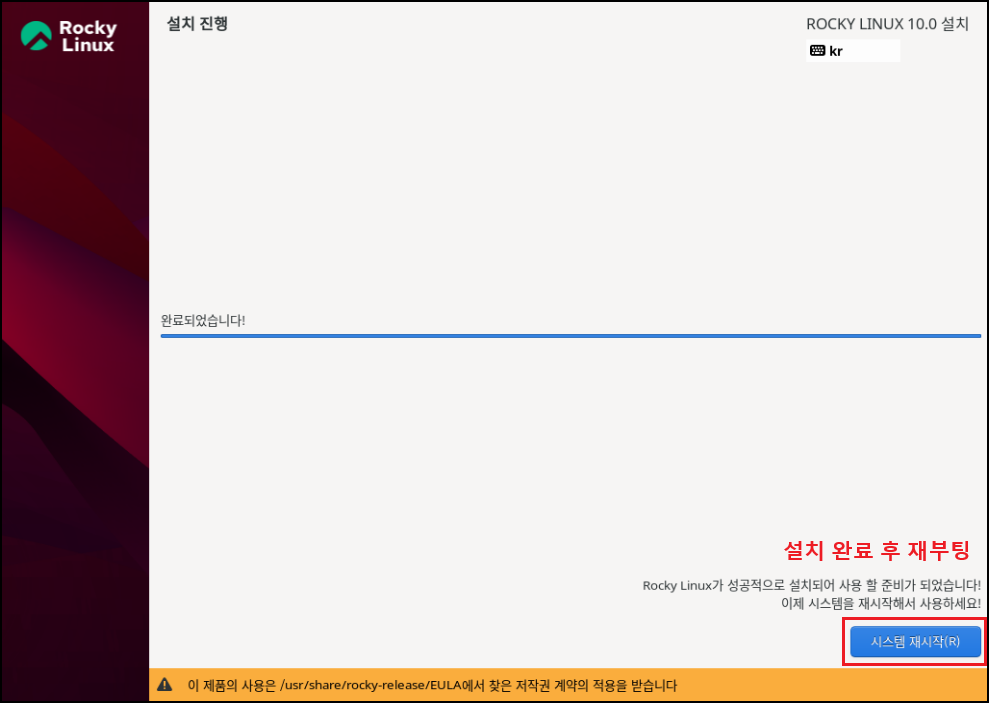
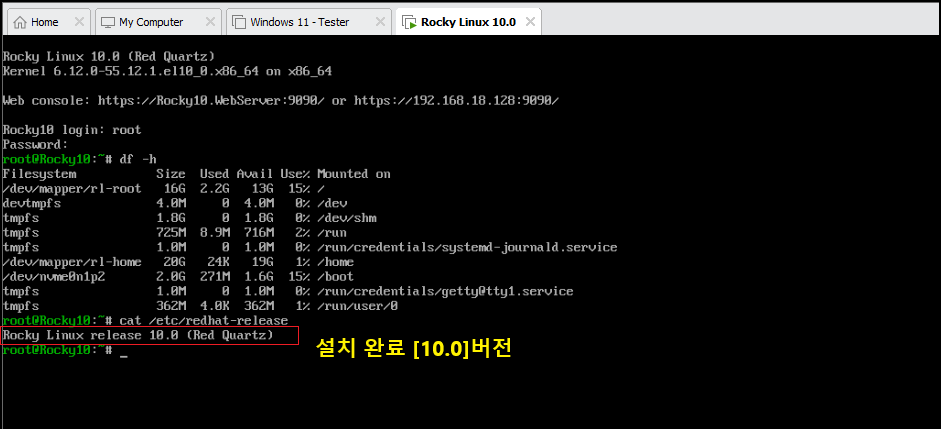
◈ 설치 후기
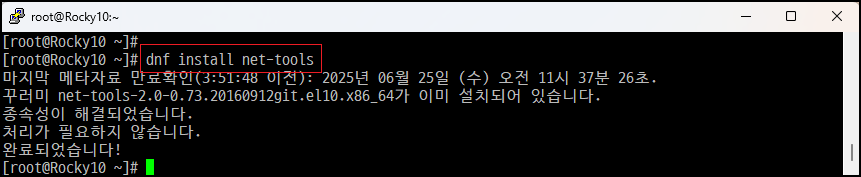
※ 기본 설치시 처음에 네트워크 툴이 없다면 아래와 같이 설치
[root@]# dnf install net-tools
□ 커널 기본 설치는 6.12.X 버전
[root@]# rpm -qa | grep kernel-6
kernel-6.12.0-55.12.1.el10_0.x86_64

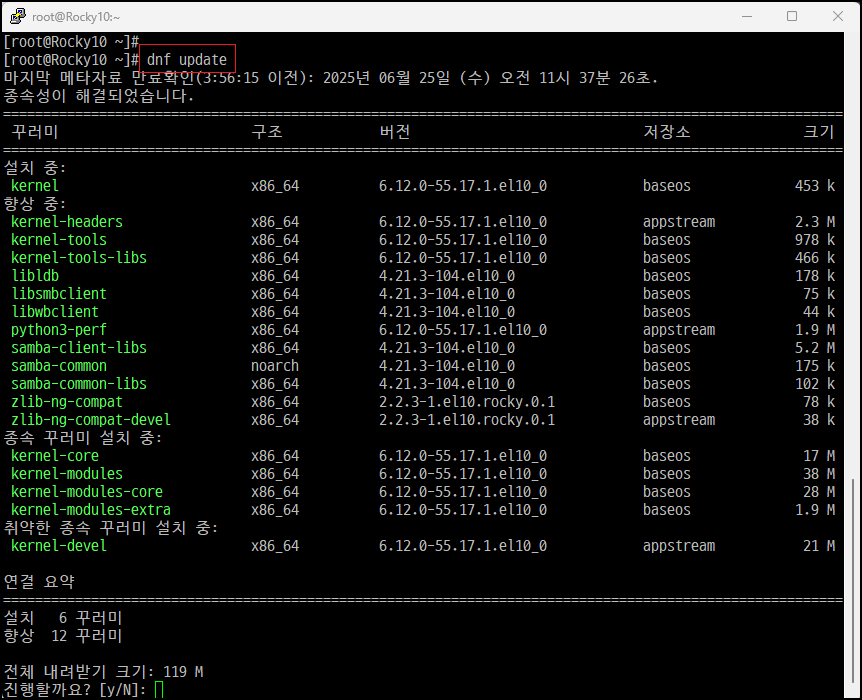
□ 설치 및 업데이트 동일 명령어로 사용 가능
[root@]# dnf(yum) update
※ OS 새로 설치 후 가장 먼저 전체적으로 업데이트하는 게 좋습니다.
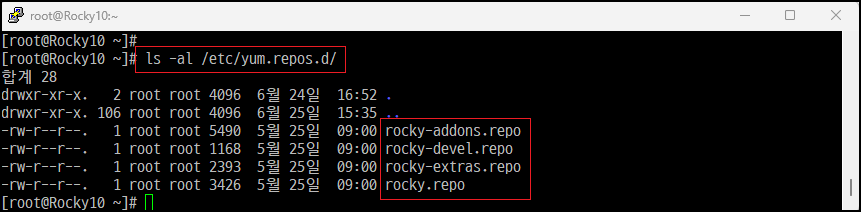
□ Rocky 10.0 기본 Repository(저장소)
[root@]# ls -al /etc/yum.repos.d/
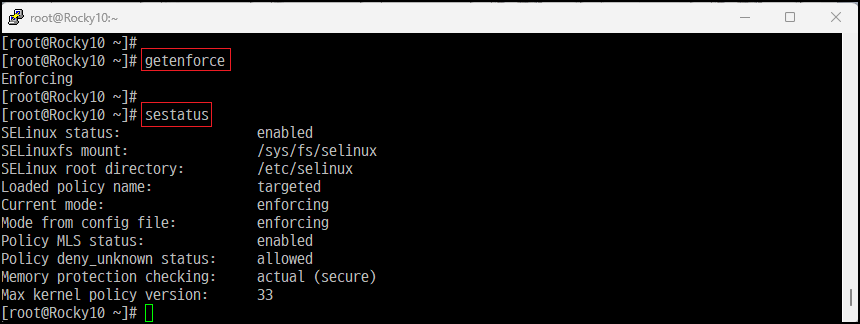
□ 동일 Selinux 사용
◇ 오픈소스, 소프트웨어 설치하여 이용하다 보면 이 보안정책에 의해 실행되는 것을 막는 경우가 많음, 대부분의 사용자는 disabled(비활성화)하는 게 대부분입니다. 물론 보안에 신경 쓴다면 기본적으로 사용하는 게 좋습니다.
[root@]# cat /etc/selinux/config

[root@]# getenforce [현재 상태 확인]
※ enfocing [활성화 및 강제 적용], permissive [로그 기록만, 정책은 적용 안함], disabled [완전 비활성화]
※ disabled 적용 시 시스템 재부팅 필요
[root@]# setenforce [실시간 적용, 재부팅 시 해제, 영구 적용은 config 적용]
usage: setenforce [ Enforcing | Permissive | 1 | 0 ]
[root@]# sestatus [SELinux 전체 상태 확인]
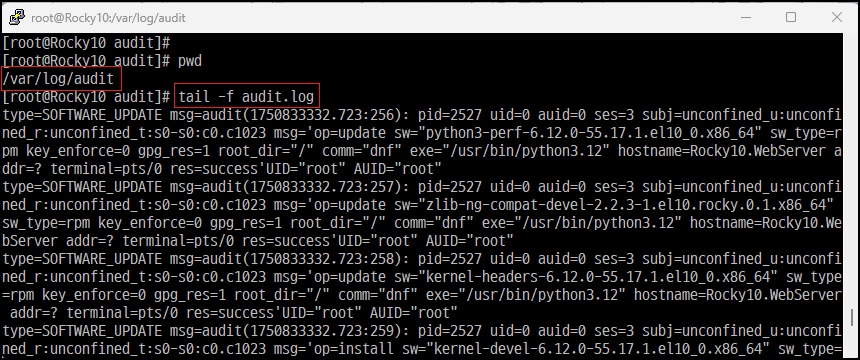
[root@]# tail -f /var/log/audit/audit.log [SELinux 활성화 시 기본 로그 경로]
□ 방화벽은 기본적으로 Firewall을 사용
[root@]# systemctl status firewalld | grep Active
Active: active (running) since Wed 2025-06-25 15:49:36 KST; 2h 13min ago

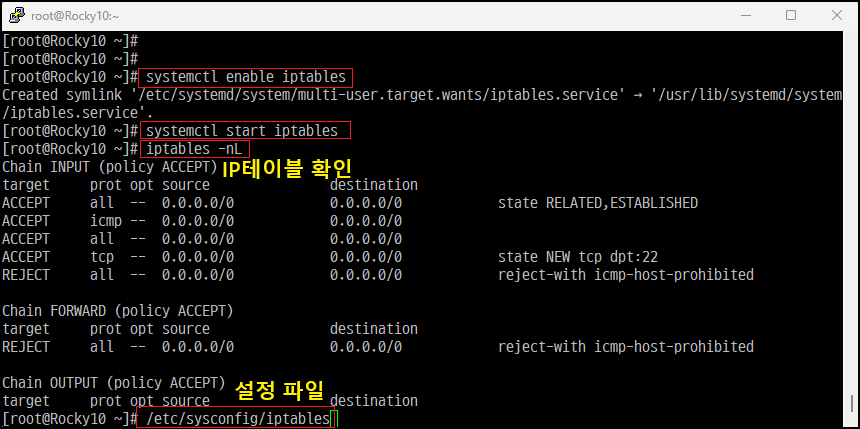
□ IPTABLES 방화벽을 사용할 경우(편한 것을 이용)
[root@]# systemctl stop firewalld [Firewalld 방화벽 중지]
[root@]# systemctl mask firewalld [Firewalld 자동실행 중지]
[root@]# dnf install -y iptables-services [iptables 서비스 관련 패키지 설치]
[root@]# systemctl enable iptables [iptables기본 사용 설정]
[root@]# systemctl start iptables [iptables서비스 시작]
[root@]# iptables -nL [작동 확인]
[root@]# /etc/sysconfig/iptables [설정 파일 위치]

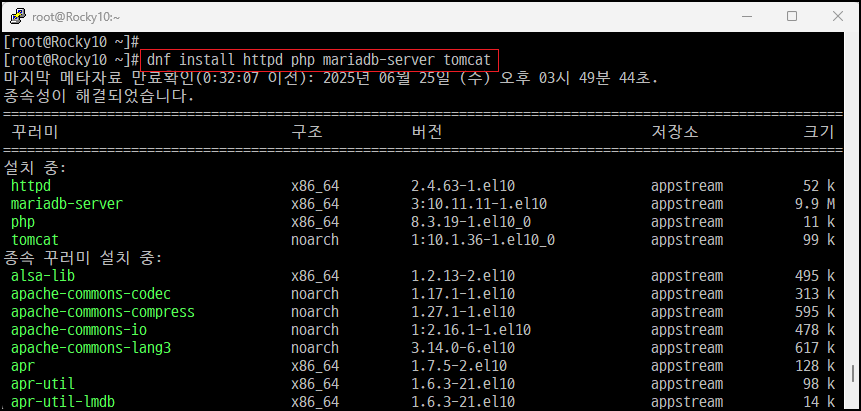
□ 웹서버 구축, 기본 저장소[Apache/PHP/MariaDB/Tomcat]에서 각 버전 설치 시
[root@]# dnf install httpd php mariadb-server tomcat
[root@]# httpd -v
Server version: Apache/2.4.63 (Rocky Linux)
Server built: Jan 27 2025 00:00:00
[root@]# php -v
PHP 8.3.19 (cli) (built: Mar 12 2025 13:10:27) (NTS gcc x86_64)
Copyright (c) The PHP Group
Zend Engine v4.3.19, Copyright (c) Zend Technologies
with Zend OPcache v8.3.19, Copyright (c), by Zend Technologies
[root@]# mariadb -V
mariadb Ver 15.1 Distrib 10.11.11-MariaDB, for Linux (x86_64) using EditLine wrapper
[root@]# tomcat version
Server version: Apache Tomcat/10.1.36

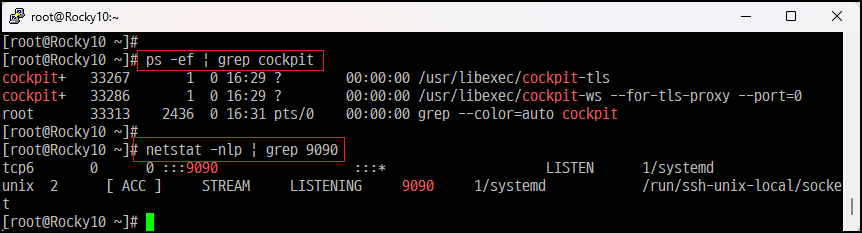
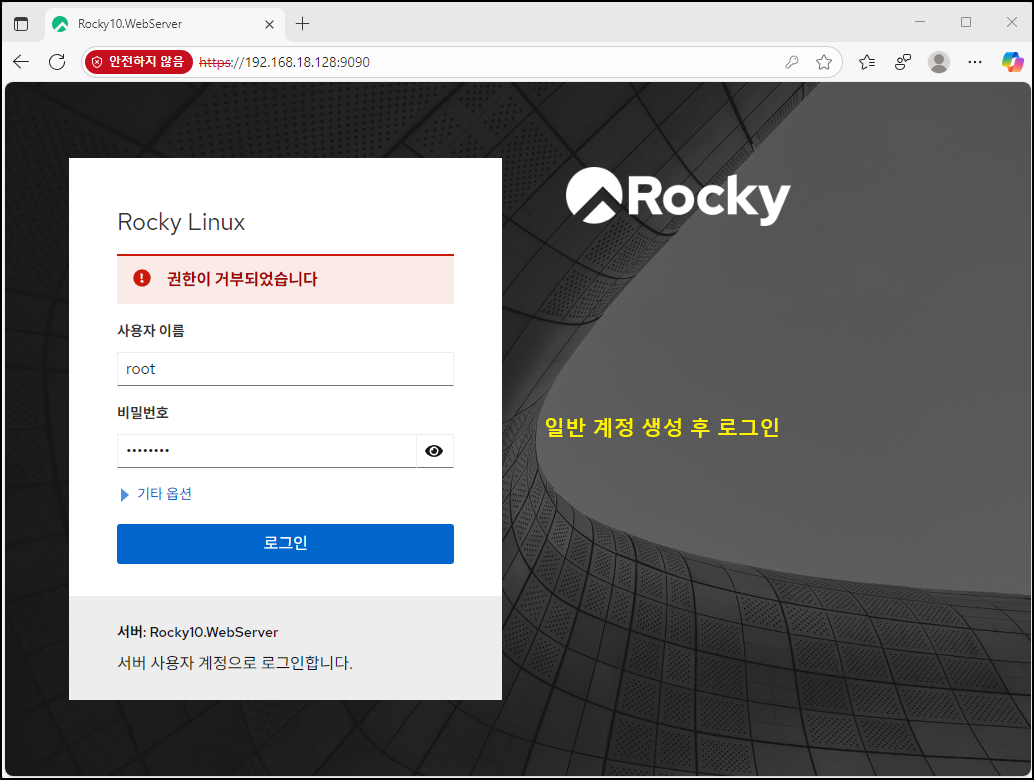
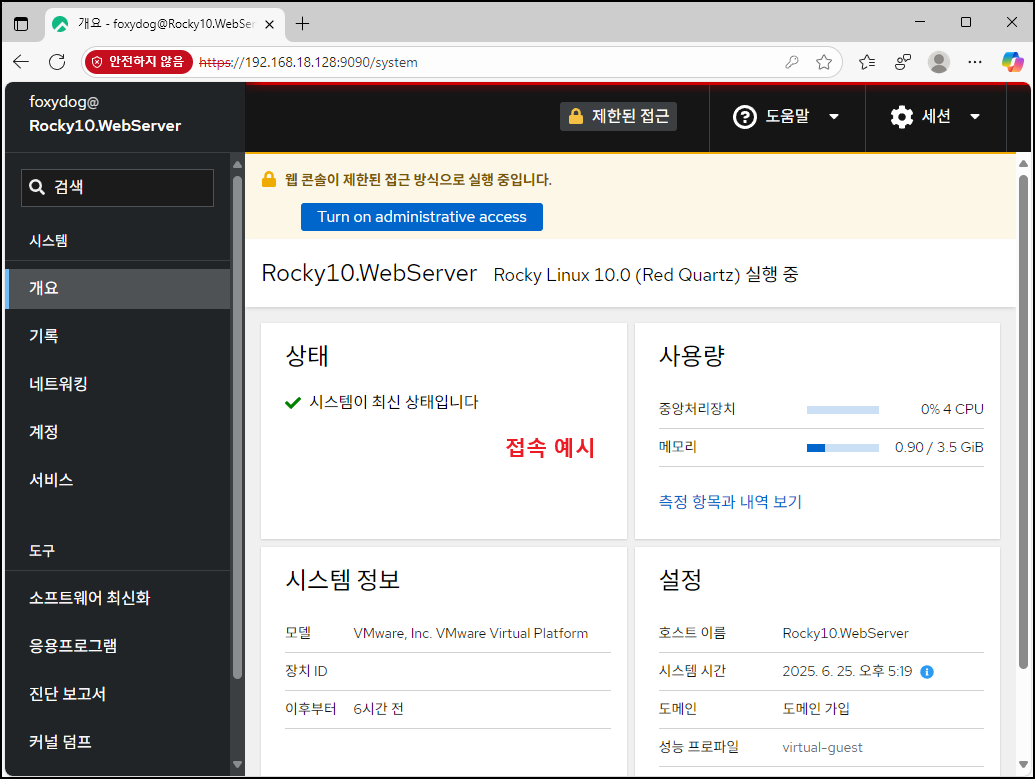
□ Web Console [웹 관리자(cockpit)]
웹 콘솔 관리자 (Web console) = https://hostname:9090/ or https://서버IP:9090/
□ GUI 데스크톱 버전 [그놈(GNOME)]

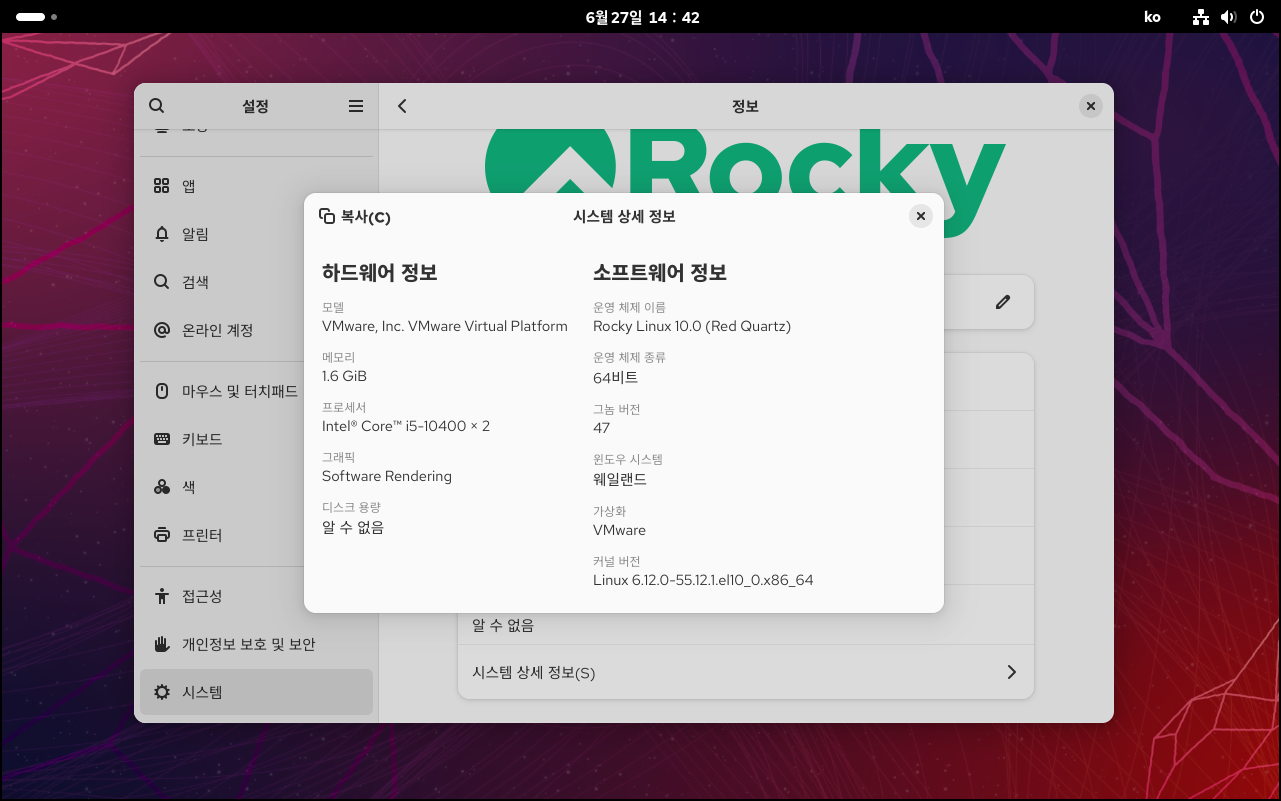
새 버전이 출시되면서 자료 수집과 화면 캡처를 모두 새로 진행해야 해서 시간이 꽤 많이 소요되었습니다. 최근에는 Rocky Linux로 시스템을 새로 구축하려는 고객사들이 눈에 띄게 늘어나고 있습니다. 그만큼 신뢰와 안정성을 인정받고 있다는 뜻이겠죠?
CentOS 5~6 시절만 해도 가상화 환경에서 운영하다 보면 버그나 커널 패닉 같은 문제를 자주 겪었던 기억이 있습니다. 하지만 이제는 하드웨어 자체에 문제가 발생하지 않는 한, OS 단에서의 장애는 거의 발생하지 않는 수준까지 안정화된 것으로 보입니다. 이후 새로운 정보가 나온다면 해당 포스팅에 추가로 작성하도록 하겠습니다.
'◈『OS』 > Linux(Rocky)' 카테고리의 다른 글
| Rocky Linux - 오라클 클라우드(ORACLE CLOUD) 가입을 이용한 무료 설치 이용해보기 (2) | 2025.09.12 |
|---|---|
| Rocky Linux - 네이버 클라우드(NAVER CLOUD) 신규 가입을 이용한 무료 설치 이용해보기 [ 1년 ] (0) | 2025.01.11 |
| Rocky Linux - IPtables 방화벽 국가 GeoIP 적용 (by MAXMIND) (0) | 2024.09.28 |
| Rocky Linux - 싱글 유저 모드 및 ROOT 패스워드 초기화 (0) | 2023.08.18 |
| Rocky Linux 9.0 (블루 오닉스) - 설치 (0) | 2022.07.17 |