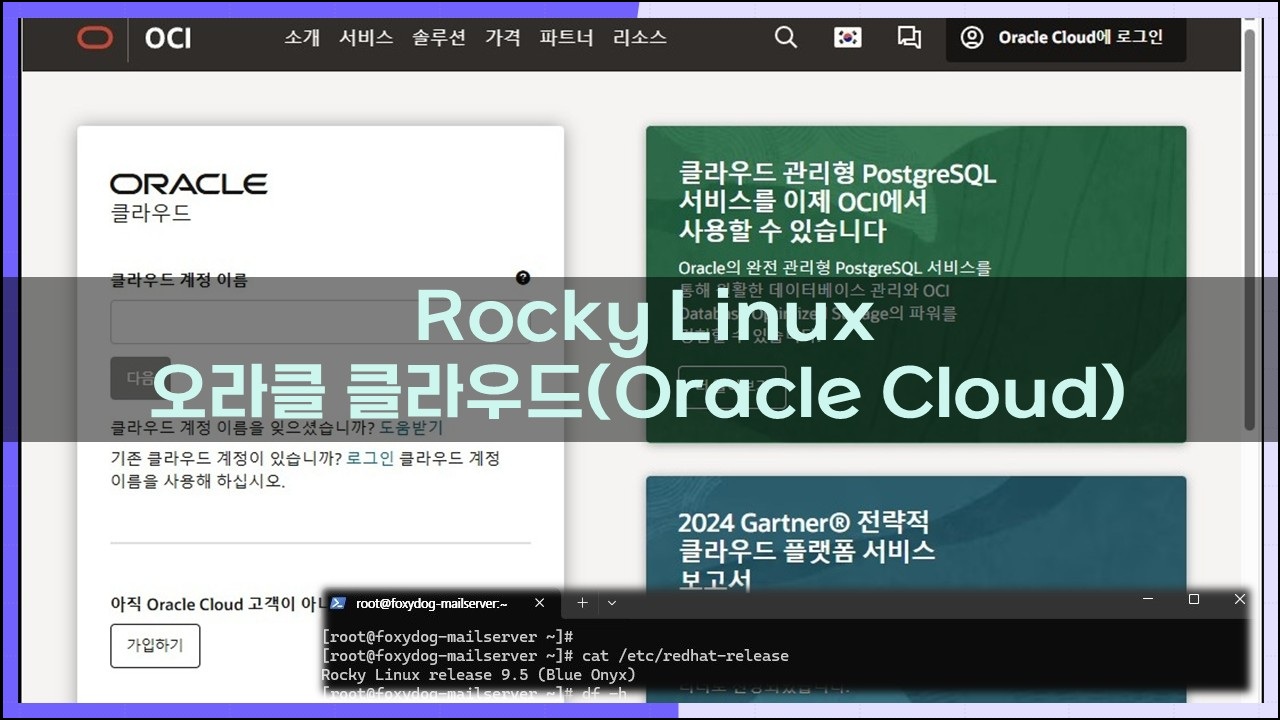
처음에는 네이버 클라우드에서 테스트를 진행했지만, 테스트 서버에 지속적으로 비용을 지불하는 게 부담스러웠습니다. 결국 '무료' 옵션 찾다 보니 처음부터 염두에 두었던 오라클 클라우드가 떠올라, 무료로 이용하는 방법을 알아보게 되었습니다.
오라클 클라우드는 타 서비스와 달리 기간 제한이 아니라 정책 변경이 없는 한 계속 무료로 제공한다고 합니다. (Oracle Cloud Free Tier) 리눅스 OS도 여러 종류를 선택해 설치할 수 있습니다. 다만 Rocky Linux처럼 상용 서비스에 버금가는 배포판의 경우는 1 vCPU / 1GB 메모리 / 약 50GB 스토리지 수준으로 무료 제공됩니다. 반면, 처음부터 우분투(Ubuntu)와 Ampere(ARM 기반) CPU를 선택하면 더 높은 사양을 무료로 설정할 수 있습니다.
대형 클라우드 플랫폼 특성상 옵션과 선택지가 다양해 처음엔 다소 복잡해 보일 수 있습니다. 아래에서 필요한 설정을 순서대로 하나씩 풀어가며 정리해 보겠습니다. 모든 사진은 직접 테스트하면서 캡처하였습니다. 「※ 스압 주의」
오라클 클라우드 공식 홈페이지 : https://www.oracle.com/kr/cloud/free/
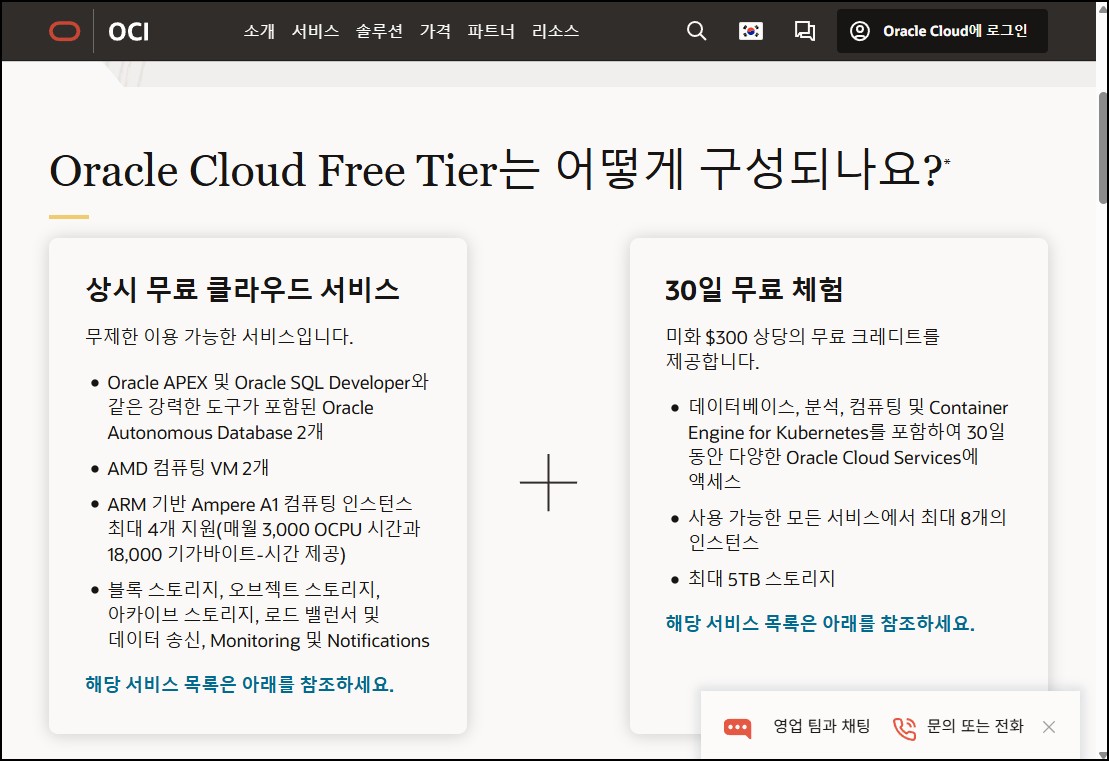
◈ 오라클 클라우드「ORACLE CLOUD PLATFORM」 가입
※ 오라클 클라우드를 이용하려면 반드시 가입과 결제수단 등록이 필요합니다. 하지만 걱정하지 않으셔 됩니다. 결제수단으로 카드를 등록하더라도, 상시 무료 클라우드 서비스 제한 내에 이용할 경우 요금이 청구되지 않습니다. 따라서 결제 정보를 등록하더라도 실제로 유료 서비스를 사용하기 전까지는 추가 비용이 발생하지 않습니다.
오라클 가입(로그인) 페이지 : https://www.oracle.com/kr/cloud/sign-in.html
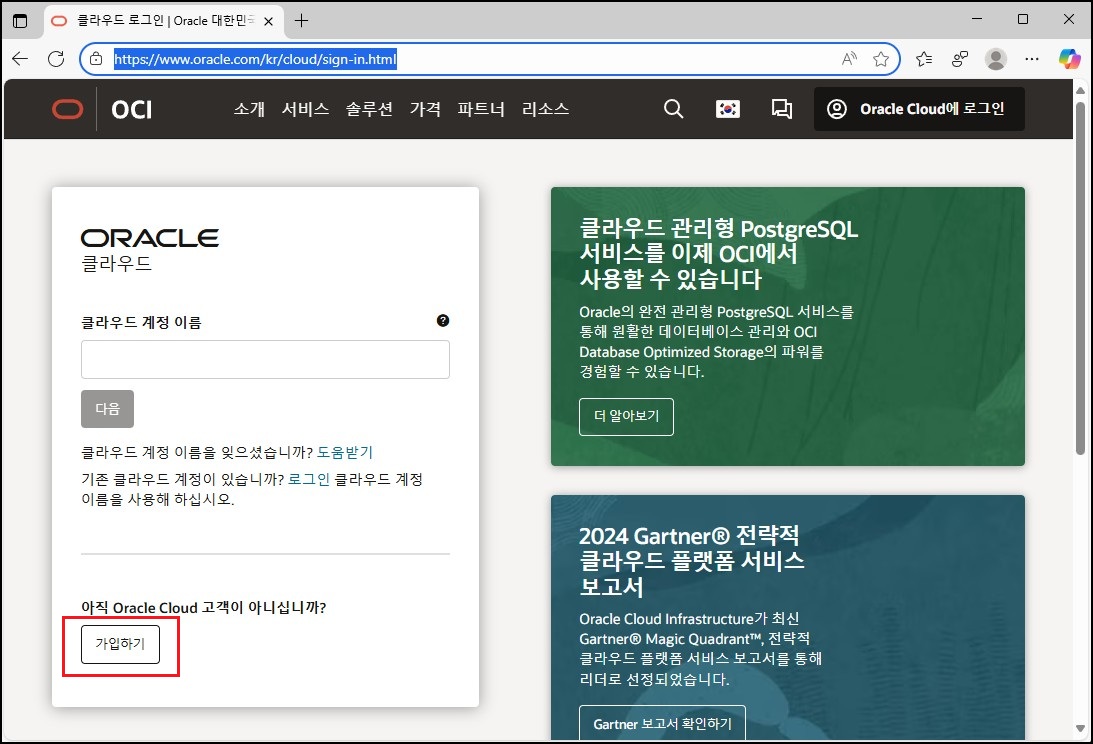
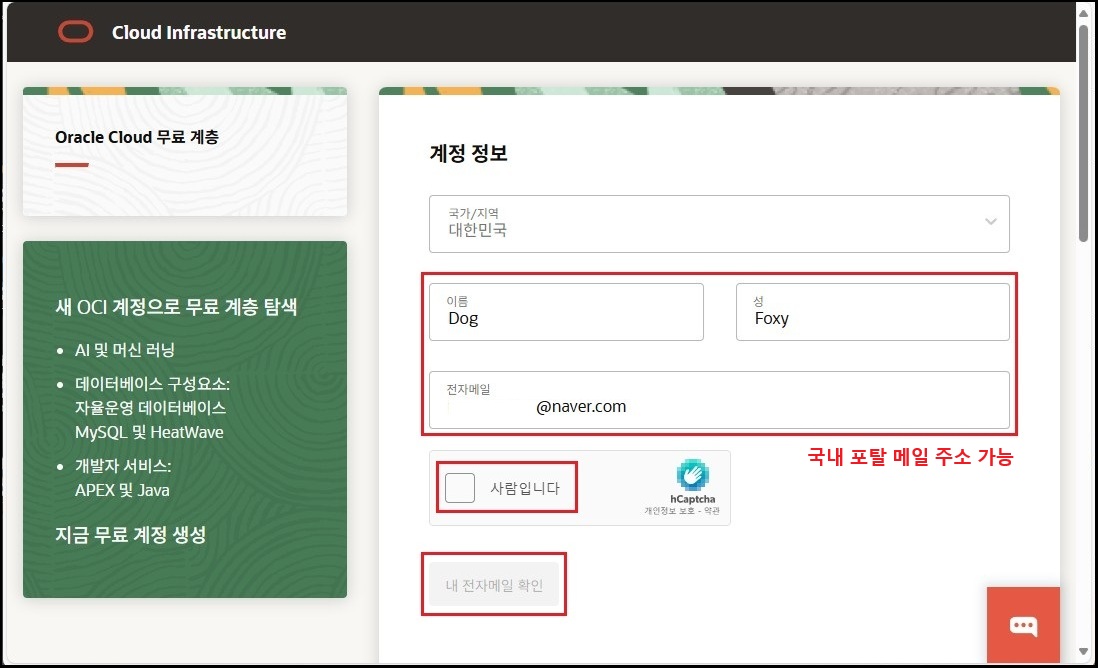
일부 해외 업체들은 국내 포탈 메일 주소 가입을 막는 경우가 있는데, 오라클 클라우드는 @Naver.com 이 가능한 것으로 보아 문제가 없을 것 같습니다. 사람 인증 후 내 전자메일 확인까지 누르면 등록한 전자메일주소로 인증메일이 도착합니다.
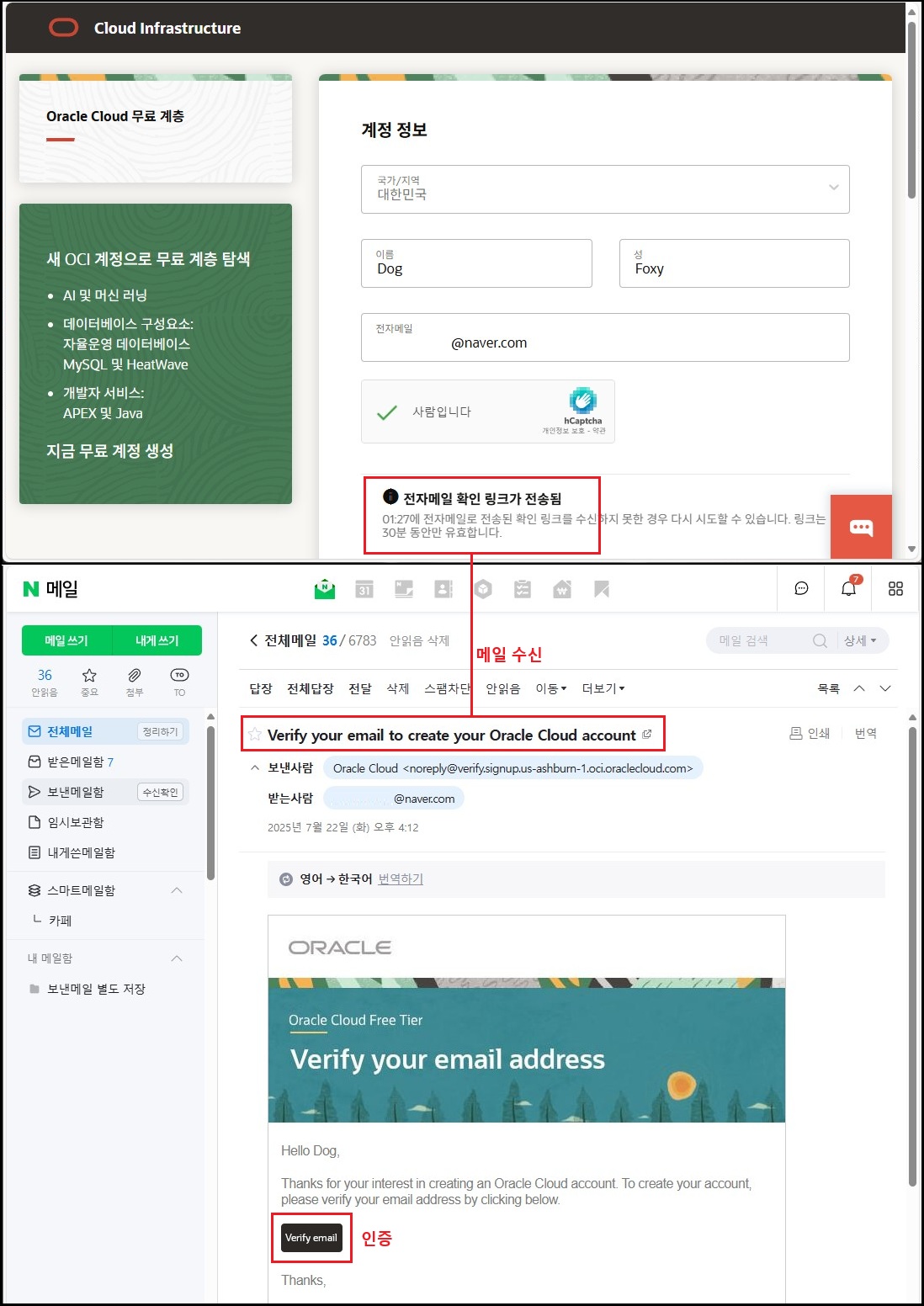
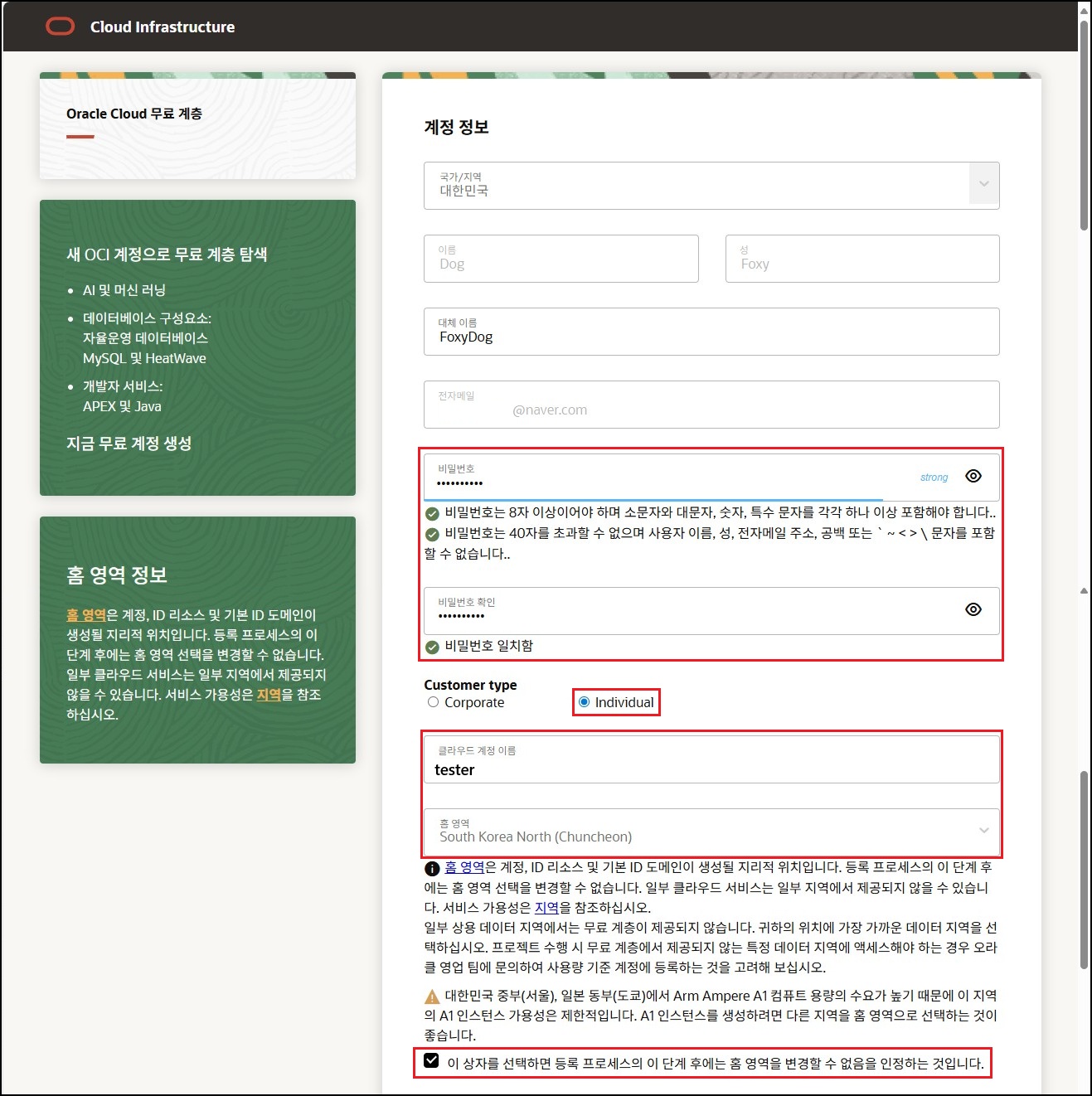
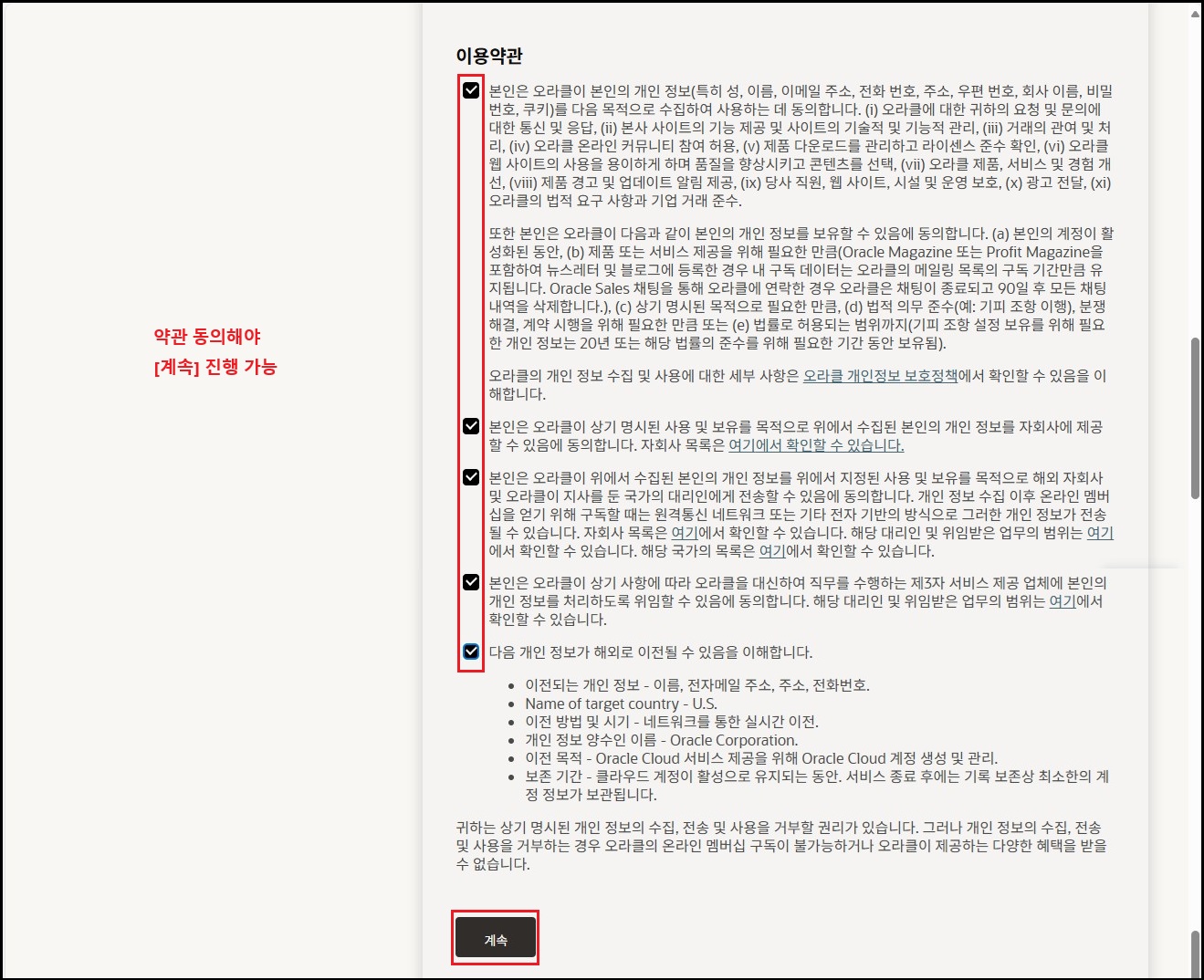
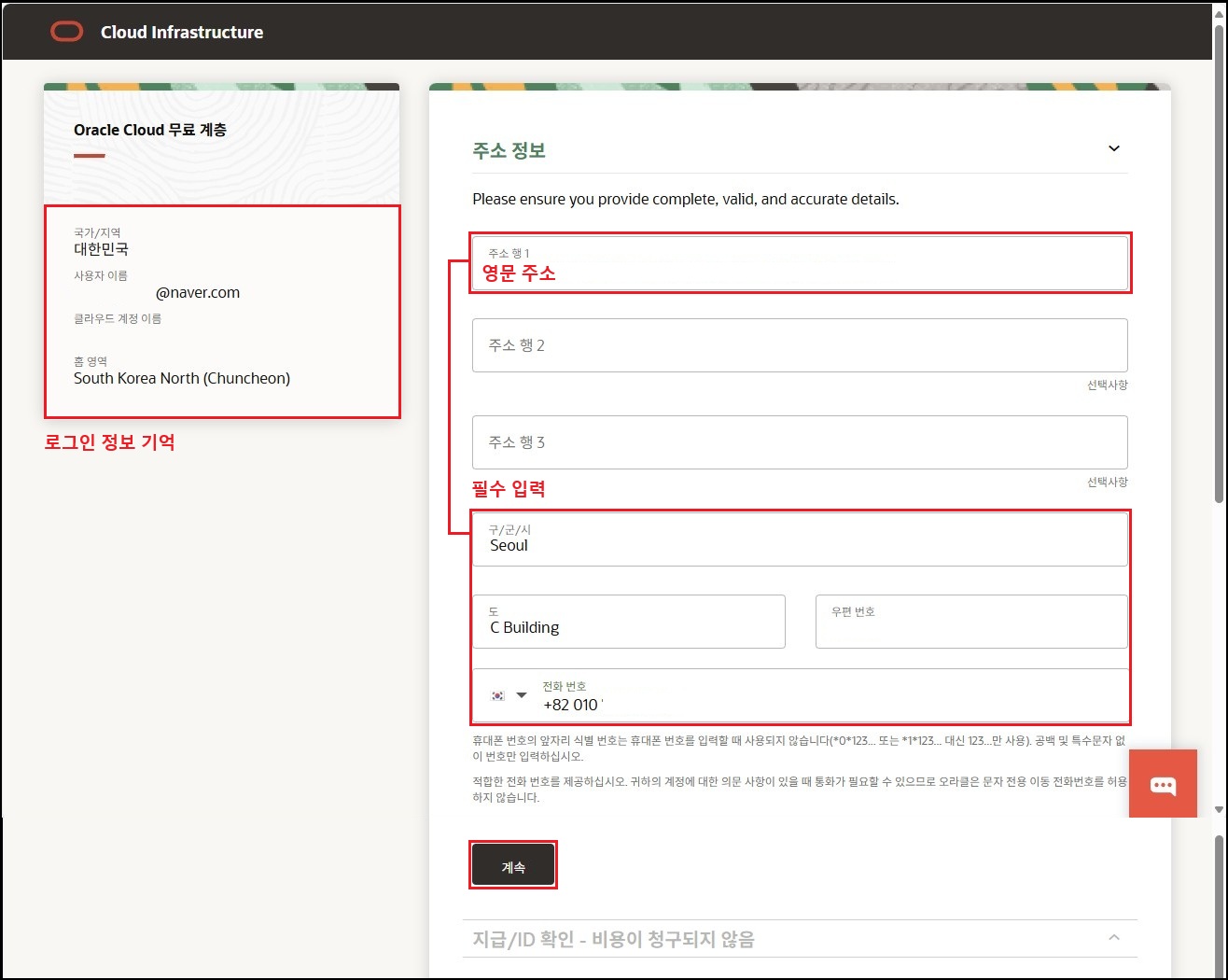
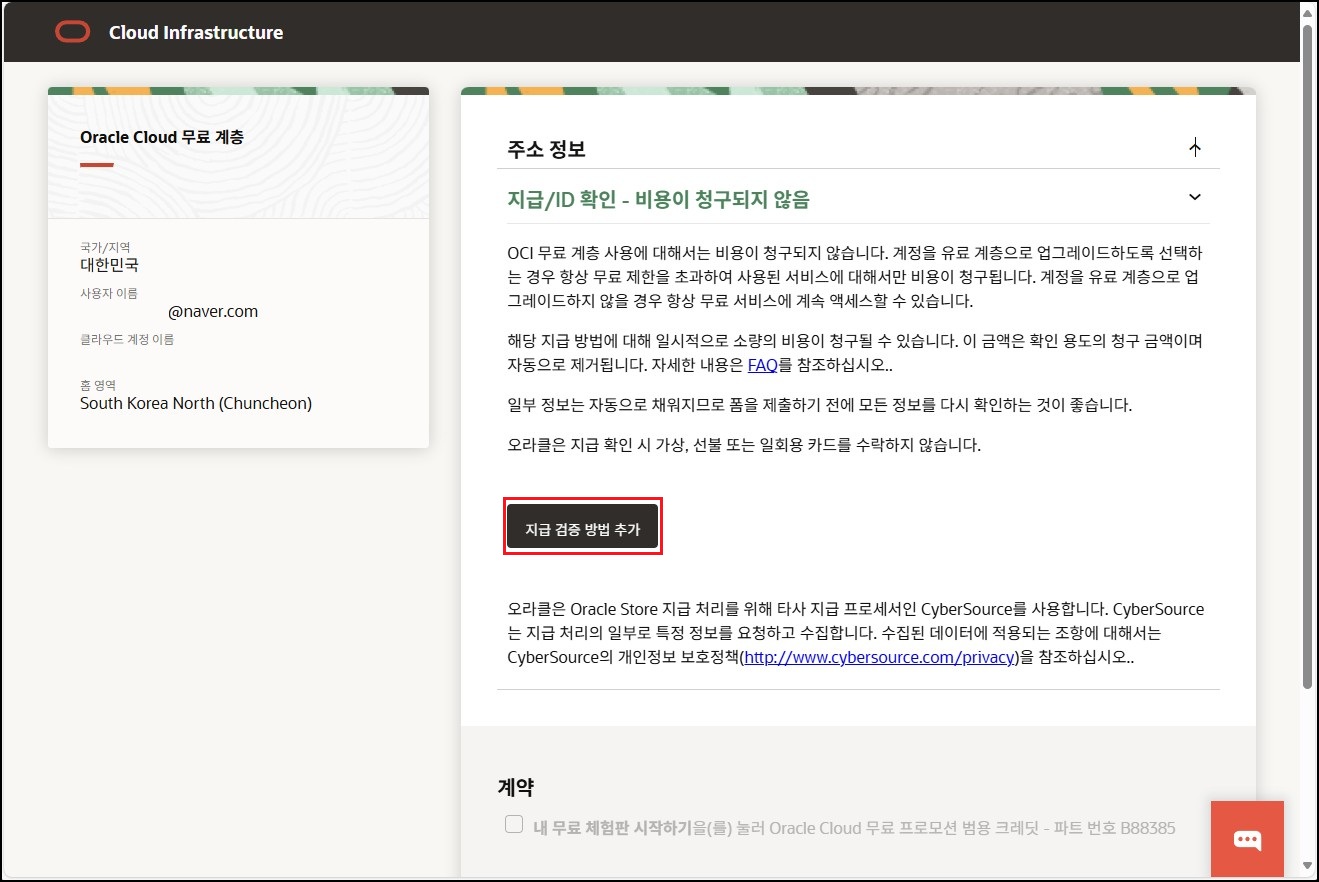
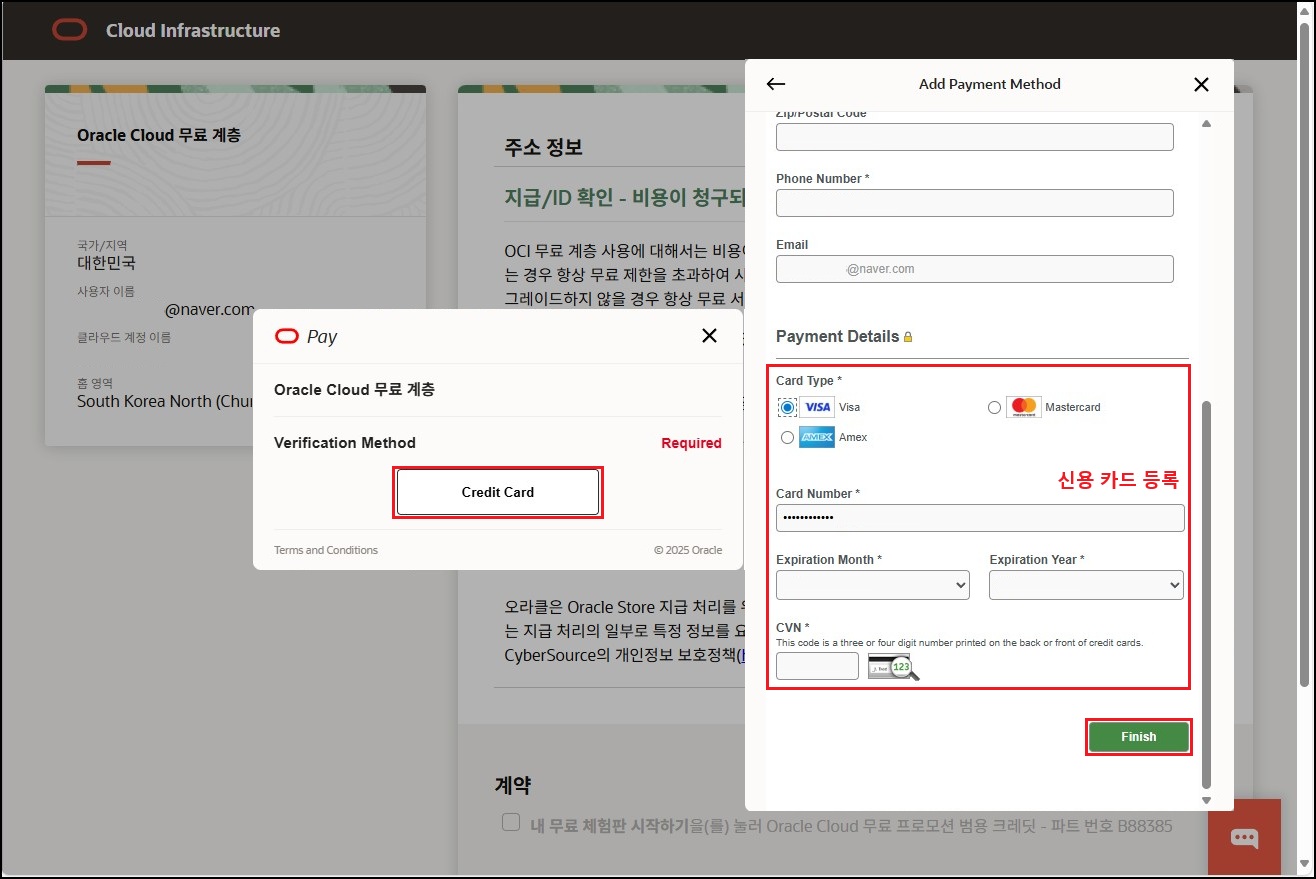
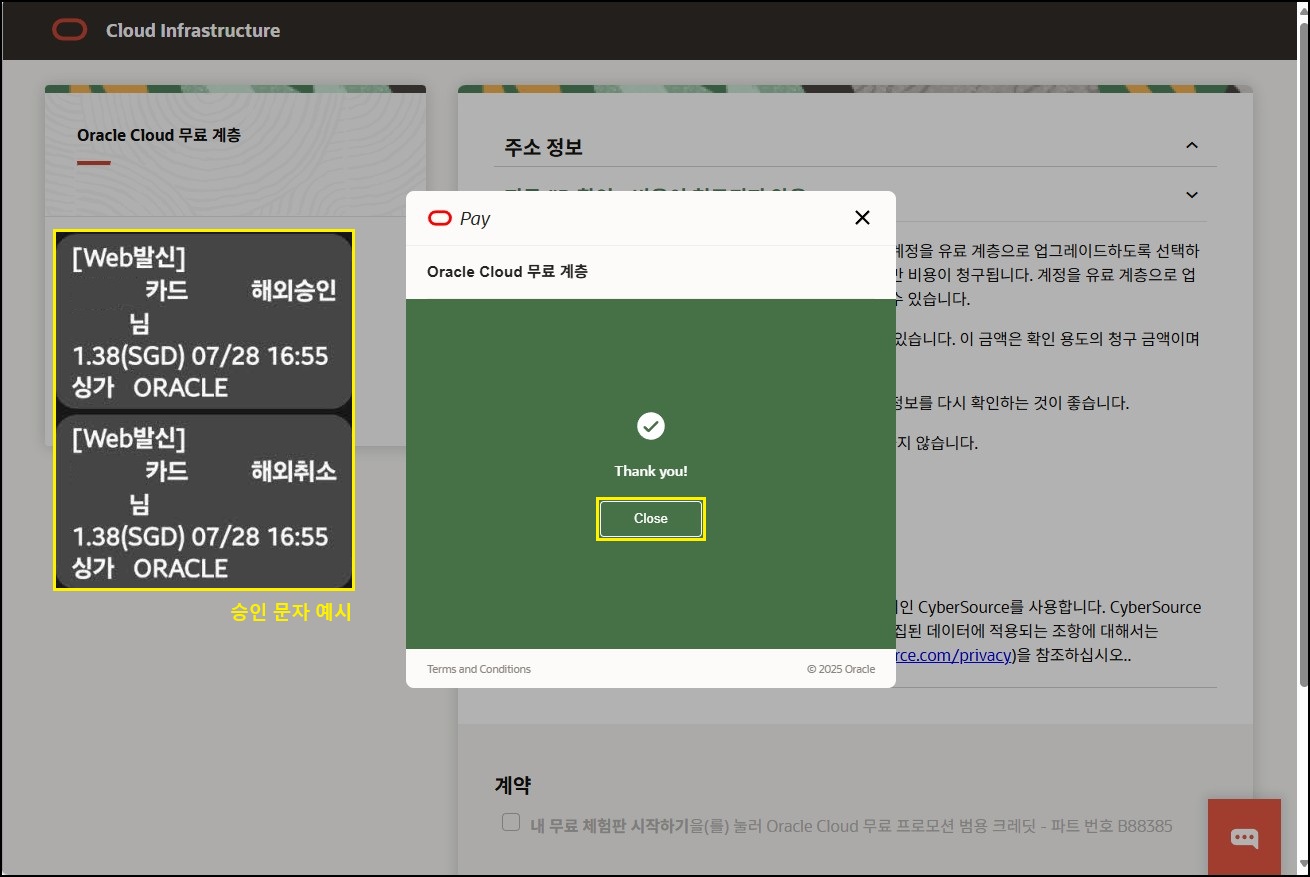
※ 무료 사용이라도 「지급 검증 방법 추가」 버튼을 클릭해 신용카드를 등록해야 합니다. 등록한다고 해서 실제 결제가 진행되는 것은 아니며, 단순히 인증을 위한 절차일 뿐입니다. 해외(싱가포르)에서 1달러 승인 (ORACLE) 문자가 발송되었다가 곧바로 취소 처리되므로, 정상적인 과정으로 보시면 됩니다.

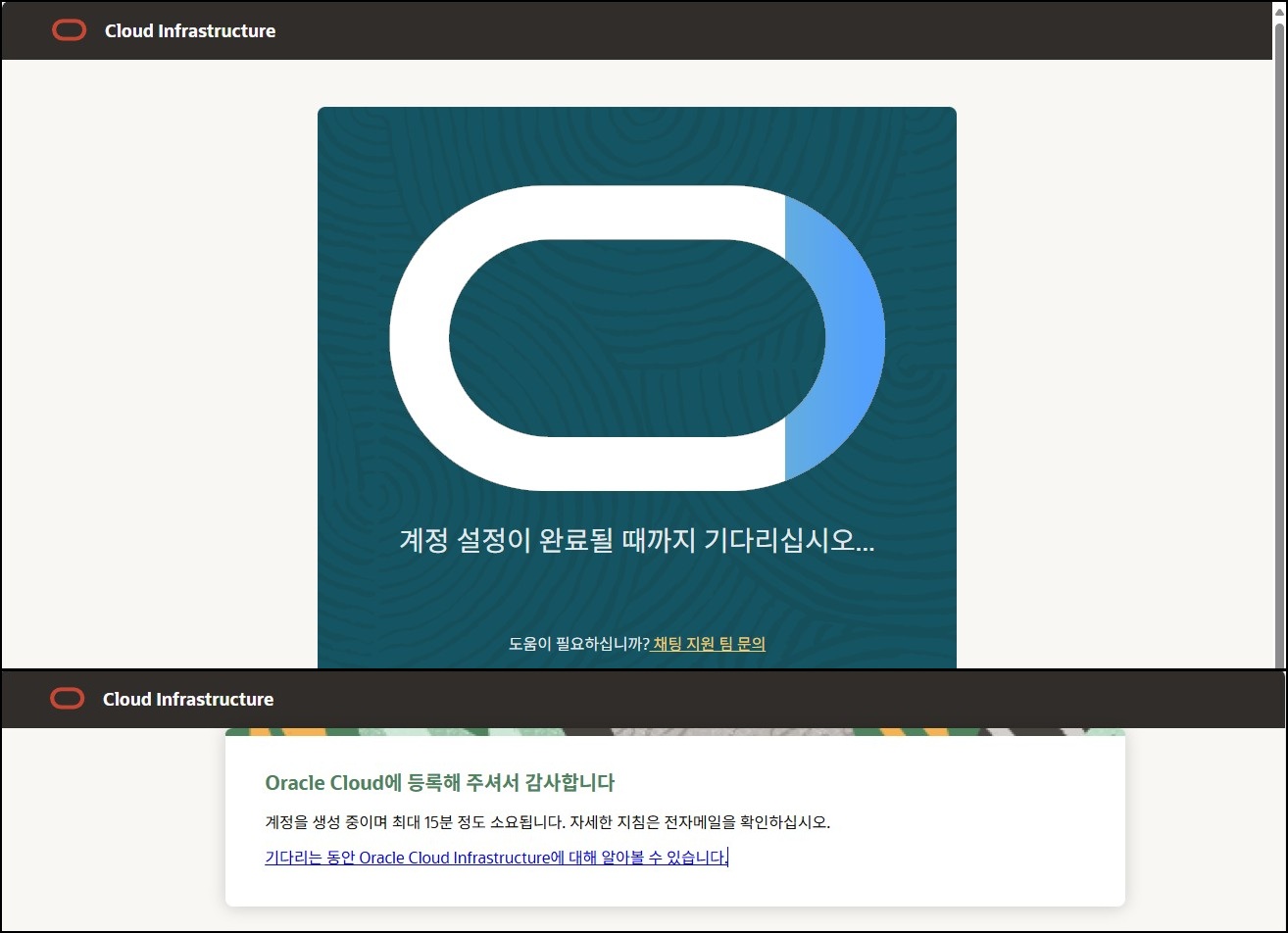
클라우드 서비스는 인터넷만 연결되어 있으면 어디서든 쉽게 접근할 수 있다는 장점이 있지만, 가입부터 서버 생성까지 과정을 하나하나 직접 진행해야 하다 보니 처음 접하는 분들에게는 다소 복잡하게 느껴질 수 있습니다. 서비스에 대한 이해도가 부족하다면 더욱더 어디서부터 건드려야 될지 이미 진입장벽에서 포기하는 경우가 많습니다. 그래서 클라우드 서비스 업체에서 정기적으로 무료 교육을 진행하고 있습니다. 가입을 완료했으니, 이제 로그인 후 15분 뒤에 서버 생성을 진행해 보도록 하겠습니다.
◈ 서버 생성
오라클 공식 로그인 URL 페이지 : https://www.oracle.com/kr/cloud/sign-in.html
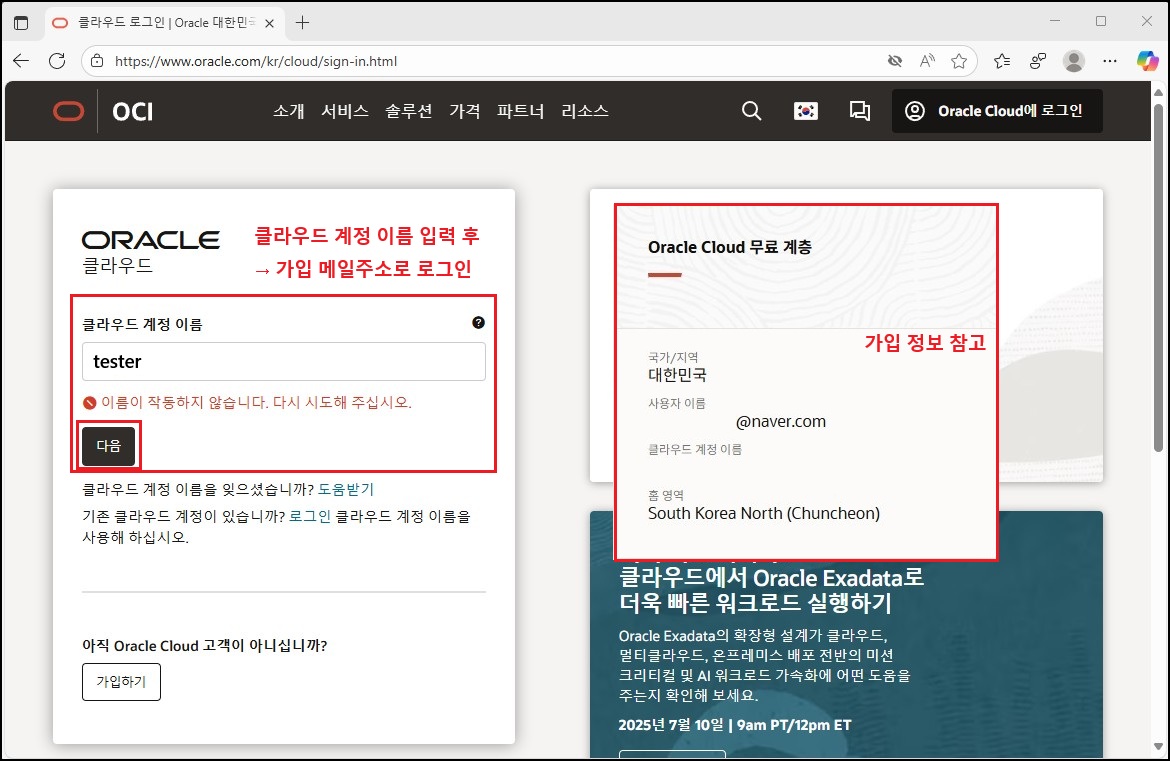

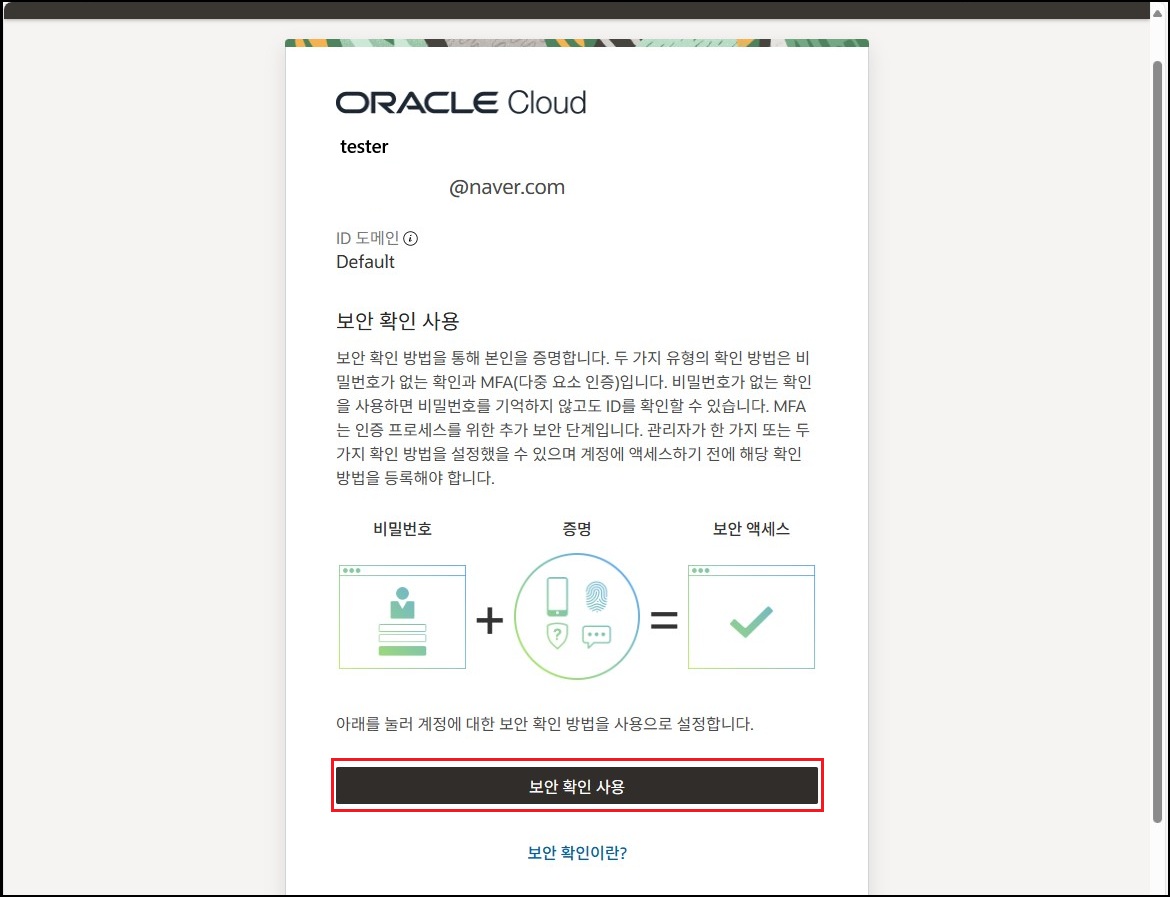
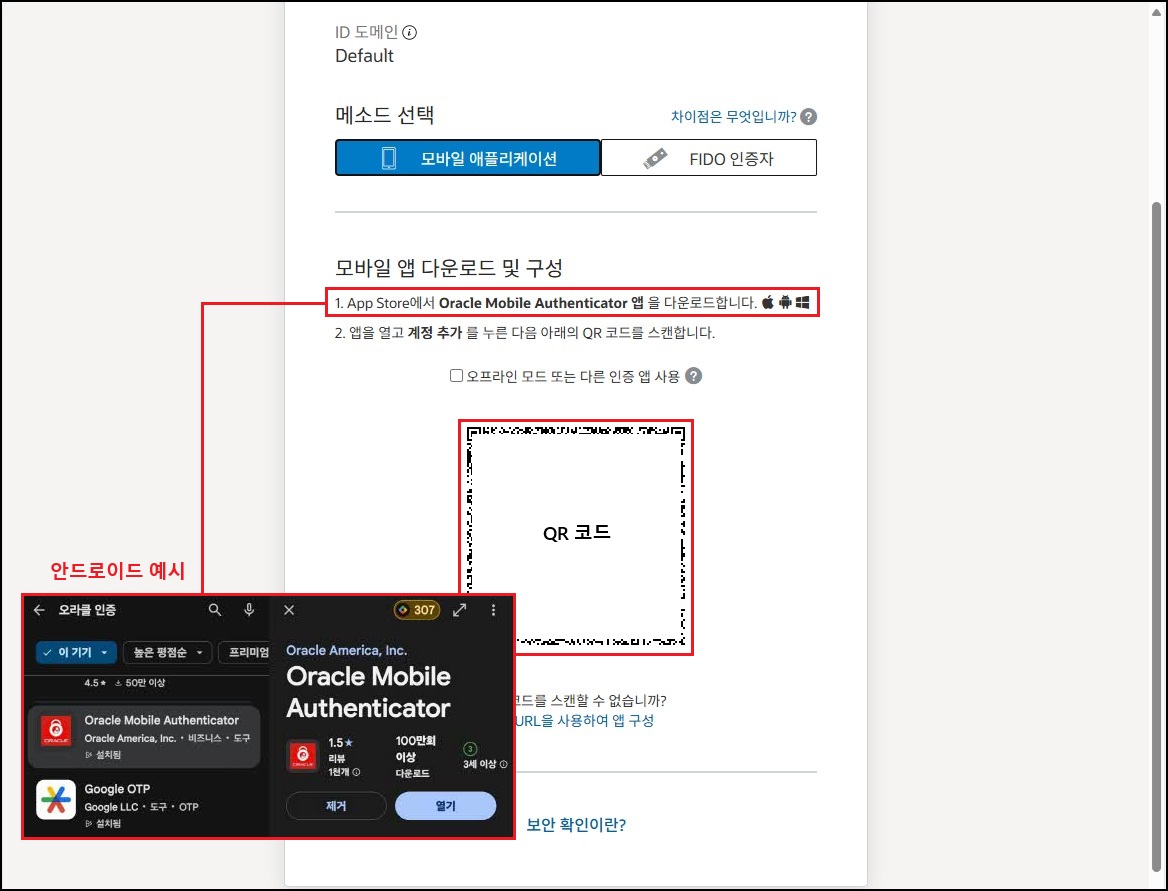
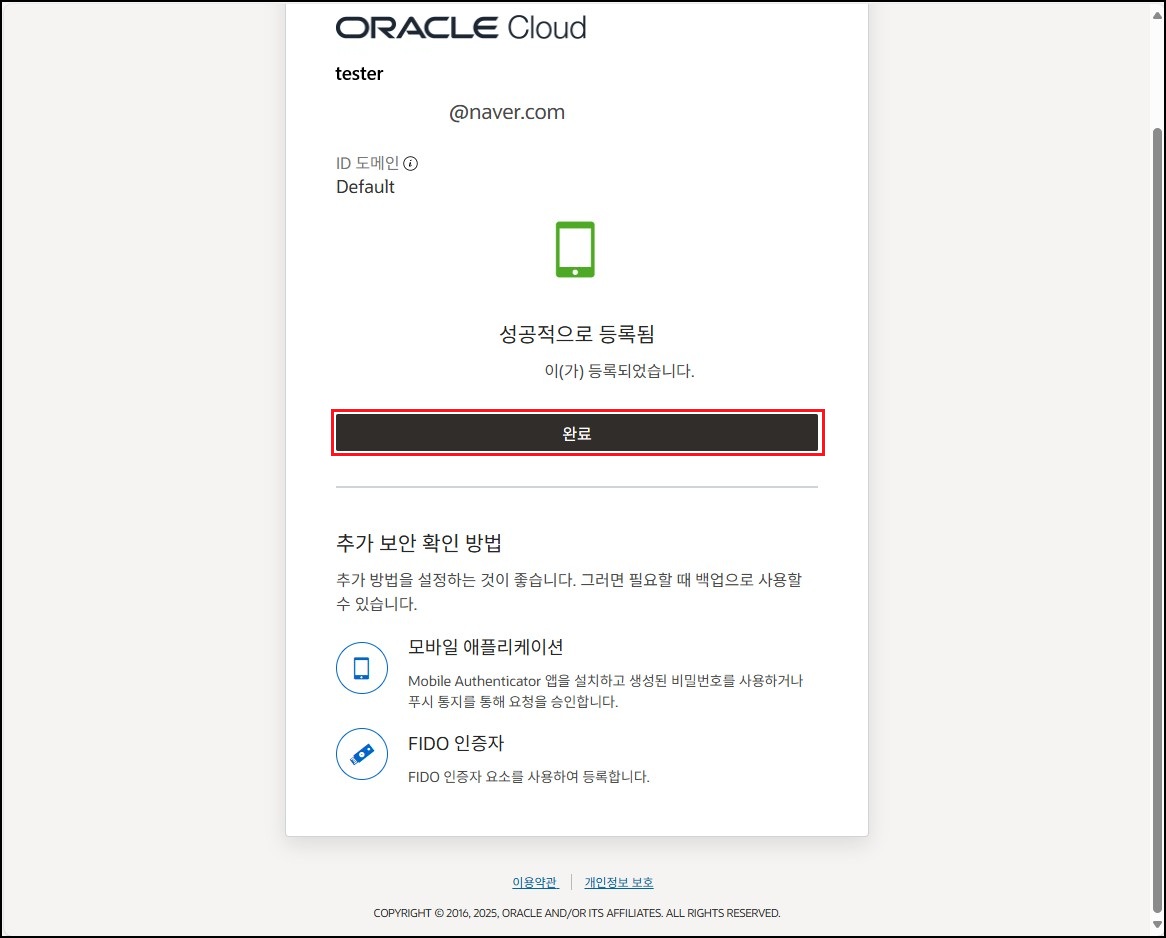
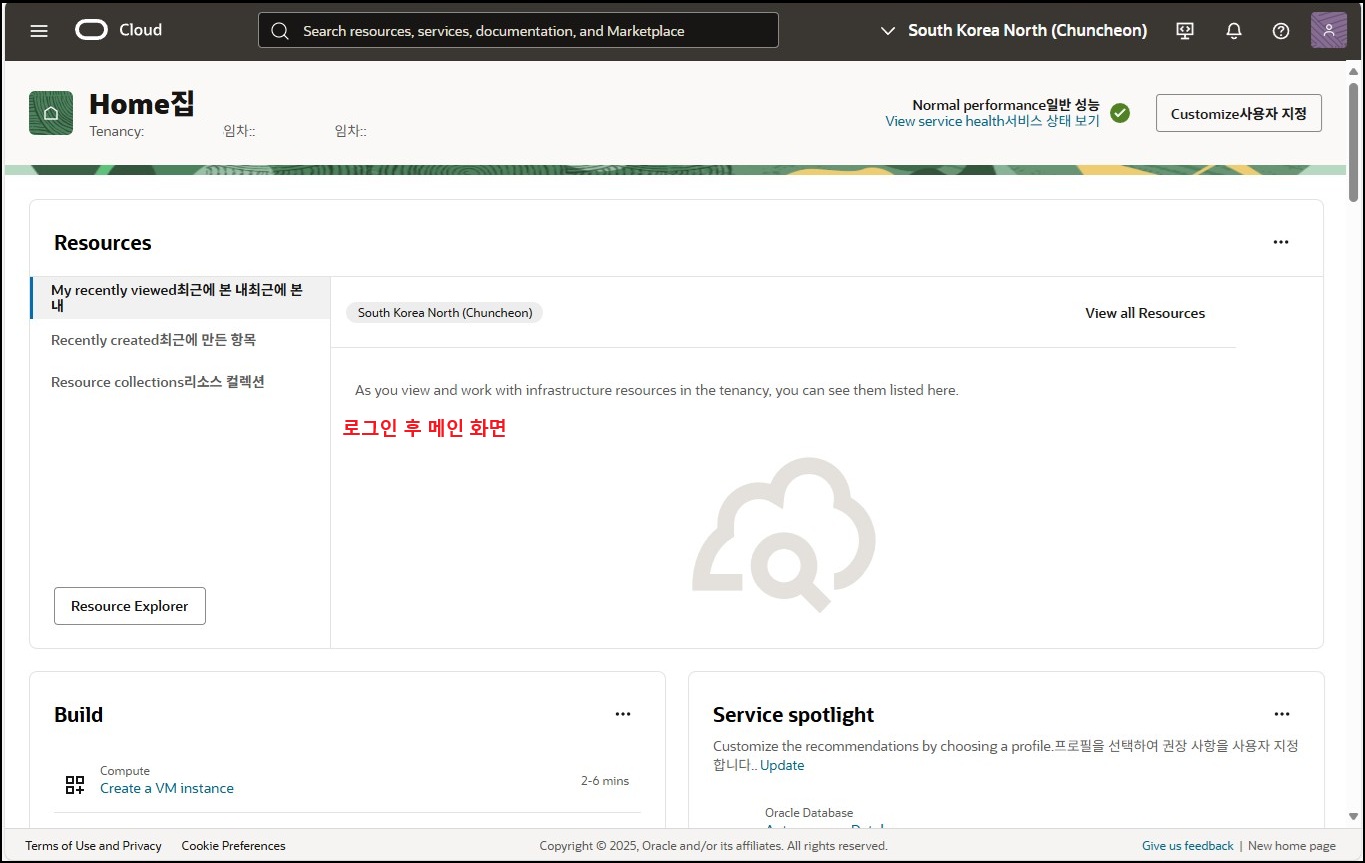
여기까지는 로그인 후 메인 화면 접근하기까지의 과정입니다. 최초 로그인 시에는 안드로이드(구글 Play 스토어) 또는 애플(App 스토어)에서「Oracle Mobile Authenticator」앱을 다운로드해 최초 2차 인증을 진행해야 합니다. 이후 재로그인 시에는 해당 앱을 통해 허용/거부 요청 알림이 오며, 각 버튼을 눌러 간단히 로그인 허용 또는 거부를 선택할 수 있습니다.
① Create a VM instance (가상 서버 추가 하기)
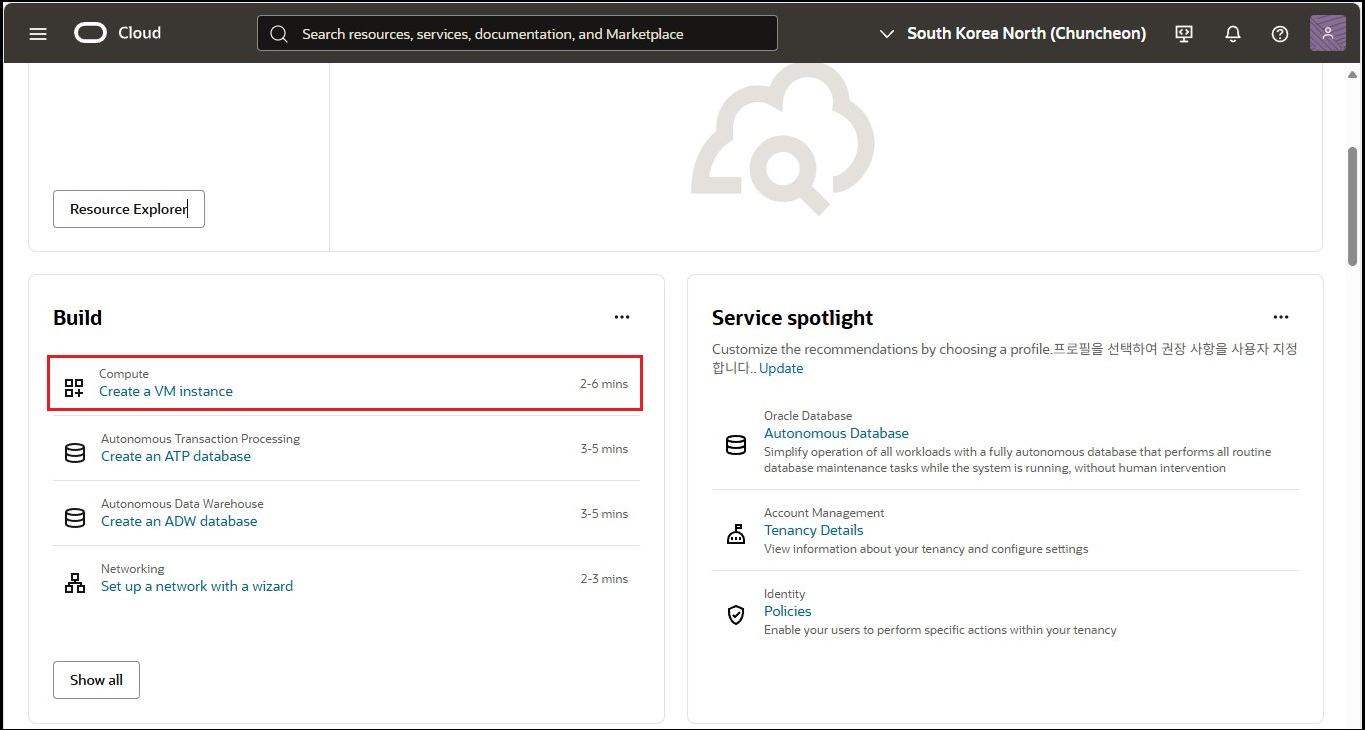
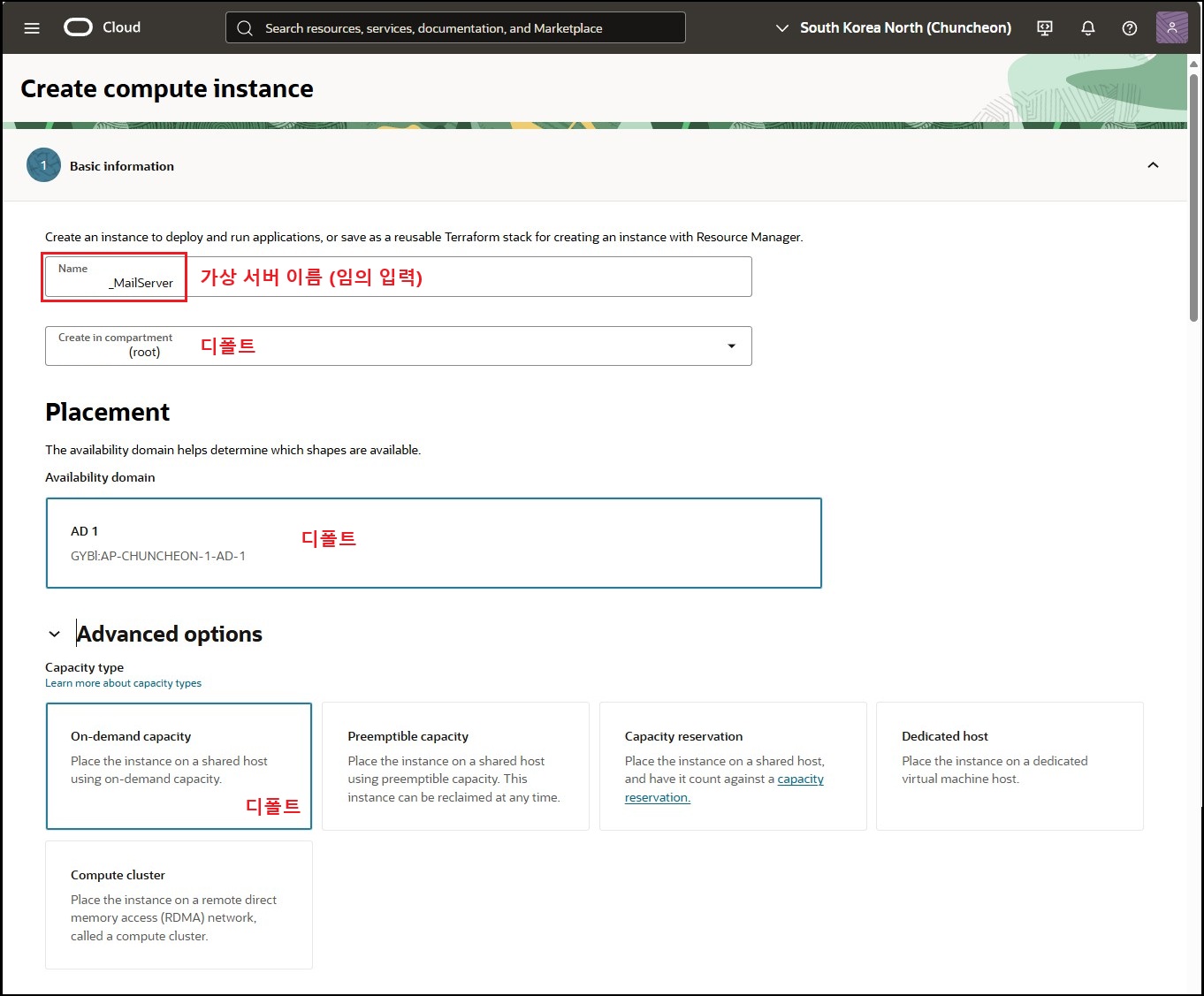
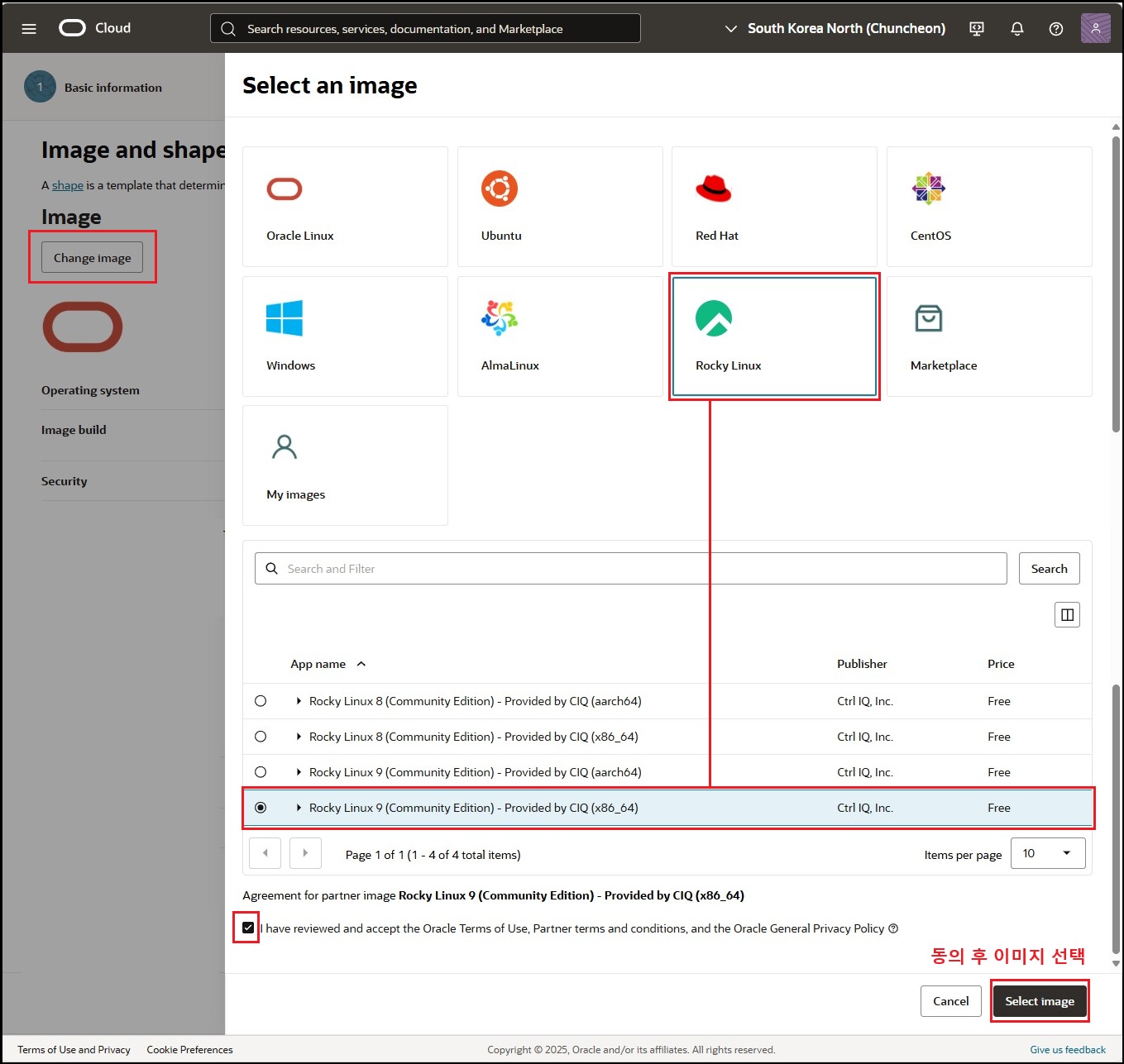
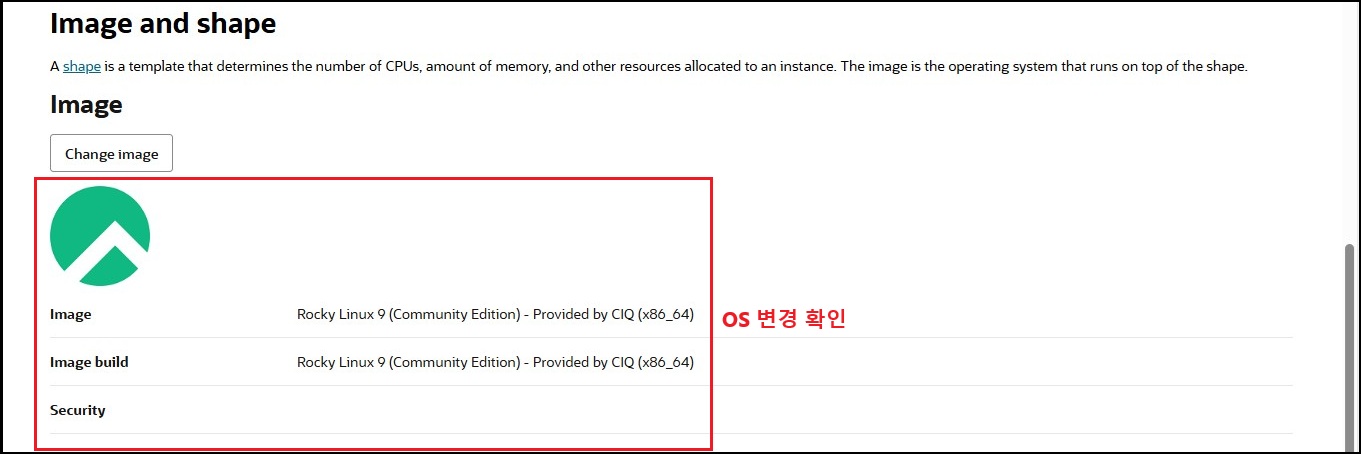
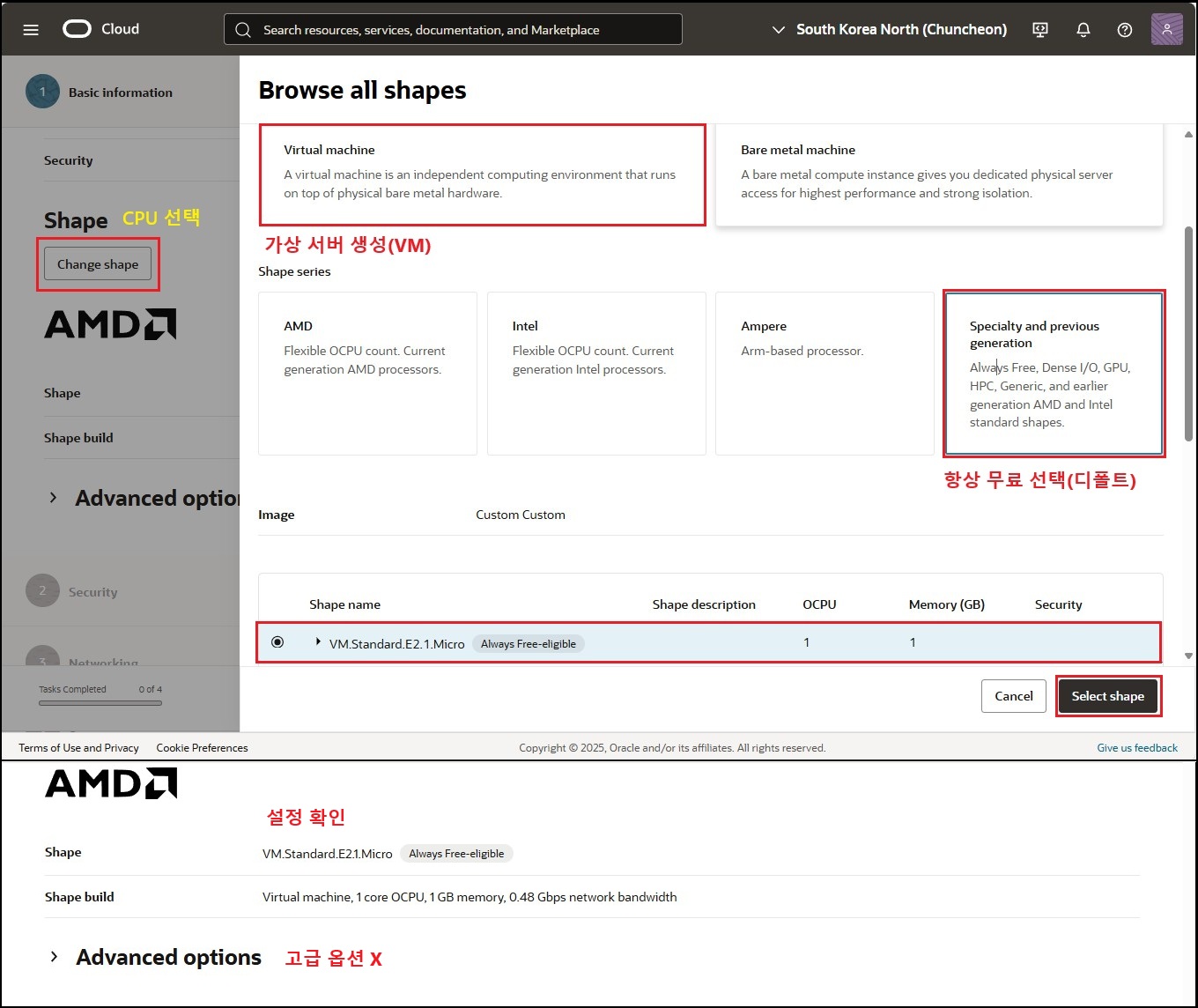

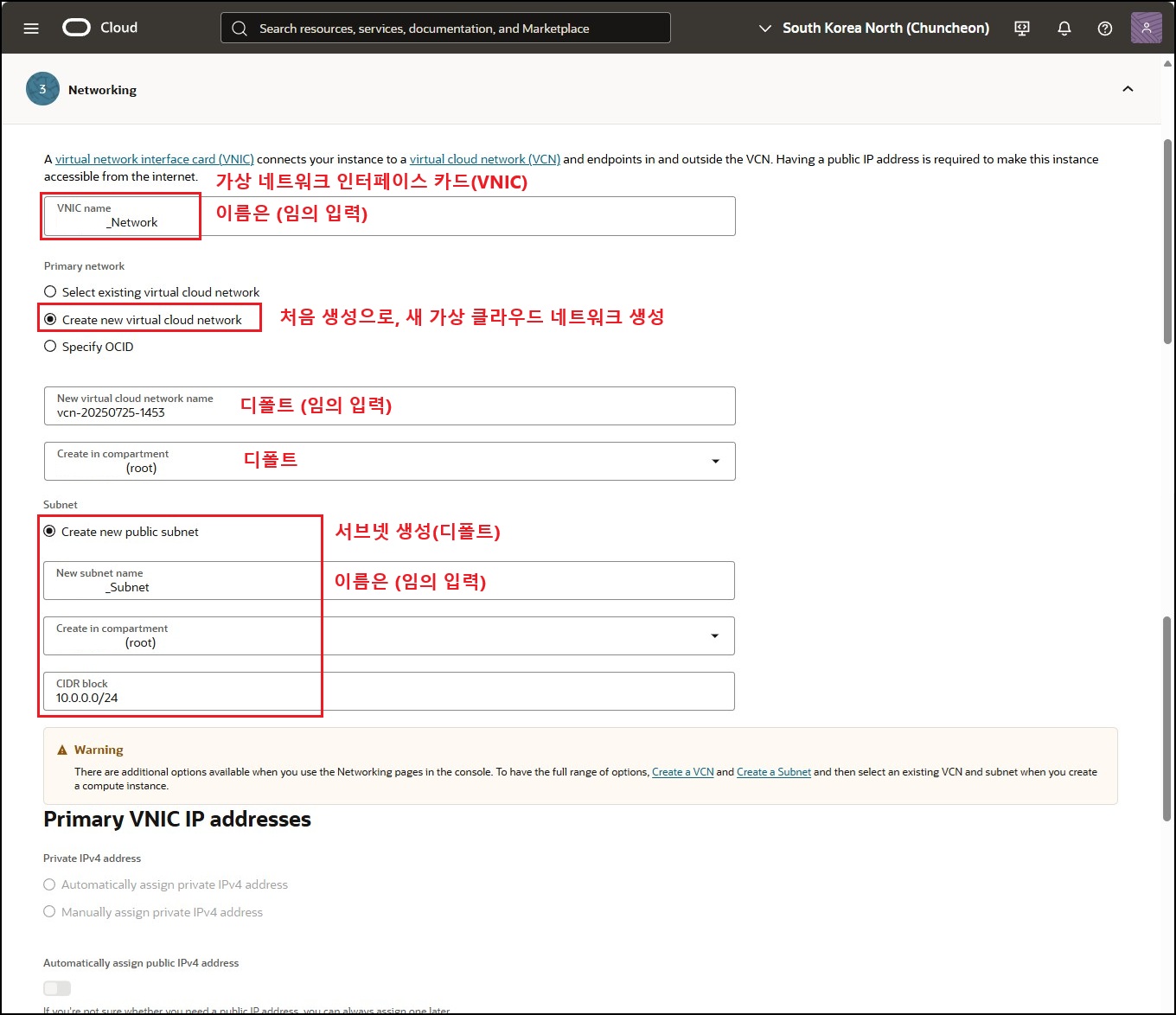
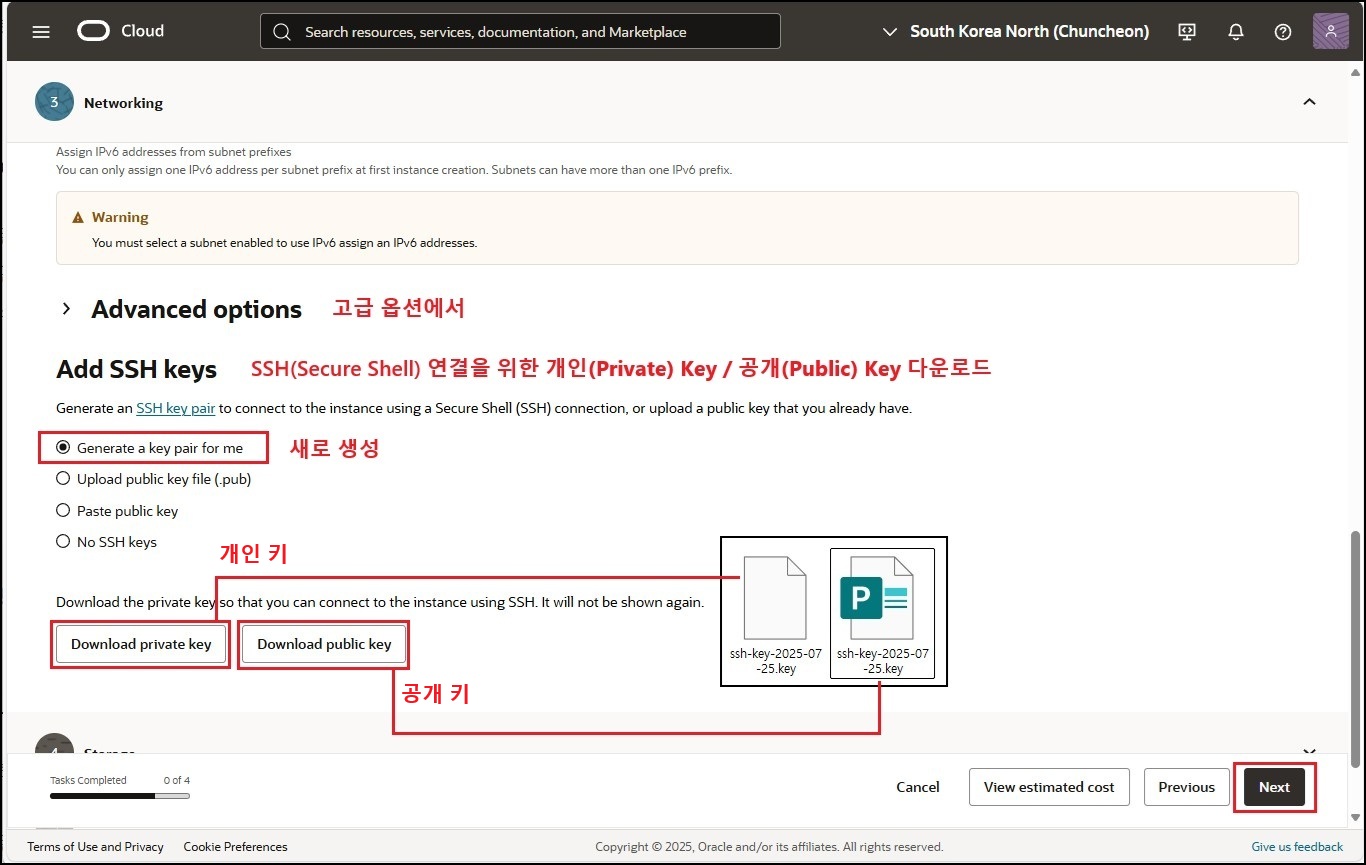
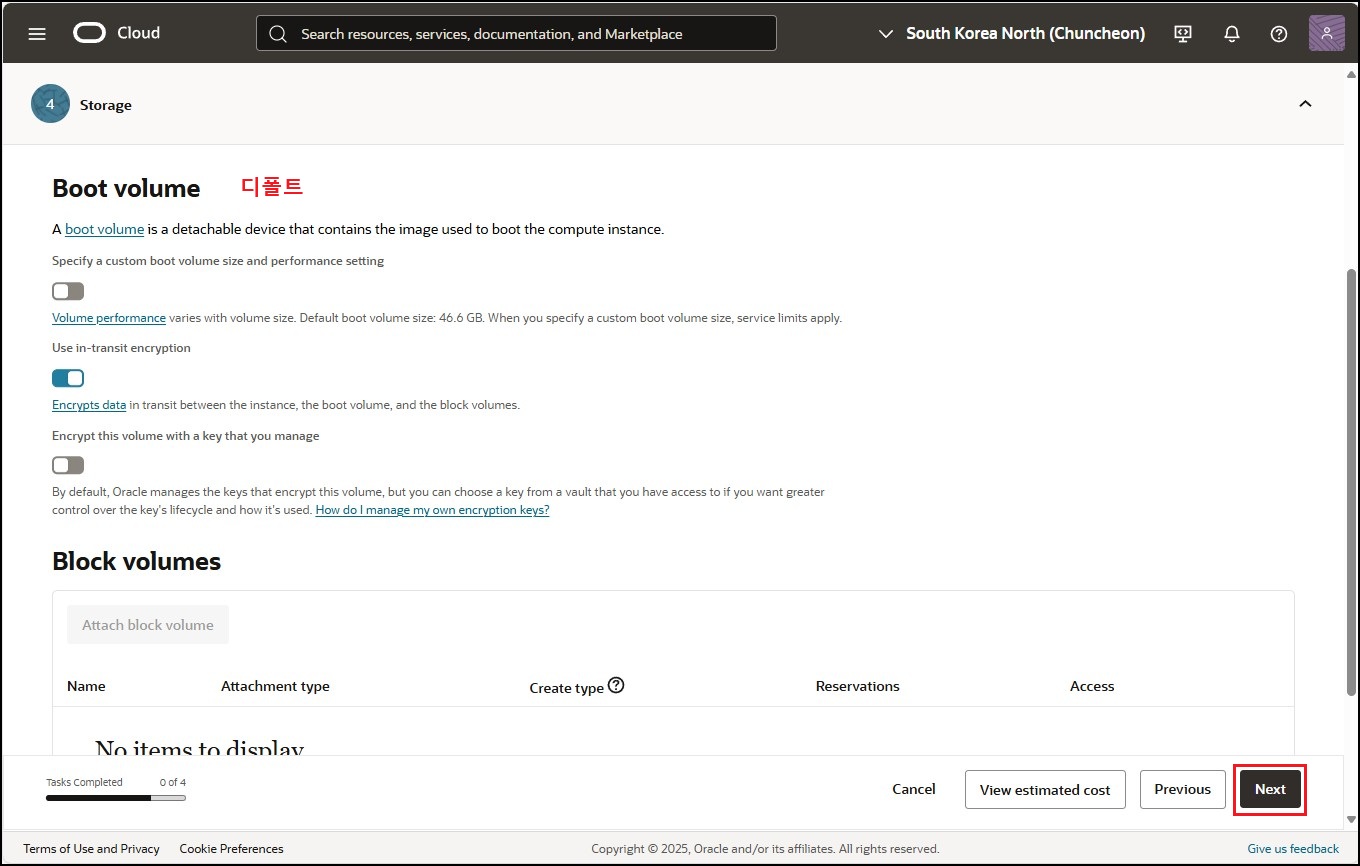
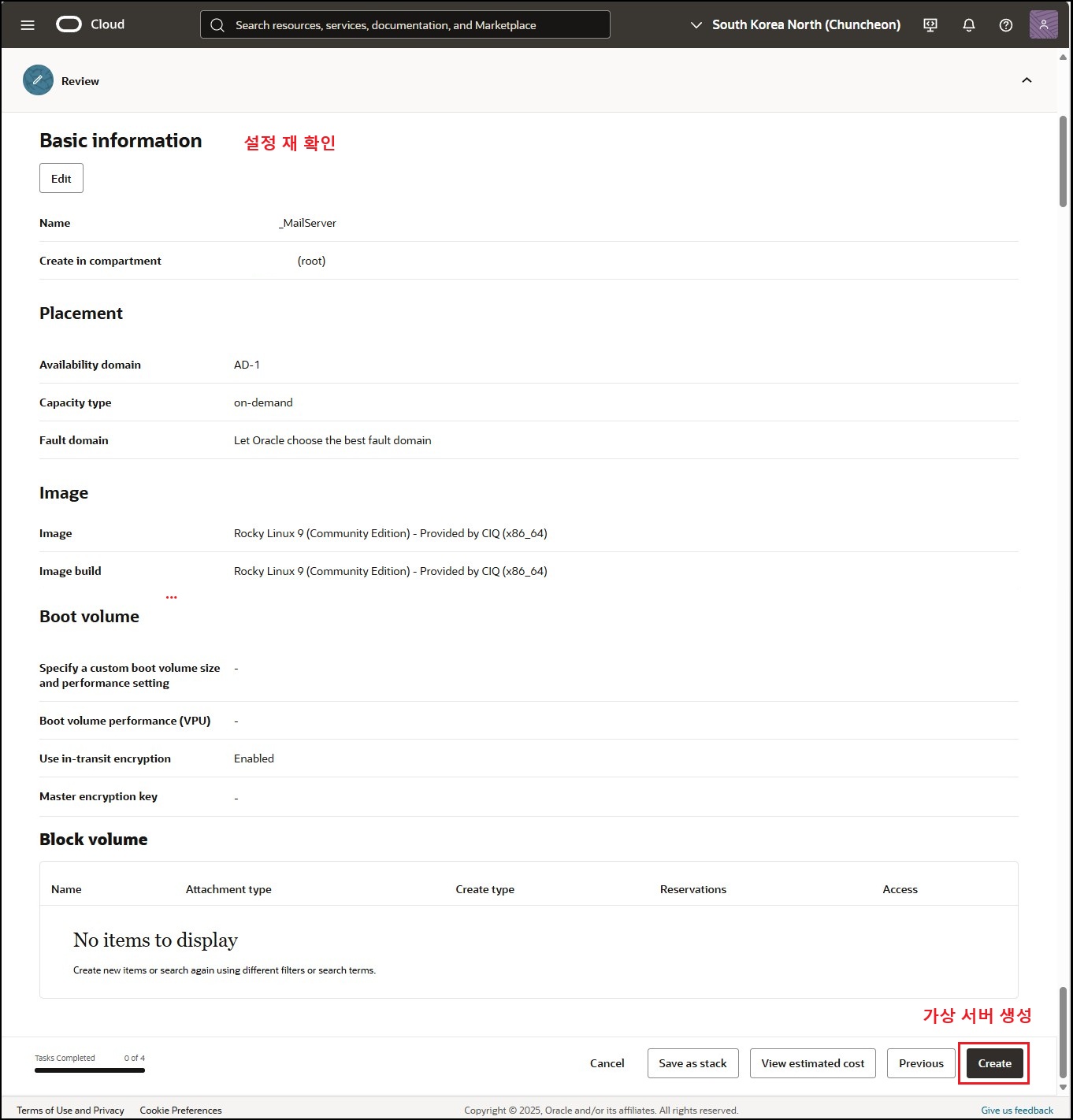
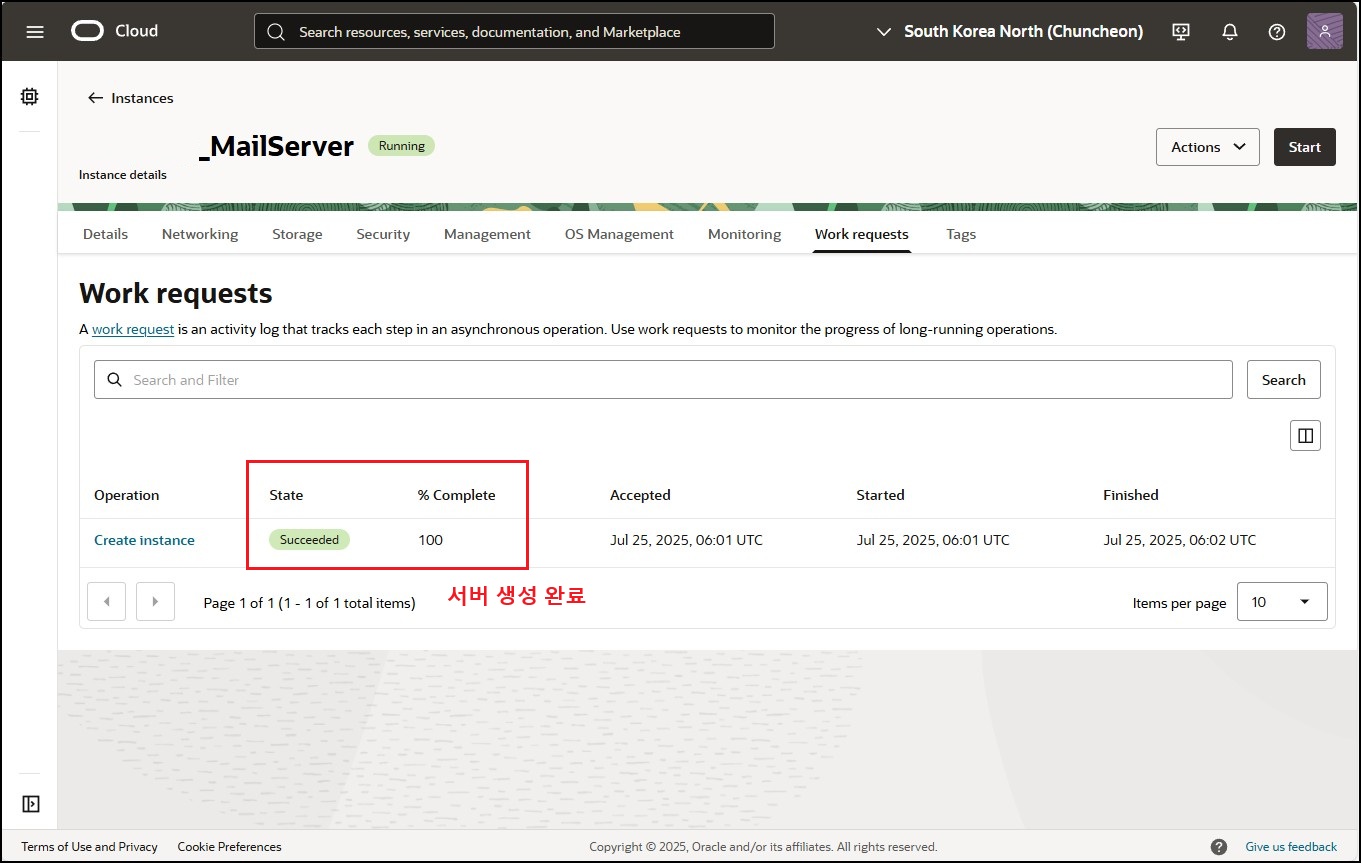
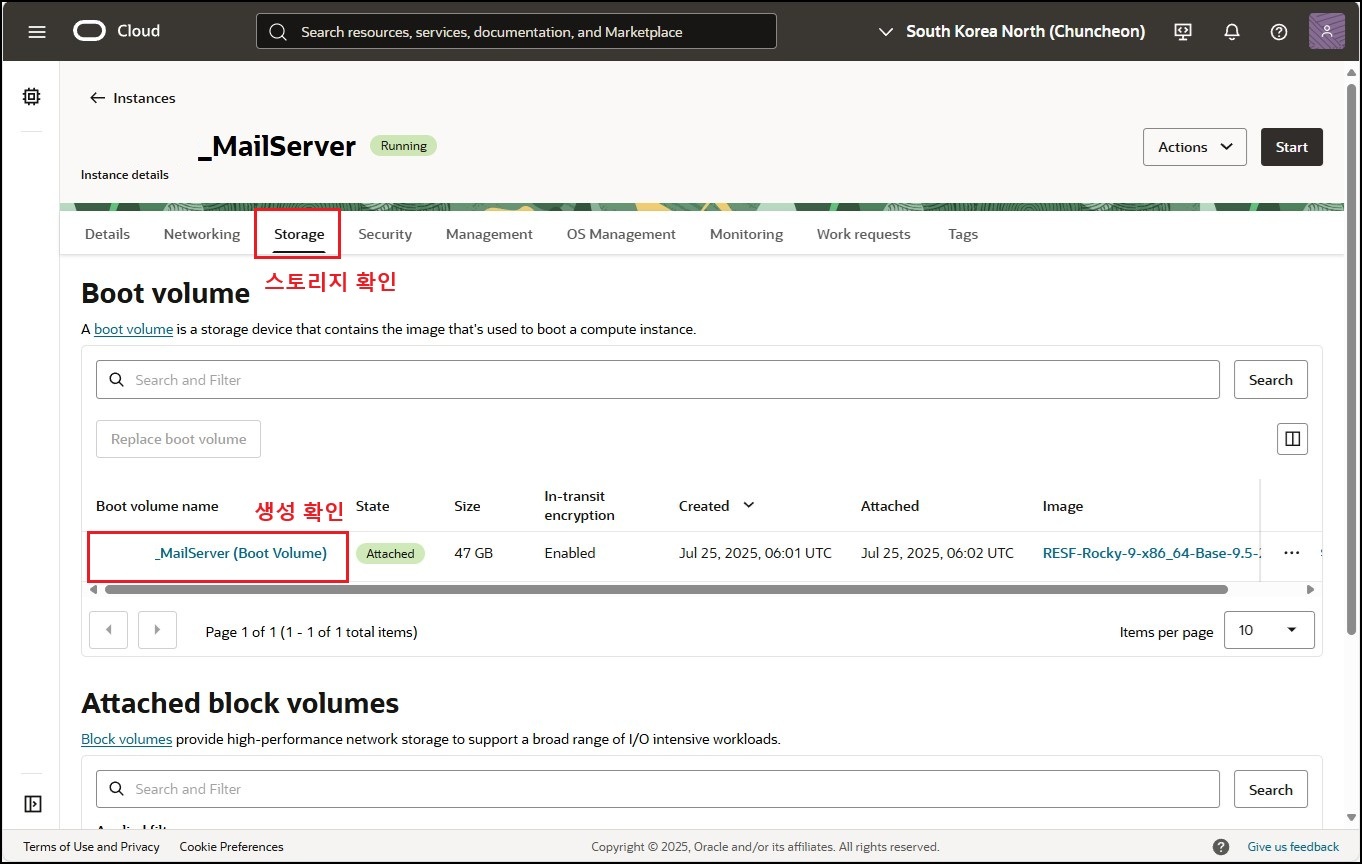
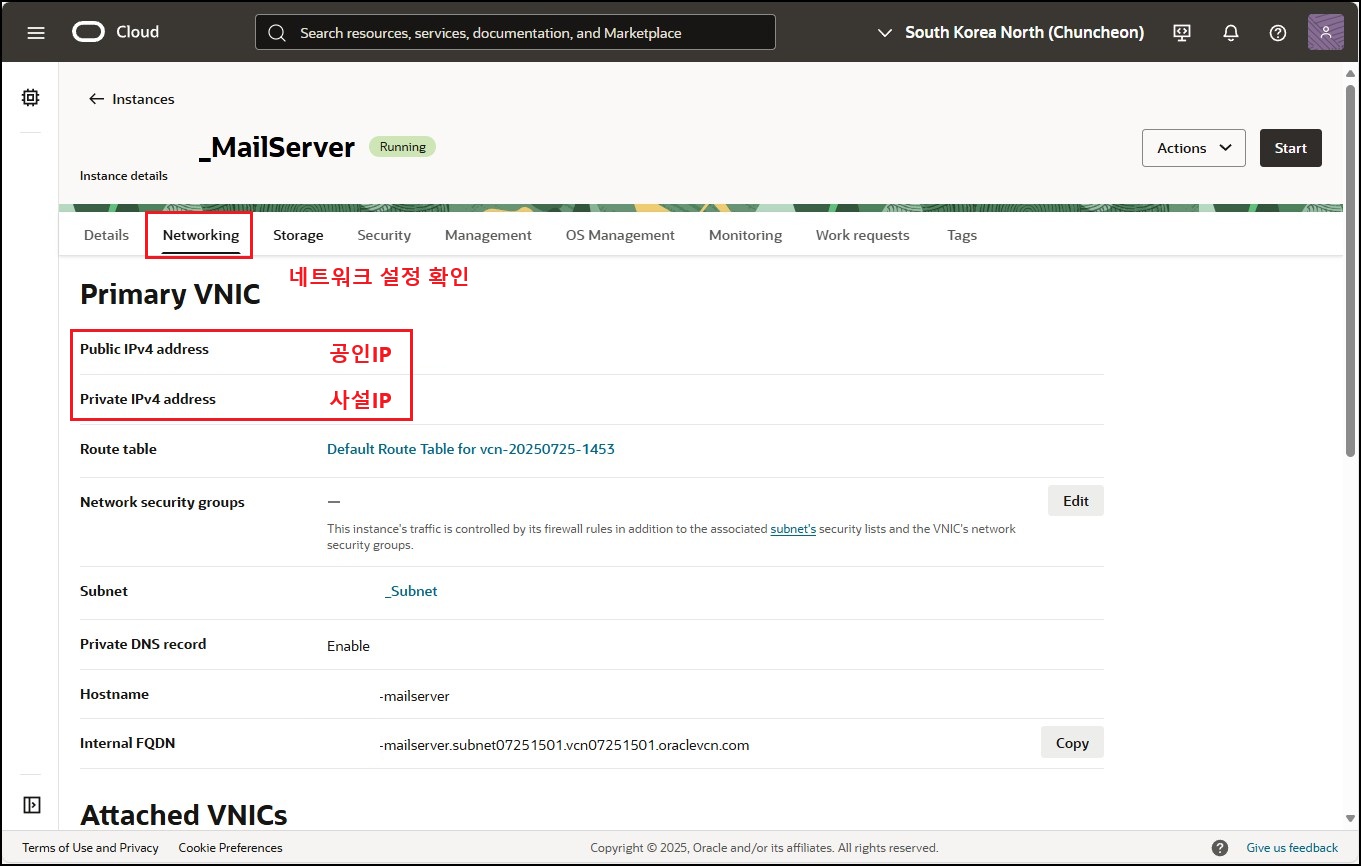

② SSH 서버 접속하기
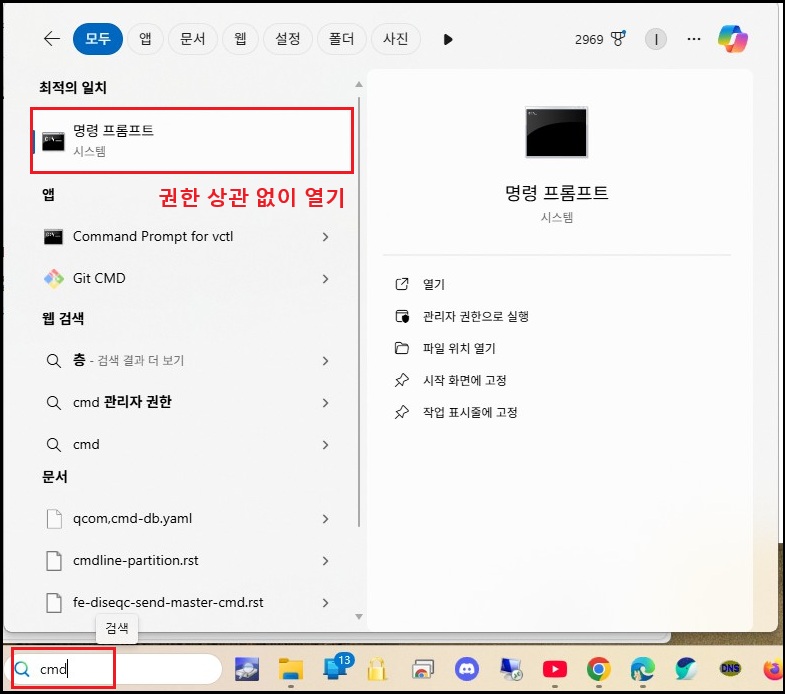
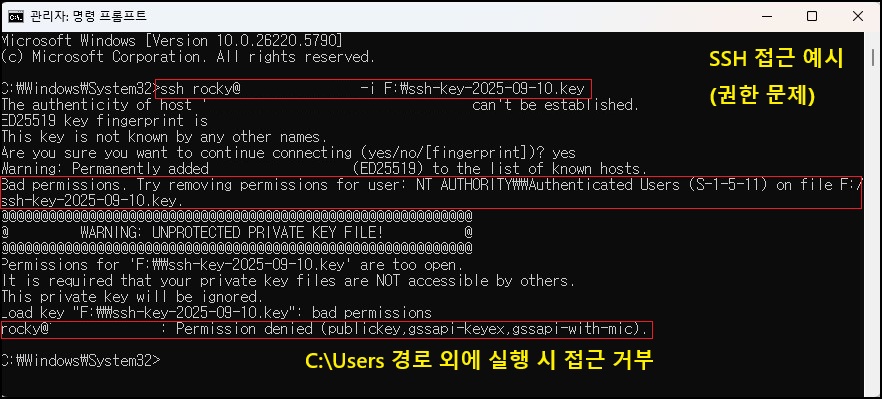
오라클 클라우드에서 생성된 서버는 root 계정으로 바로 접근할 수 없으며, 반드시 개인 키(Private Key)를 이용해 접속해야 합니다. 하지만 윈도우에서 다운로드한 개인 키 파일은 파일 권한 문제로 인해 일반적으로 클라이언트를 이용한 SSH 접속이 바로 되지 않을 수 있습니다. 따라서 가장 빠른 접속 방법은 지정된 위치에 개인 키를 이동한 뒤, 윈도우 기본 명령 프롬프트(CMD) 또는 파워쉘(PowerShell)을 이용해 SSH 접속을 시도하는 것입니다.
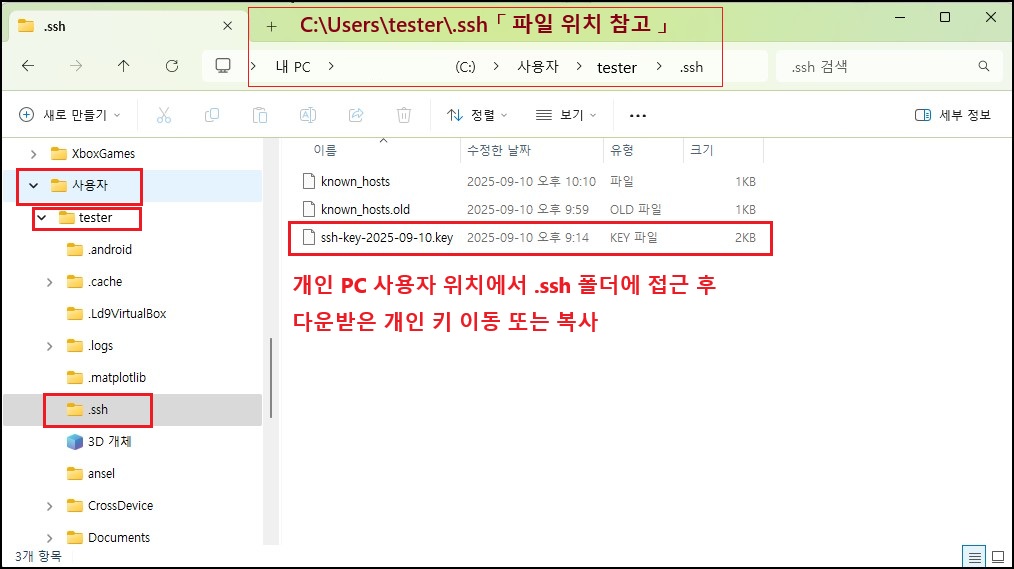
◇ 개인 PC 파일 위치 참고
경로 : C:\Users(사용자)\tester\.ssh (.ssh 폴더가 없다면 생성)
오라클에서 다운로드 받은 개인 키 「ssh-key-2025-09-10.key (유형 KEY 파일)」이동 또는 복사
CMD(또는 PowerShell)
> ssh rocky@서버공인IP -i C:\Users(사용자)\tester\.ssh\ssh-key-2025-09-10.key
> 최초 접근 시 contunue connecting (yes/no)? yes 진행
[rocky@localhost ~]$ (rocky 사용자 계정으로 SSH 접근)
[rocky@localhost ~]$ sudo su - (root 권한 상승)
[rocky@localhost ~]# id (uid=root 확인)
※ 오라클 클라우드 RockyLinux 기본 계정은 rocky입니다. 최초 접근은 root 및 Passwd 설정이 되어 있지 않아 무조건 개인 키를 이용한 서버 접근이 필요합니다.

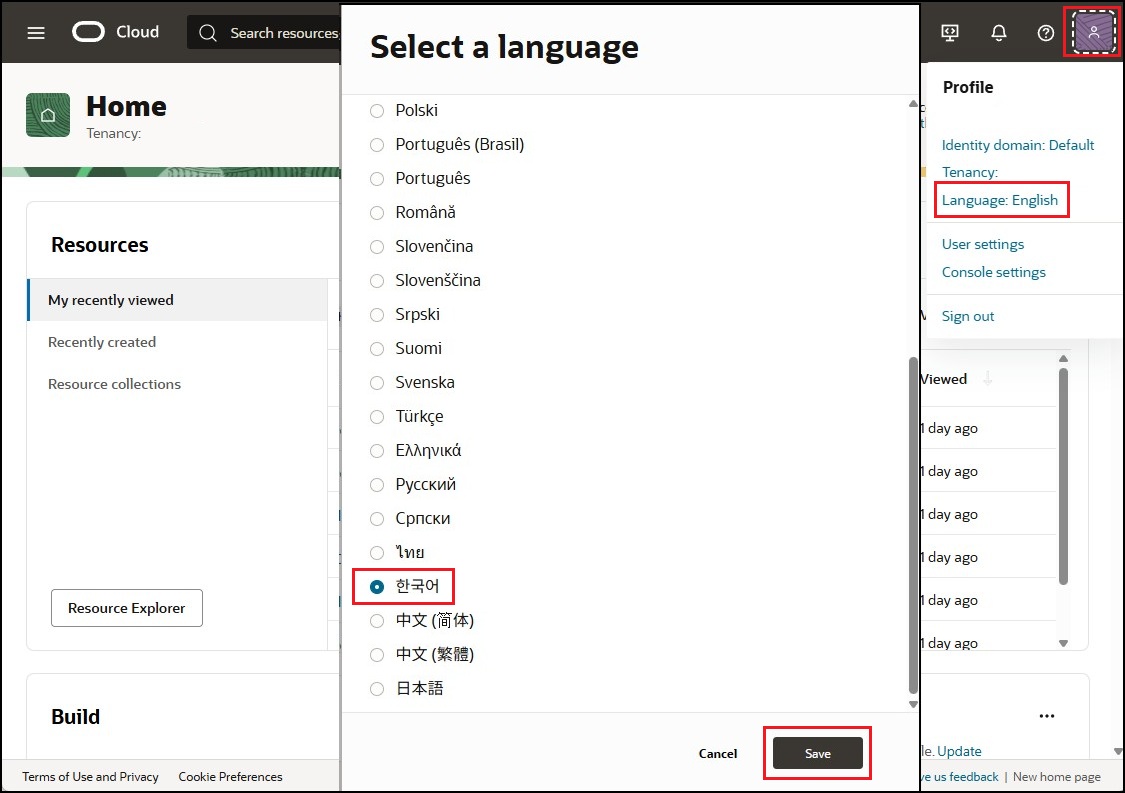
◈ PS① 오라클 클라우드 메인 페이지 한국어 지원

◈ PS② 총 2대 가상 서버 상시 무료 지원 (생성 가능)
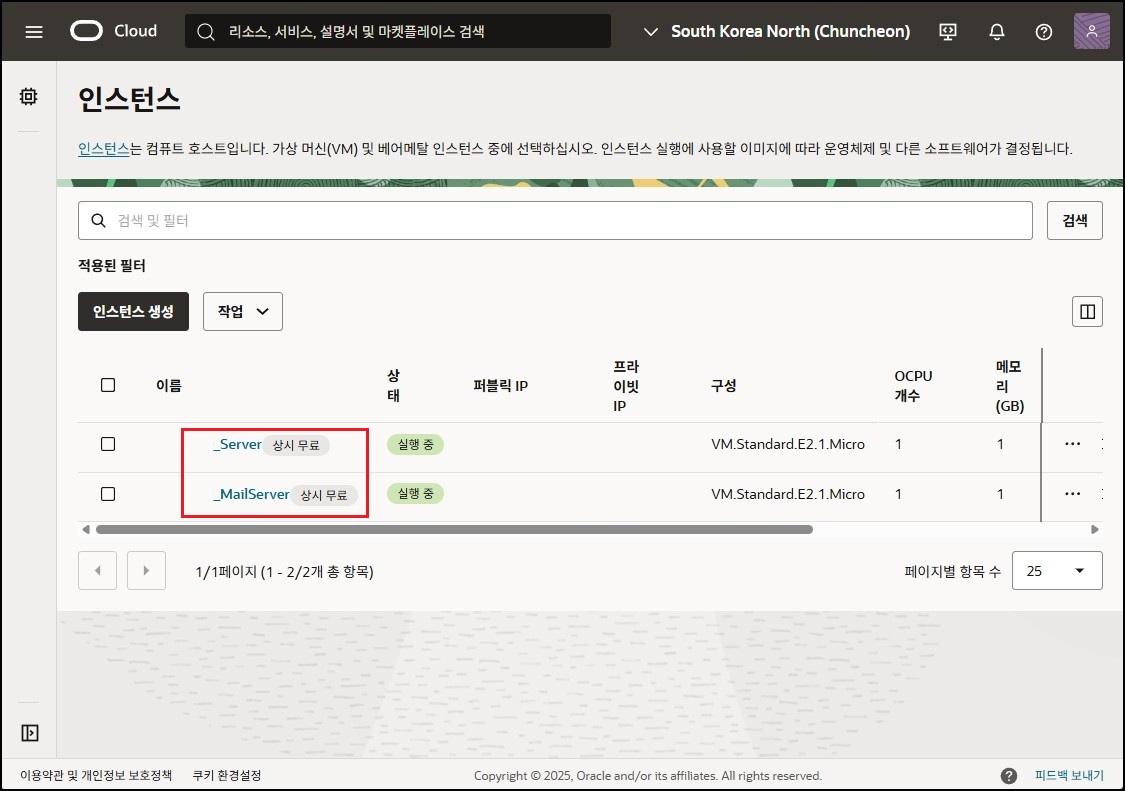
서버 접근이 가능해졌다면, 이제 관리자 성향에 맞게 커스터마이징을 진행하면 됩니다. 오라클 클라우드에서는 CPU 1vCore, 메모리 1GB, 스토리지 50GB 사양의 서버를 무료로, 그것도 상시로 최대 2대까지 생성할 수 있어 테스트용으로 활용하기에 적합합니다. 다만, 이전에 세팅했던 메일 서버나 웹 서버를 다시 구성해야 하는 번거로움이 있네요. 그럼에도 불구하고 운영 업무를 하면서 외부 접근 테스트용 서버를 보유하고 있다면 네트워크 상황을 쉽게 파악할 수 있어 상당히 유용합니다. 참고하시기 바랍니다.
'◈『OS』 > Linux(Rocky)' 카테고리의 다른 글
| Rocky Linux 10.0 (레드 쿼츠) - 설치 (2) | 2025.06.25 |
|---|---|
| Rocky Linux - 네이버 클라우드(NAVER CLOUD) 신규 가입을 이용한 무료 설치 이용해보기 [ 1년 ] (0) | 2025.01.11 |
| Rocky Linux - IPtables 방화벽 국가 GeoIP 적용 (by MAXMIND) (0) | 2024.09.28 |
| Rocky Linux - 싱글 유저 모드 및 ROOT 패스워드 초기화 (0) | 2023.08.18 |
| Rocky Linux 9.0 (블루 오닉스) - 설치 (0) | 2022.07.17 |