
이번에는 macOS 내 App Store에서 패키지(.pkg) 파일을 다운로드한 뒤, 이를 기반으로 설치 파일(.ISO)을 생성하는 방식으로 진행해 보도록 하겠습니다. 필자는 VMware Workstation Pro 25H2 환경에서 macOS Tahoe(26)를 기준으로 작업을 진행했지만 MacBook, iMac, Mac mini 등 macOS가 설치된 모든 Apple 기기에서도 동일한 방식으로 진행이 가능할 것으로 보입니다.
원래 MacOS에 큰 관심이 있는 편은 아니지만, 간혹 고객사와 동일한 환경에서 정상적으로 동작하는지 테스트해야 하는 경우가 있다 보니 어쩔 수 없이 자연스럽게 macOS 환경에도 접근하게 되는 상황입니다. 여유가 된다면 테스트용으로 Mac mini 하나 정도는 구입해보고 싶다는 생각도 들긴 하네요. ※ 모든 사진은 직접 테스트하면서 캡처하였습니다.
| 테스트(사무실PC) | Version (Intel CPU) / AMD CPU 지원 X |
| 가상화 프로그램 | VMware Workstation PRO 25H2 (25.0.0.24995812) + Unlocker 4.2.7 |
| OS | Windows 11 Pro (25H2 - 26220.7523) 정품 |
| CPU(메인보드) | Intel i5-10400 (Gigabyte H410M S2H) |
| 메모리 | 삼성 DDR4 24GB |
| 그래픽 카드 | GeForce GTX 660 |
◈ macOS 패키지(.pkg) 다운로드
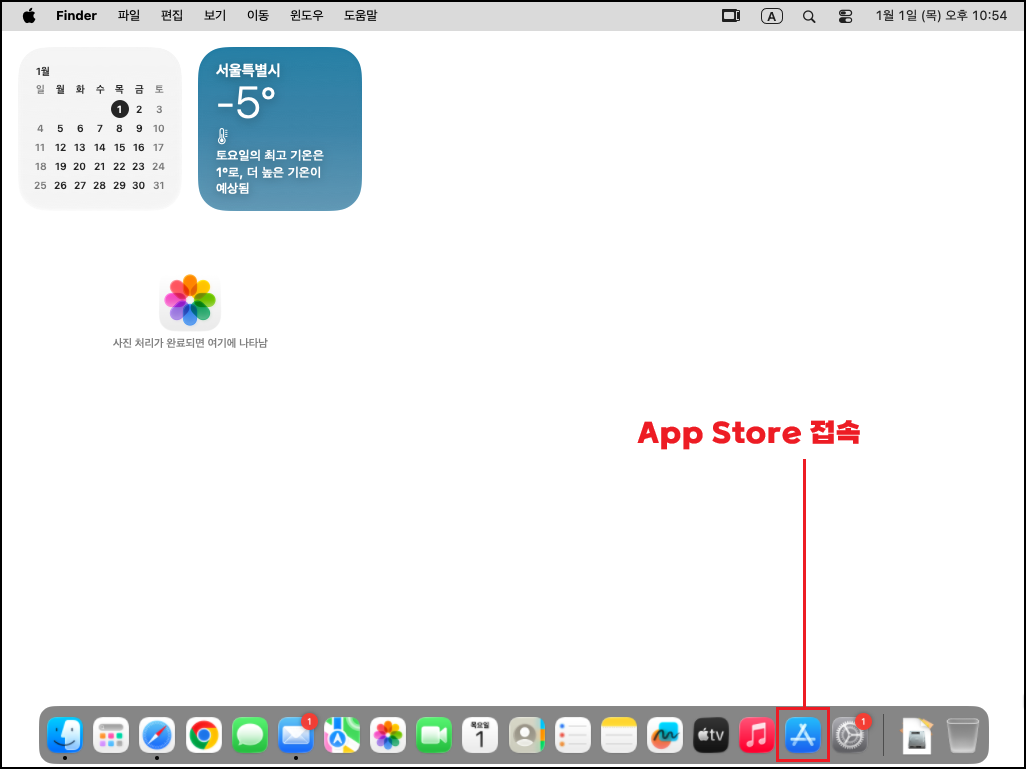
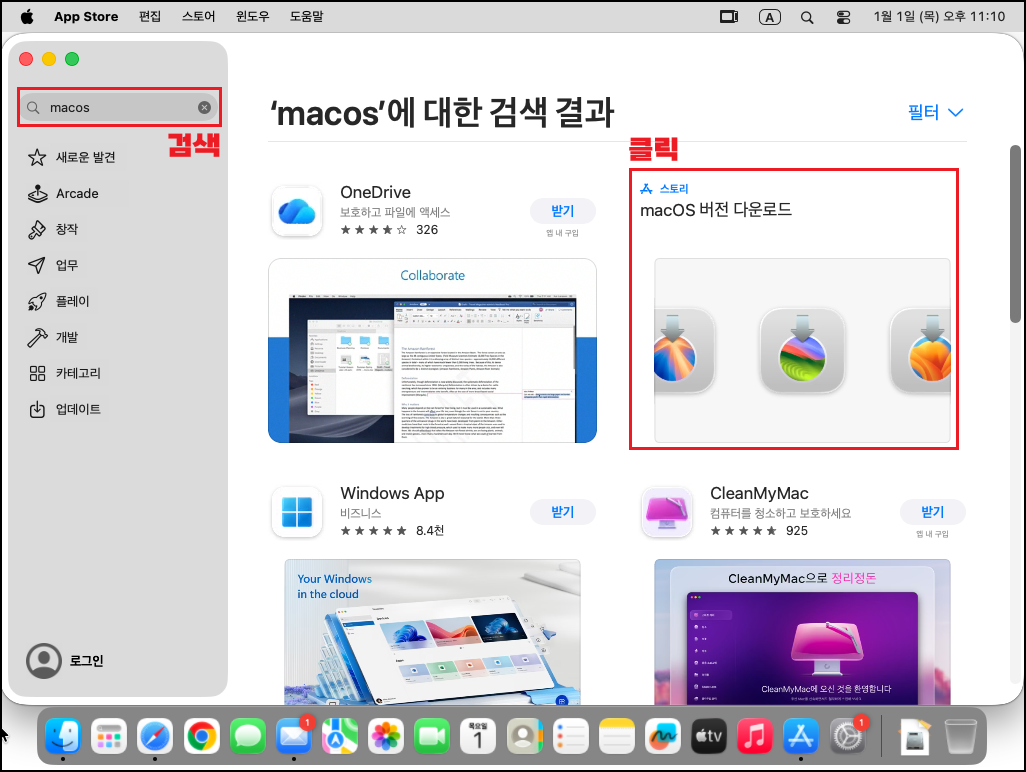
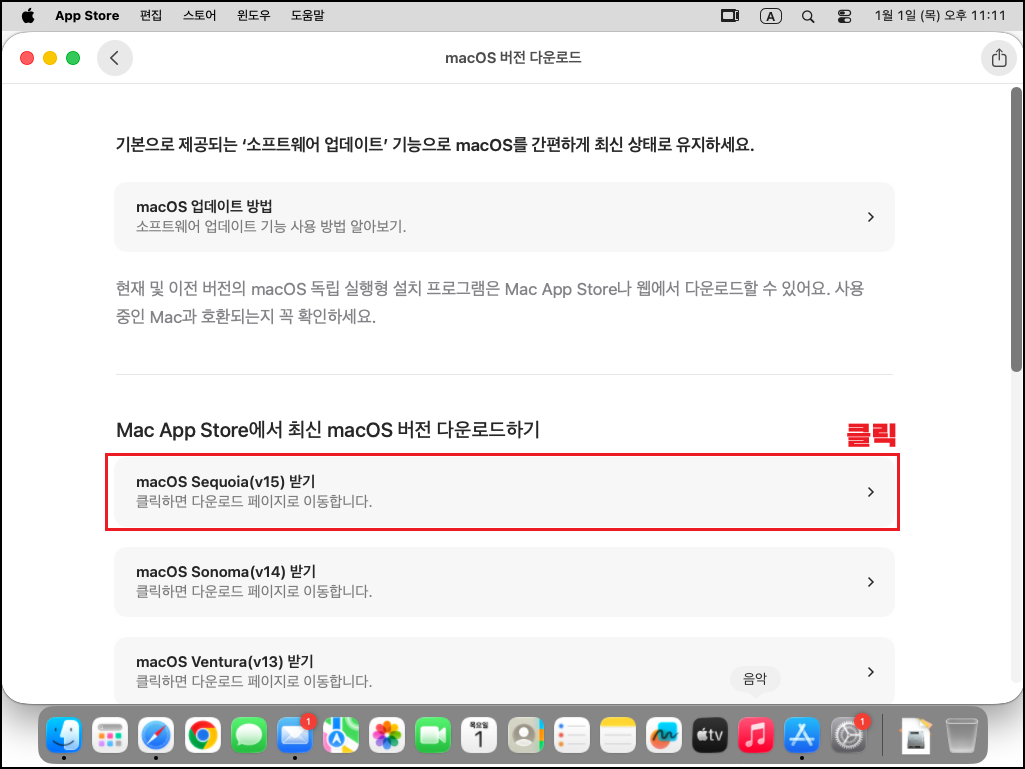
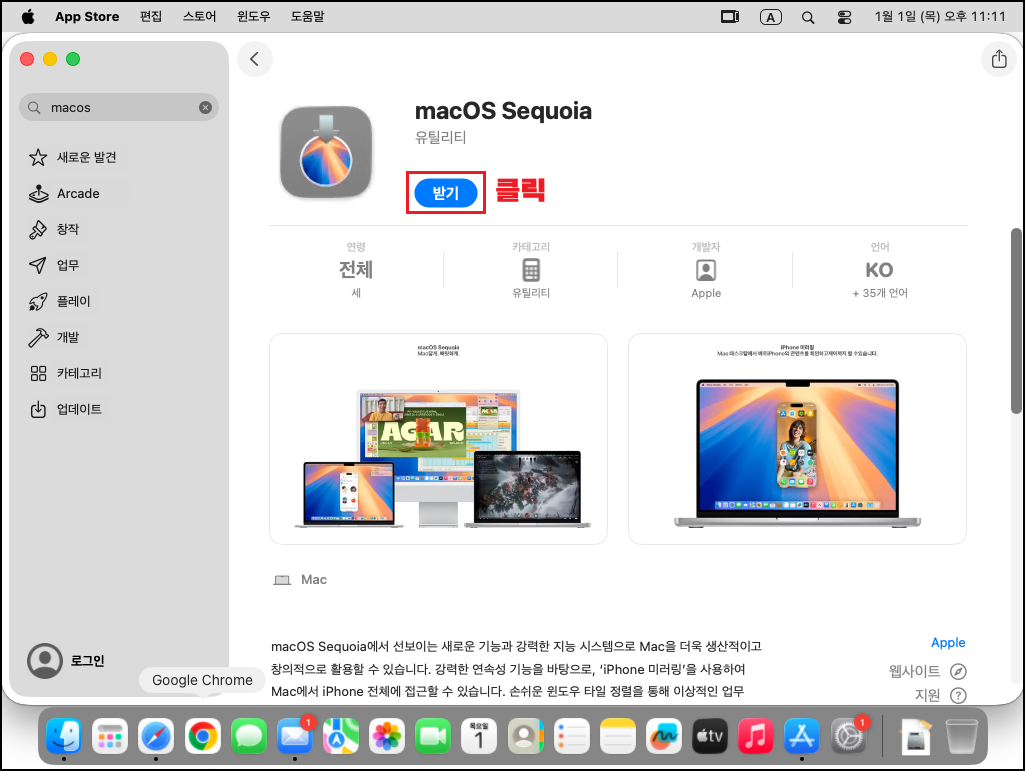
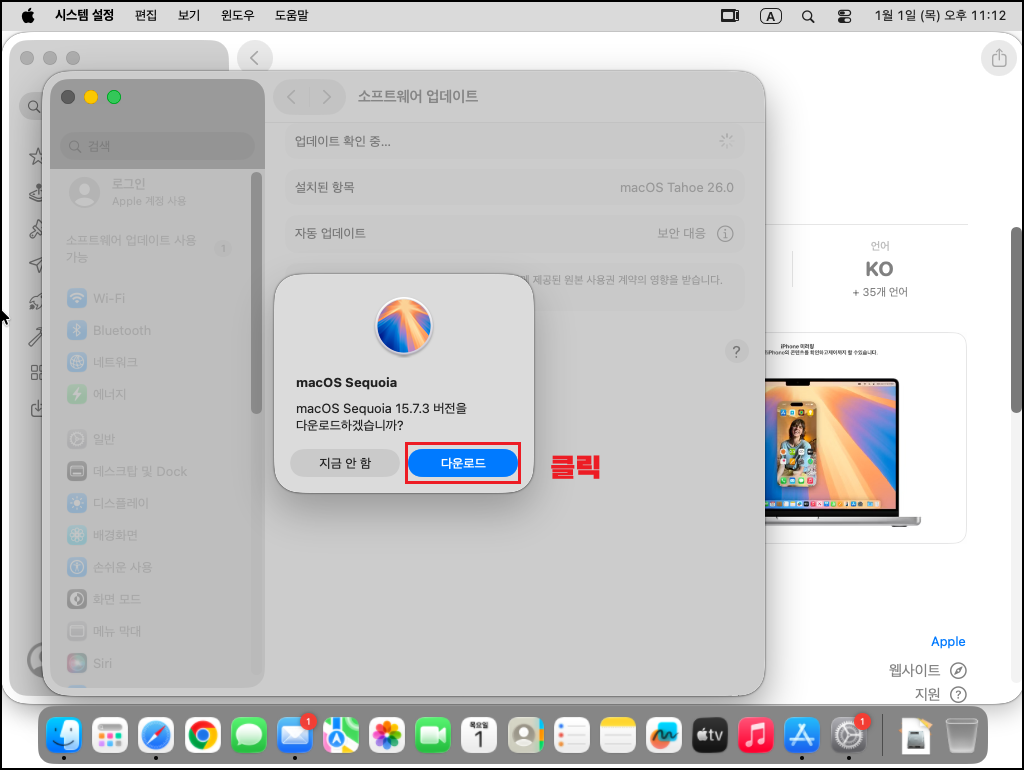

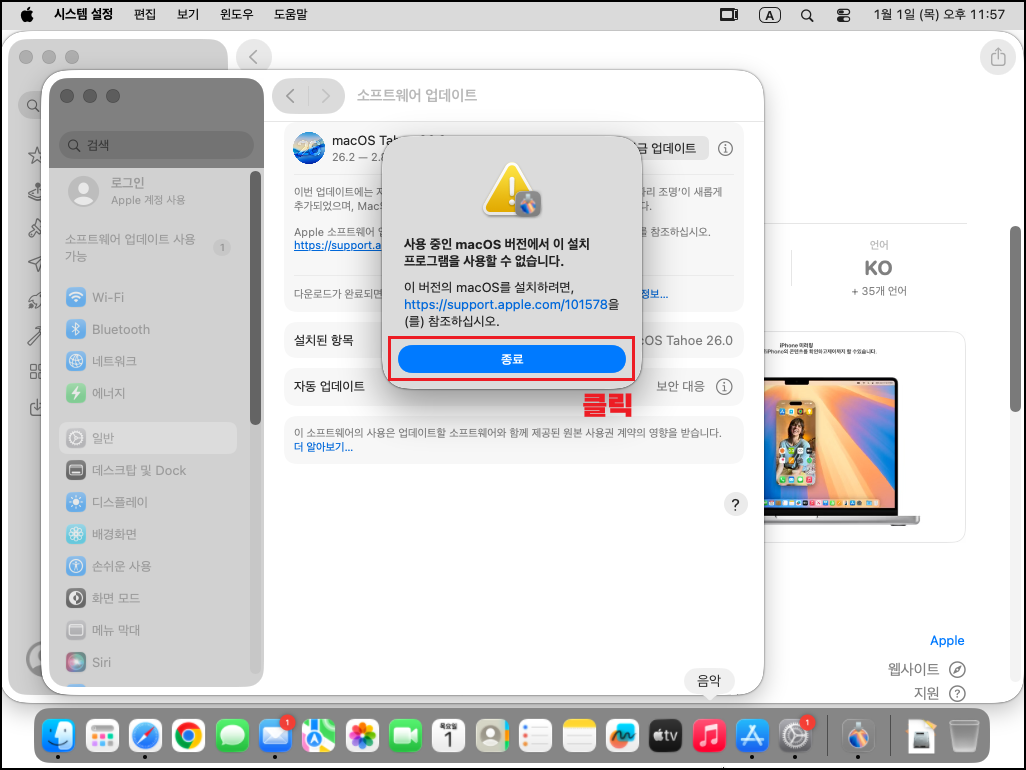

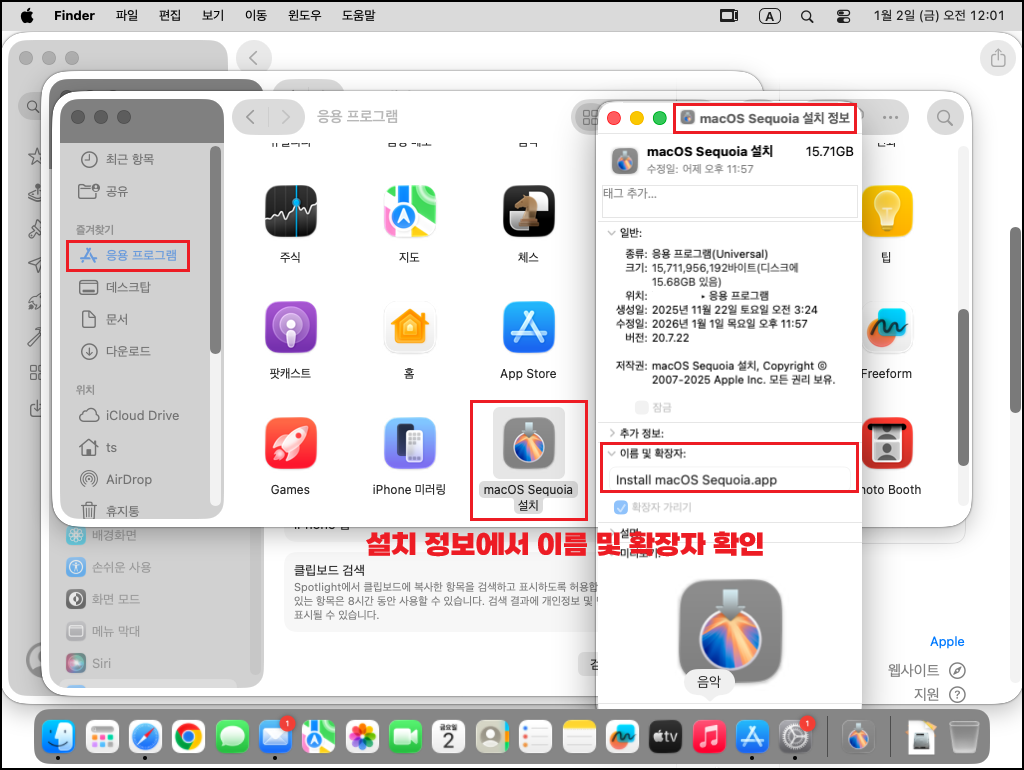
설치 파일 용량이 약 16GB 정도이기 때문에, VMware Workstation Pro에 설정한 가상 하드디스크 용량과 실제 사용 중인 PC의 물리 디스크 공간을 포함해 각각 최소 60GB 이상의 여유 공간을 확보하시는 것이 좋습니다. 변환 및 ISO 생성 과정에서 용량이 부족할 경우, 작업 중 오류가 발생하거나 도중에 중지될 수 있습니다. 도한 패키지 파일을 준비하신 후에는 설치 파일의 정보에서 이름 및 확장자 부분을 추가 확인해 주시기 바랍니다.
작업할 파일 이름 : Install macOS Sequoia.app
◈ macOS ISO 변환
① 「Spotlight」검색에서 「terminal」 터미널 접근
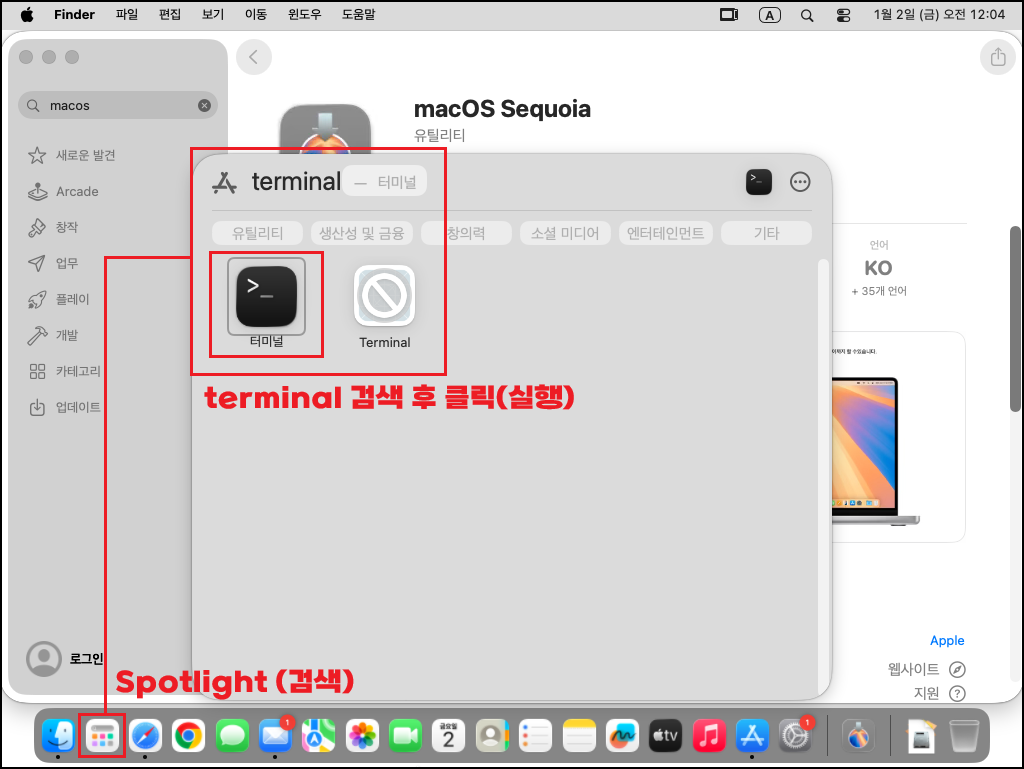
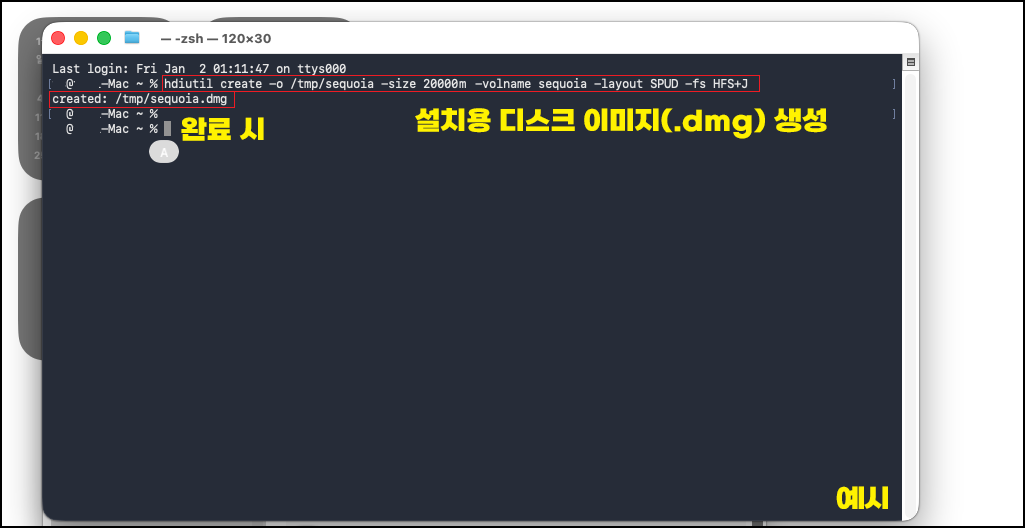
② hdiutil 유틸리티를 이용한 디스크 이미지(DMG) 생성
※ 「hdiutil」는 macOS에서 디스크 이미지(DMG)를 생성/변환/마운트 관리하는 유틸리티입니다.
Windows의 ISO 생성 도구와 비슷한 역할을 합니다.
# hdiutil create -o /tmp/sequoia -size 20000m -volname sequoia -layout SPUD -fs HFS+J
# (완료 시)created: /tmp/sequoia.dmg (PC 성능에 따라 5~10분 소요)
| 옵션 | 의미 |
| create | 새 디스크 이미지 생성 |
| -o /tmp/sequoia | 출력 DMG 파일 경로 |
| -size 20000m (※APP 설치 정보에 맞게 크기 조절) | 이미지 크기 (20GB) |
| -volname sequoia | 마운트 시 볼륨 이름 |
| -layout SPUD | 단일 파티션 (Apple 방식) |
| -fs HFS+J ※ Intel / 가상머신 환경에서 호환성이 좋다고 함 |
파일 시스템 지정 macOS Extended (Journaled) |
③ 생성된 디스크 마운트
created:에 생성된 이름과 동일하게 디스크 마운트 작업을 진행합니다.
# hdiutil attach /tmp/sequoia.dmg -noverify -mountpoint /Volumes/sequoia
| 옵션 | 의미 |
| attach | DMG 마운트 |
| /tmp/sequoia.dmg | 대상 디스크 이미지 |
| -noverify | 무결성 검사 생략(skip) ※ 테스트를 위해 서명/체크섬 검증을 생략하고 바로 마운트 하므로 속도가 빠름, 단 DMG가 손상될 경우에도 강제로 마운트 진행하므로 추후 문제가 발생 시 재 생성 필요 |
| -mountpoint | 마운트 경로 지정 |
| /Volumes/sequoia | 실제 연결될 위치 |

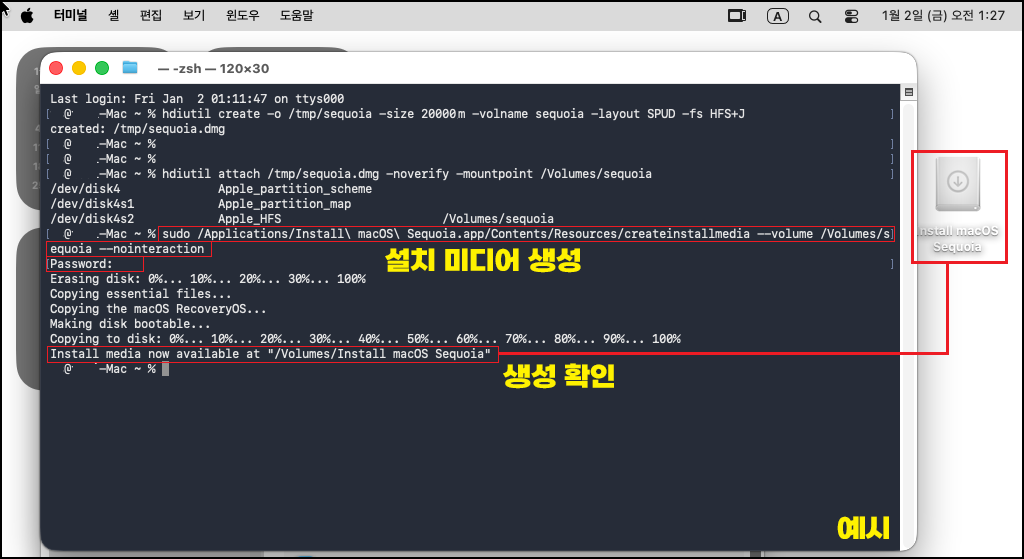
④ 설치 미디어 생성(부팅 가능한 설치 미디어)
위에서 진행했던 마운트 된 DMG(또는 USB)에 macOS 설치 파일을 실제로 복사해 부팅 가능한 설치 미디어로 만드는 단계입니다. 디스크 초기화 및 시스템 파일 복사를 하기 때문에 관리자 권한으로 실행하므로 이번에는 sudo 명령어를 통해 진행합니다.
# sudo /Applications/Install\ macOS\ Sequoia.app/Contents/Resources/createinstallmedia --volume /Volumes/sequoia --nointeraction
Password: 패스워드 입력
Erasing disk: 0%... 작업 진행
~ Install media now available at "/Volumes/Install macOS Sequoia" 작업 완료
※ 이전에 다운 받은 설치 파일 이름이 Install macOS Sequoia.app이며 중간에 공백이 있으므로 백슬래시「 \ 」를 사용하여 공백 문자를 이스케이프(escape) 처리(공백을 포함한 특수 문자를 쉘이 의미 해석하지 말고 문자 그대로 쓰게 만드는 처리)
| 옵션 | 의미 |
| sudo | 관리자 권한 |
| createinstallmedia | 공식 설치 미디어 생성 도구 ※ macOS 버전마다 경로가 조금씩 다를 수 있음 |
| --volume | 대상 볼륨 지정 |
| /Volumes/sequoia | 설치 미디어가 될 볼륨 |
| --nointeraction | 자동 진행 ※ 터미널에서 Y/N 묻지 않고 자동 승인 처리 |
⑤ 마운트 된 설치 미디어를 분리(언마운트)
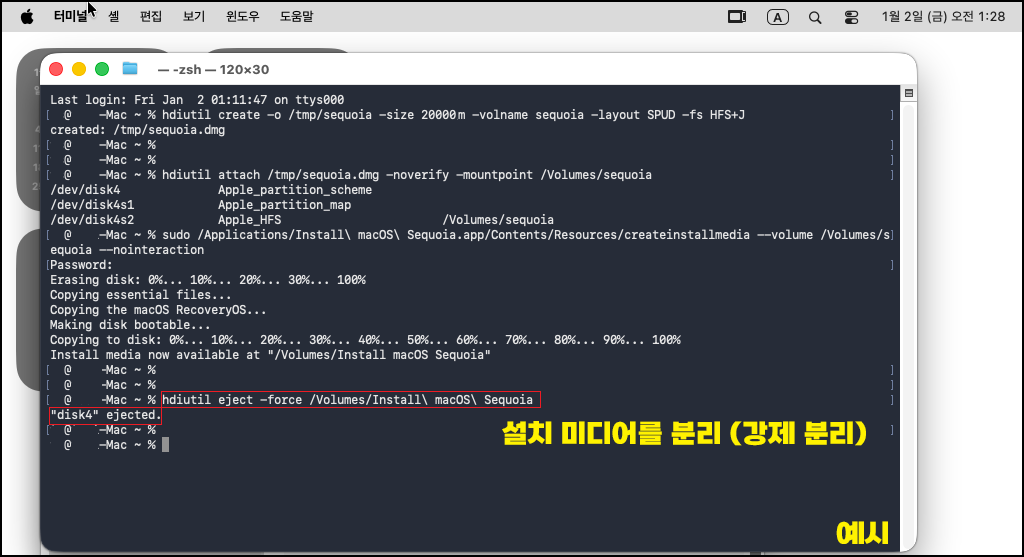
위 작업이 마무리가 되면 마운트 된 macOS 설치 볼륨을 강제로 분리(언마운트)하는 단계입니다.
# hdiutil eject -force /Volumes/Install\ macOS\ Sequoia
"disk4" ejected. (제거 완료)
| 옵션 | 의미 |
| hdiutil eject ※ hdiutil detach와 거의 동일한 명령어 detach명령어가 조금 더 안전한 방식이라고 한다. |
마운트된 디스크 / 디스크 이미지를 분리 |
| -force | 강제 분리 |
| /Volumes/Install macOS Sequoia | 대상 볼륨 ※ 공백이 있으므로 「 \ 」로 이스케이프 처리 |
⑥ 디스크 이미지 형식 변환(Convert)
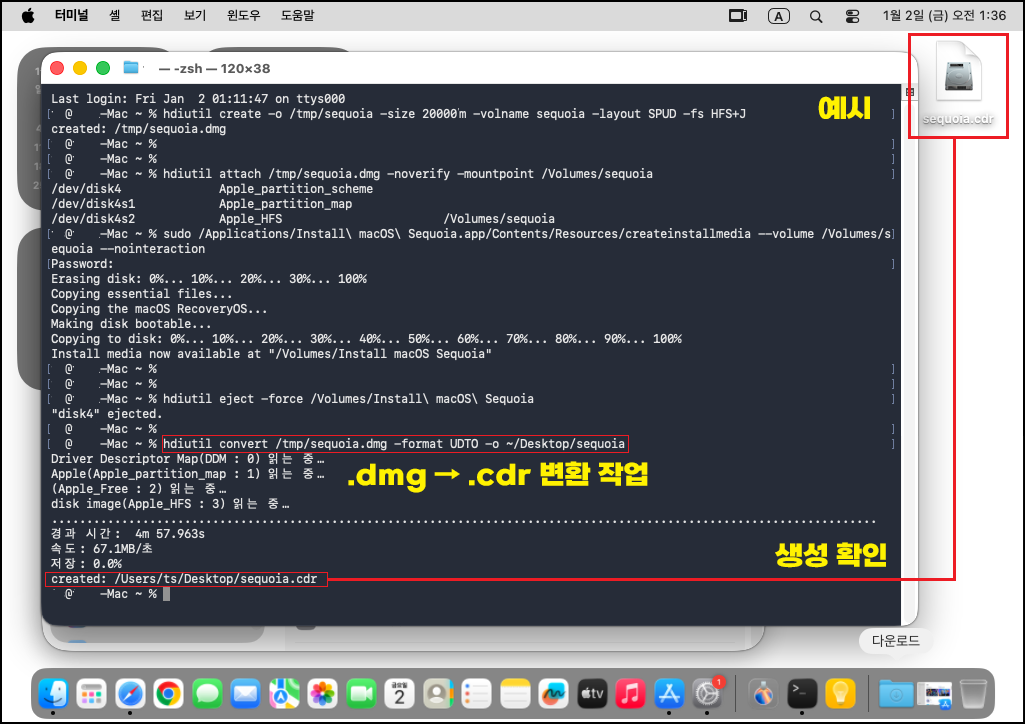
이제 앞에서 만든 macOS 설치용 DMG를 ISO 형태로 변환하는 최종 단계입니다.
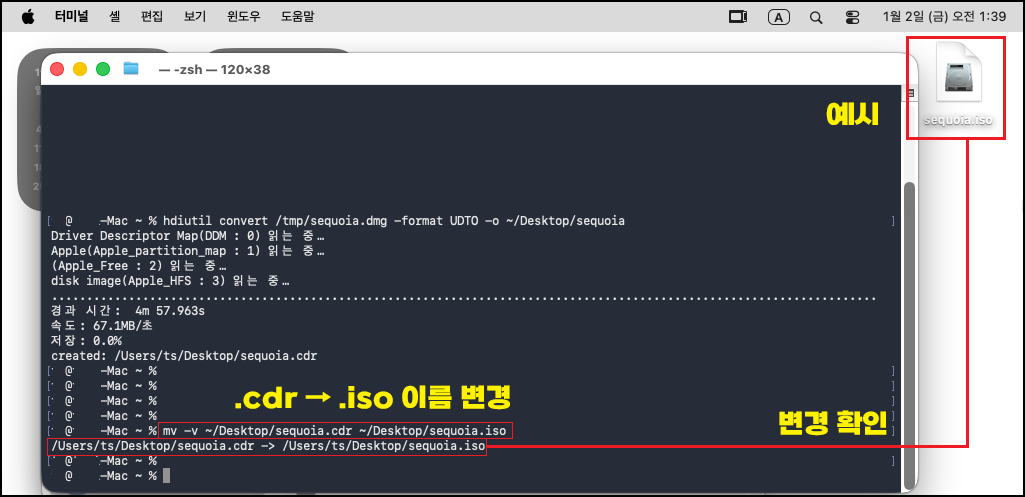
# hdiutil convert /tmp/sequoia.dmg -format UDTO -o ~/Desktop/sequoia
Driver Descriptor Map(DDM : 0) 읽는 중 ~ ... 작업진행
created: /User/ID/Desktop/sequoia.cdr 작업완료
# mv -v ~/Desktop/Sonoma.cdr ~/Desktop/Sonoma.iso
※ .CDR → .ISO 이름 변경
| 옵션 | 의미 |
| convert | 이미지 형식 변환 |
| /tmp/sequoia.dmg | 원본 DMG |
| -format UDTO | ISO 호환 형식 ※ .cdr 확장자 이름으로 자동 생성되며, 이름을 ISO 형식으로 변경했지만 실제 파일 내부 구조는 Apple Driver Map / Apple_HFS입니다. VMware는 애플 형식도 인식(DMG/CDR 내부 구조를 직접 해석)하므로 ISO처럼 이름을 변경하여도 설치 가능한 이유 |
| -o | 출력 파일 경로 |
| mv | 이동 또는 이름 변경 |
| -v | 변경 내용 출력 |
| sequoia.cdr | 원본(경로) |
| sequoia.iso (최종 파일) | 변경된 이름(경로) |
⑦ .dmg 파일 정리 및 파일 정보 확인 방법 (선택 사항)
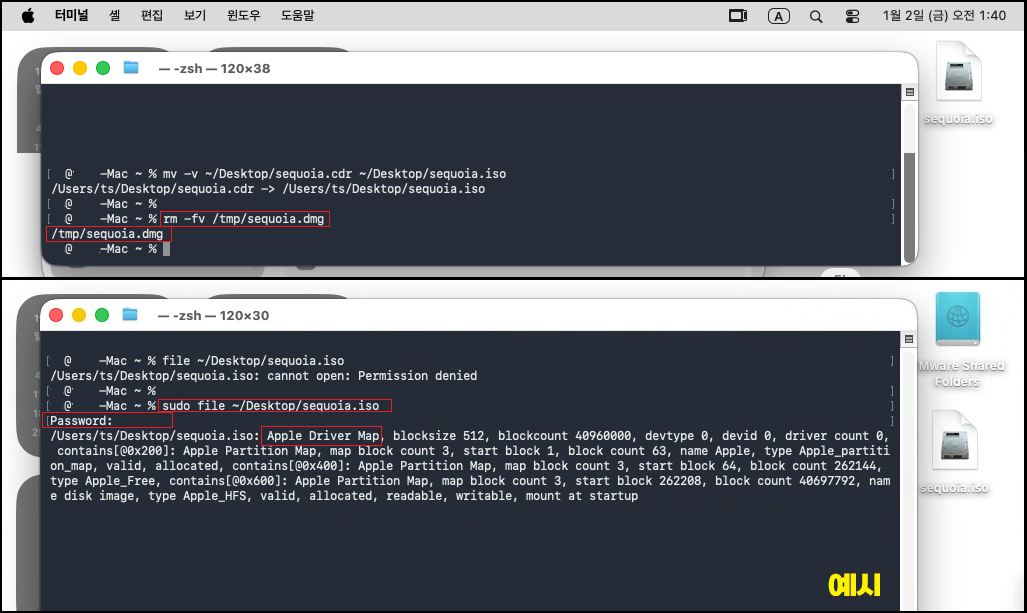
# rm -fv /tmp/sequoia.dmg (용량 확보 필요시)
# sudo file ~/Desktop/sequoia.iso (파일 정보 확인 방법)
※ 파일 확장자는 .iso 파일로 이름을 변경했지만, 실제 파일 정보를 확인해 보면 ISO 9660 CD-ROM filesystem data 파일 형식이 아니며 Apple Driver Map / Apple_HFS 형식으로 macOS 전용 디스크 이미지 구조인 것을 확인할 수 있다.
◈ PS① 세쿼이아 sequoia.iso (macOS 15) VMware 설치
설치 방법 참고 : https://foxydog.tistory.com/177


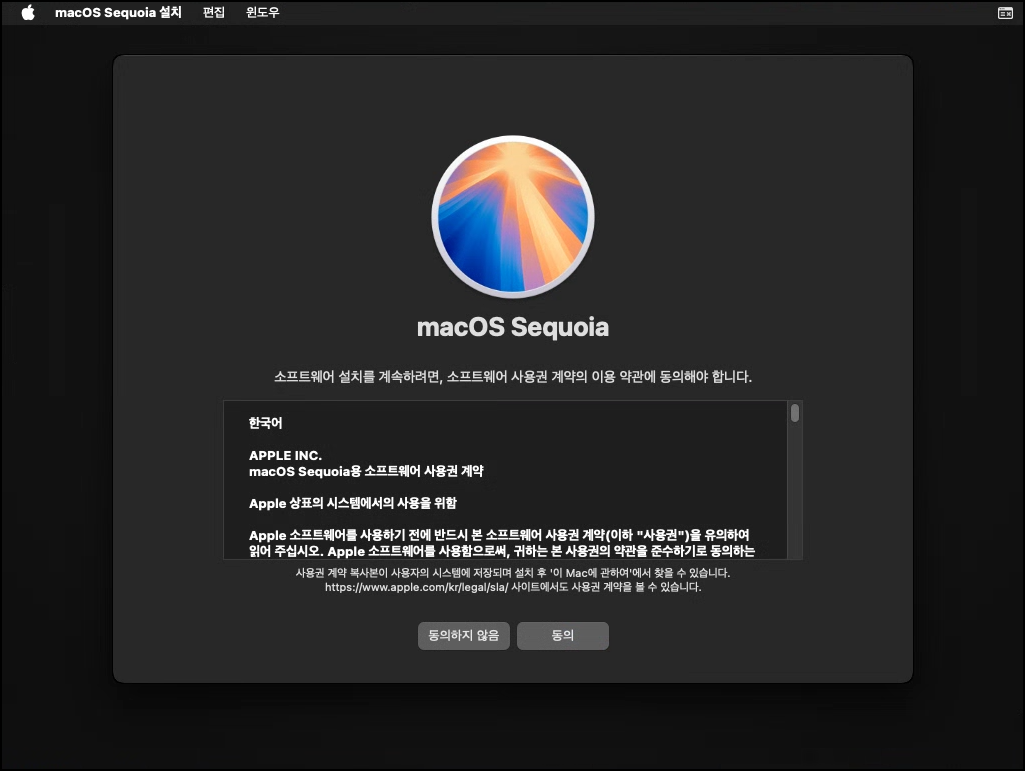

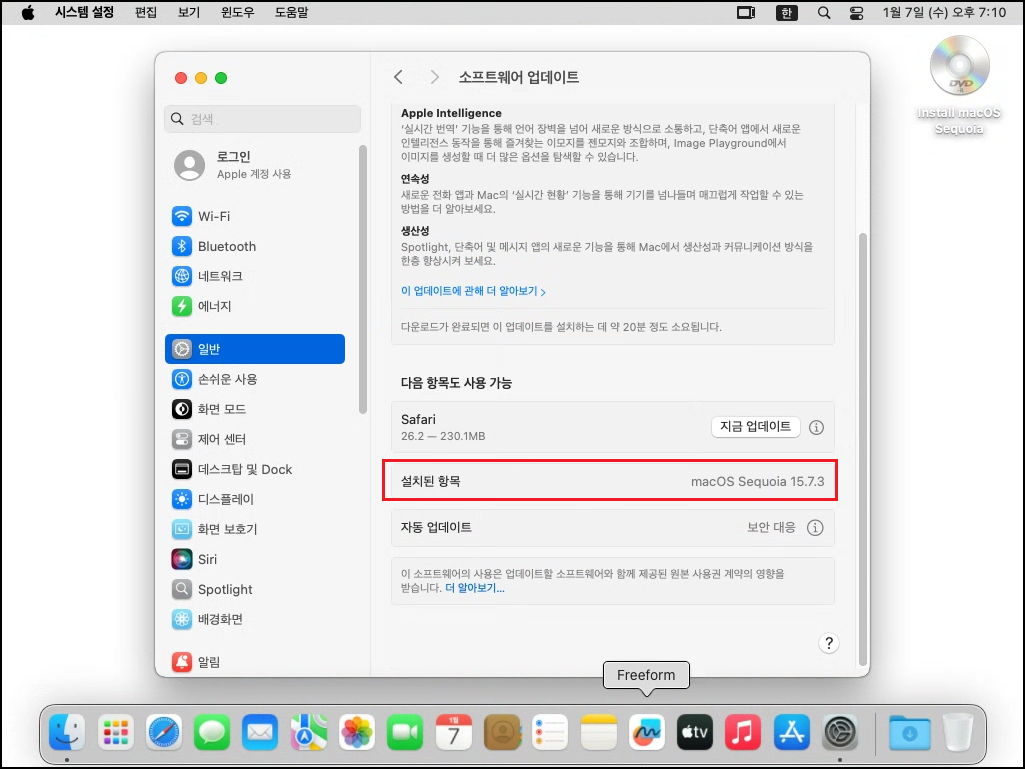
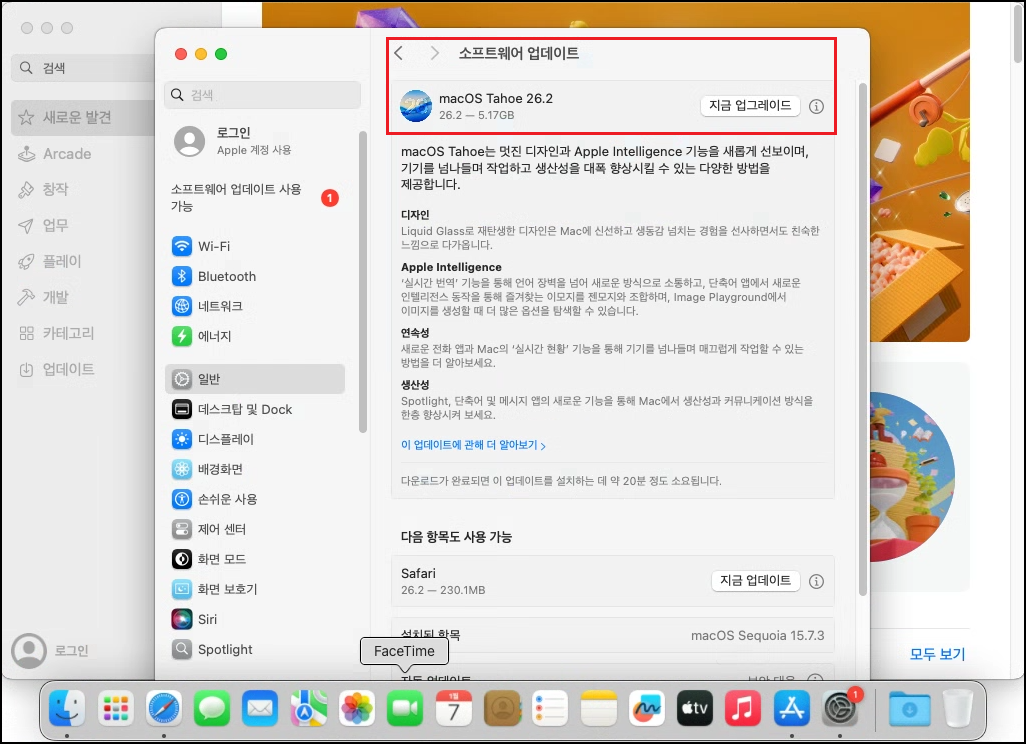
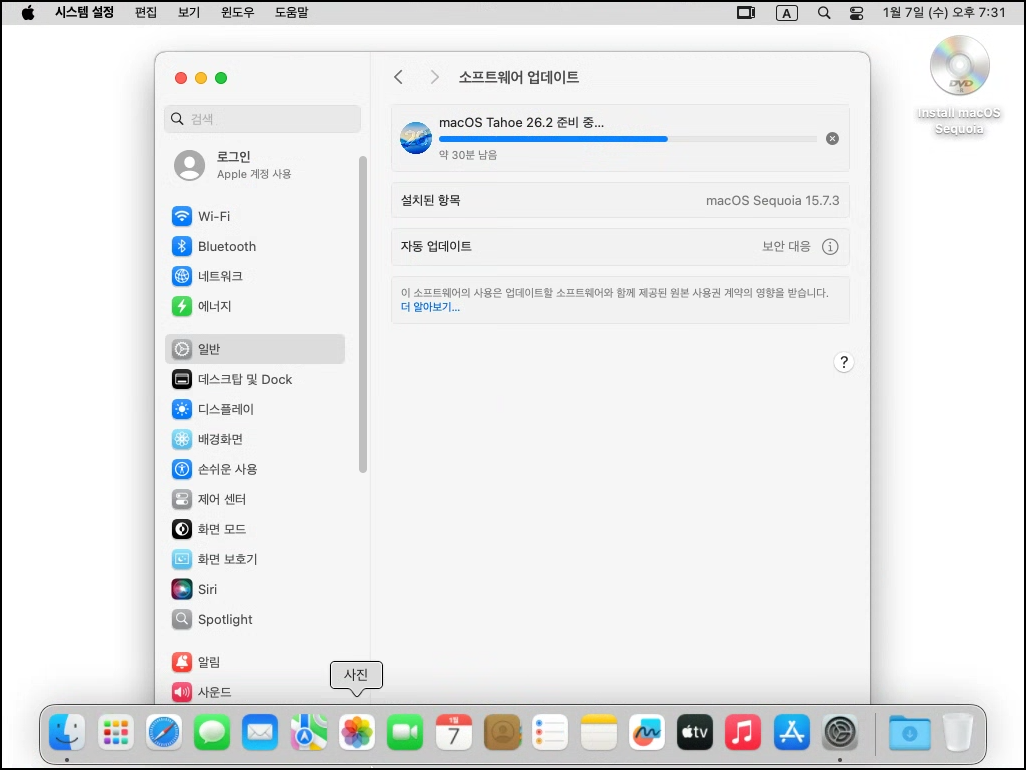
VMware Workstation PRO 25H2 (25.0.0.24995812) + Unlocker 4.2.7 환경에서 정상 구동이 잘 되고 있습니다. 추가로 Tahoe(타호, 26) macOS도 변환하여 동일하게 최신 VMware에서 작동하는지 추가 확인을 해봐야겠습니다. 소프트웨어를 통해 업데이트를 진행하였을 경우는 정상적으로 구동 및 작동을 확인하였습니다.
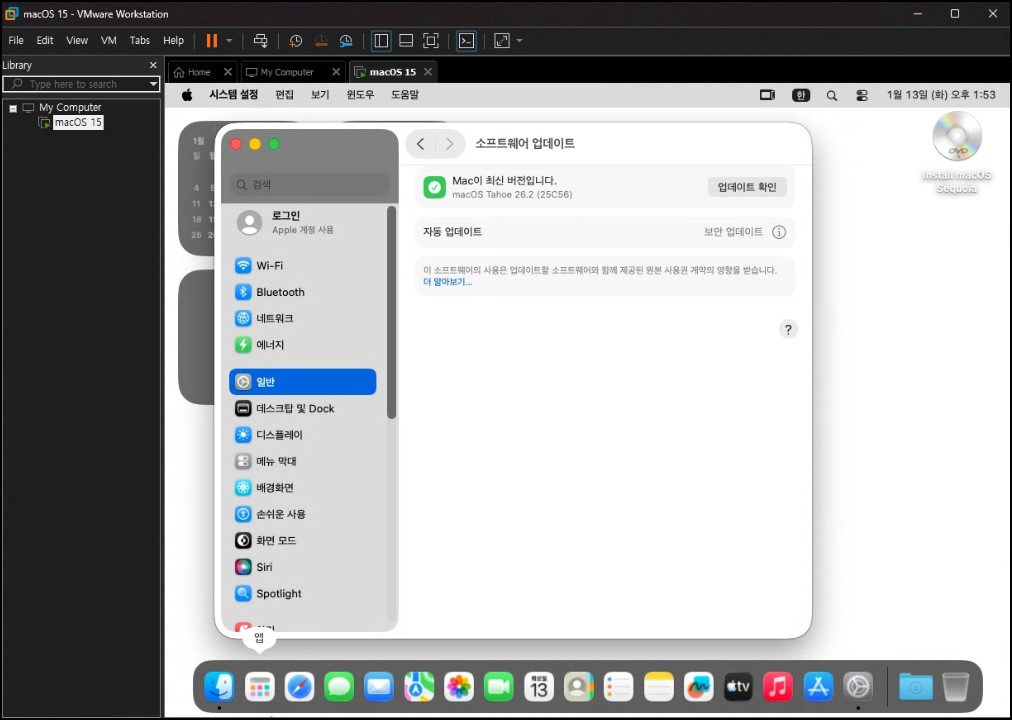
◈ PS② 다른 Intel PC 설치 및 구동 테스트(2026-01-13)
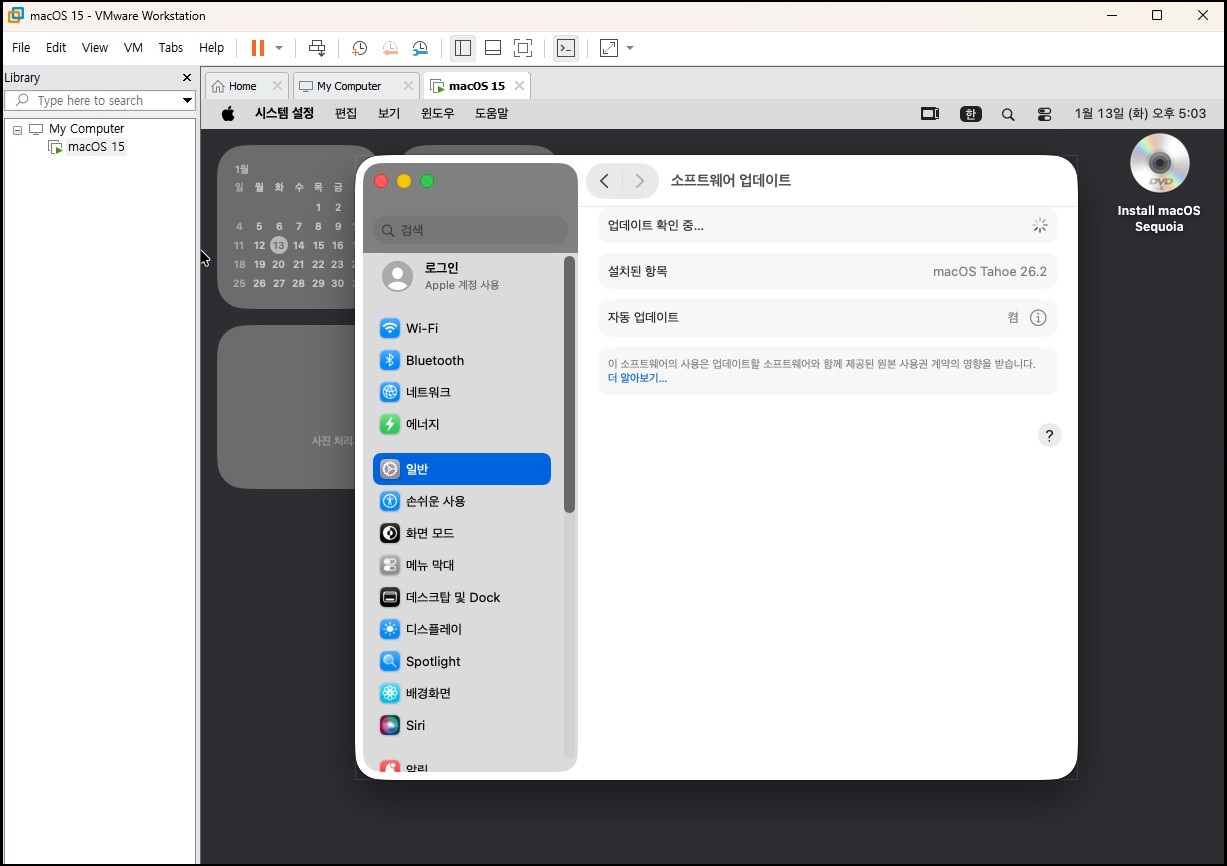
Sequoia(세쿼이아, 15) 설치 후 → Tahoe(타호, 26) 업데이트 정상 구동 (Intel 친화적)
| 데스크탑 PC (서브) | Version (Intel CPU) |
| 가상화 프로그램 | VMware Workstation PRO 25H2 (25.0.0.24995812) + Unlocker 4.2.7 |
| OS | Windows 11 Pro (25H2 - 26200.7462) 정품 |
| CPU(메인보드) | Intel Core Ultra 5 245K (SERIES2) (ASUS ROG STRIX B860-I GAMING WIFI) |
| 메모리 | DDR5 32GB |
| 그래픽 카드 | GeForce RTX 5060 Ti 16GB |
| 노트북 PC | Version (Intel CPU) |
| 가상화 프로그램 | VMware Workstation PRO 25H2 (25.0.0.24995812) + Unlocker 4.2.7 |
| OS | Windows 11 Pro (25H2 - 26200.7462) 정품 |
| CPU(메인보드) | Intel Core i5 1185G7E (삼성 book Flex2) |
| 메모리 | DDR4 16GB |
| 그래픽 카드(내장) | Intel Iris(R) Xe |
마치며...
조금 더 확인해 보니, 애플이 macOS Tahoe(타호, 26)부터는 Mac App Store에서 전체 설치 프로그램을 직접 다운로드할 수 있는 페이지를 제공하지 않기로 결정한 것으로 보입니다. (공식적으로 발표한 내용은 아니며, 공식 App Store나 지원페이지를 확인해 보면 소프트웨어 업데이트나 터미널을 통해서만 진행이 가능하다고 언급되어 있음, 인터넷에 돌아다니는 파일들은 베타버전이거나 출처 불명이라 안 받는 게 좋음)
따라서 현재 기준으로는 macOS 26 정식 버전을 바로 설치 파일 형태로 받는 방법은 없으며, 이전 버전의 macOS를 먼저 다운로드 및 설치한 뒤 소프트웨어 업데이트를 통해 Tahoe(26)로 업그레이드하는 방식밖에는 대안이 없는 상황인 것 같습니다. 참고하시면 좋을 것 같습니다.
AMD CPU에서도 구동이 가능한지 알아보는 중

'◈『Virtualization』 > VMware Workstation' 카테고리의 다른 글
| [VMware(Broadcom)] Workstation Pro 25H2 + AMD에서 macOS 설치하기(OpenCore) (2) | 2026.01.18 |
|---|---|
| [VMware(Broadcom)] Workstation Pro 25H2 설치 + macOS (Unlocker) 적용 (0) | 2026.01.01 |
| VMware Workstation Pro 17 + Mac OS (Unlocker) 설치 (4) | 2024.08.17 |
| VMware Workstation Pro 17 무료 다운로드(가입 필수) 및 설치 (17) | 2024.08.16 |
| [VMware] 다른 프로세스가 파일의 한 부분을 잠갔으므로, 프로세스가 해당 파일을 액세스할 수 없습니다. (0) | 2021.01.19 |