
다음 내용은 오라클 클라우드(Oracle Cloud) 가입 후(포스팅 참고 229),
무료 계층(Free Tier) 가입 이후 → 계정 업그레이드를 전제로 진행하는 설치 과정입니다.
신용카드 등록을 통해 계정을 업그레이드한 뒤, Ubuntu Linux를 고사양 서버처럼 활용하는 방법을 다룹니다.
※ 주의 사항 (신용카드 등록 관련)
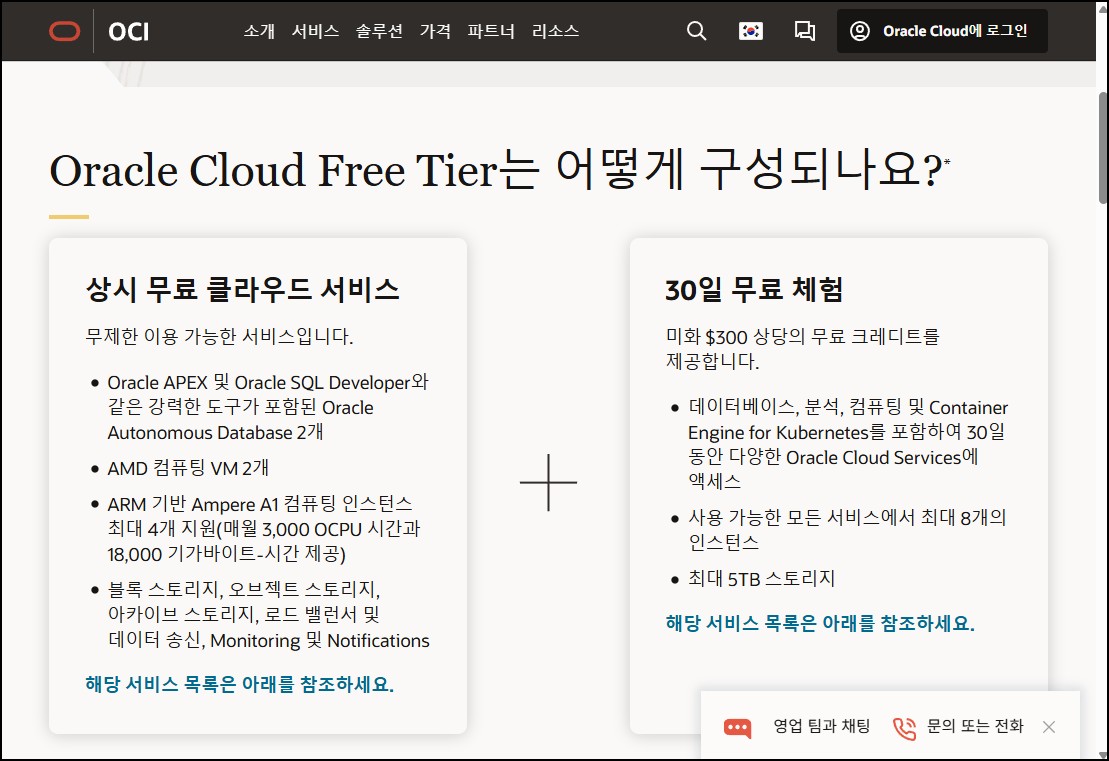
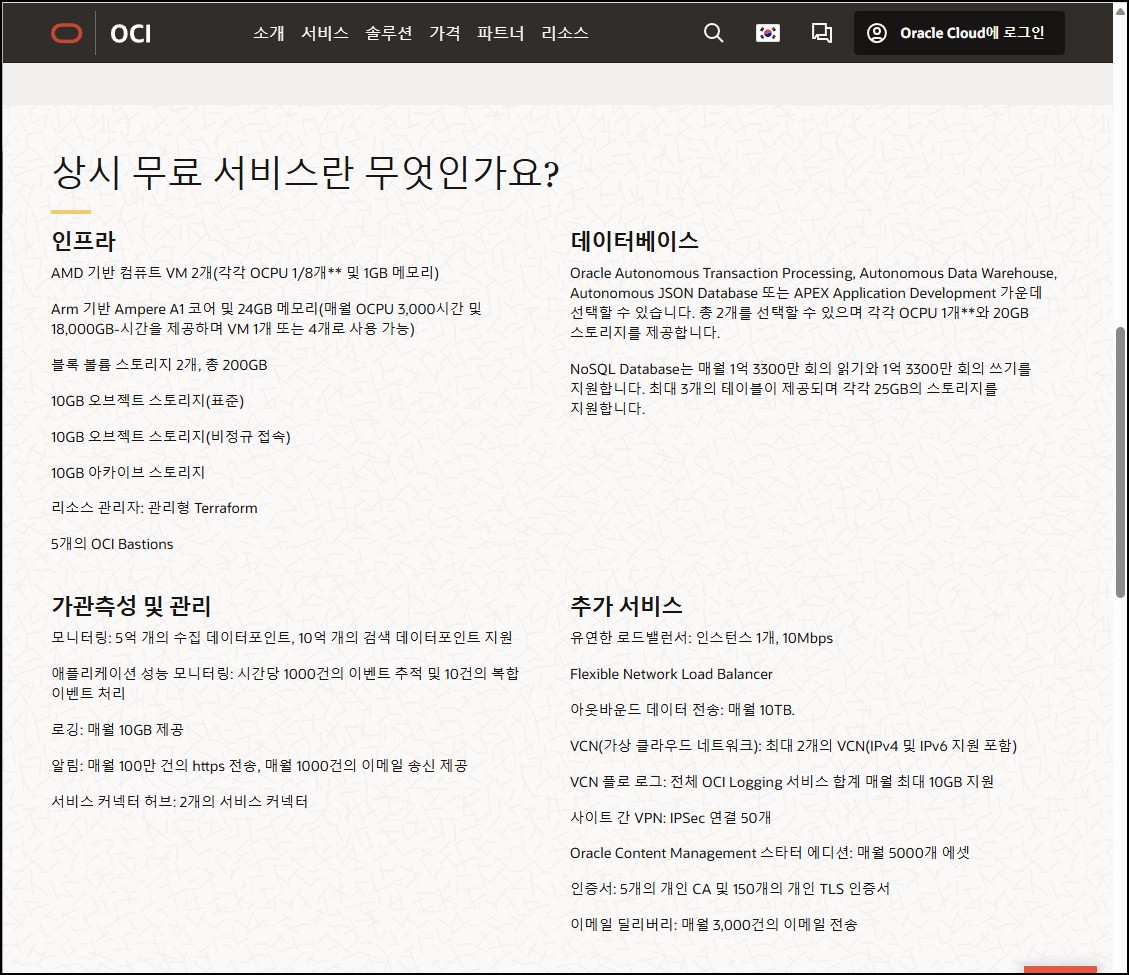
오라클 클라우드 고사양 무료 서비스를 사용하기 위해서는 총 2회의 카드 인증 절차가 필요합니다.
| ① 무료 계층 사용을 위한 카드 등록 | 가입 직후 진행 | 약 1.38 SGD (약 1,570원) 승인 후 즉시 취소되는 인증 결제 ※ 실제 청구되지 않음 |
| ② 계정 업그레이드를 위한 카드 등록 | 고사양 무료 리소스 사용을 위한 인증(선택사항) |
약 138.19 SGD (약 15만 7천 원) 승인 후 즉시 취소되는 인증 결제 ※ 이 또한 실제 청구되지 않음 |
| - | 총 2회 카드 인증 | ※ 환율에 따라 금액 차이 발생 ※ SGD (싱가포르 달러) |
신원 및 (결제 수단) 카드 유효성 확인, 즉 오라클은 사용자가 실제 인물이며 유효한 결제 수단을 가지고 있는지 확인하여 사기 및 악용을 방지하기 위한 수단입니다. 결제 수단의 유효성을 검증하는 보안 절차의 일부이며, 정상적인 과정입니다. 만약 승인 보류가 지속된다면 해당 카드 발급 은행에 문의해 보거나 해외 결제가 제한되어 있는지 확인이 필요합니다.
◇ 다만 아래와 같은 경우에는 요금이 발생할 수 있습니다.
| → 서버 설정 오류로 인한 대량 트래픽 발생(아웃바운드 대역폭) |
| → 무료 제공 한도를 초과하는 리소스 사용 |
| → 유료 서비스(Compute, Storage 등)를 직접 활성화한 경우 |
※ 서버 사용 및 관리에 대한 책임은 전적으로 사용자 본인에게 있습니다.
카드 등록 및 계정 업그레이드에 대한 이해와 신뢰가 필요하므로, 조금이라도 불안하다면 무리해서 진행하지 않는 것을 권장드립니다.
오라클 클라우드 공식 홈페이지 : https://www.oracle.com/kr/cloud/free/
◈ 계정 업그레이드
왼쪽 상단 「 三 」 클릭 후 → 청구 및 비용 관리 → 지급 업그레이드 및 관리로 이동 → 계정 업그레이드 클릭
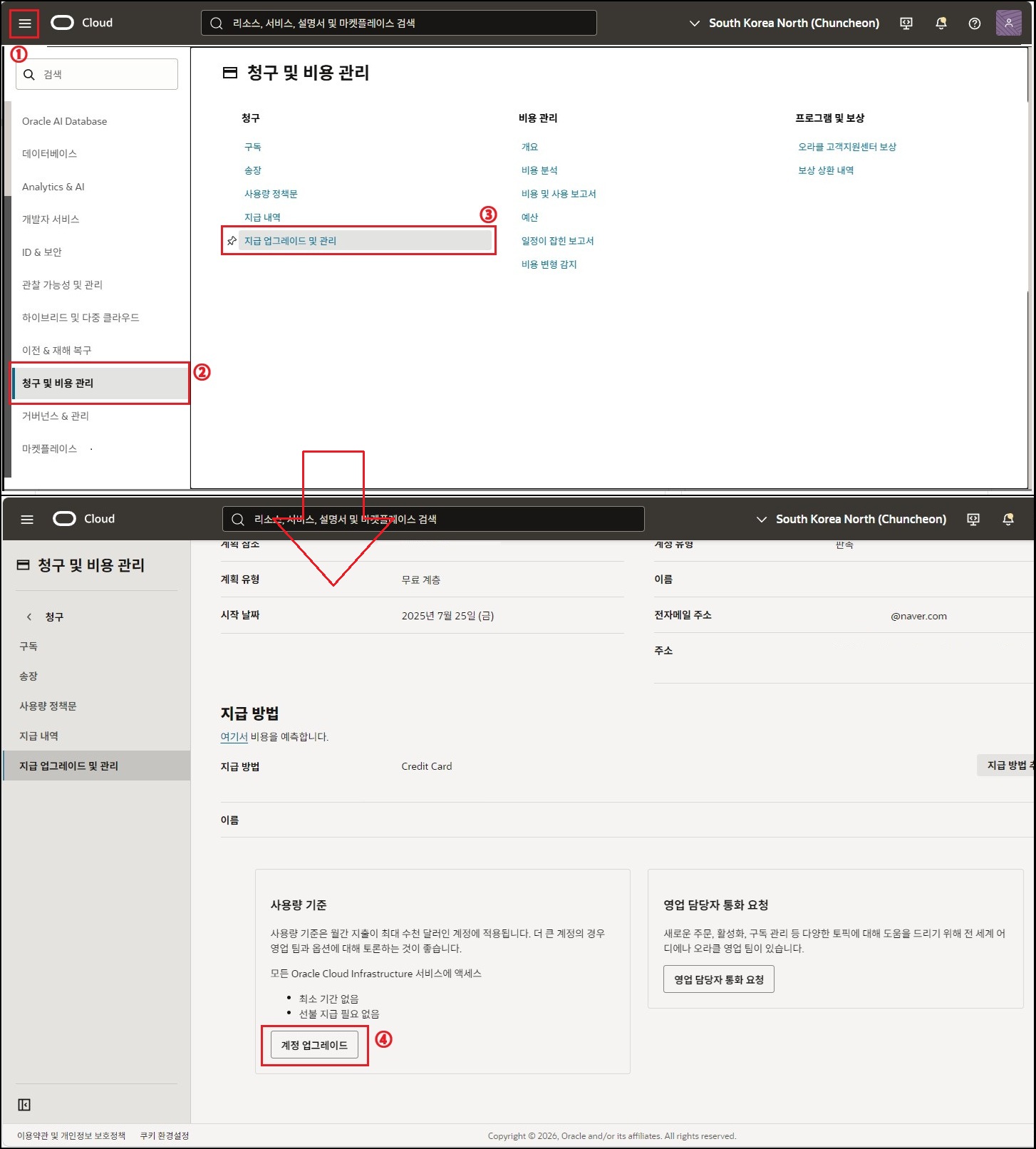
개인 → 세금 세부 정보(세무 정보를 사용할 수 없습니다, 체크) → 사유(등록되지 않음) → 조항 및 조건(체크) → 계정 업그레이드를 누르면 처음 등록한 카드로 약 138.19 SGD (약 15만 7천 원) 금액으로 다시 한번 승인 및 취소가 됩니다. 당황하지 마시고 정상적인 과정입니다. 이후 업그레이드 심사 중 상태로 전자 메일이 올 때까지 대기합니다. 너무 오래 걸리는 경우는 해당 은행 상태에 따라 지연될 수 있습니다.
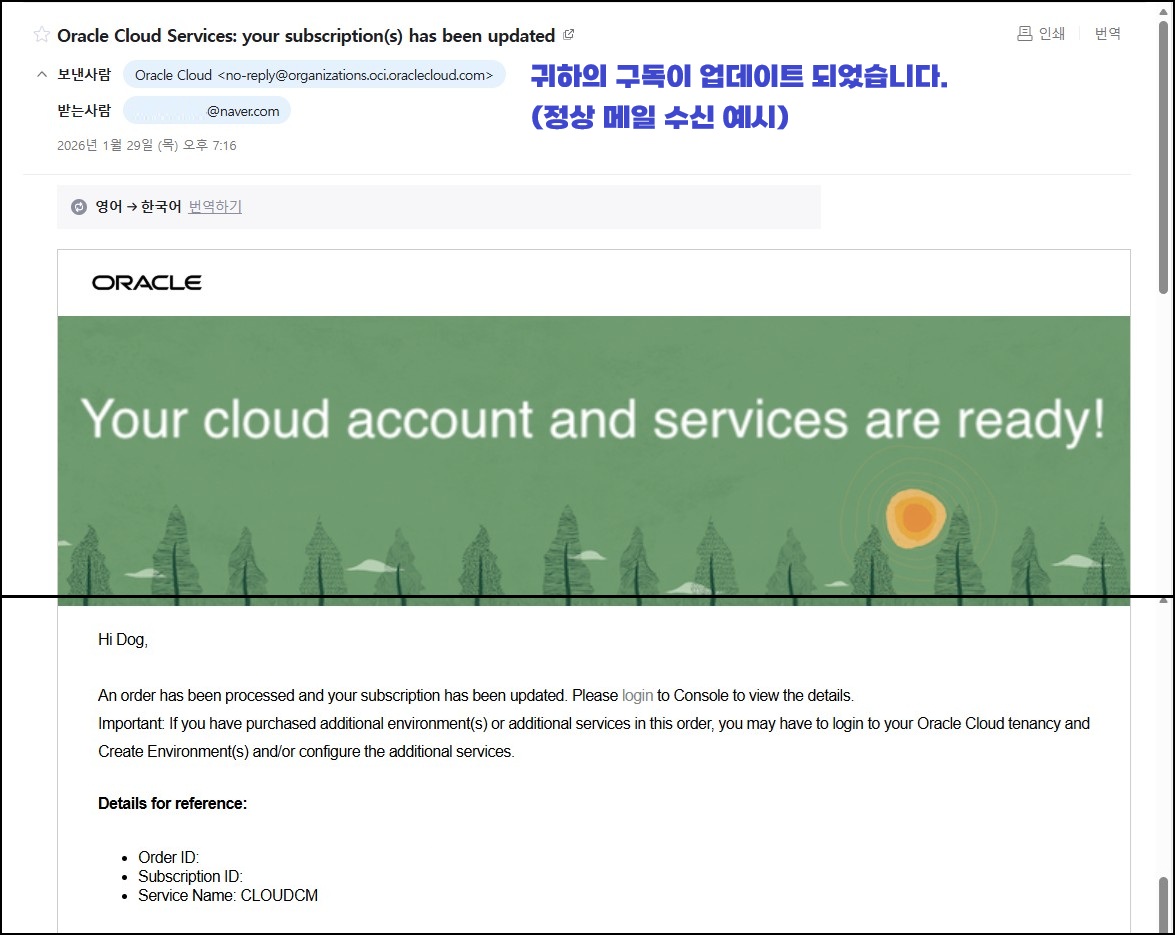
특별한 문제가 없다면 거의 당일날, 귀하의 구독이 업데이트되었습니다.라는 메일이 한통 수신됩니다.


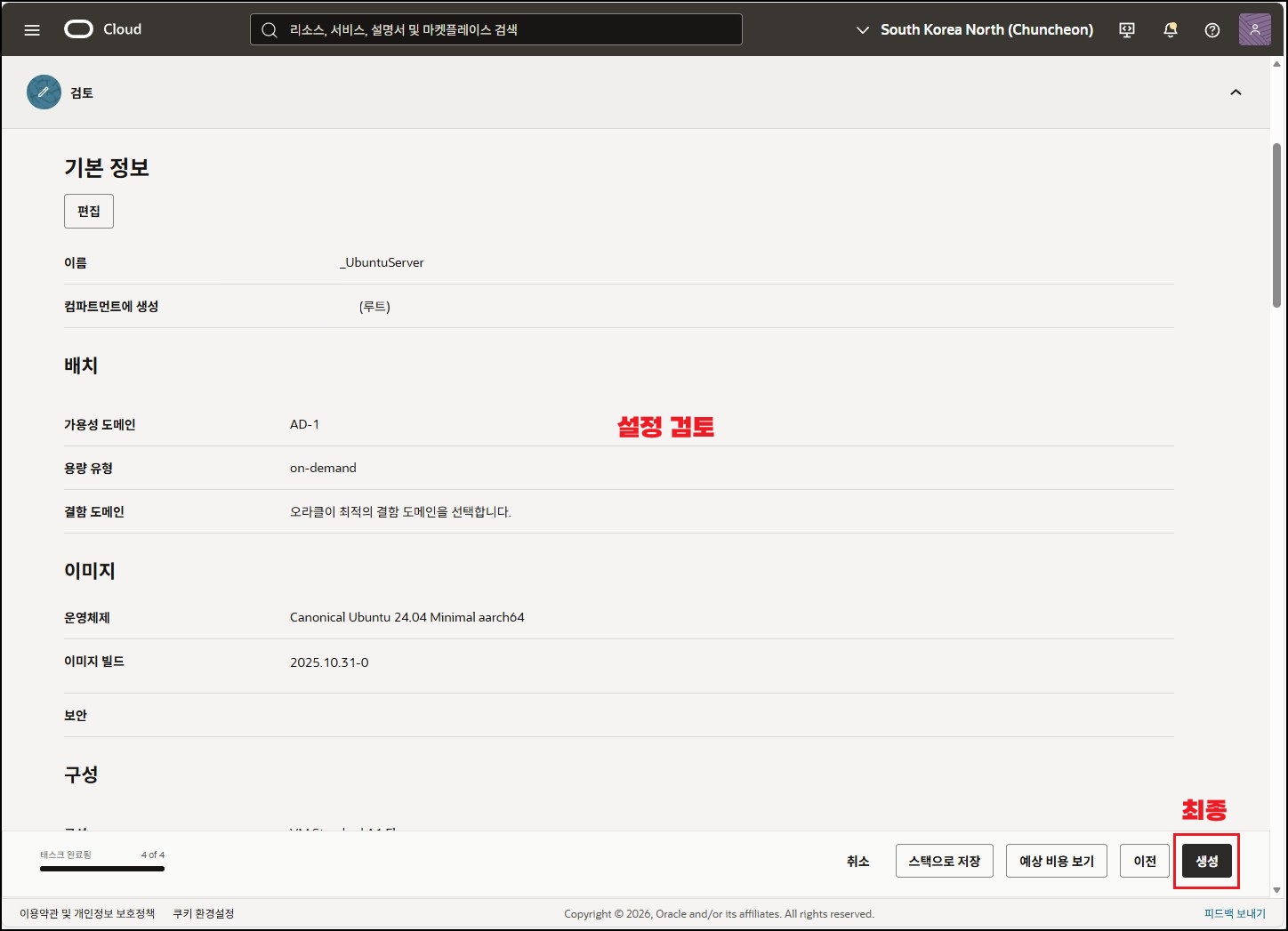
◈ 서버 생성
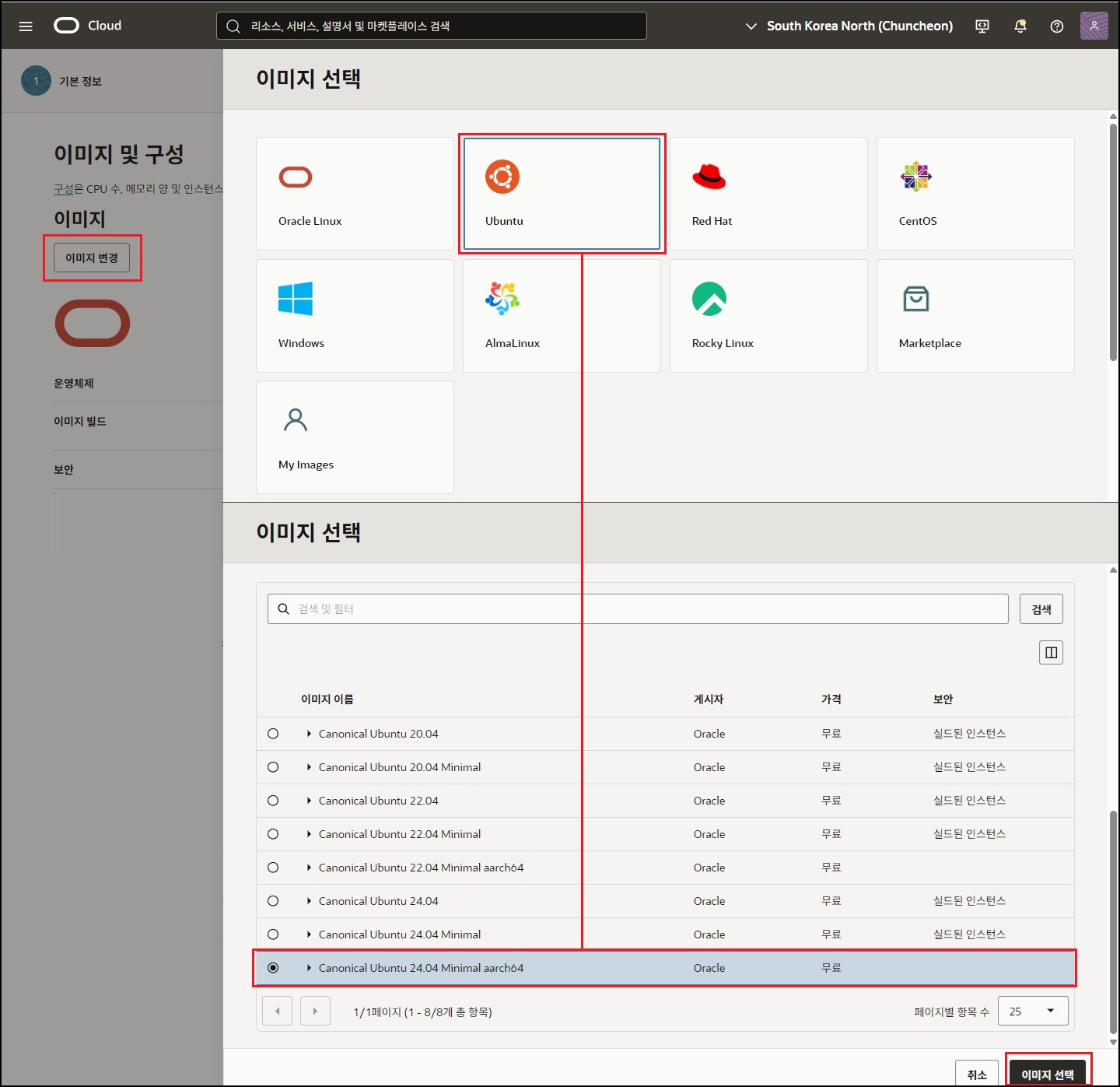
① Create a VM instance (가상 서버 추가 하기)



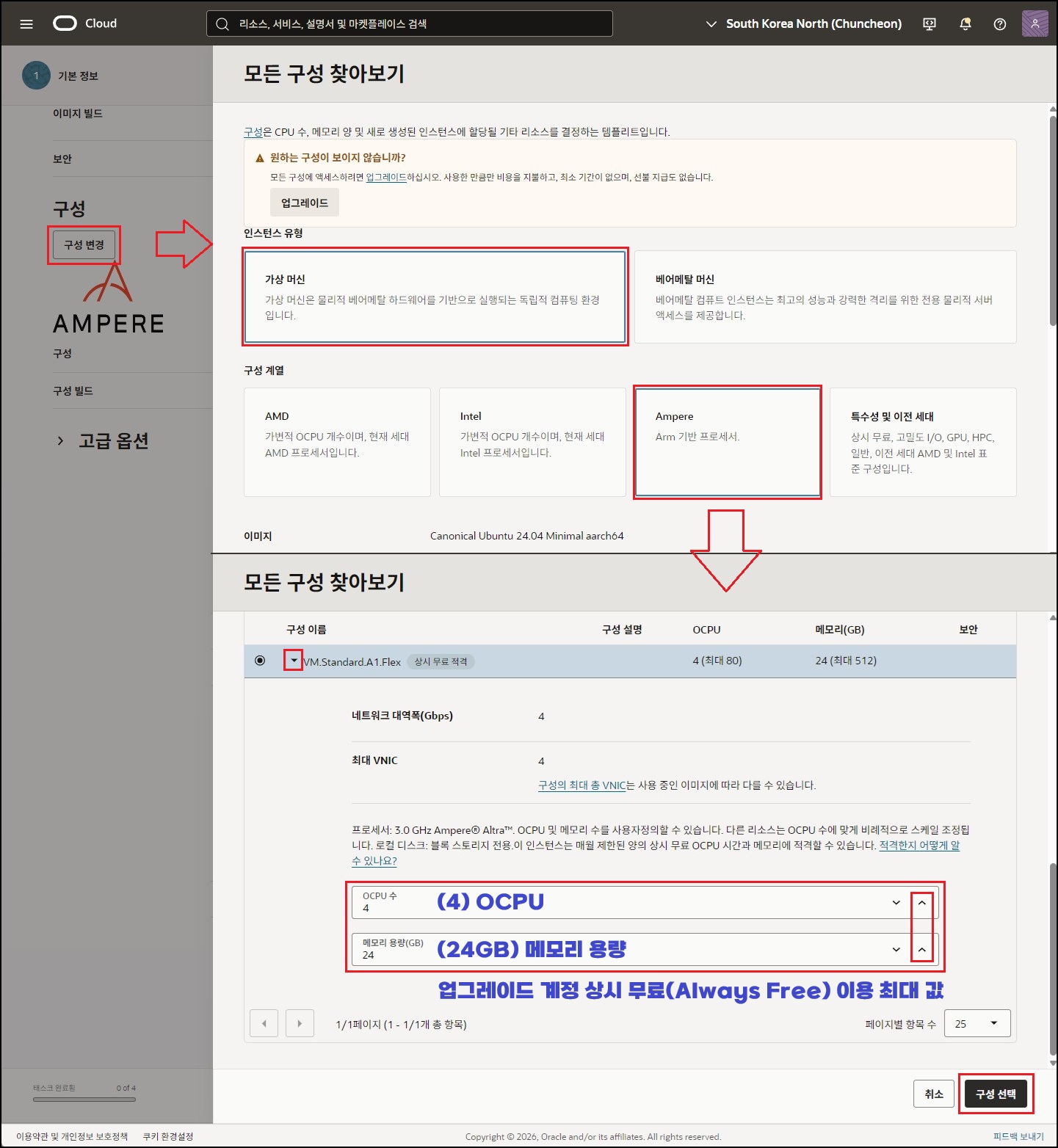
◇ ARM 프로세서란?
자세한 설명은 오라클(Oracle/ARM 문서) 참고
ARM(Advanced RISC Machine) 프로세서는 RISC(Reduced Instruction Set Computer) 기반의 CPU 아키텍처로 복잡한 명령어 대신 단순하고 자주 쓰이는 명령어 위주로 구성되어 전력 효율이 높고 저전력과 고효율에 특화된 CPU라고 보면 됩니다. CPU 코어뿐 아니라 그래픽, 메모리 등을 하나의 칩에 통합하는 SoC(System on Chip) 설계에 최적화되어 있다는 점이 특징이며, 가장 이해하기 쉬운 예로는 닌텐도 같은 게임기를 들 수 있습니다. 최근에는 모바일 기기나 서버 및 클라우드 PC 및 노트북, IoT 및 임베디드 시스템 등 다양하게 사용합니다.
오라클이 업그레이드 고사양 무료를 제공할 수 있는 이유도 Arm 서버는 x86 대비 원가가 낮고 전력 효율이 매우 높습니다. 개인 개발자 / 스타트업 입장에서 4 vCPU(OCPU), 24GB RAM, 스토리지 200GB 제공은 거의 실서버급에 버금가는 스펙입니다. 보수적으로 잡아도 최소 약 $120~150(약 17만~22만 원)/월 수준을 무료로 이용할 수 있다고 생각하면 무시할 수가 없습니다. 또한 다른 클라우드 업체에 비하면 오라클이 조금 더 저렴한 편인 것으로 보입니다.
완전 공짜라기보다는 신용카드 등록 및 개인정보를 전제로 한 무료사용으로 보면 됩니다. 이것도 일종의 마케팅 + 락인(Lock-in) 효과로 개인 서비스로 정상적으로 사용하다가 나중에 트래픽 증가 시 그냥 같은 클라우드에서 유료로 확장하게 할 수 있는 기회를 만드는 비용이라고 보면 됩니다. (Arm 생태계 확장 + 미래 고객 확보를 위해 투자) 서버는 한번 구축하면 이전하기 어려운 구조 특성을 이용한 부분입니다.
무료이기 때문에 리소스 제한이 있으며 대규모 트래픽/대역폭은 제한하거나 초과 시 추가 비용이 발생을 합니다. 또한 오라클은 장기 미사용(Cloud Shell 홈 디렉터리 미접속은 초기 삭제 통지함 / 180일부터 ~ 240일 이내 자동 삭제), 비정상 사용으로 판단될 경우 예고 없이 서버를 회수(중요 데이터 파일 업로드나 데이터베이스 운영은 가급적 피할 것)할 수도 있습니다. 이점을 감안하고 사용해야 합니다.




② SSH 서버 접속하기
오라클 클라우드에서 생성된 서버는 root 계정으로 바로 접근할 수 없으며, 반드시 개인 키(Private Key)를 이용해 접속해야 합니다. 하지만 윈도우에서 다운로드한 개인 키 파일은 파일 권한 문제로 인해 일반적으로 클라이언트를 이용한 SSH 접속이 바로 되지 않을 수 있습니다. 따라서 가장 빠른 접속 방법은 지정된 위치에 개인 키를 이동한 뒤, 윈도우 기본 명령 프롬프트(CMD) 또는 파워쉘(PowerShell)을 이용해 SSH 접속을 시도하는 것입니다.


◇ 개인 PC 파일 위치 참고
경로 : C:\Users(사용자)\tester\.ssh (.ssh 폴더가 없다면 생성)
오라클에서 다운로드 받은 개인 키 「ssh-key-2026-01-31.key (유형 KEY 파일)」이동 또는 복사
CMD(또는 PowerShell)
> ssh ubuntu@서버공인IP -i C:\Users(사용자)\tester\.ssh\ssh-key-2026-01-31.key
> 최초 접근 시 contunue connecting (yes/no)? yes 진행
[ubuntu@localhost ~]$ (ubuntu 사용자 계정으로 SSH 접근)
[ubuntu@localhost ~]$ sudo su - (root 권한 상승)
[root@localhost ~]# id (uid=root 확인)
※ 오라클 클라우드 Ubuntu Linux 기본 계정은 ubuntu입니다. 최초 접근은 root 및 Passwd 설정이 되어 있지 않아 무조건 개인 키를 이용한 서버 접근이 필요합니다.


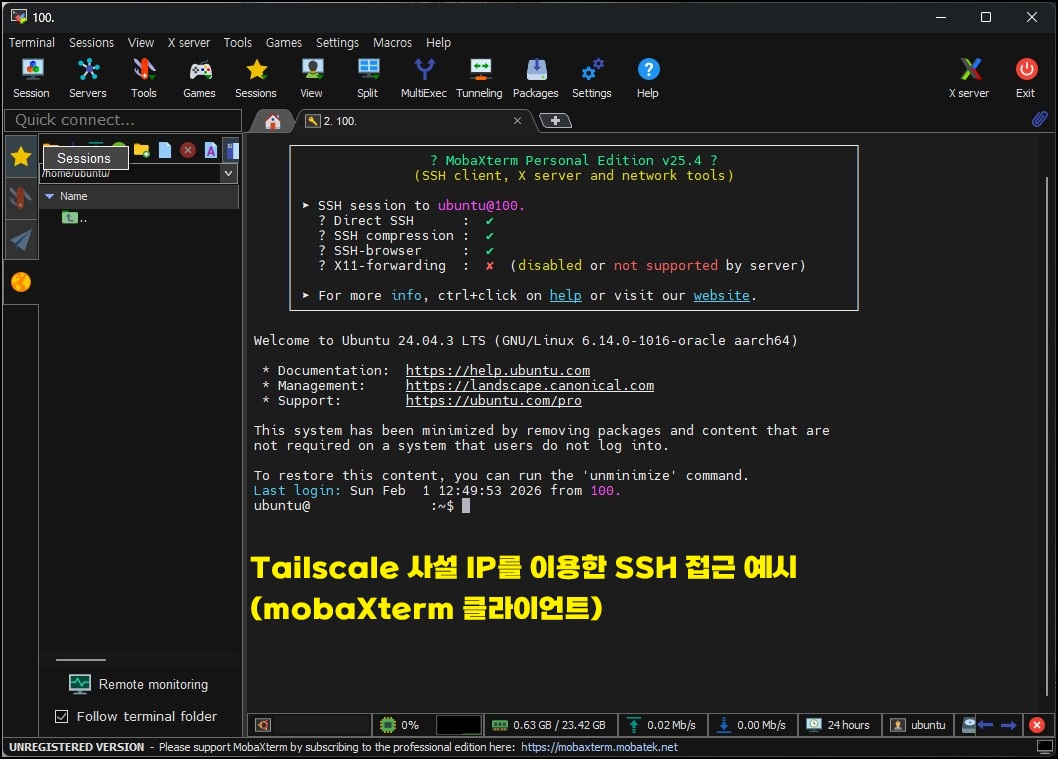
PS. 테일스케일(Tailscale)를 이용한 SSH 접근
CMD나 PowerShell에서 매번 키를 가져와서 명령어를 입력하고 SSH로 접근하는 방식은 솔직히 꽤 번거롭습니다. 게다가 네트워크 환경에 따라 아예 접근이 막히는 경우도 있어서, 이런 상황을 피하기 위해 테일스케일(Tailscale)을 사용해 터널을 구성해보려고 합니다.
Tailscale을 이용하면 별도의 포트 포워딩이나 복잡한 방화벽 설정 없이도 안정적으로 서버에 접근할 수 있어서 관리가 훨씬 편해집니다. 이번에는 Ubuntu 24.04 (noble) 버전을 기준으로 설치 과정을 진행해보겠습니다.
◇ 공식 홈페이지(설치 방법/가입 필요) : https://tailscale.com/kb/1476/install-ubuntu-2404
※ 순서대로 진행

① Tailscale의 패키지 서명 키와 저장소 추가
ubuntu@# curl -fsSL https://pkgs.tailscale.com/stable/ubuntu/noble.noarmor.gpg | sudo tee /usr/share/keyrings/tailscale-archive-keyring.gpg >/dev/null (서명 키)
ubuntu@# curl -fsSL https://pkgs.tailscale.com/stable/ubuntu/noble.tailscale-keyring.list | sudo tee /etc/apt/sources.list.d/tailscale.list (저장소 추가)

② Tailscale 설치
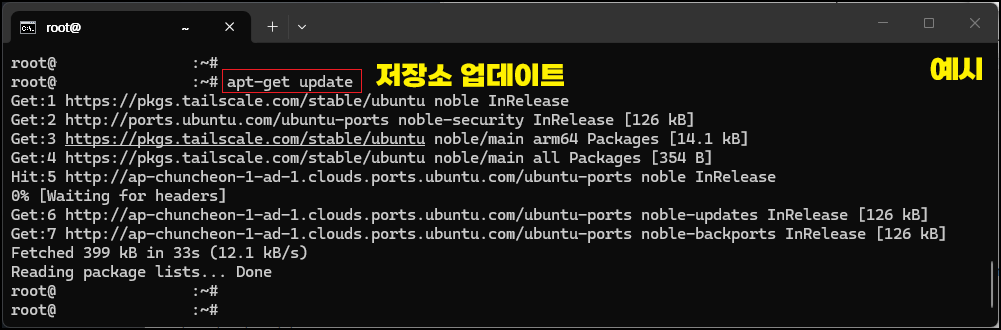
ubuntu@# (sudo) apt-get update (저장소 업데이트)
ubuntu@# (sudo) apt-get install tailscale (설치)

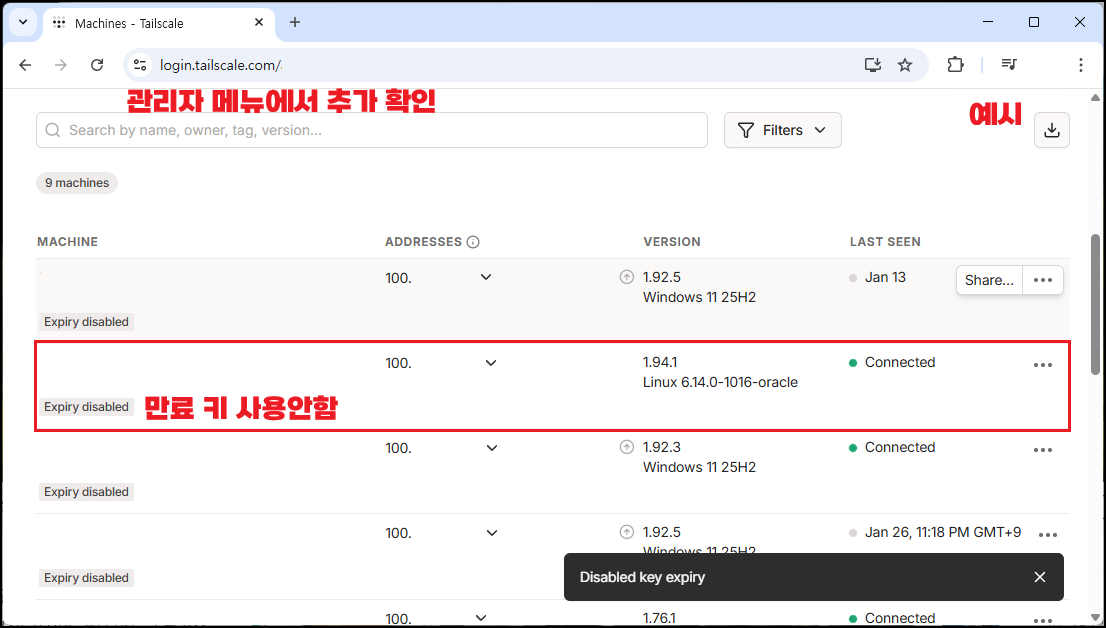
③ 서버에 Tailscale 네트워크에 연결하고 브라우저 인증하기
ubuntu@# tailscale up (실행)
◇ 인증을 위해 URL 접속 : https://login.tailscale.com/a/인증키 (로그인 인증 성공 후)
Success. (성공 메시지 확인)

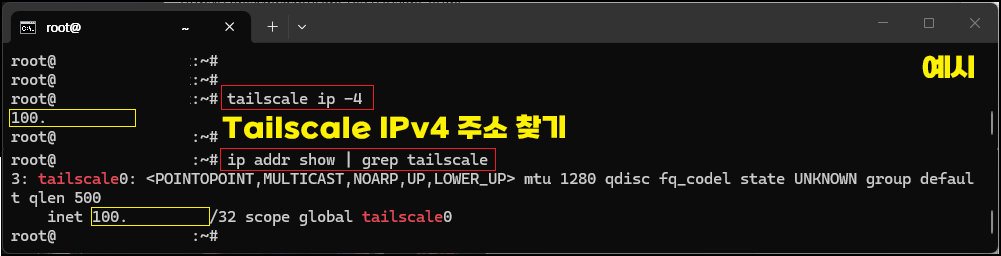
④ Tailscale IPv4 주소를 찾기
ubuntu@# tailscale ip -4 (확인 방법)
100.xxx.xxx.xxx
ubuntu@# ip addr show | grep tailscale (net-tools 미설치 시)
inet 100.xxx.xxx.xxx/32 scope global tailscale0
서버 접근이 가능해졌다면 이제부터는 관리자 성향에 맞게 하나씩 커스터마이징을 진행하시면 됩니다. 서버 관리자 입장에서 외부에서 언제든 접근할 수 있는 개인 서버 하나쯤 가지고 있으면, 네트워크 구조나 동작 방식을 이해하는 데 상당히 도움이 됩니다.
이번에는 리소스를 한 곳에 몰아서 하나의 서버로 구성했지만, 무료 제공 범위 내에서 코어 수/메모리/스토리지를 나눠 설정하면 2~3대 정도로 분할 생성하는 것도 충분히 가능합니다. 용도에 따라 웹 서버, 테스트 서버, 작업용 서버처럼 나눠서 운영해 보는 것도 좋은 경험이 될 것 같습니다.
예전에도 Ubuntu를 몇 번 설치해 본 적은 있지만, 실제로 깊게 사용해 본 적은 거의 없다 보니 미묘하게 다른 점들이 느껴지네요. 리눅스 베이스는 전반적으로 비슷한 느낌이지만, 서비스 제공 환경이나 배포판에 따라 설정 위치나 기본 구성은 조금씩 다르기 때문에 결국 직접 만져보면서 익히는 수밖에 없는 것 같습니다.
당분간은 VMware 환경에서 먼저 설치와 구성을 연습해 본 뒤, 어느 정도 익숙해지면서 실서버에 적용해 보는 방식으로 진행해보려 합니다. 이 글이 조금이나마 도움이 되었기를 바라면서, 여기까지 정리해 보겠습니다.
'◈『OS』 > Linux(ETC.)' 카테고리의 다른 글
| NAVIX Linux 9.5 - 네빅스 리눅스 정식버전 설치 (VMware) (0) | 2025.01.08 |
|---|