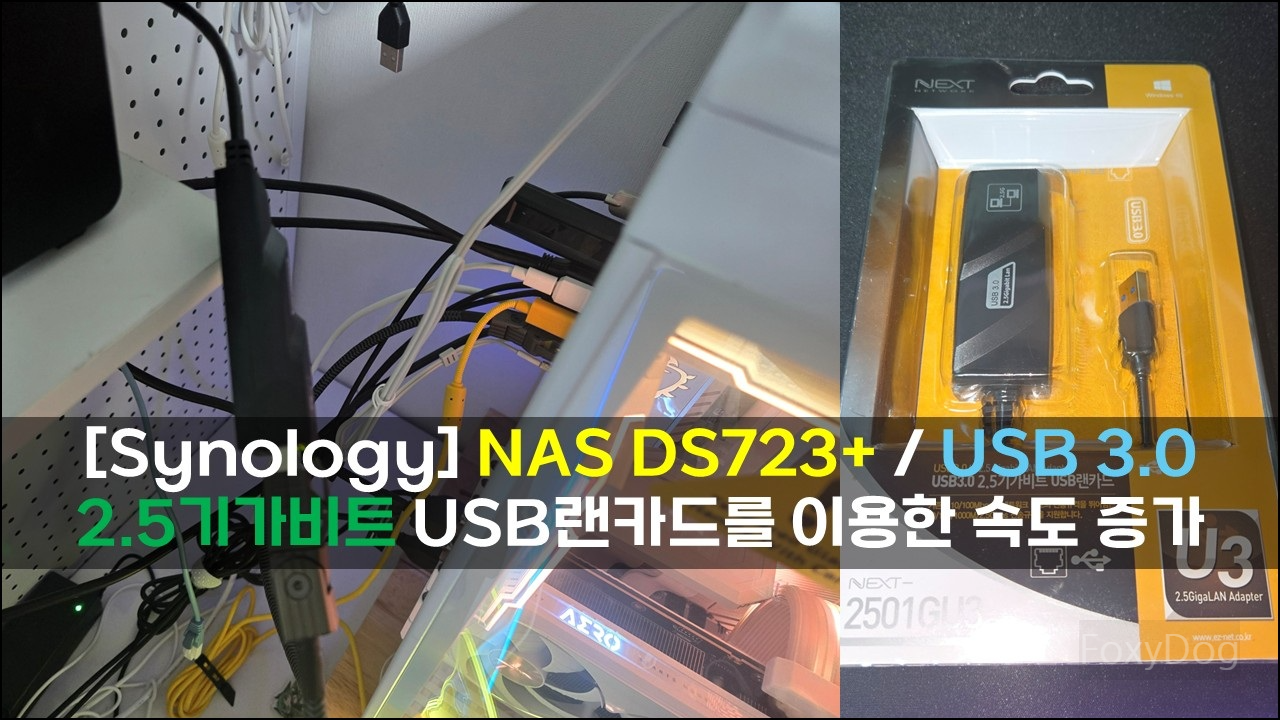
사무실 내부 직원 대부분이 Synology Nas를 사용하고 있다 보니 자연스럽게 다양한 정보도 공유하고 활용 방법도 많이 배우게 됩니다. 외부에서는 Tailscale를 이용해 NAS에 편하게 접근하고 있지만, 결국 인터넷 환경과 NAS의 기본 1Gbps 유선 랜 포트 한계 때문에 실제 전송 속도는 최대 약 125MB/s를 넘기기 어렵습니다. 물론 일반 가정이나 사무실 환경에서는 충분히 빠른 속도이지만, 조금이라도 더 높은 체감 성능을 내고 싶다는 욕심이 생기게 됩니다.
그래서 개인 PC와 NAS를 직결로 연결하면 최대 속도를 낼 수 있을지 이야기가 나왔고, 이미 서버포럼 같은 커뮤니티에서는 USB 3.0 포트를 활용한 USB 랜카드로 속도를 향상시키는 사례가 많이 소개되어 있었습니다. 시놀로지에서 제공하는 10GbE 네트워크 업그레이드 모듈(E10G22-T1-Mini)을 사용하면 가장 확실한 방법이지만, 가격이 약 20만 원대로 부담이 있고 실제로 5Gbps 이상 네트워크를 지원하는 메인보드를 사용하는 환경도 아직은 흔하지 않습니다. 현재는 상급 보드 위주로 지원되거나, B급 메인보드에서 2.5Gbps정도가 점차 보급되는 단계라고 볼 수 있습니다.
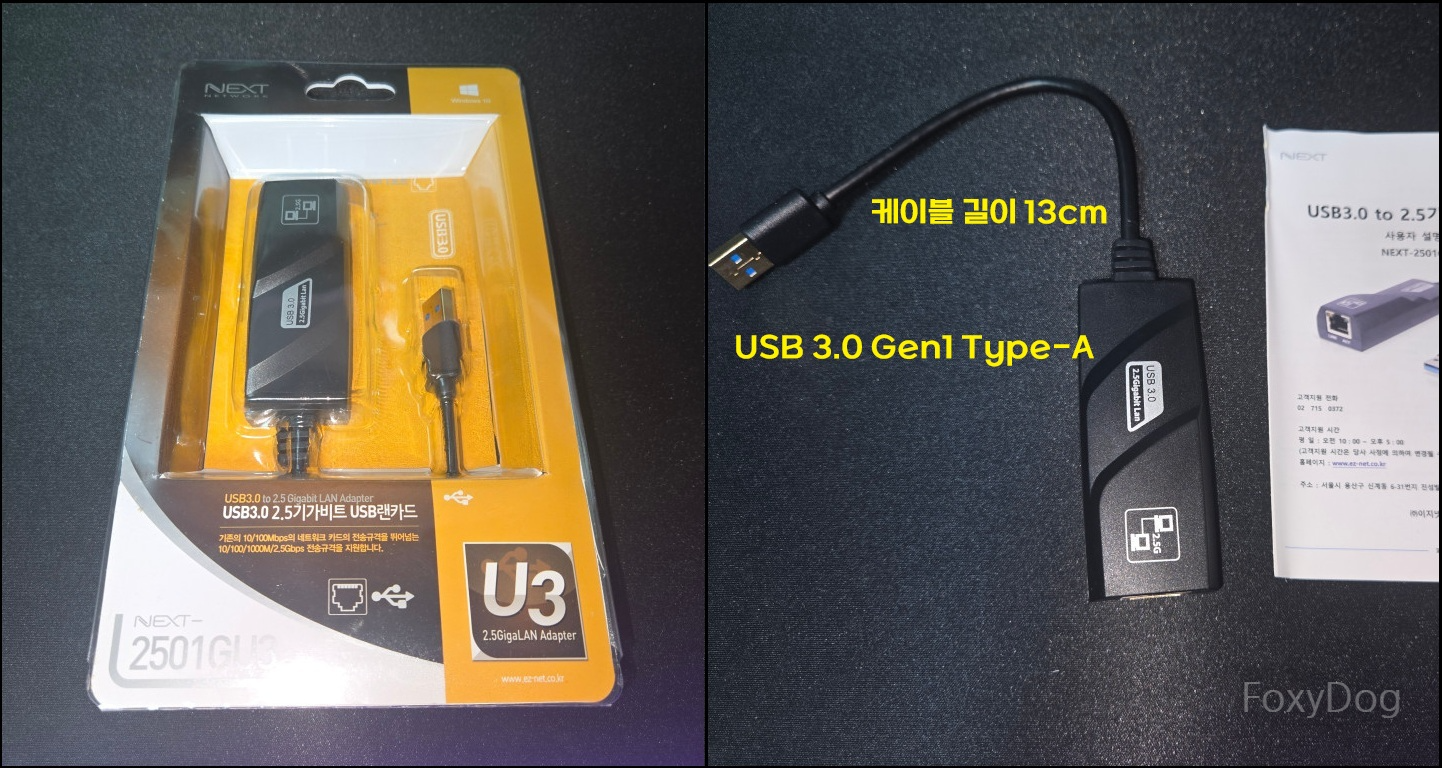
이런 상황에서 가성비를 고려해 선택한 것이 이지넷유비쿼터스의 NEXT-2501GU3(2.5Gbps) USB 유선 랜카드이며, 이를 통해 NAS와 PC간 전송 속도를 조금이라도 더 끌어올려 보는 구성을 진행해보려고 합니다. 모든 사진은 직접 스마트폰으로 촬영 및 실 테스트 기반으로 작성하였습니다. (※ 스압 주의)
■구입 제품 이름 : 이지넷 NEXT-2501GU3 (유선랜카드/USB/2500Mbps)
| 판매가(정가/할인) | 국내 : 14,900원 「컴퓨존」 |
| 제조년일 | 구입일 : 2026.02.05 / 1년 보증 |
| 공식 홈페이지(제품) | https://ez-net.co.kr/sub/sub01_01_view.php (이지넷유비쿼터스) ※ 해당 제품은 단종 제품 |
◈ iPerf3 속도 측정 도구 설치하기
iPerf3는 네트워크 속도 테스트할 때 거의 표준처럼 쓰는 도구라고 보시면 됩니다. 인터넷 속도가 아니라 서버 장비(Synology NAS) ↔ 개인 PC(클라이언트) 간 실제 전송 성능을 측정하는 용도입니다. NAS 직결 속도 테스트, USB 랜카드 성능 확인, 내부망 병목 확인할 때 유용하게 사용할 수 있습니다.
◇ 공식 홈페이지 : https://iperf.fr/
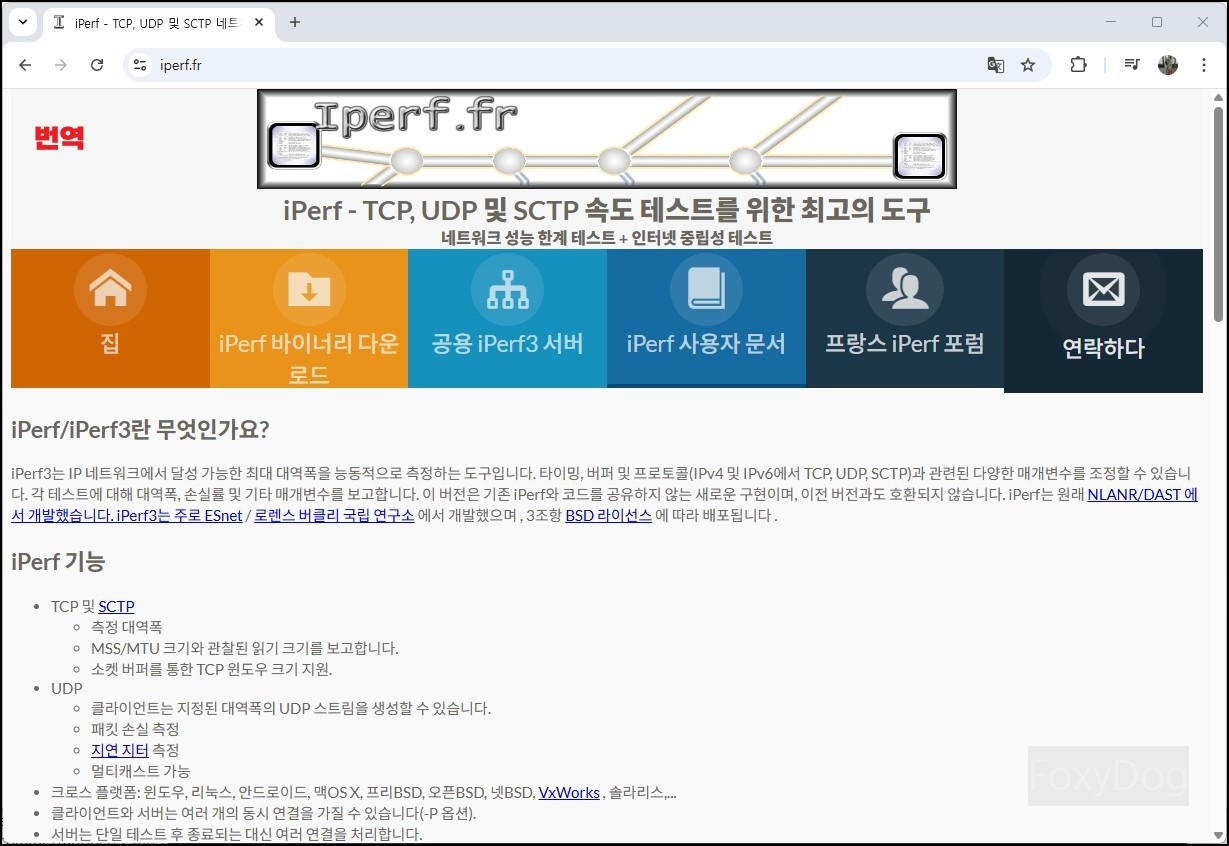
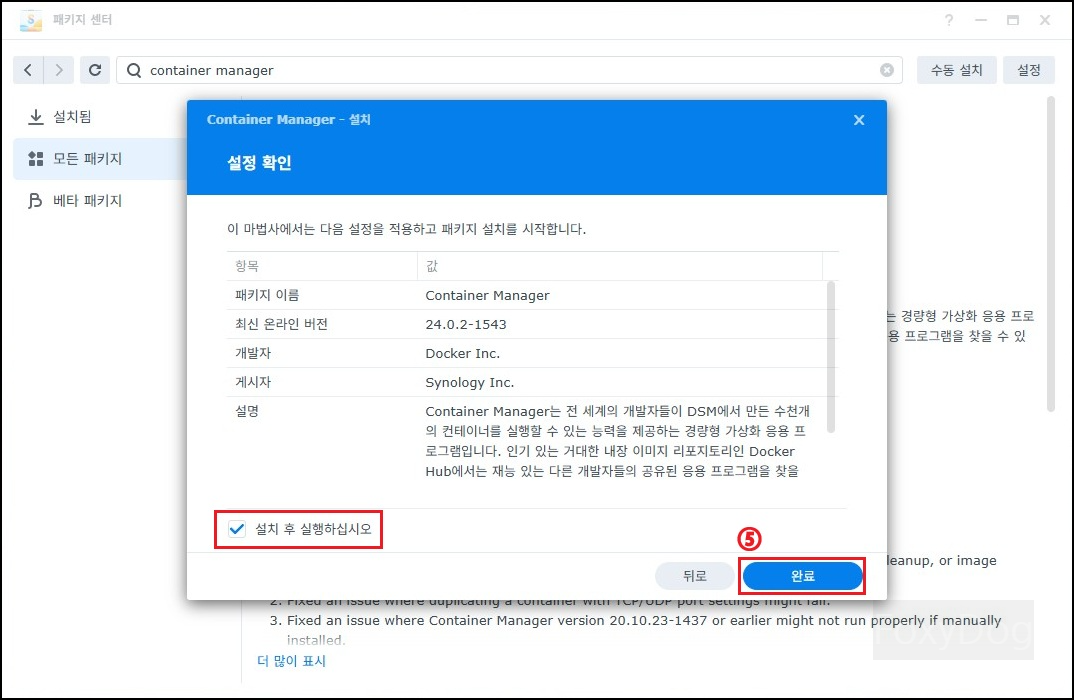
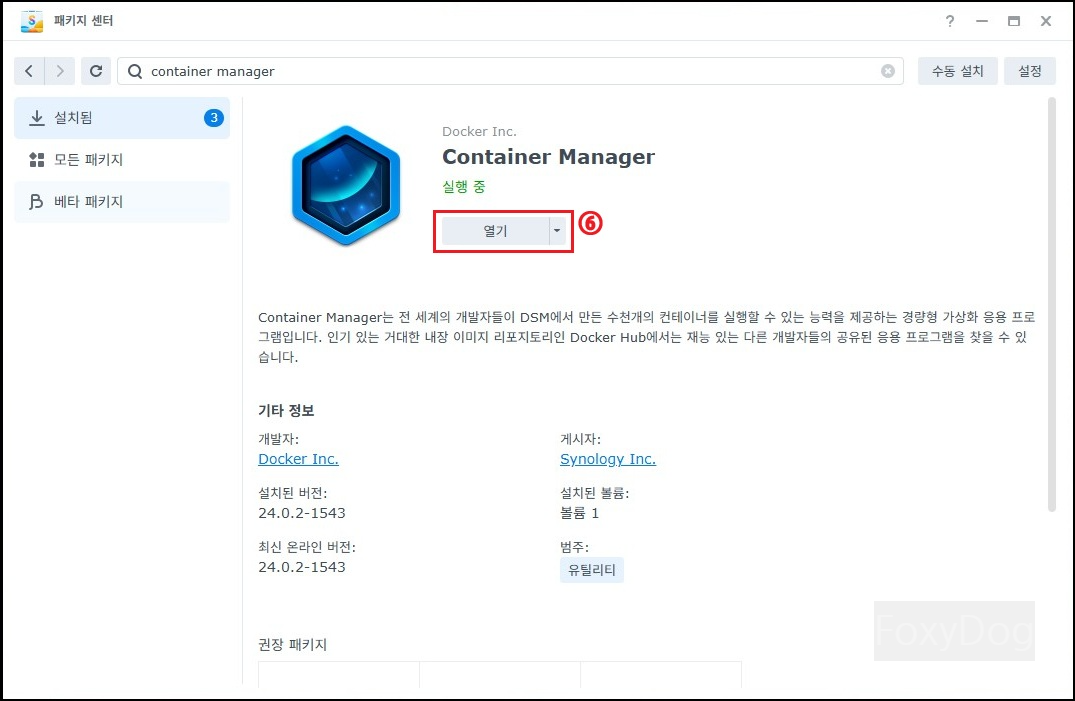
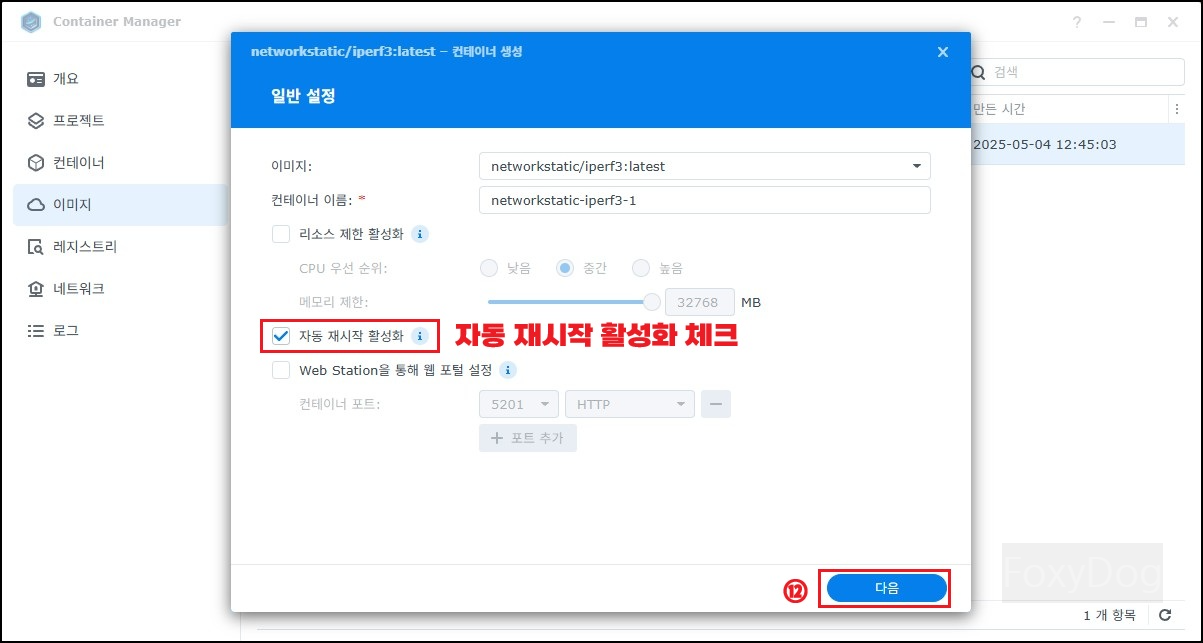
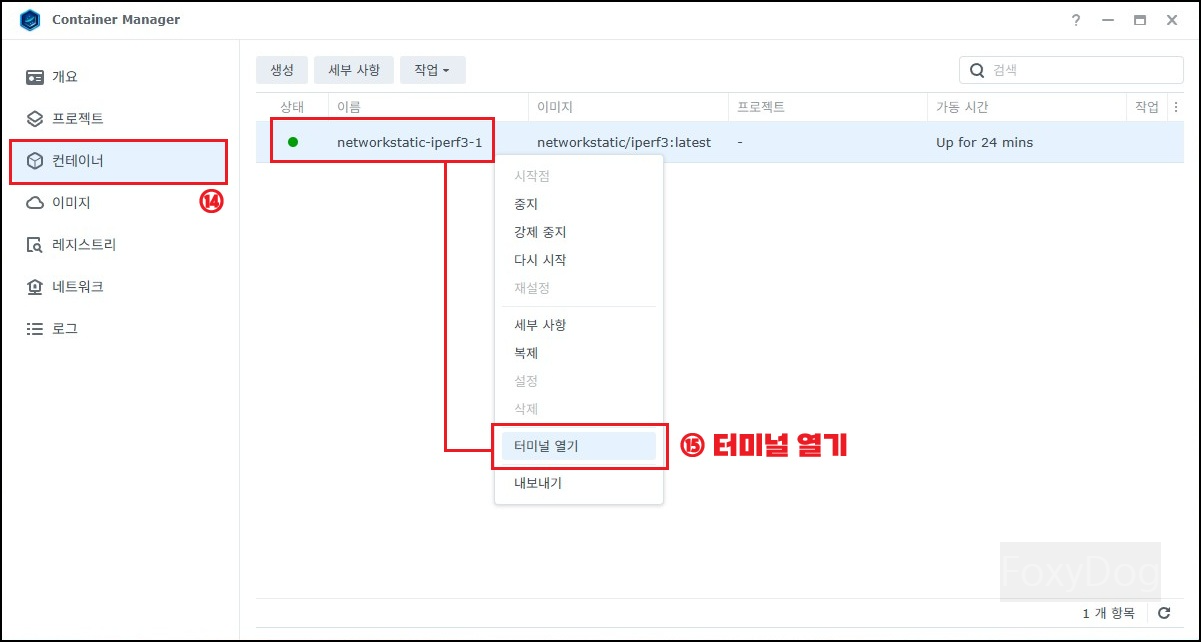
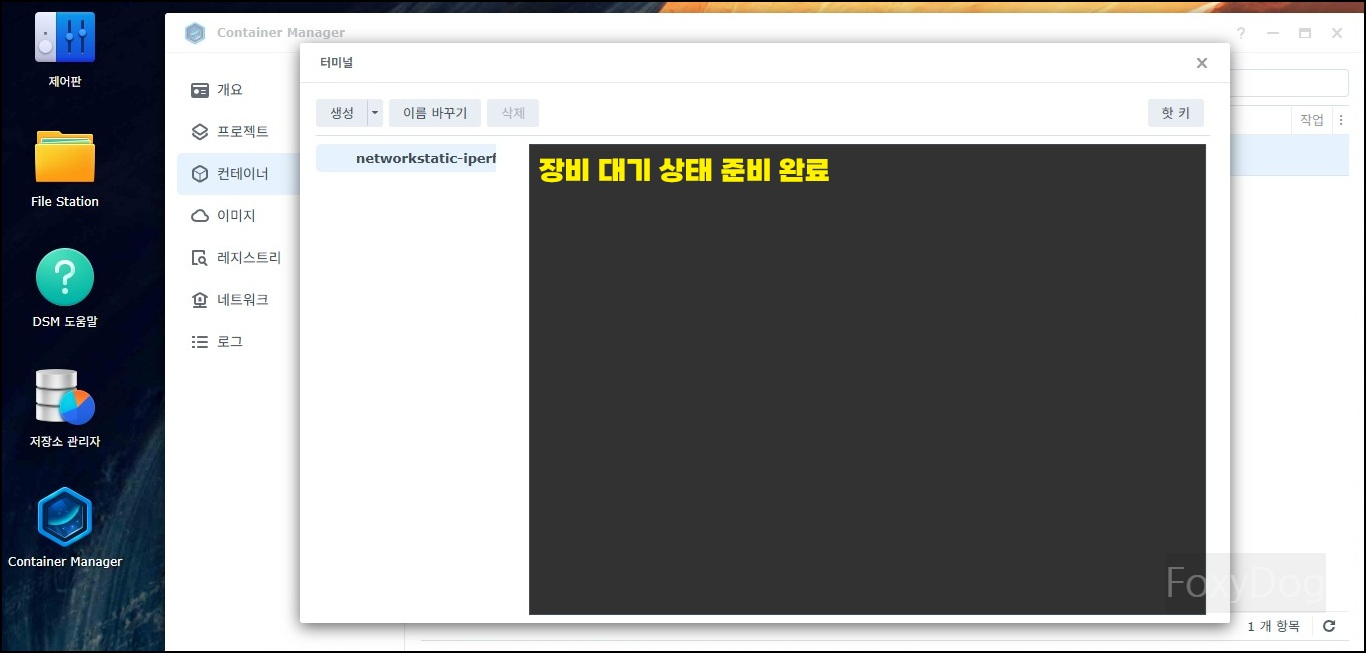
① Synology NAS(DS723)에서 iPerf3 설치
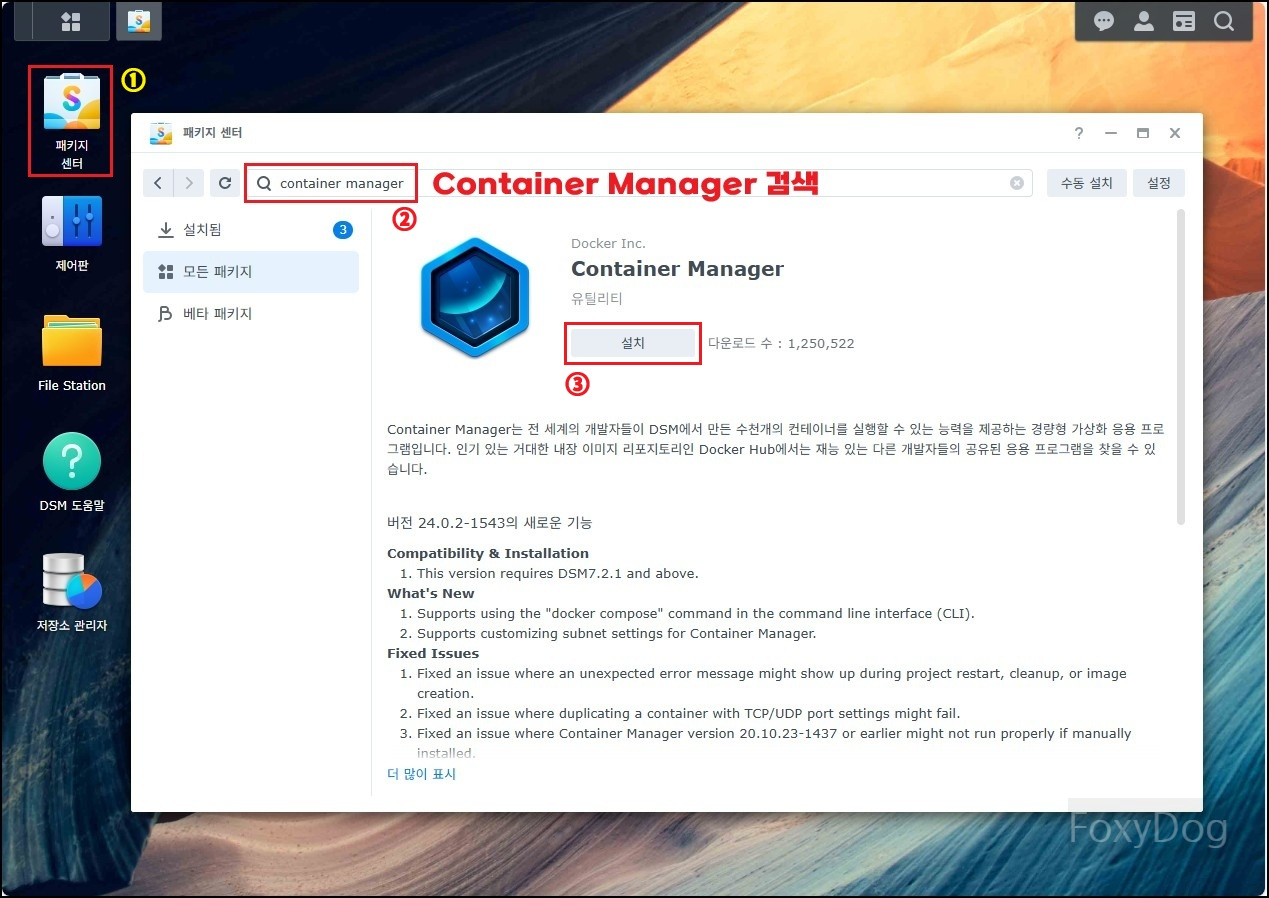
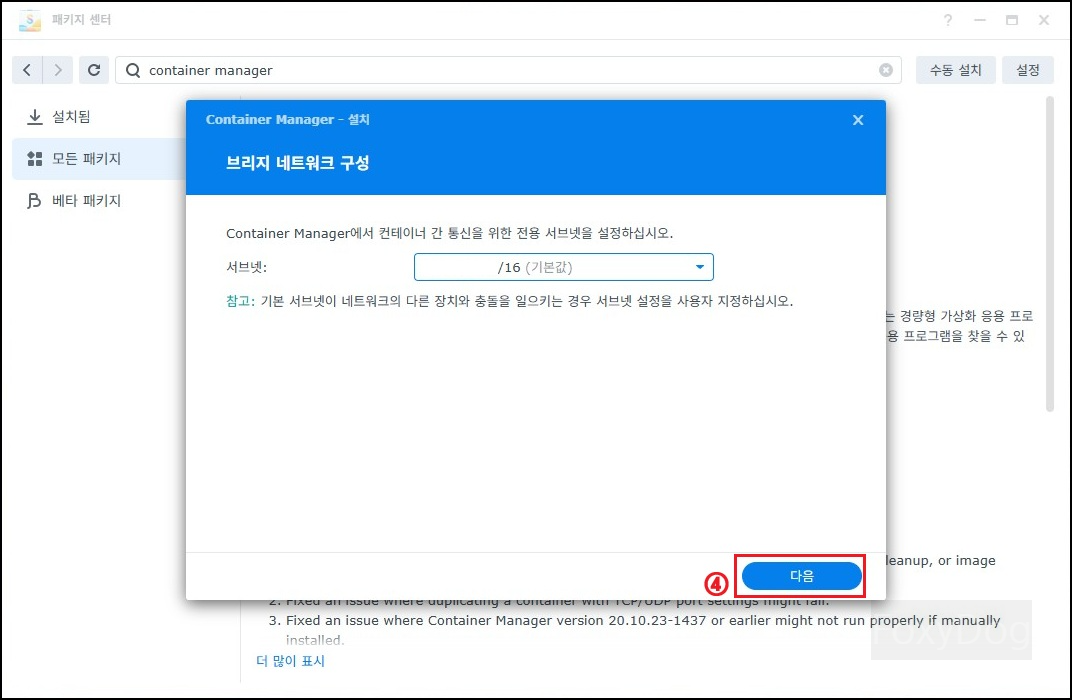
패키지 센터에 다음과 같이 검색을 합니다. "Container Manager는 전 세계의 개발자들이 DSM에서 만든 수천 개의 컨테이너를 실행할 수 있는 능력을 제공하는 경량형 가상화 응용 프로그램입니다. 인기 있는 거대한 내장 이미지 리포지토리인 Docker Hub에서는 재능 있는 다른 개발자들의 공유된 응용 프로그램을 찾을 수 있습니다." 설명 내용이며, 컨테이너 안에 우리가 원하는 iPerf3 tool이 포함되어 있습니다.
※ 순서대로 진행


② 개인 PC Windows용 iPerf3 설치
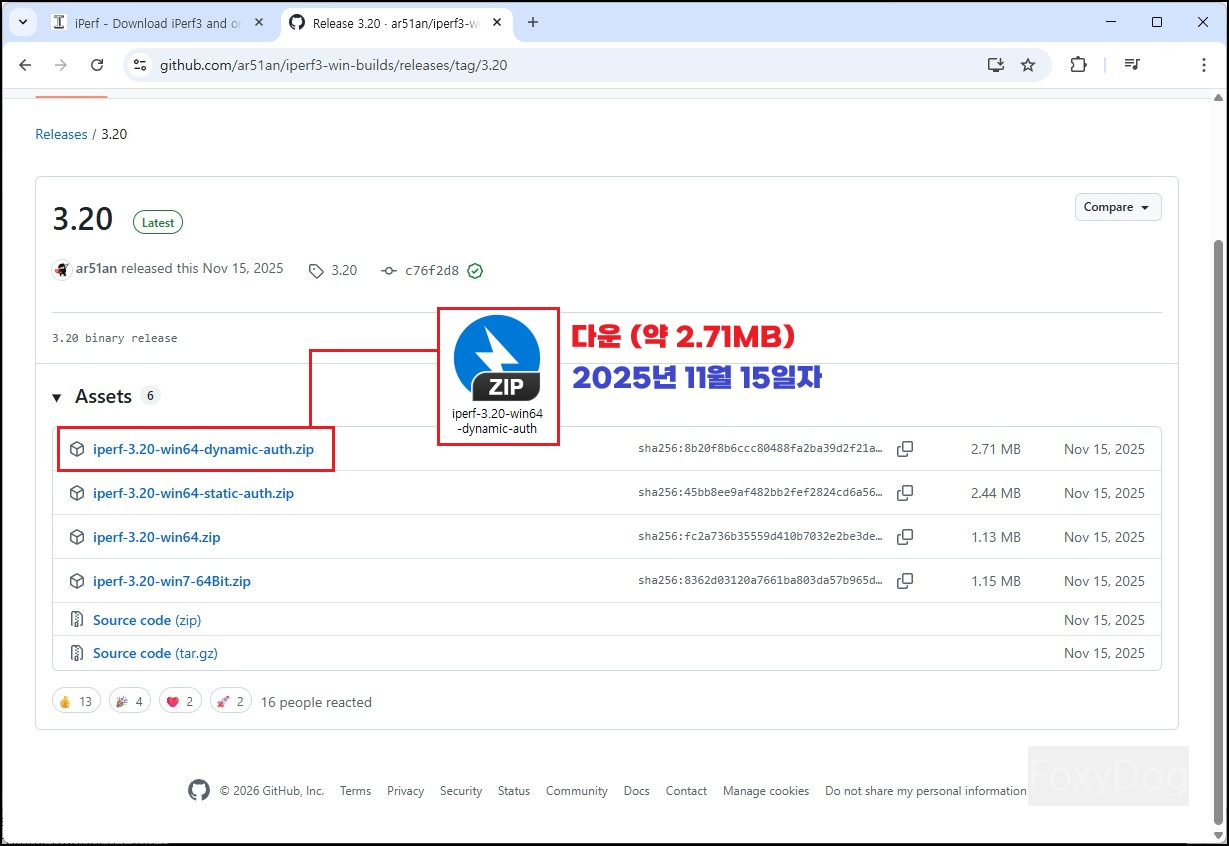
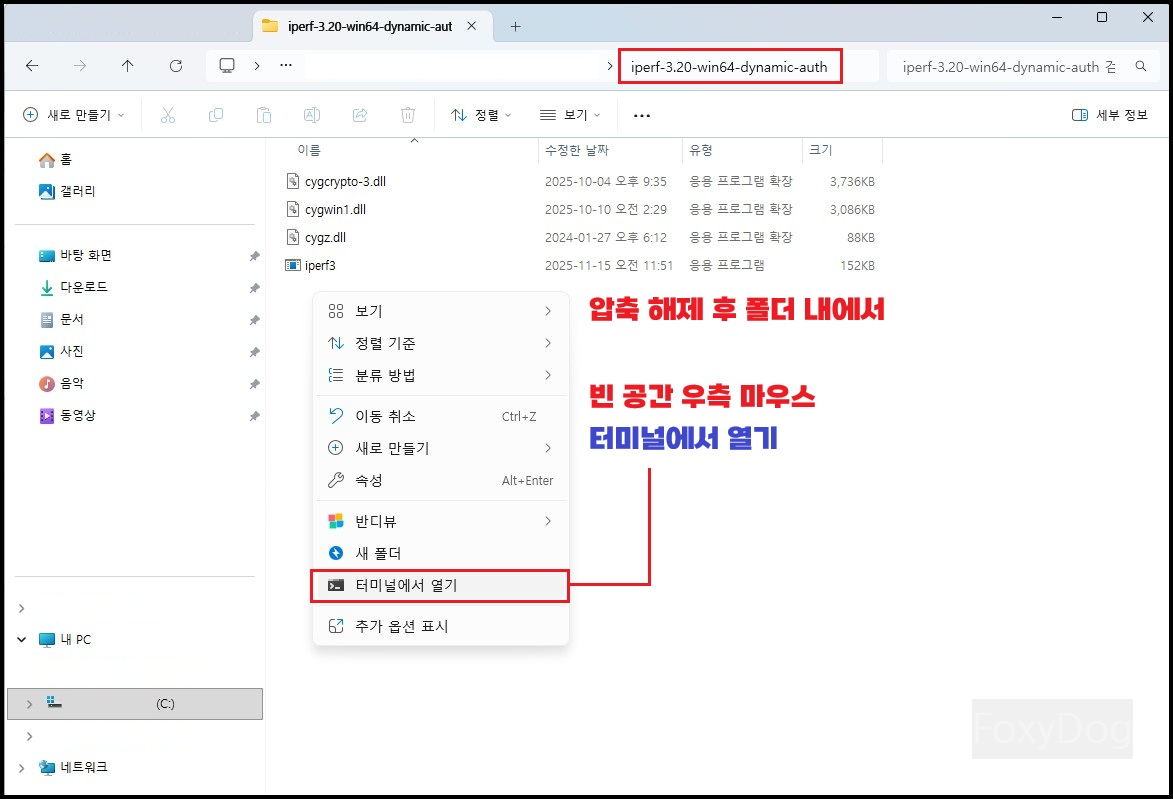
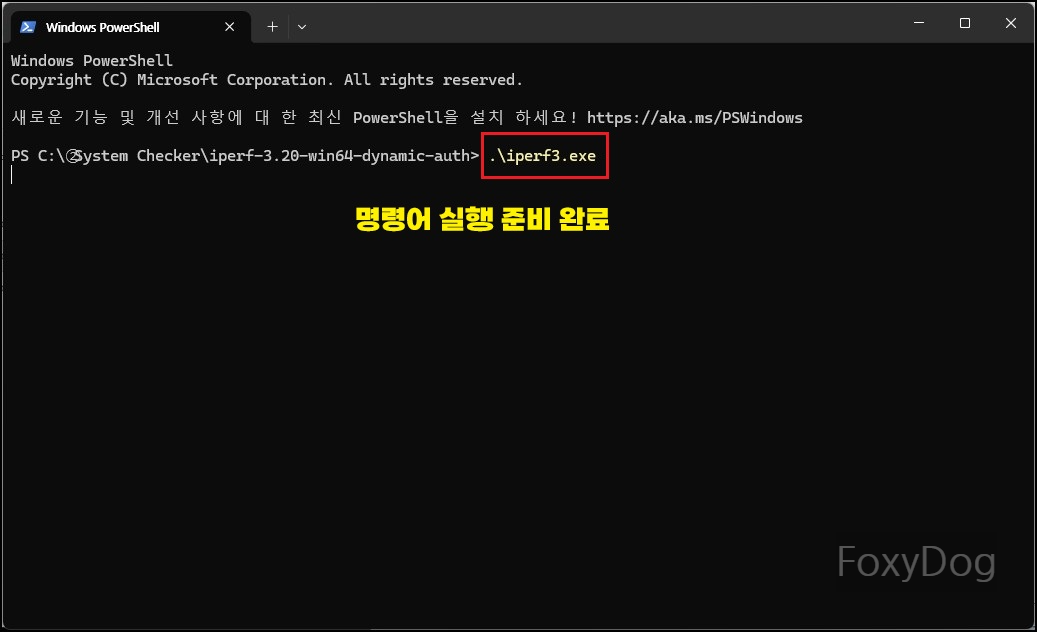
공식 홈페이지 다운로드 페이지를 따라가면 iPerf3 Tool을 제공하는 별도의 사이트로 안내됩니다. Windows뿐만 아니라 macOS, Android, Ubuntu / Debian / Mint 계열, Fedora / Red Hat / CentOS / Rocky 계열, FreeBSD 등 다양한 운영체제에서 사용할 수 있습니다.
※ 순서대로 진행
※ Windows용 다운로드 : https://github.com/ar51an/iperf3-win-builds/releases

◈ 속도 측정하기(개인 PC↔ 시놀로지 Nas)
① 테일스케일(Tailscale)
명령어 사용법은 간단합니다.
# iperf3 -c 대상서버 IP
◇ 예시
# iperf3 -c 100.xxx.xxx.xxx (여기서는 시놀로지 NAS에 세팅된 Tailscale 사설 IP 입력)
※ 대상서버 IP 뒤에 포트를 지정할 수 있으며 설정한 게 없다면 기본 5201/tcp 포트로 시도합니다.
※ 시놀로지 NAS가 공유기 유선 랜에 연결되어 있으므로 최종적으로는 공유기 속도의 영향을 받습니다.

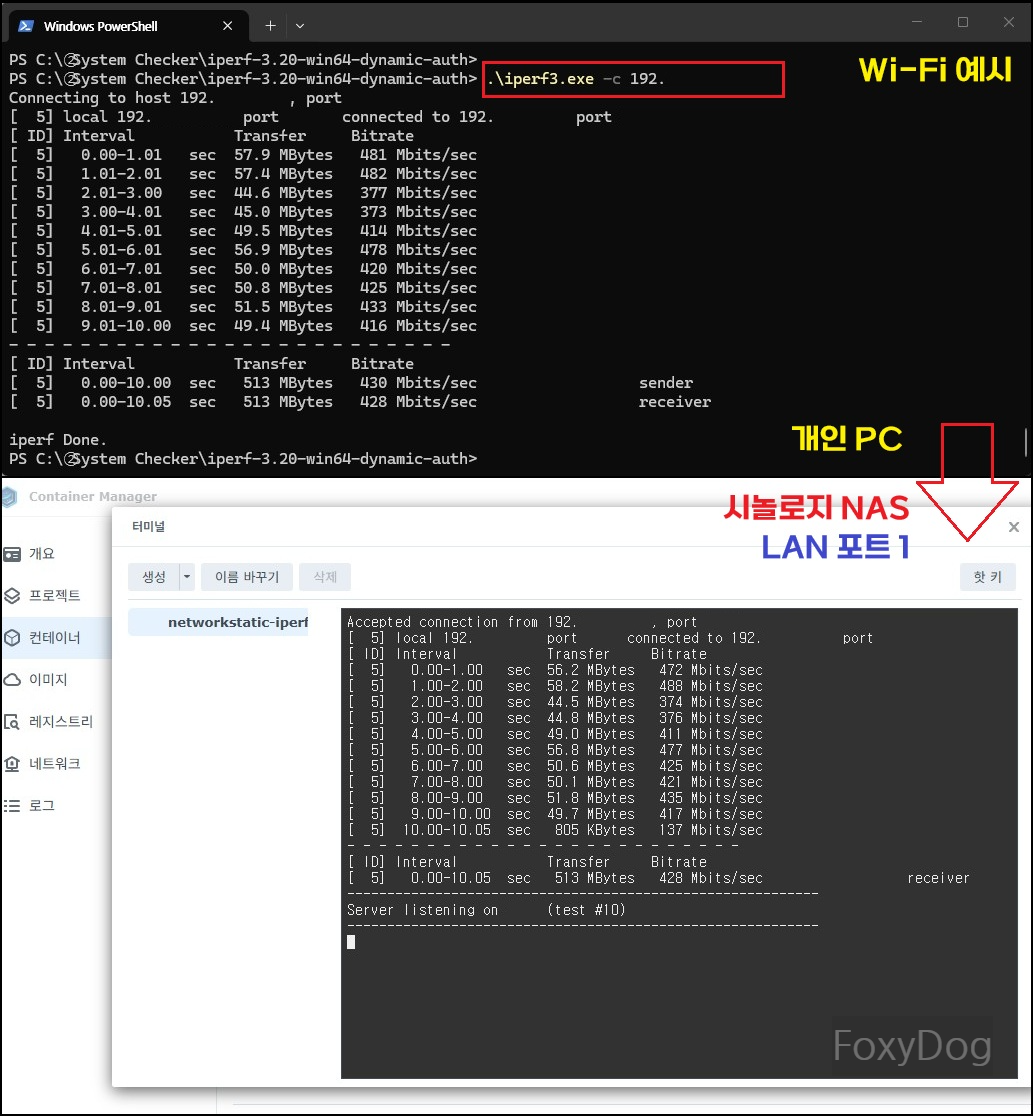
② Wi-Fi
경로 : 개인 PC Wi-Fi 7(5.8Gbps) → 공유기 Wi-Fi 6(5GHz:2.4Gbps) → 시놀로지 NAS 유선 랜(1Gbps)
테일스케일은 외부 경로를 거치지만, 내부 Wi-Fi로 직접 접근하면 더 빠를 것이라고 생각했습니다. 그러나 실제로는 Wi-Fi 공유기의 처리 성능이나 무선 환경에 따른 병목 때문에 NAS 접근 속도가 오히려 더 느려지는 현상이 확인됩니다. 즉, 외부 접근이라도 NAT 트래버설(P2P)으로 유선 랜 처리 경로가 더 안정적일 수 있다는 뜻으로 보입니다.
③ 다이렉트 연결 (Direct Connection/P2P)
경로 : 개인 PC 유선 랜(5Gbps) → 시놀로지 NAS 유선 랜(1Gbps)

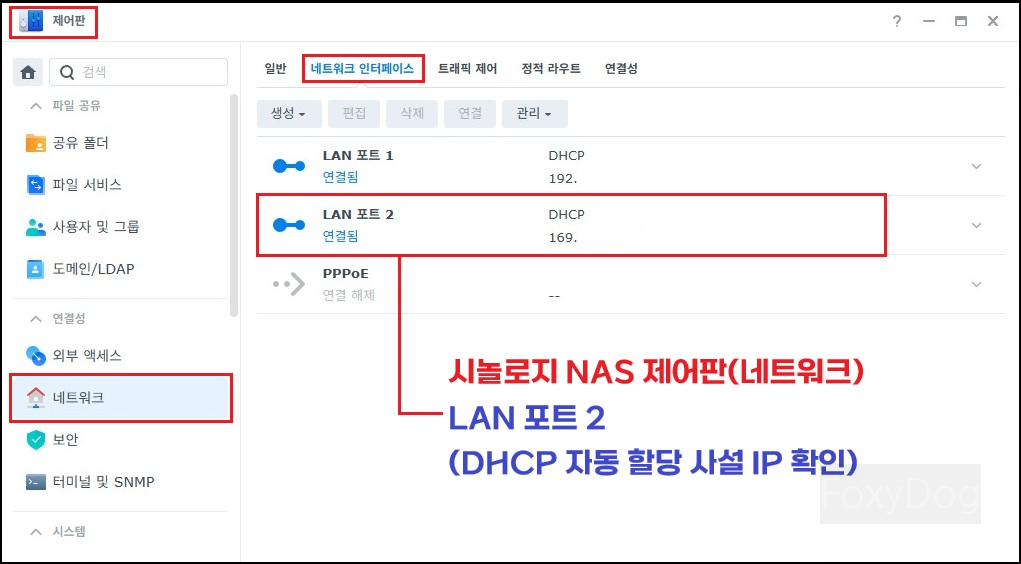
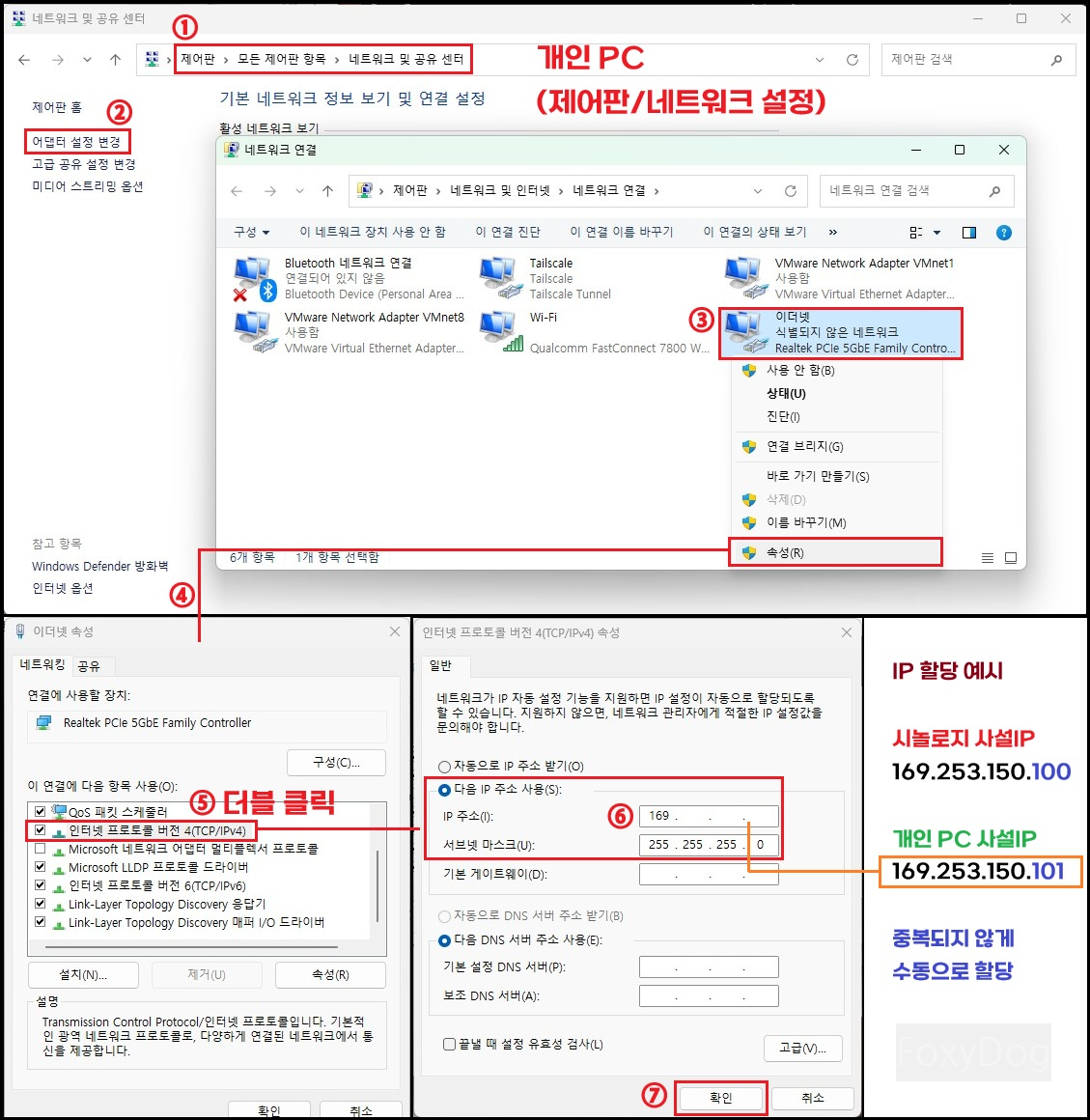
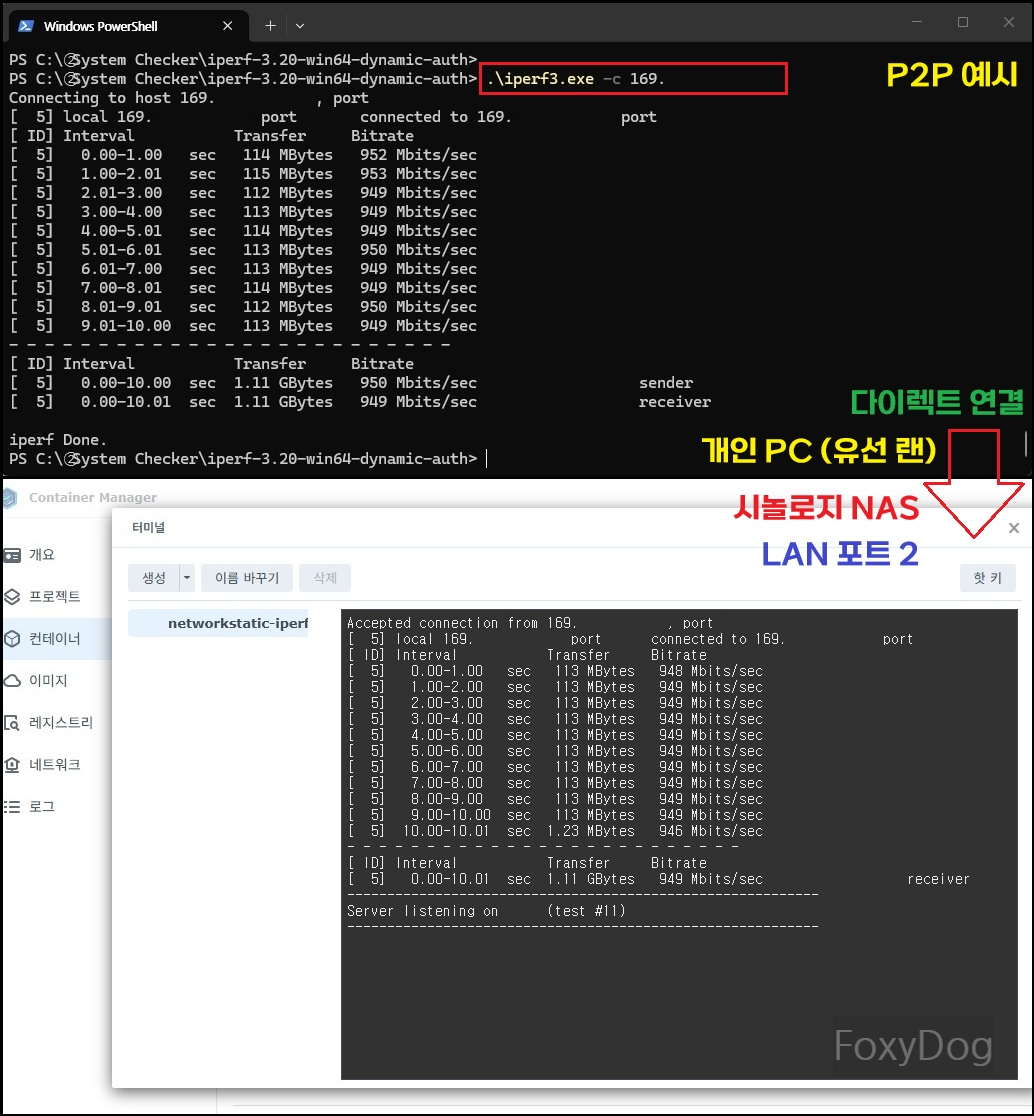
시놀로지 NAS 유선 랜(1Gbps)의 속도를 최대로 전부 사용할 수 있습니다.
※ 단, 개인 PC는 Wi-Fi 사용 가능한 상태
◈ USB3.0 2.5기가비트 USB랜카드 사용하기
① 랜 케이블 연결하기
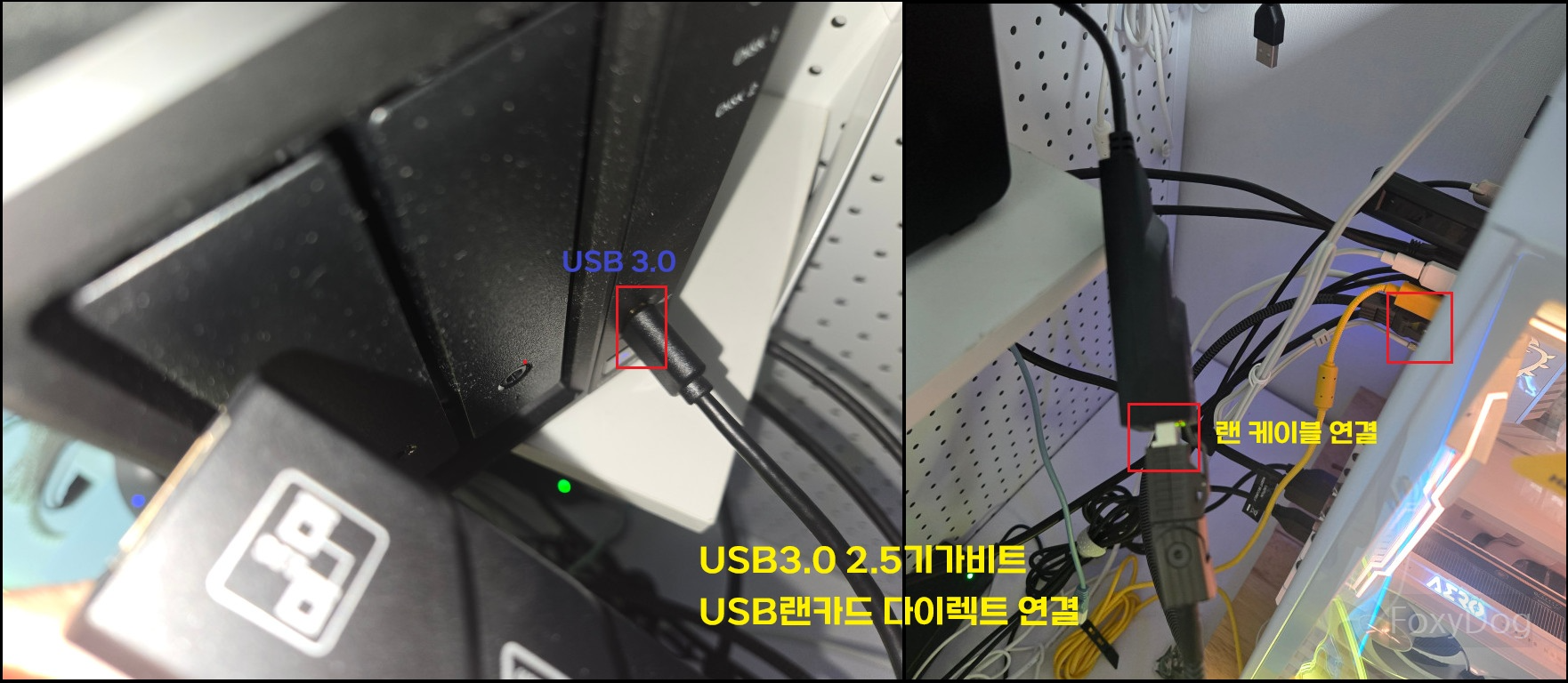
이지넷유비쿼터스에서 생산한 NEXT-2501GU3(2.5Gbps) USB 유선 랜카드입니다. 현재는 단종된 제품이지만 컴퓨존에는 아직 재고가 있는지 계속 판매되고 있어, 시험 운행 겸 가격이 저렴한 제품으로 구입하였습니다. 성능은 동일하게 나오겠지만 플라스틱 재질 특성상 최고 속도로 연속 데이터를 주고받을 경우 발열 처리에 대한 변수가 있을 수 있습니다. 시놀로지 NAS 723+ 제품은 전면부에 USB 3.0 포트가 하나 있는데, 해당 랜카드를 연결한 후 동일하게 랜 케이블을 다이렉트로 연결합니다. ※ 미리 연결해도 됩니다.
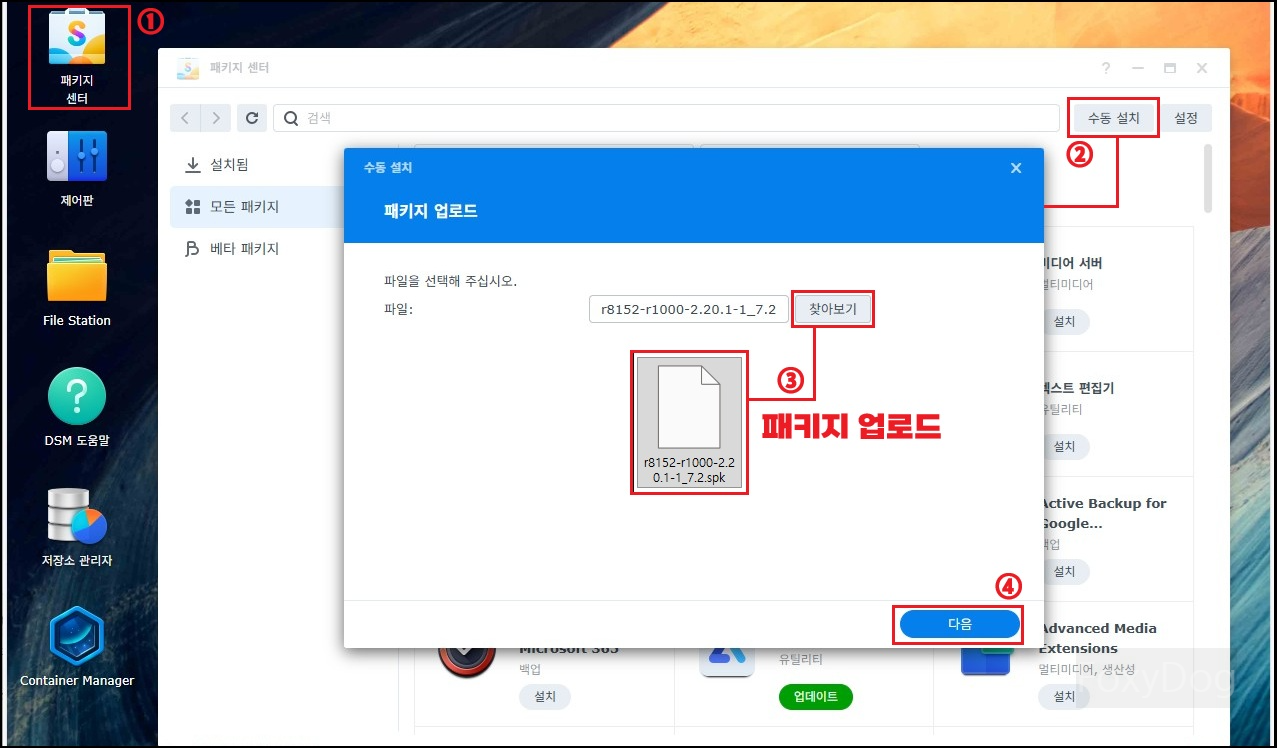
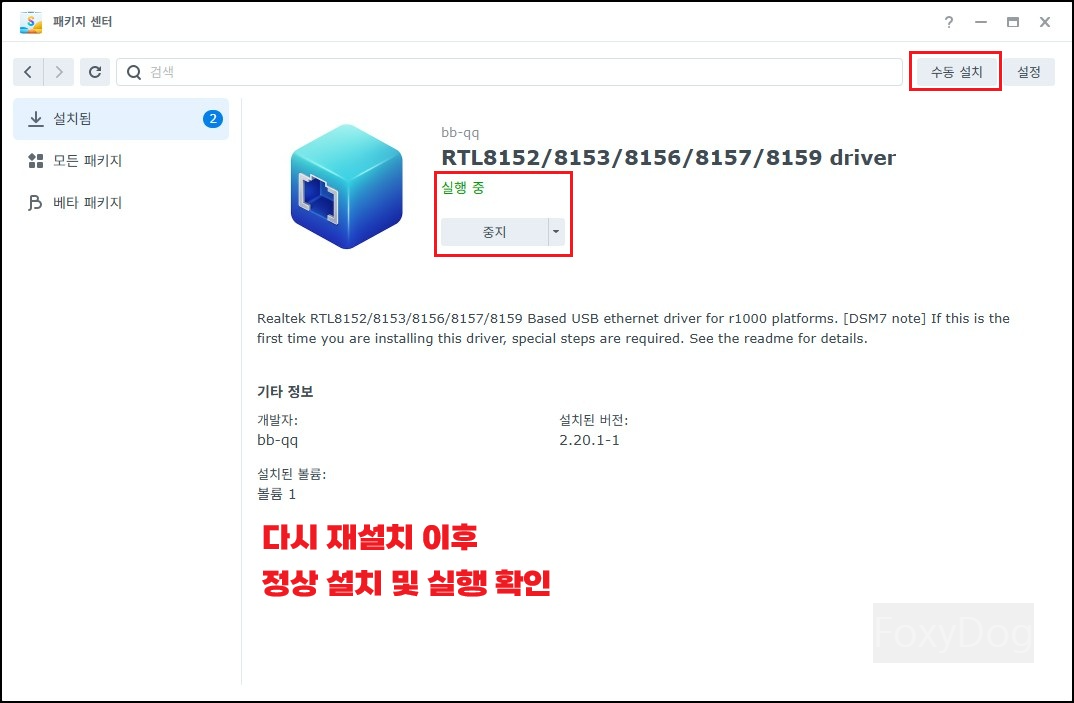
② 시놀로지 NAS에 USB랜카드 Driver 설치
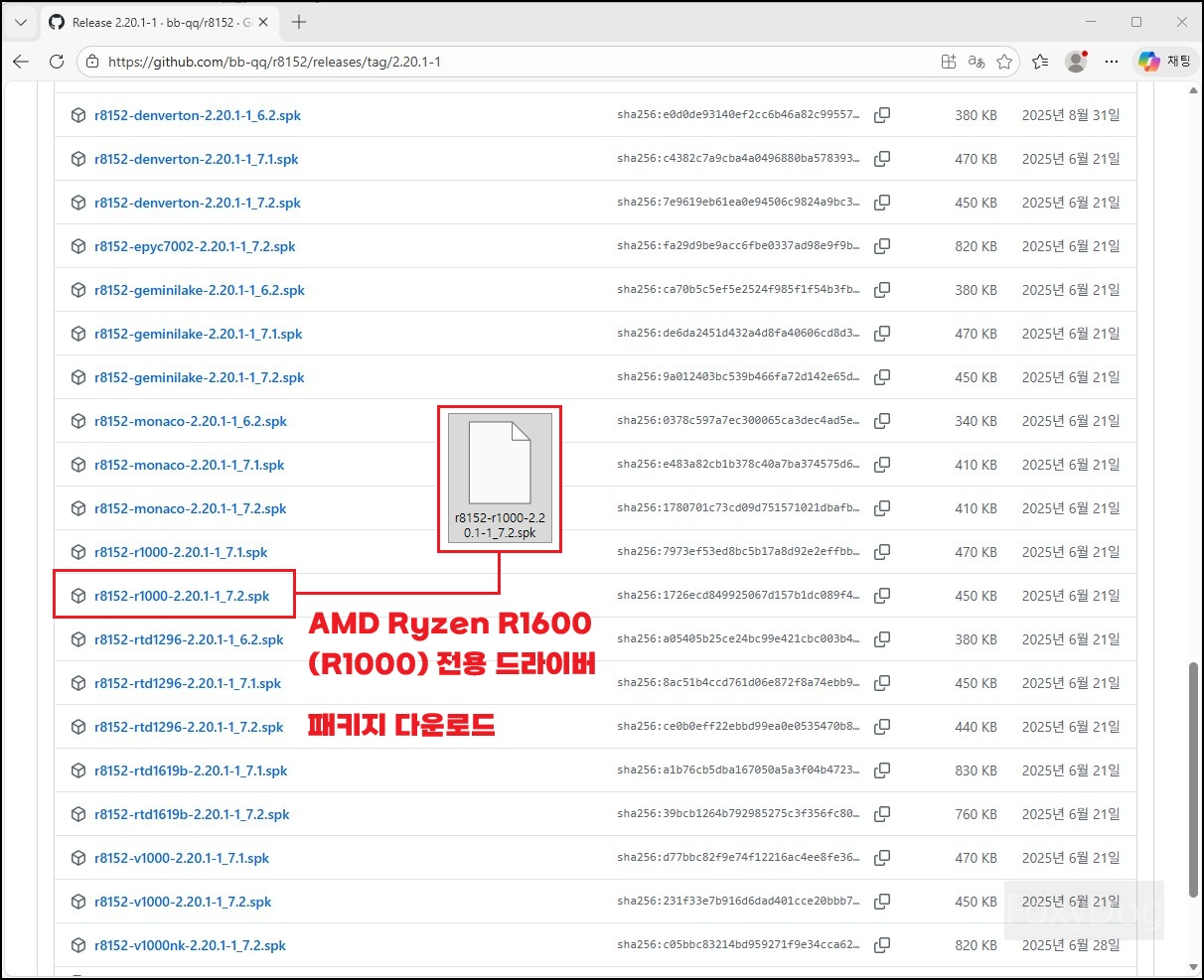
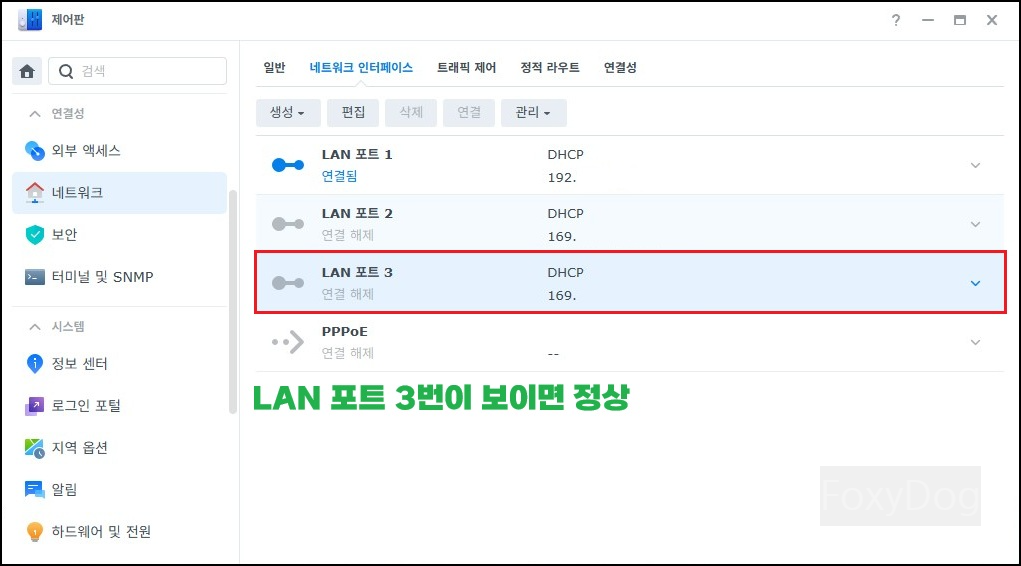
Windows의 경우는 자동으로 설치가 되지만, 시놀로지 NAS에는 CPU와 DSM 버전에 맞는 이더넷 드라이버(Driver)를 설치해야 합니다.
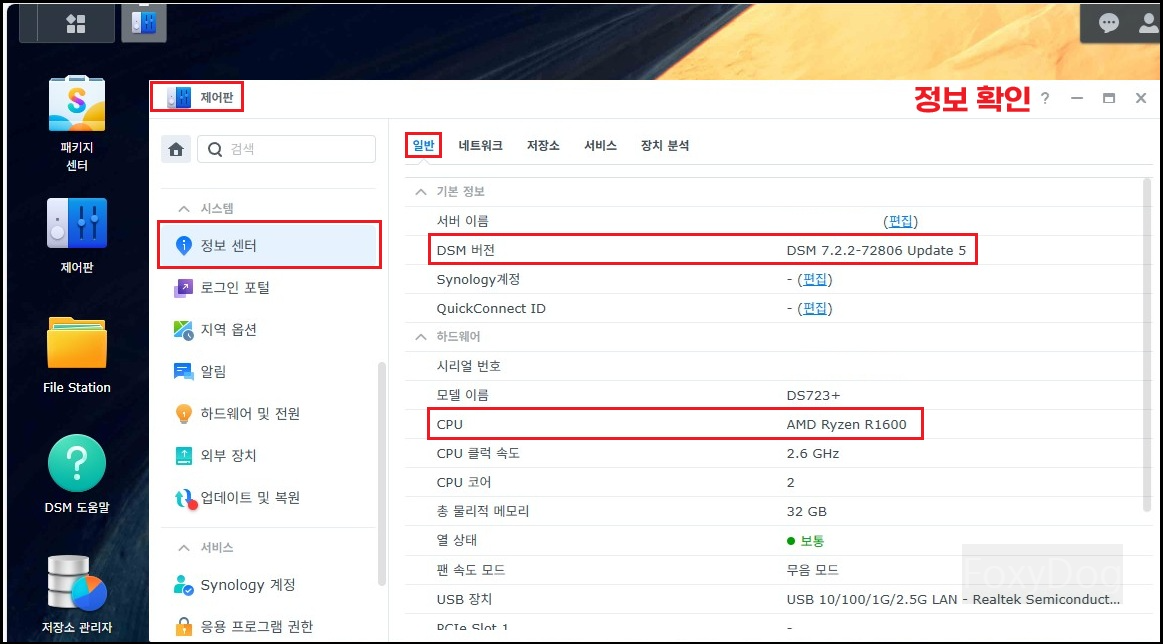
◇ 공식 홈페이지 검색(CPU)
https://kb.synology.com/ko-kr/DSM/tutorial/What_kind_of_CPU_does_my_NAS_have

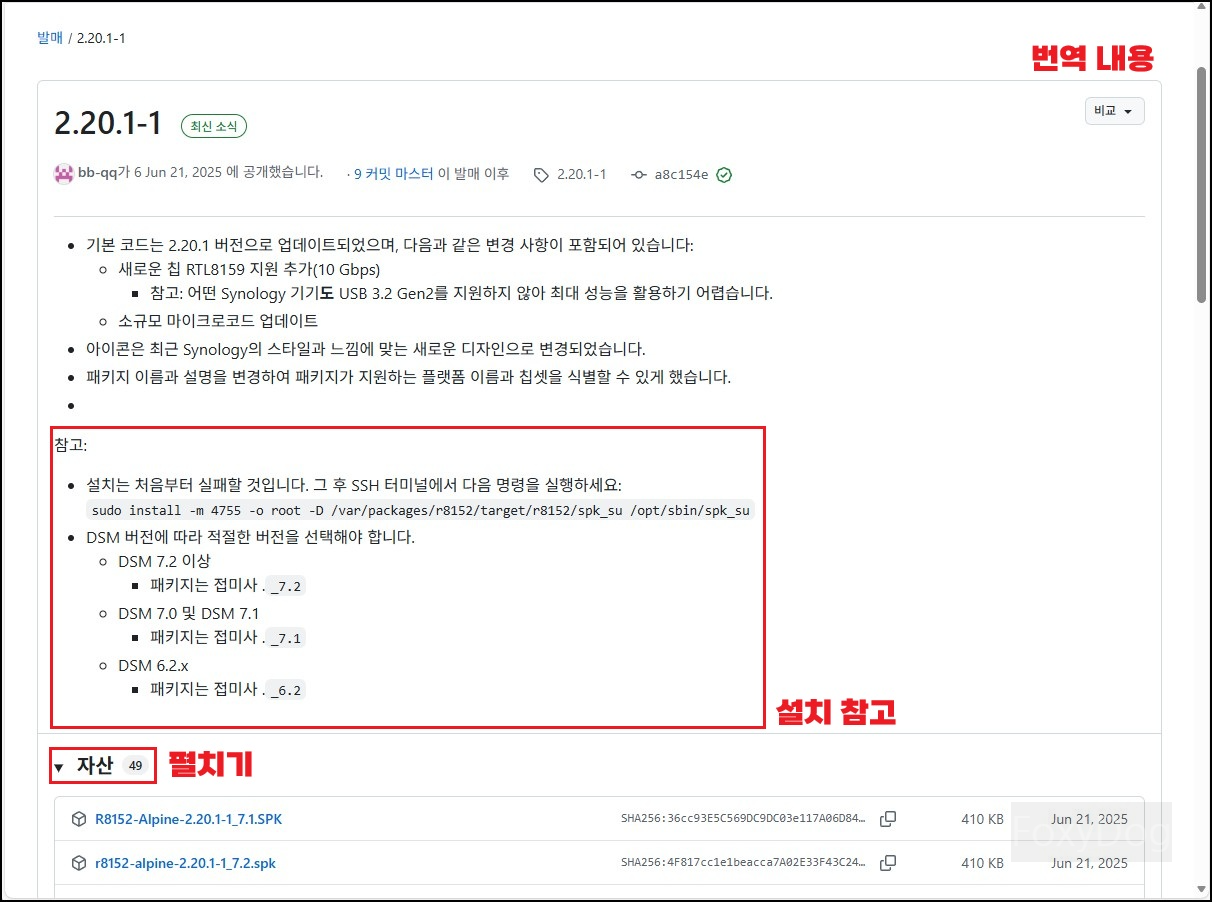
◇ Realtek USB 이더넷 드라이버 패키지(Github)
https://github.com/bb-qq/r8152
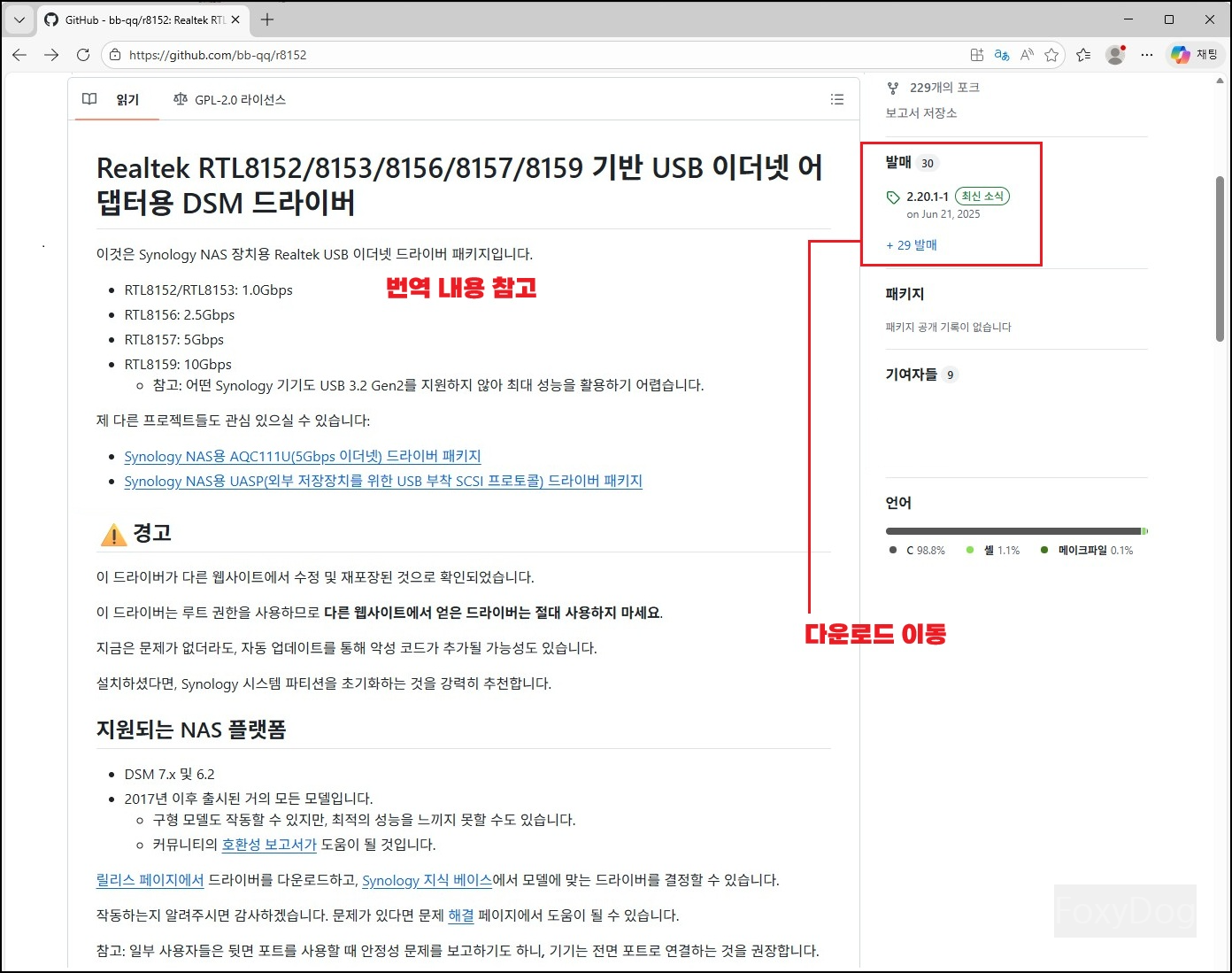
2025년 06월 21일 : 2.20.1-1 (설치 진행 파일 / 본인에게 맞는 버전을 찾아 패키지 다운로드)
2026년 02월 06일 : 2.21.4-1
(포스팅 작성 시점에 사전 출시가 되었으나 최신이라고 무조건 좋은 것은 아닙니다. 저는 2.20.1-1으로 설치를 하였으나 최신 버전도 설치 방법은 똑같습니다. 다른 점이라면 TX의 흐름 제어 개선과 DSM 7.3 이상 버전을 지원합니다.)
※ 순서대로 진행
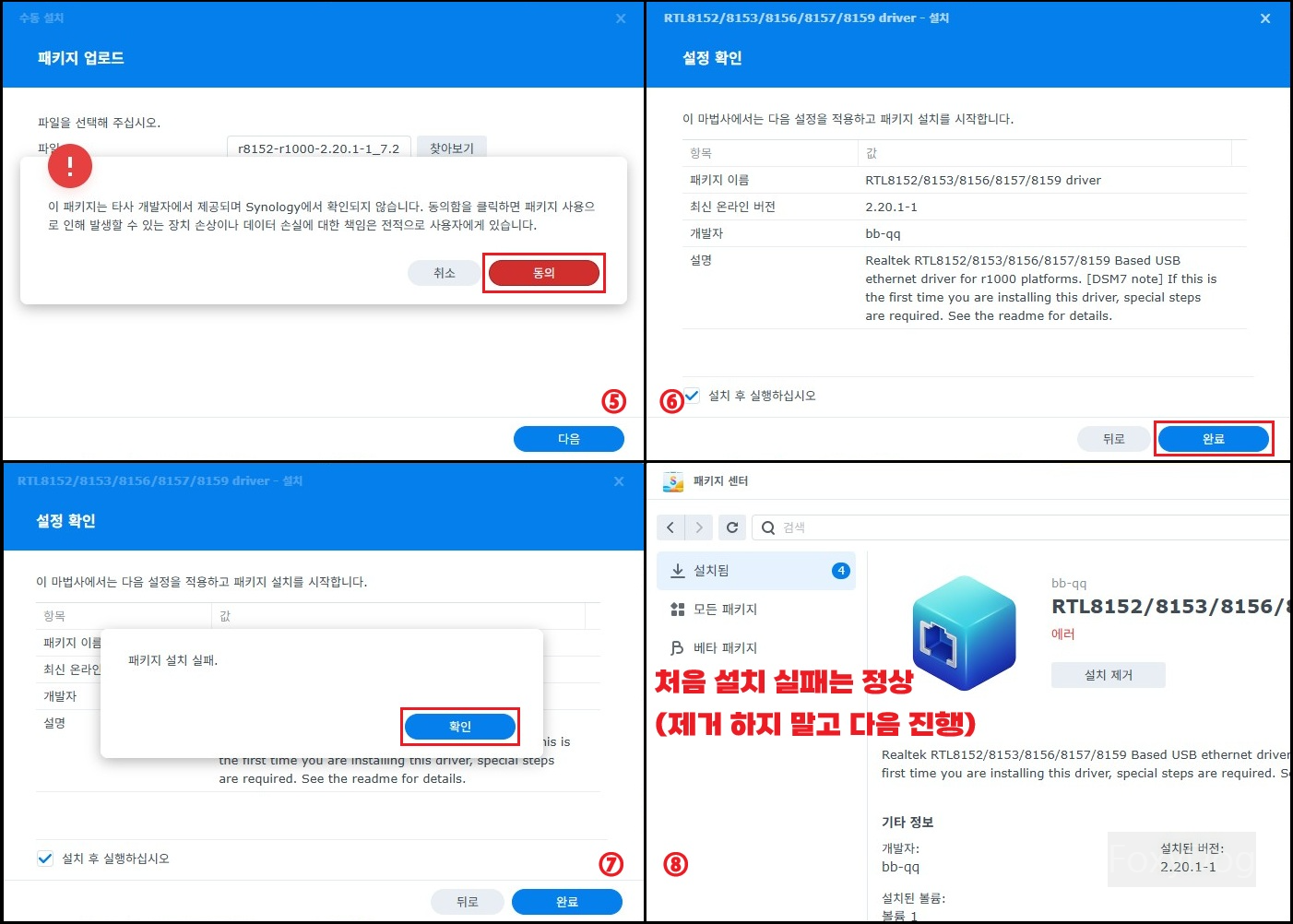
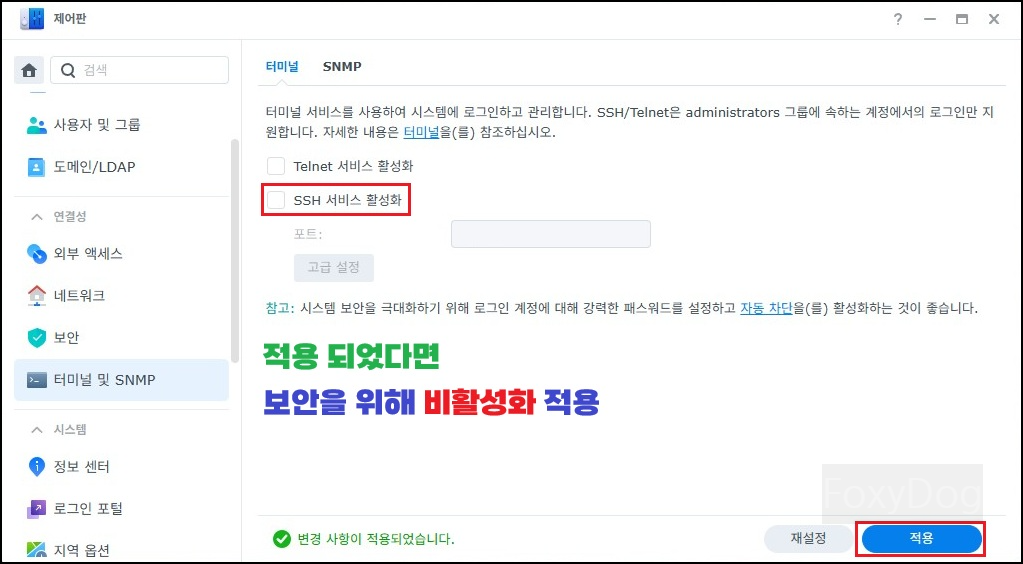
③ SSH 터미널 명령어 실행

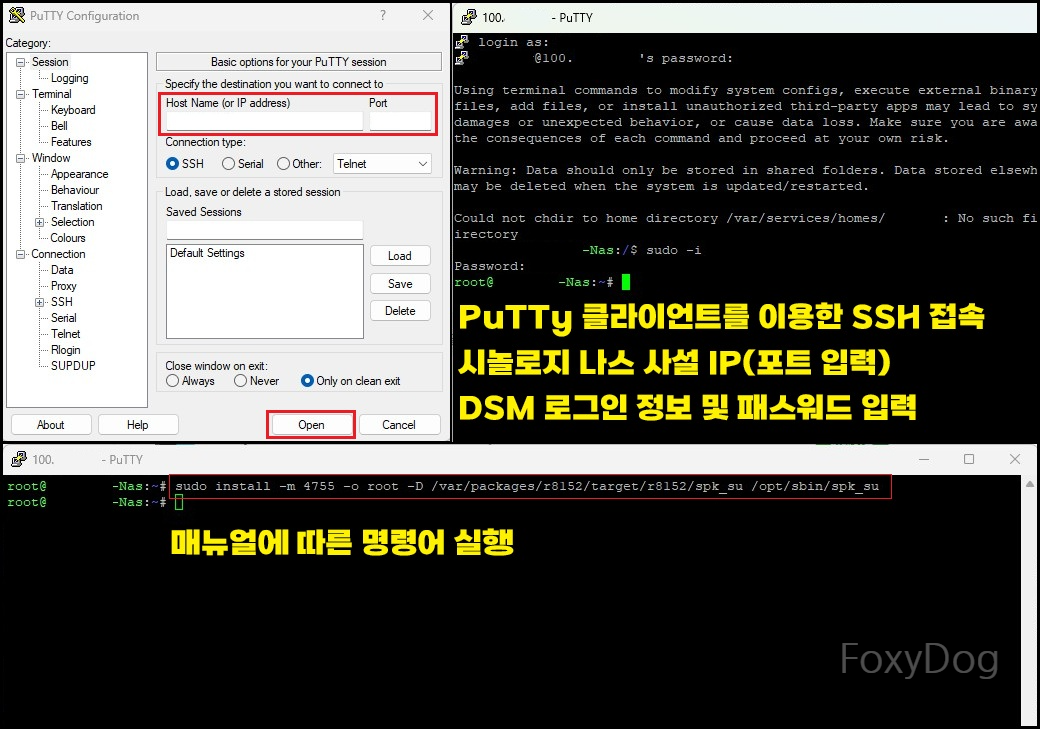
※ 터미널 실행 명령어 # sudo install -m 4755 -o root -D /var/packages/r8152/target/r8152/spk_su /opt/sbin/spk_su
④ 속도 측정 테스트
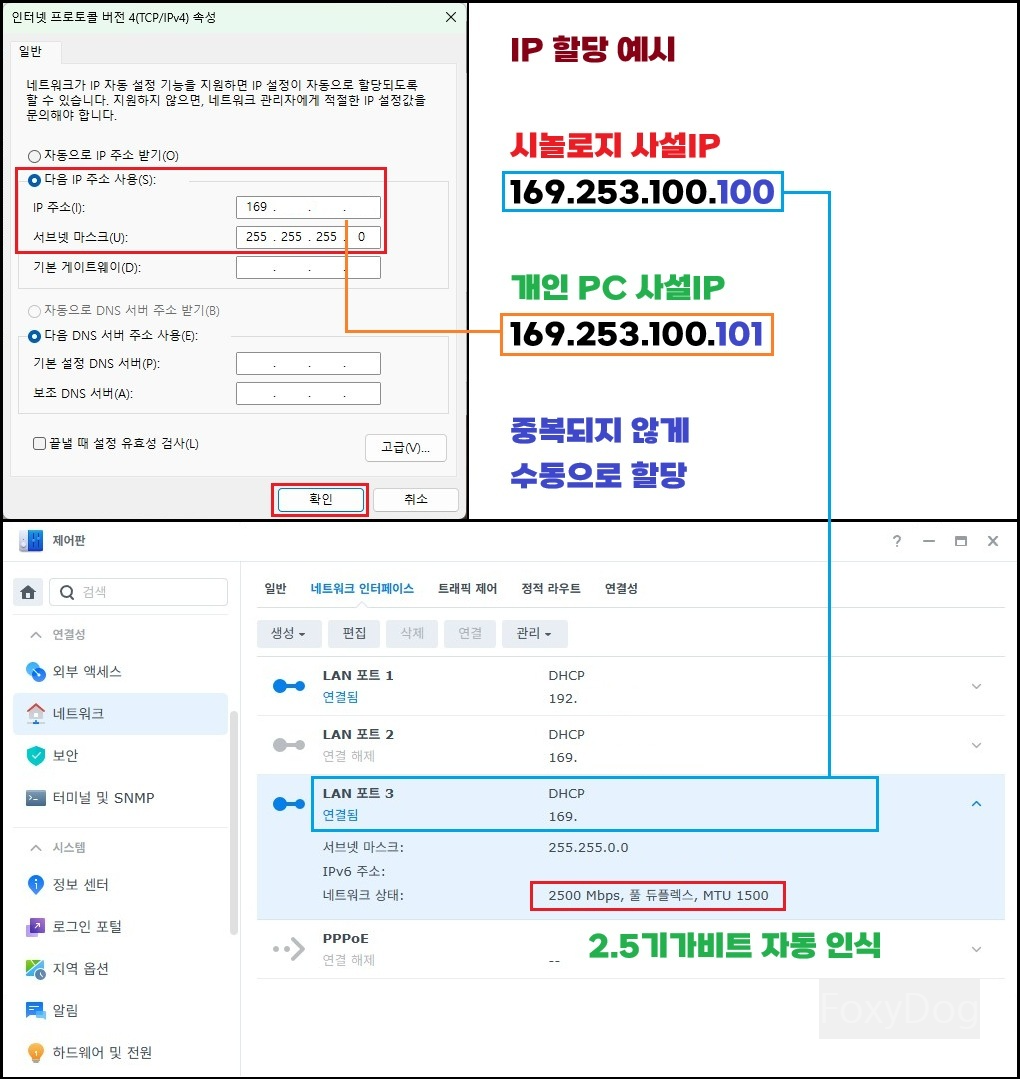
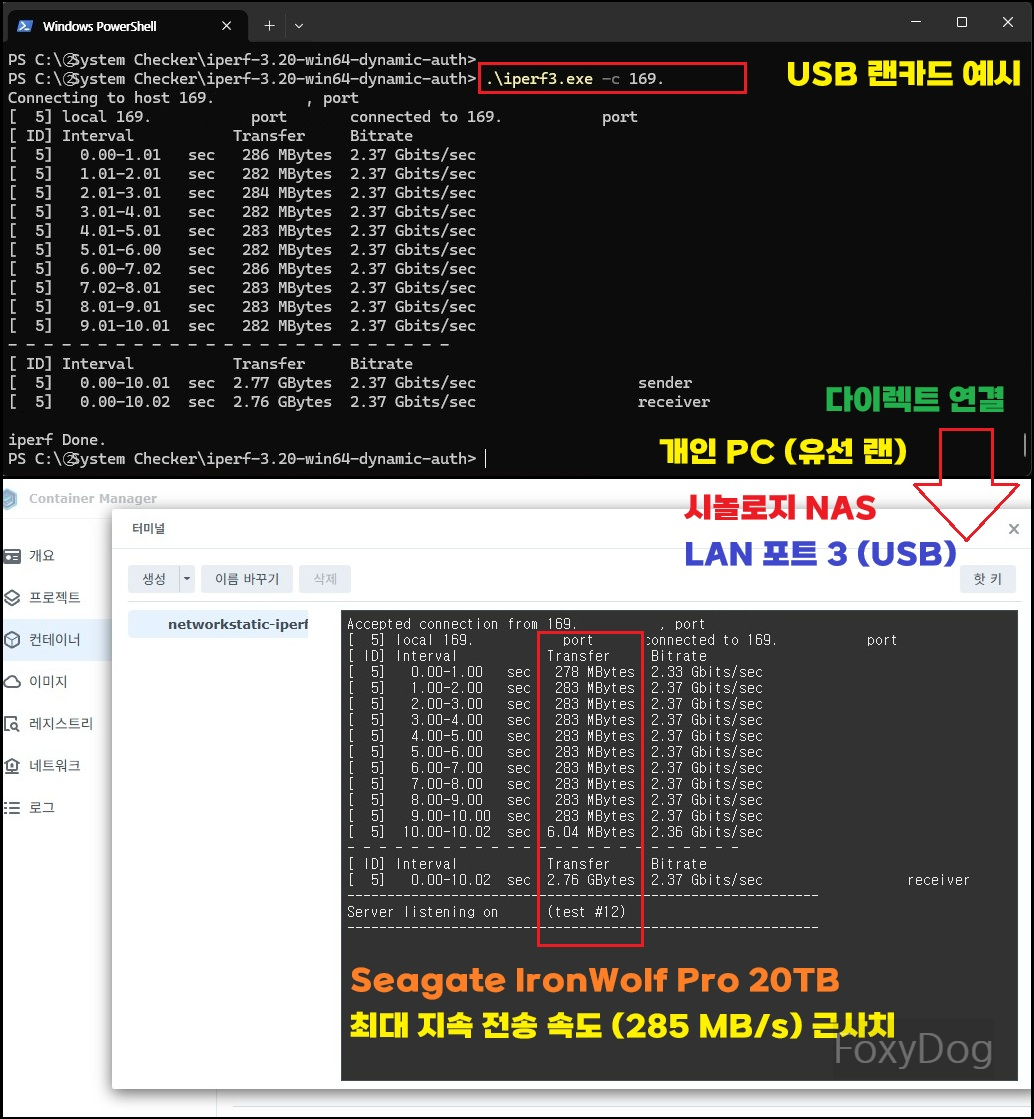
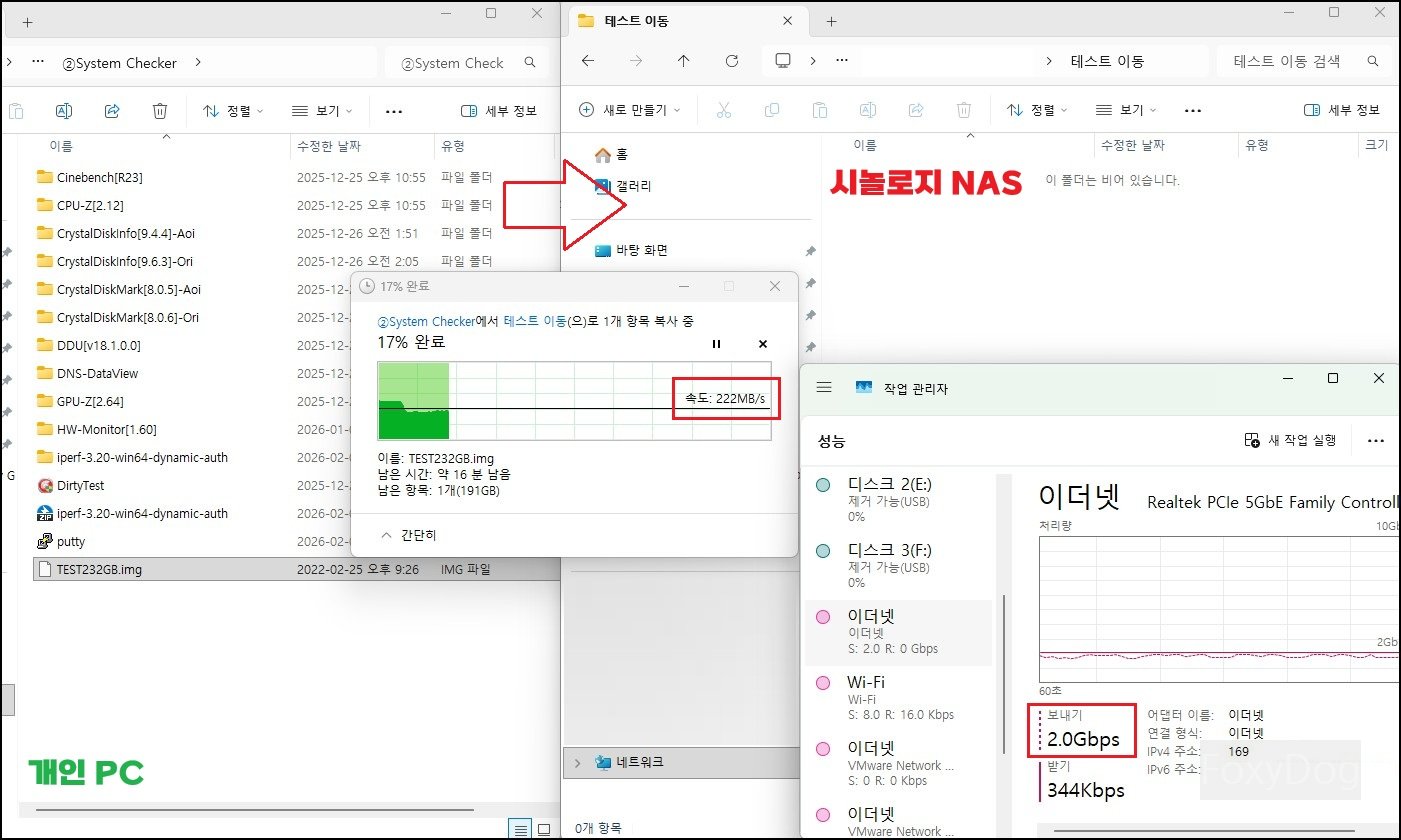

처음에는 280MB/s 근사치로 나오다가 1분내로 쓰로틀링이 걸리면서 평균 2.0Gbps(약 200MB/s)으로 꾸준히 전송 처리를 완료 하였습니다. 기존 보다 2배 이상 속도가 나와서 좀 더 빠른 데이터를 주고 받을 수 있는 구성이 되었습니다. 아직 좀 더 테스트 해보고 싶은 상황이 남아 있는데, USB 랜 카드에 SSD Coolor를 알루미늄 테이프로 감은뒤에 USB용 시스템 팬을 직접 쿨링해주면 쓰로틀링 없이 꾸준히 처리가 가능한지? 물건이 오면 바로 테스트 예정입니다.
◈ PS. 발열 해소를 위한 개조(M.2 SSD Coolor + 시스템쿨러/80mm)
| 제품(준비물) | 구입일 | 가격 |
| [쿨러텍] USB-8025-CLG1 80mm USB 팬쿨러 [시스템쿨러/80mm] (컴퓨존) |
2026-02-07 | [2개] 11,680원 개당 (5,840원) |
| [COOLLEO] M.2 2280 NVMe SSD 방열판 2개 히트파이프 SSD 쿨러(14.8W/mk 열 패드 포함) (알리) |
2025-07-11 | 7,425원 |

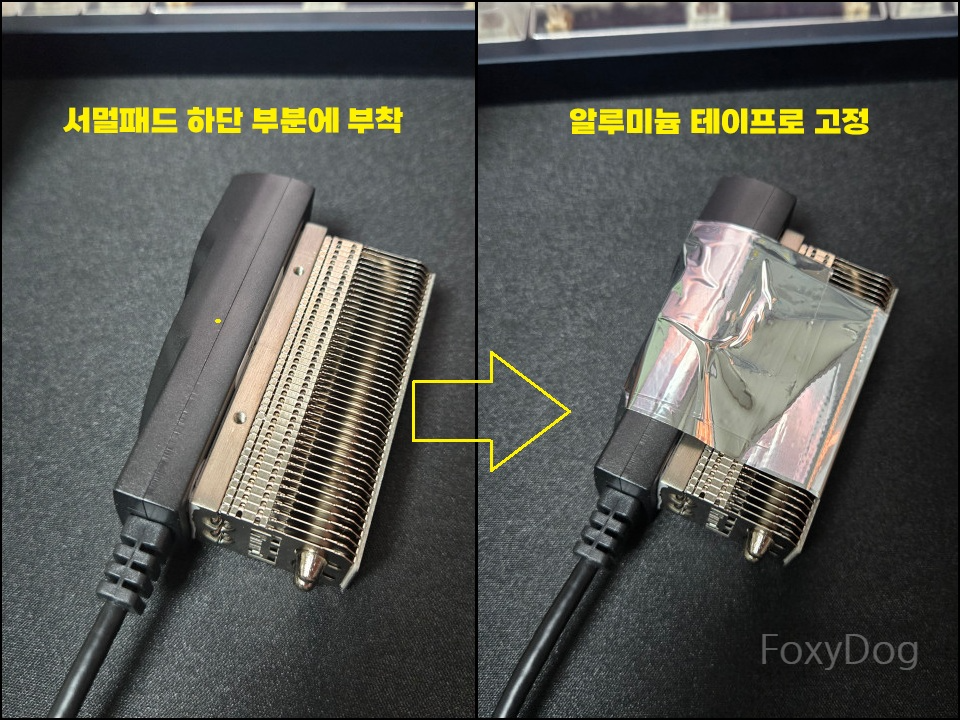
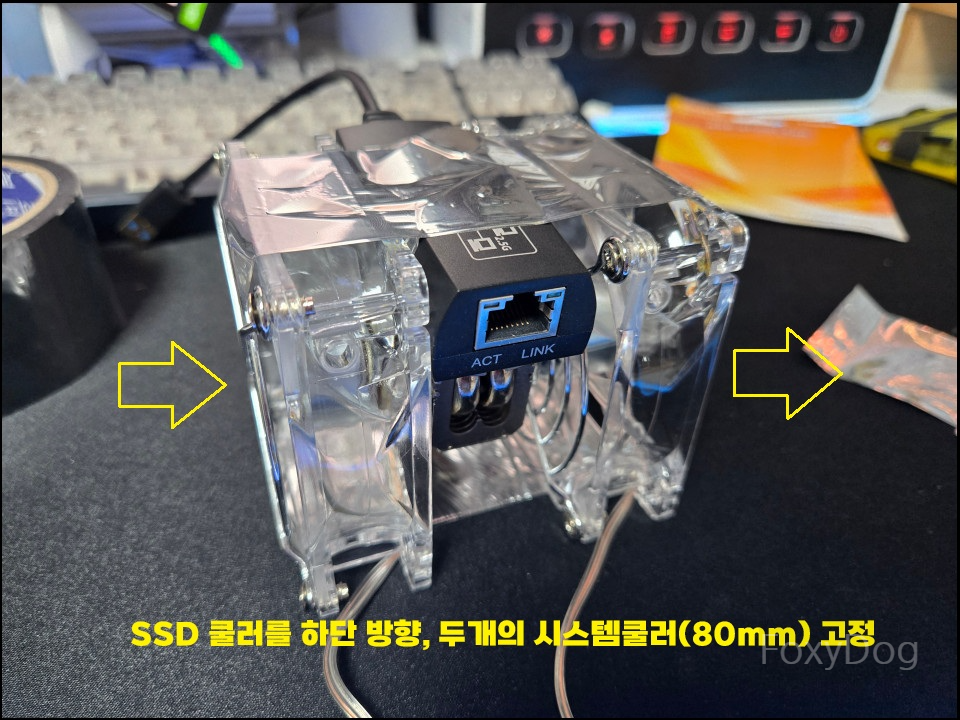
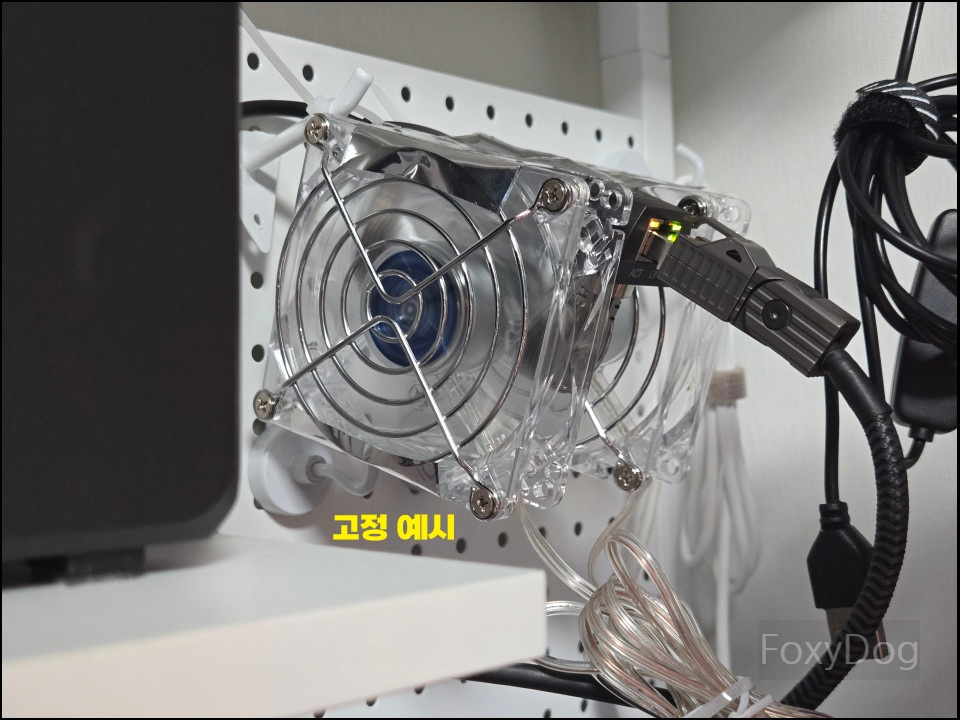
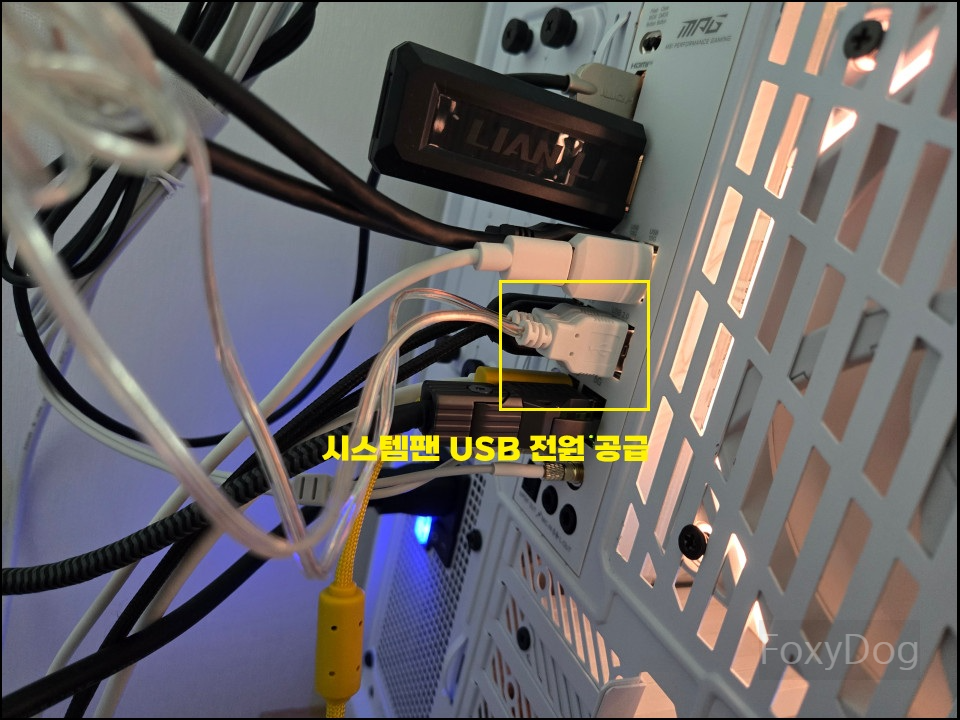
M.2 SSD 쿨러는 예전에 알리에서 구입해 이미 가지고 있던 제품이고, 쿨링을 극대화 하기 위해 USB 시스템쿨러(80mm) 2개를 양쪽에서 감싸 고정했습니다. 이렇게 개조를 하다보니 스스로도 조금 어이없는 웃음이 나오긴 하네요. 사실 USB 랜카드가 위아래가 평평한 구조였다면 히트싱크를 양쪽으로 붙이는 것도 가능했을 것 같다는 생각이 들었습니다. 이건 조금 과한 튜닝일 수도 있겠죠...? 이럴 바에는 차다리 비용을 조금 더 투자해서 알루미늄 재질의 랜카드를 구매하는 것을 추천드립니다.
◇ 속도 측정 테스트
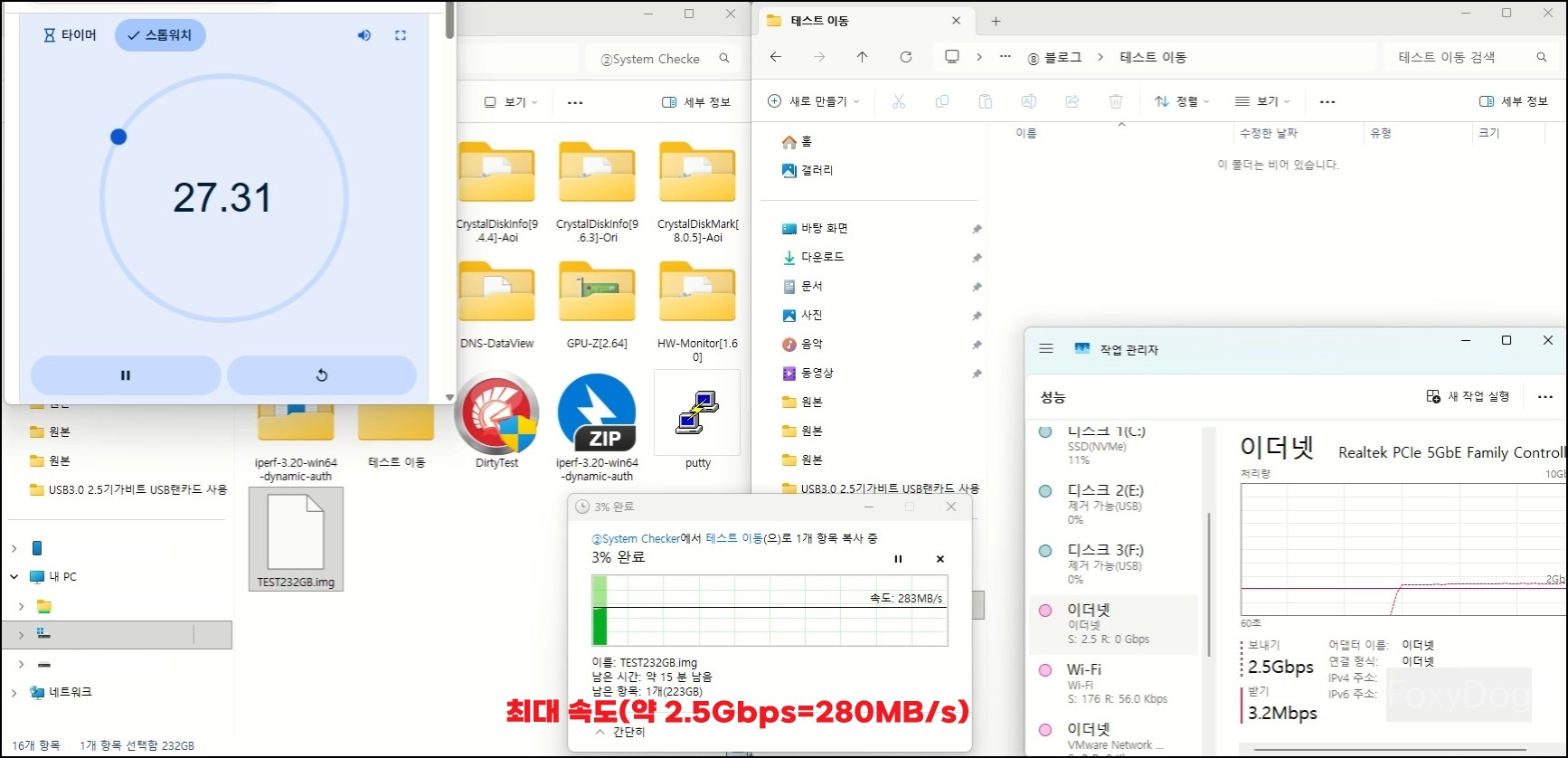
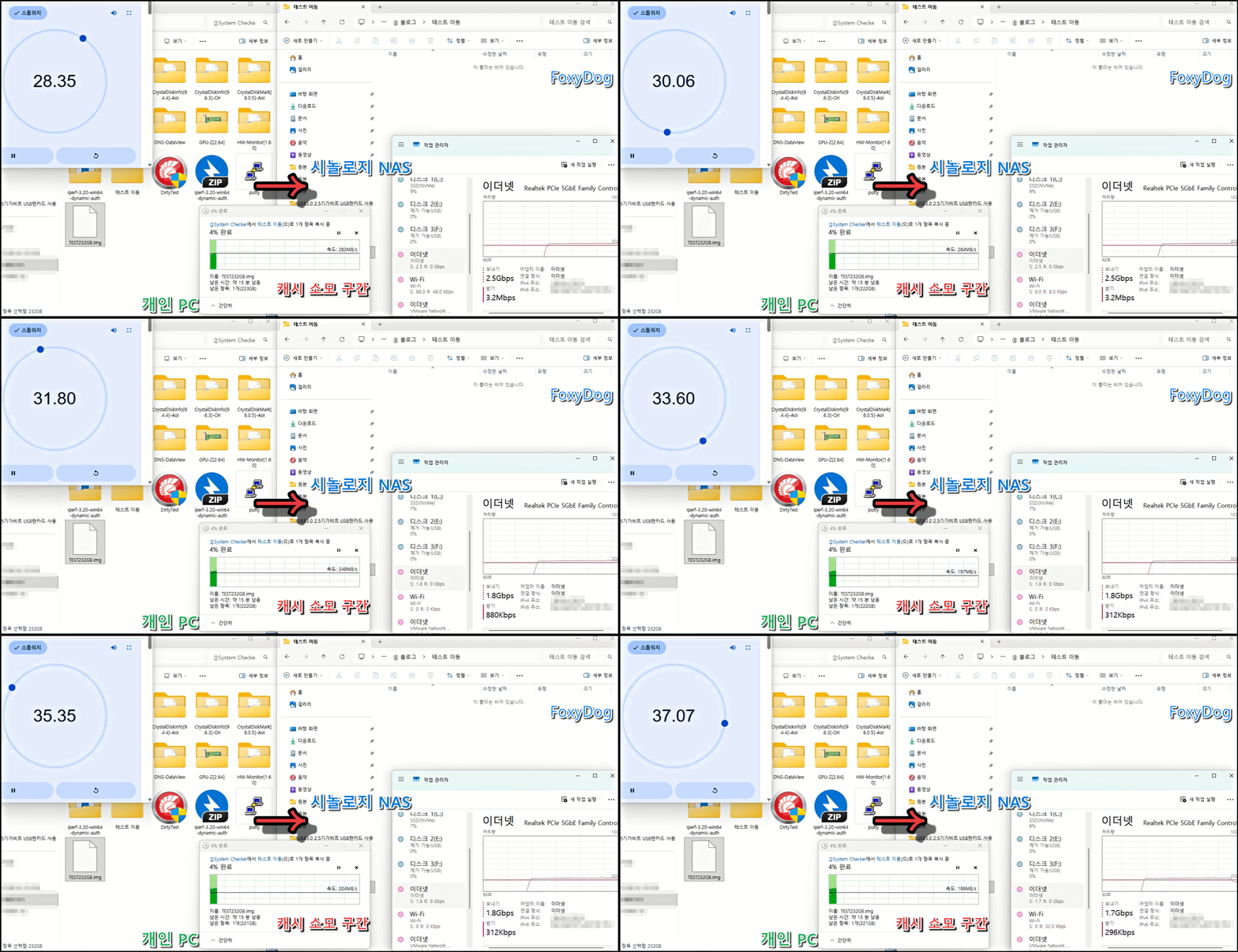
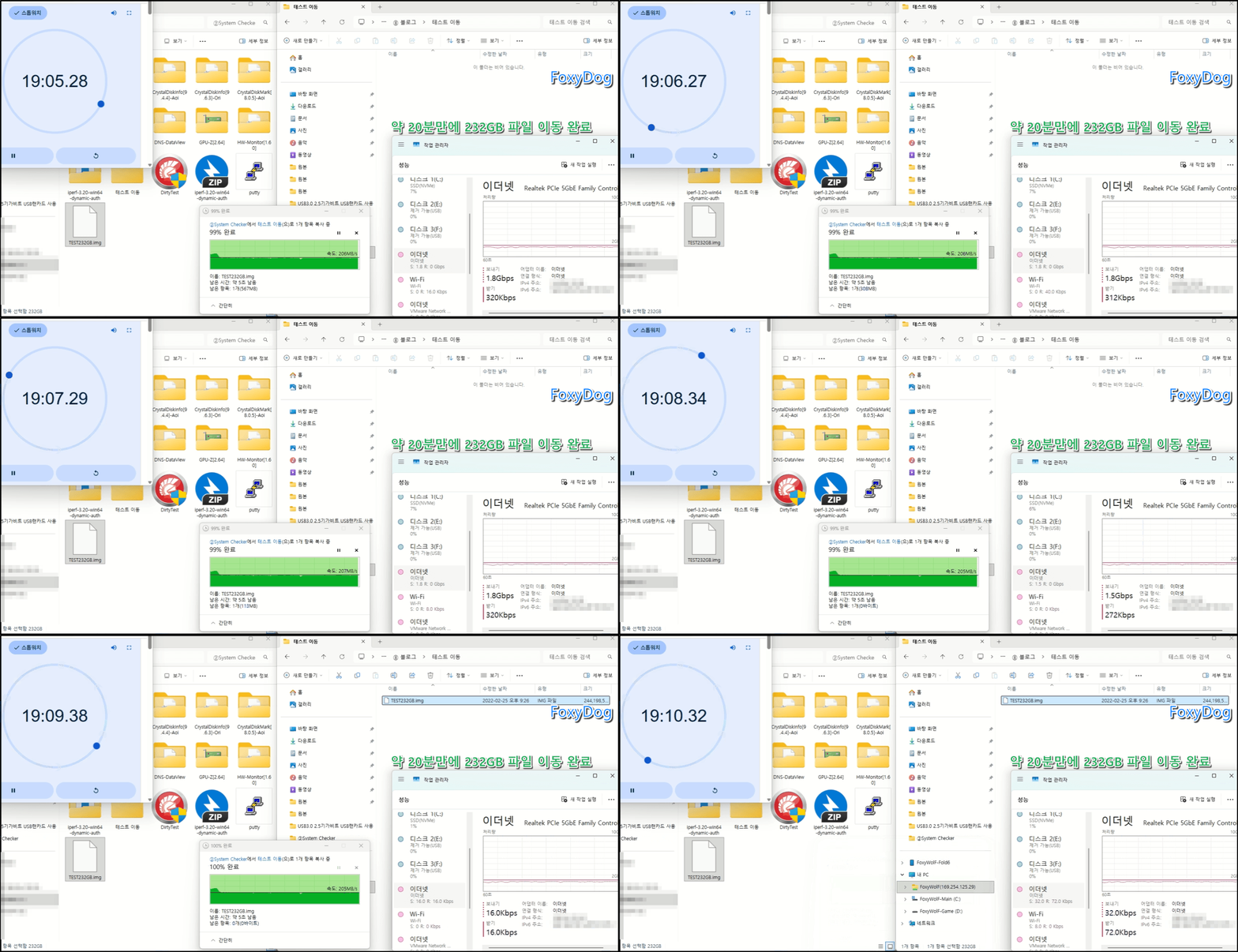
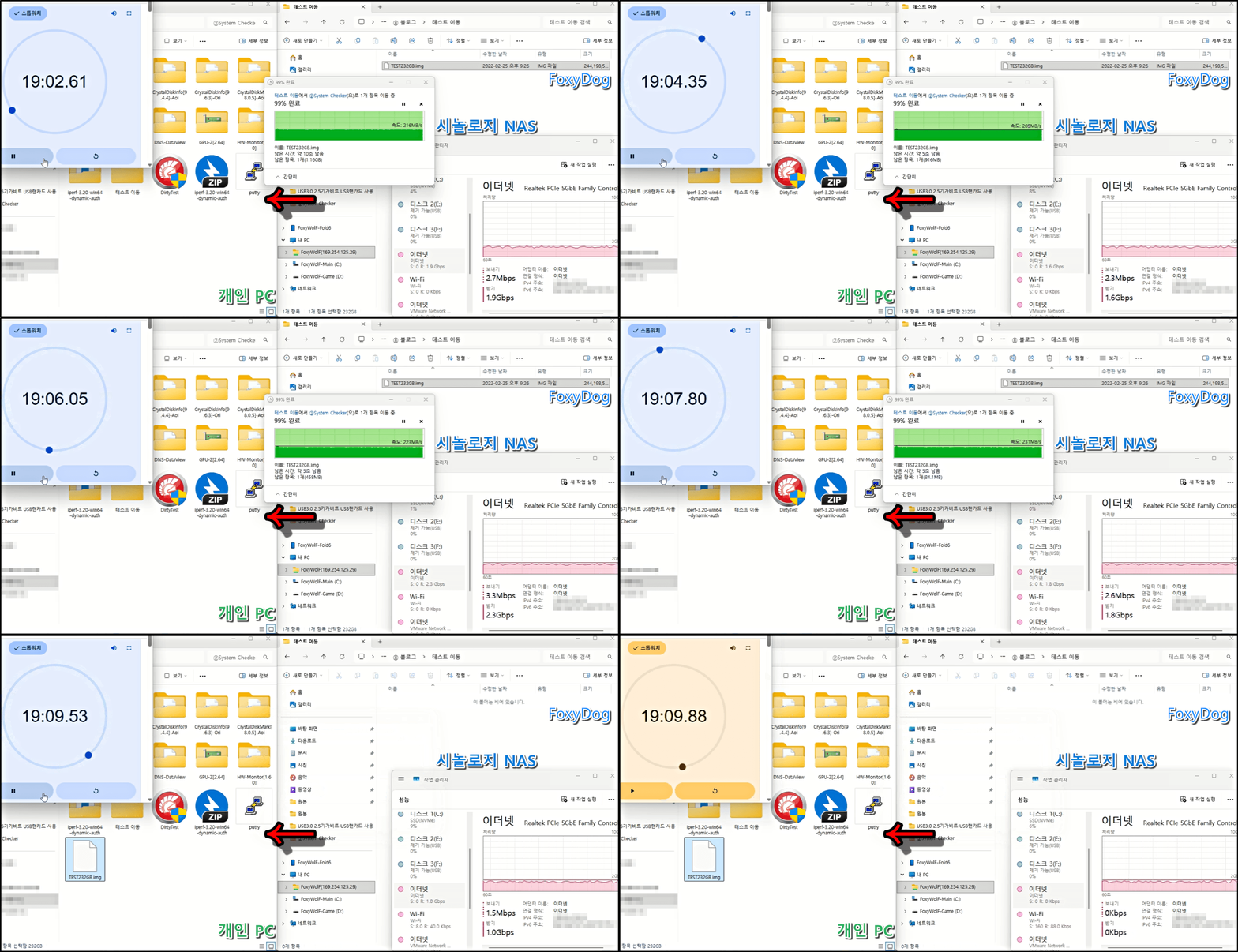
이론상 2.5Gpbs 네트워크의 최대 전송 속도는 280MB/s 수준이며, 실제 테스트에서도 거의 비슷한 수치를 확인할 수 있었습니다. 이는 Seagate IronWolf Pro 20TB HDD의 최대 지속 전송 속도인 약 285MB/s와도 근사한 값입니다. 다만 약 10GB 정도의 쓰기 작업 이후에는 캐시가 모두 소모되면서 평균 전송 속도가 약 200MB/s 수준으로 내려갑니다. 이후에는 발열 문제 없이 해당 속도를 안정적으로 유지하며 지속 쓰기가 이루어집니다.
결과적으로 개인 PC와 시놀로지 NAS 사이의 전송 구간을 2.5Gpbs 속도로 충분히 활용할 수 있게 되었으며, 초기에는 발열에 의한 쓰로틀링을 의심했지만 실제로는 HDD의 지속 쓰기 특성에 따른 자연스러운 속도 전환으로 판단됩니다.
마무리
원래 이렇게 길게 작성할 생각은 없었는데?, 어쩌다 보니 또 스압이 되어버렸습니다. 그래도 이번 작업을 통해 시놀로지 NAS의 성능을 조금 더 끌어올려 사용할 수 있는 계기가 되었고, 개인적으로는 꽤 좋은 경험이었다고 생각합니다. 속도가 내려가는 부분은 HDD 특성에 따른 자연스러운 현상이라 발열 해소 개조 이후의 속도 테스트 자체는 큰 의미가 없었지만, 적어도 최고 수준의 쿨링 환경을 만들어 평균적인 지속 속도를 안정적으로 유지할 수 있는 기반은 마련했다고 볼 수 있을 것 같습니다. 물론 예산에 여유가 있다면 알루미늄 재질의 USB 랜카드를 사용하거나, 시놀로지에서 제공하는 10GbE 네트워크 업그레이드 모듈(E10G22-T1-Mini)을 선택하는 것이 가장 깔끔한 방법일 것입니다.
'◈『Information』 > 시놀로지(Synology)' 카테고리의 다른 글
| [Seagate] IRONWOLF PRO HDD (20TB) 추가 구입 및 레이드(RAID) 사용 (0) | 2024.12.01 |
|---|---|
| [Synology] DS723+ 테일스케일(Tailscale) 설치 및 이용 방법 (4) | 2024.11.22 |
| [Synology] DS723+ 팬 교체와 SSD 설치 및 캐시 설정 후기 (0) | 2024.11.10 |
| [Synology] DS723+ DiskStation Manager (DSM) 웹 관리자 설치 및 기본 설정 (0) | 2024.06.30 |
| [Synology] DS723+ (2베이) 와 [Seagate] IRONWOLF PRO HDD (20TB) 구입 후기 (0) | 2024.06.29 |