
알리익스프레스를 구경하다가 우연히 외장 SSD 케이스인 「ORICO USB4 M.2 NVMe SSD 인클로저(Enclosure)」제품을 발견했습니다. 내부에 정말 작은 미니 쿨러 팬이 들어있는 것이 신기해서, 결국 궁금증을 참지 못하고 바로 구매해 버렸습니다. 마침 Big Save 세일 기간이라 조금 더 저렴하게 살 수 있었습니다.
몇 달 전에 구입해 둔 「Crucial P3 PLUS 1TB」 제품이 마침 있어서, 실제 최대 속도가 제대로 나오는지 테스트해 보기로 했습니다. 아무리 시놀로지 NAS를 구성해 두었다 하더라고, 가상 OS를 많이 설치하다 보면 하드웨어 성능의 영향을 많이 받기 때문에, 테스트를 자주 하는 입장에서는 외장 케이스가 결국 필요하게 되네요. 모든 사진은 제가 직접 스마트폰으로 촬영했으며, 실사용 테스트를 기반으로 작성했습니다. 「※ 스압 주의」
■구입 제품 이름 : ORICO USB4 M.2 NVMe SSD Enclosure
| 판매가(정가/할인) | 국내 : 49,198원(알리/BigSave) |
| 제조년일 | 구입일 : 2025.05.16 |
| 공식 홈페이지 | https://www.orico.cc/us/product/detail/8479.html |
■구입 제품 이름 : 마이크론 Crucial P3 PLUS M.2 NVMe 2280 [1TB QLC]
| 판매가(정가/할인) | 국내 : 59,607원(알리/BigSave) |
| 제조년일 | 구입일 : 2025.02.06 / 5년 보증 |
| 공식 홈페이지(한국) | https://www.crucial.kr/products/ssd/crucial-p3-plus-ssd |

◈ 언박싱「Unboxing」

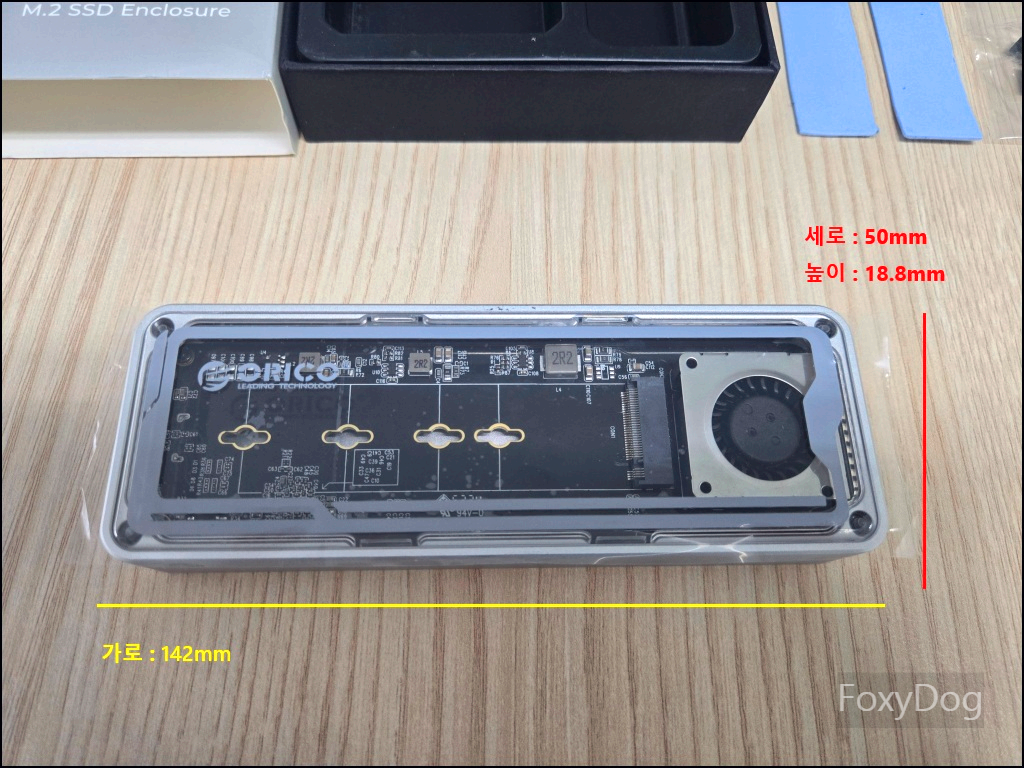
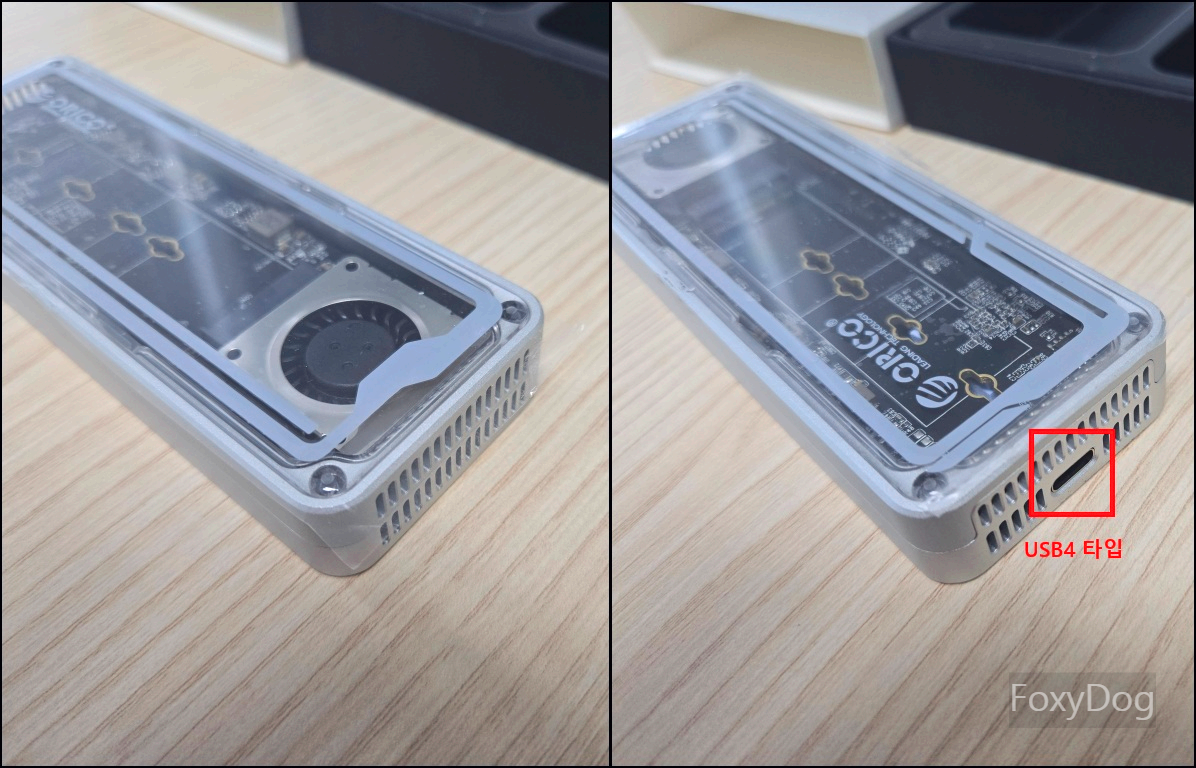
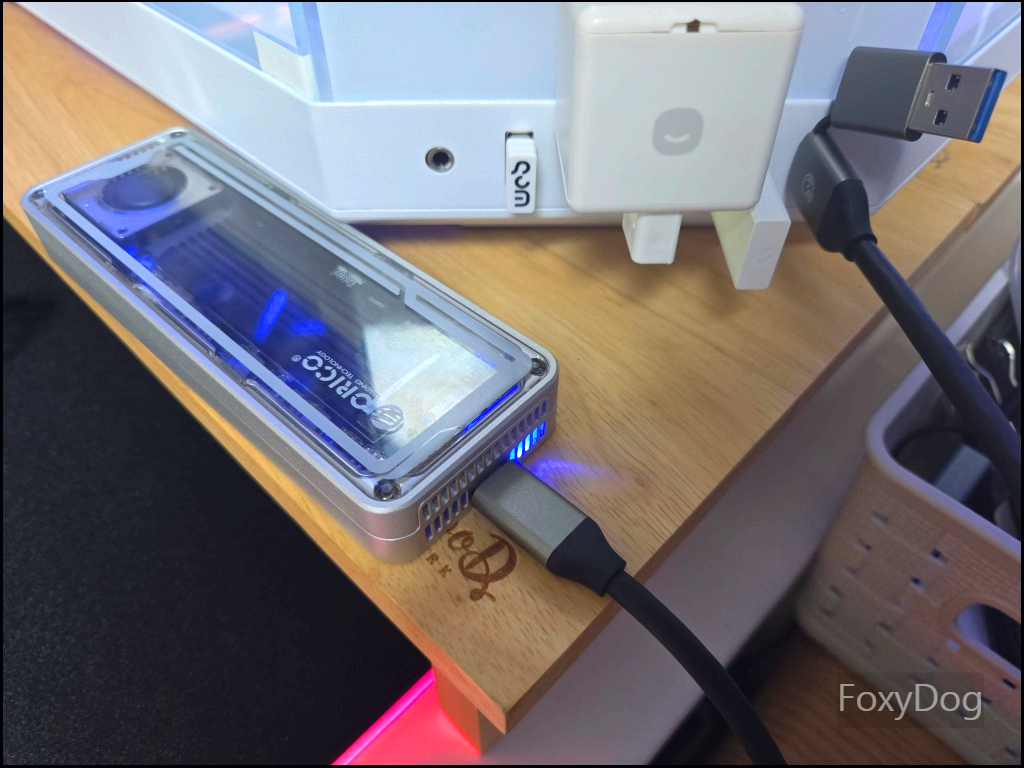
메인 제품인 외장 SSD 케이스 인클로저(Enclosure)입니다. 정식 모델명은 「ORICO-AAGM2-U4」이며, U4는 「USB4」 규격을 의미합니다. 이 제품은 썬더볼트(Thunderbolt)와 동일한 USB-C 타입 단자를 사용하지만, 내부 규격과 기능은 다릅니다.
연결 단자 모양은 같지만 Thunderbolt 3/4, USB4, 그리고 USB 3.2/3.1/3.0등 다양한 규격과 호환이 되며, 이로 인해 제조사나 사용자 모두 혼동하기 쉬운 점이 있습니다. 복잡하게 생각할 필요 없이, 일반 사용자 입장에서는 최소 20Gbps에서 최대 40Gbps 수준의 고속 전송을 지원하고, USB 기능 외에도 DisplayPort 및 PCIe 연결 기능이 추가된 고급 규격 정도로 이해하면 충분할 것 같습니다.
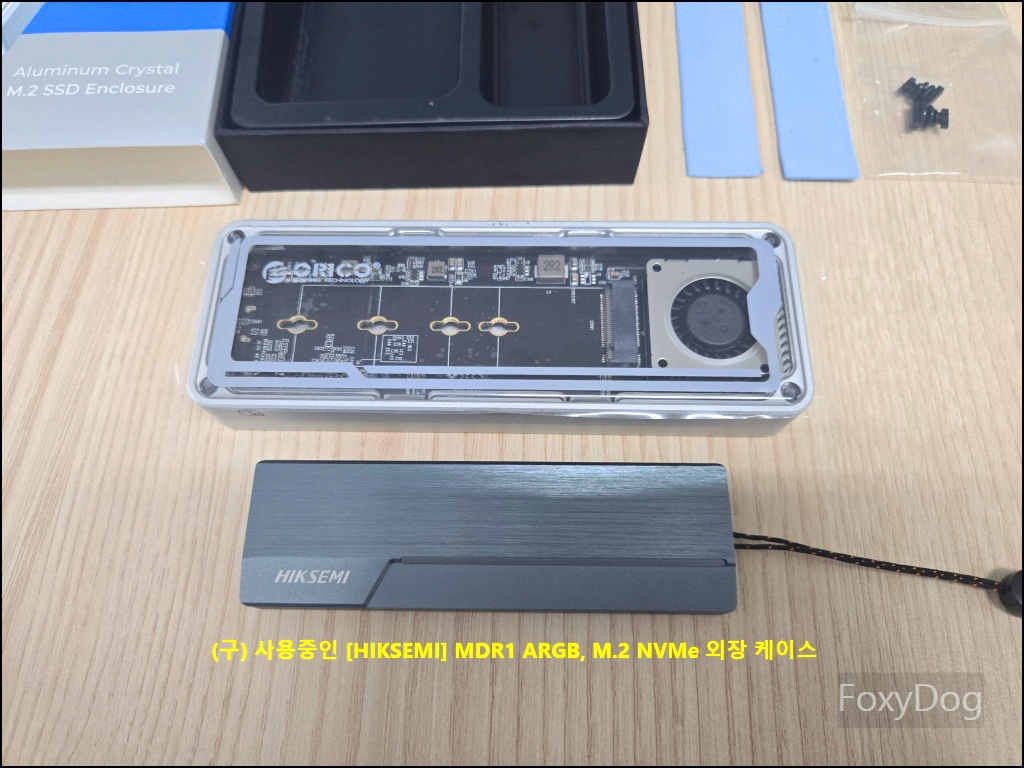
제품을 실제로 받아봤을 때는 생각보다 크기가 크다는 인상을 받았습니다. 사이즈는 「142x50x18.8mm」로, 내부에 쿨링 팬이 탑재되어 있기 때문에 이런 크기가 이해는 가지만, 조금 더 유격을 줄여 콤팩트하게 만들 수 있었지 않았을까 하는 아쉬움이 남습니다. 기존에 사용하던 제품과 비교해 보면 크기 차이가 확연히 느껴집니다.
포장 박스 구성품으로는 다음과 같은 내용물이 포함되어 있습니다. 금속 쿨링 덮개, 서멀 패드 2장, 플라스틱 마개, 2-in-1 케이블 30cm (USB-C to USB-C + USB-A 겸용), 사용자 설명서입니다. 아래는 공식 홈페이지에 나와 있는 스펙 정리표입니다.
| 제품명 | USB4 M.2 NVMe SSD Enclosure | 모델명 | ORICO AAGM2-U4 |
| 재질 | 알루미늄 합금 + 투명 PC판 | 규약(Protocols) | PCIe 4.0 M-key |
| 전송 속도 | 40Gbps | 출력 | 40Gbps Type-C |
| 호환성 | For Thunderbolt 3/4 USB4/USB3.2/3.1/3.0 |
최대 용량 | 8TB |
| Size | 142x50x18.8mm | 지원 OS | Windows/Mac OS/Linux/Android |
| 케이블 정보 | 2-in-1 USB C to C/A Cable (30CM) | 충전 출력 전송 속도 |
USB C-C PD100W 20V5A(Max) USB C-A QC15w(Max) USB C-C = 40Gbps USB C-A = 10Gbps |
◈ 조립 과정
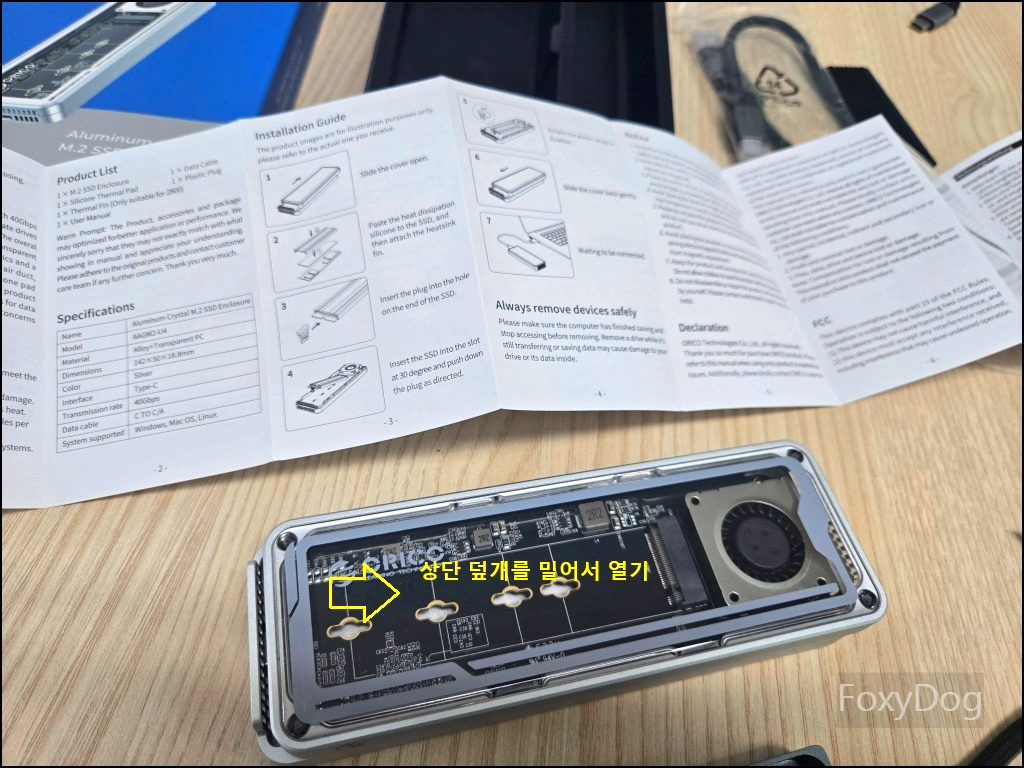
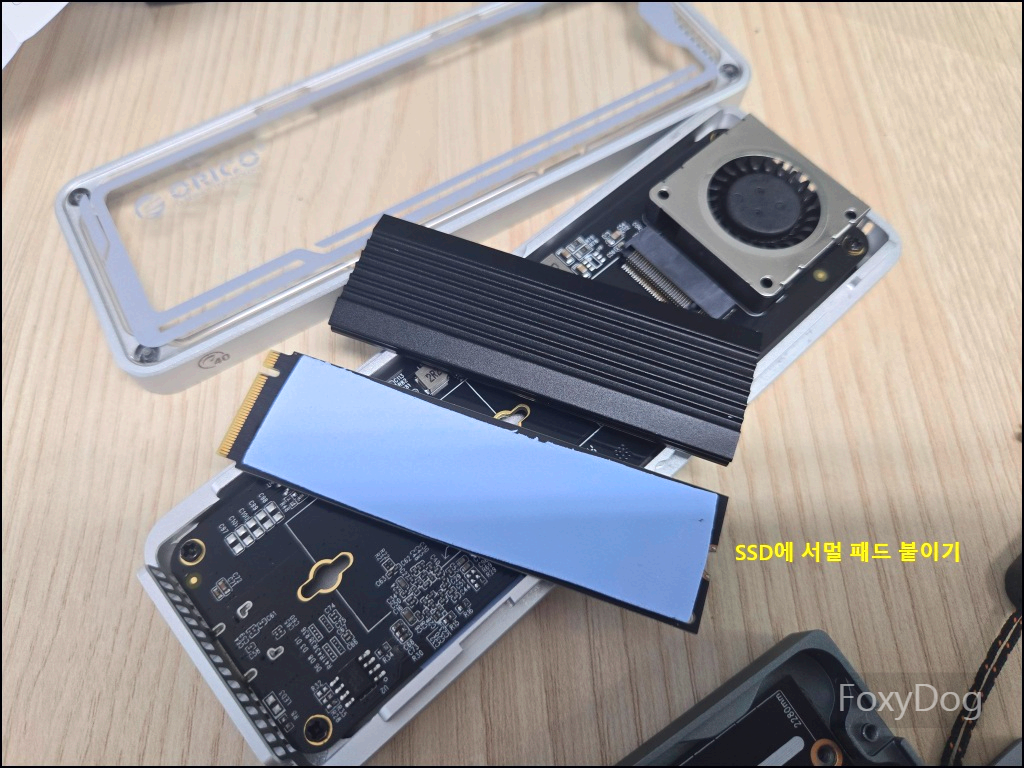
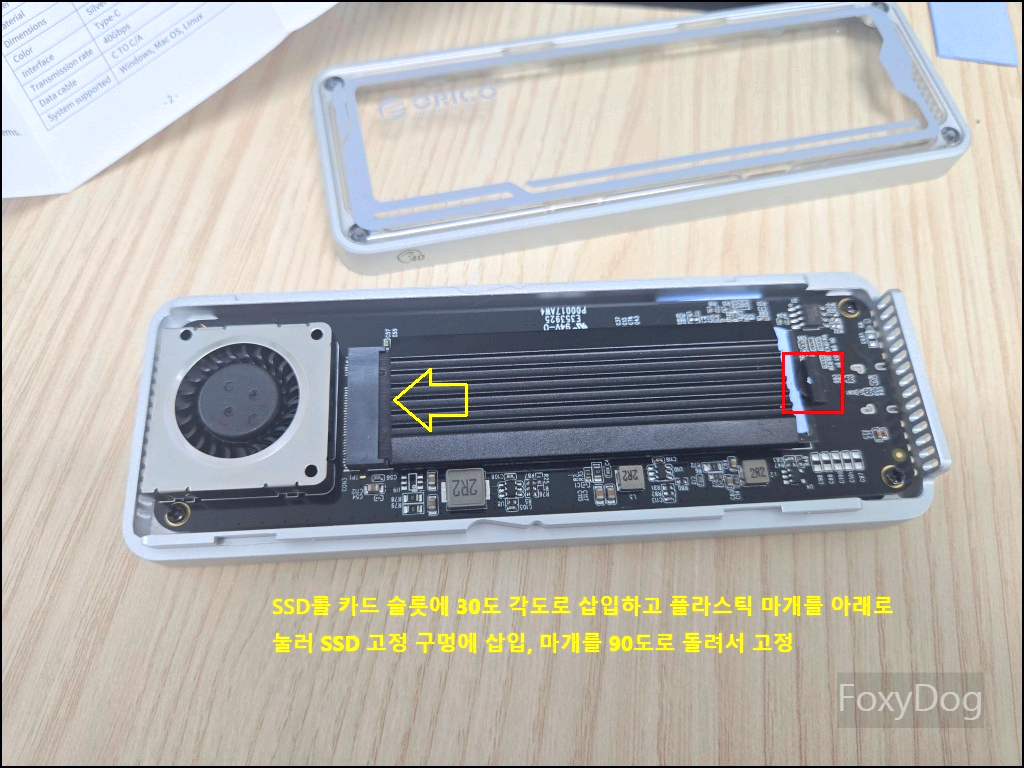
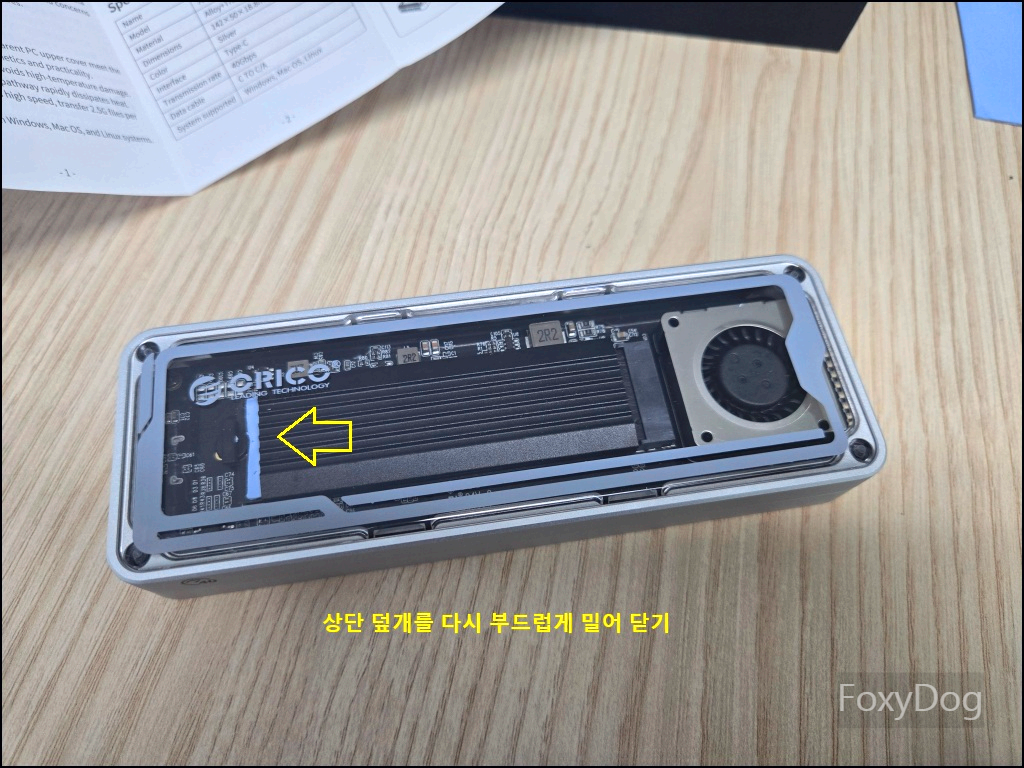
「Tool Free installation」, 즉 도구 없이 설치 및 분리가 가능한 구조로 설계된 제품입니다. 조립 방식은 매우 심플하며, M.2 SSD의 대표적인 4가지 폼팩터 「2280」「2260」「2240」「2230」 전부를 지원합니다.
SSD 고정은 나사가 아닌 플라스틱 마개(버클)를 사용하여 손으로 손쉽게 조립할 수 있도록 되어 있습니다. 필자는 보유 중인 Crucial P3 PLUS M.2 NVMe (2280 폼팩터)에 맞춰 설치를 진행했습니다. 다만 한 가지 아쉬운 점은, 상단 덮개가 생각보다 너무 쉽게 분리된다는 점입니다. 고정력이 약해 높은 곳에서 제품이 떨어질 경우 내부 SSD 보호에 취약할 수 있으니 주의가 필요합니다.


◈ 성능 체크 「온도, 속도」
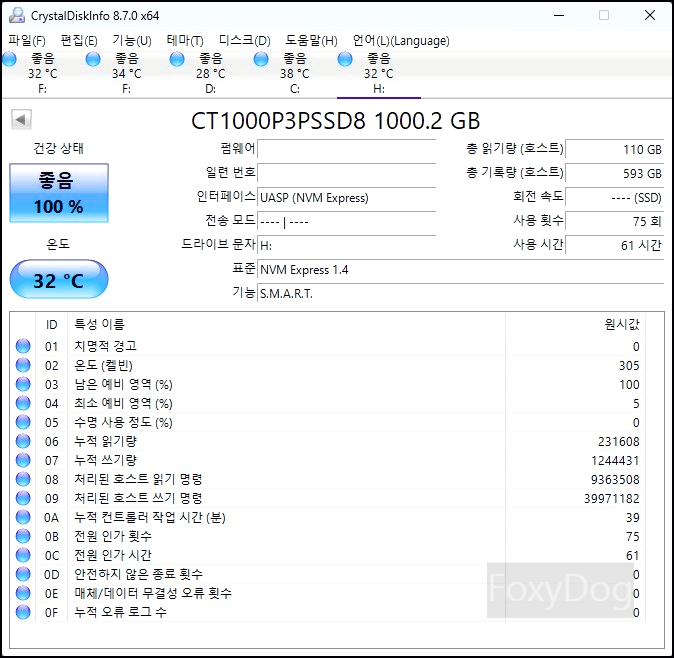

출근 후, 사무실에서 하루 종일 외장 SSD를 연결해 테스트를 진행해 보았습니다. 에어컨이 작동 중일 때는 평균 32도 정도로 안정적인 온도를 유지했고, 오후에 에어컨을 끈 후 실내 대기 온도가 상승하면서 평균 34도 정도로 올라갔습니다. 결론적으로, 대기 상태에서의 발열은 쿨링팬 유무에 따른 체감 차이는 크지 않은 것으로 보입니다.
다만, 중요한 건 연속 쓰기나 대용량 파일 전송 시 온도 유지 성능을 봐야겠습니다. 이번 사무실 테스트 환경에서는 USB 3.0 포트만 지원되어, 최대 전송 속도는 약 500MB/s 미만으로 제한되었습니다. 이후에는 USB 3.2 이상에서 테스트해 보도록 하겠습니다.
아... 생각해 보니 집 PC 메인보드도 USB-C/USB-A 3.2 Gen2 (10 Gbps)까지만 지원해서, 결국 최대 전송 속도는 약 「1000MB/s」 정도밖에 확인할 수 없습니다. 그래서 연속 쓰기 성능과 온도 유지 여부만 테스트를 해봐야 할 것 같습니다.
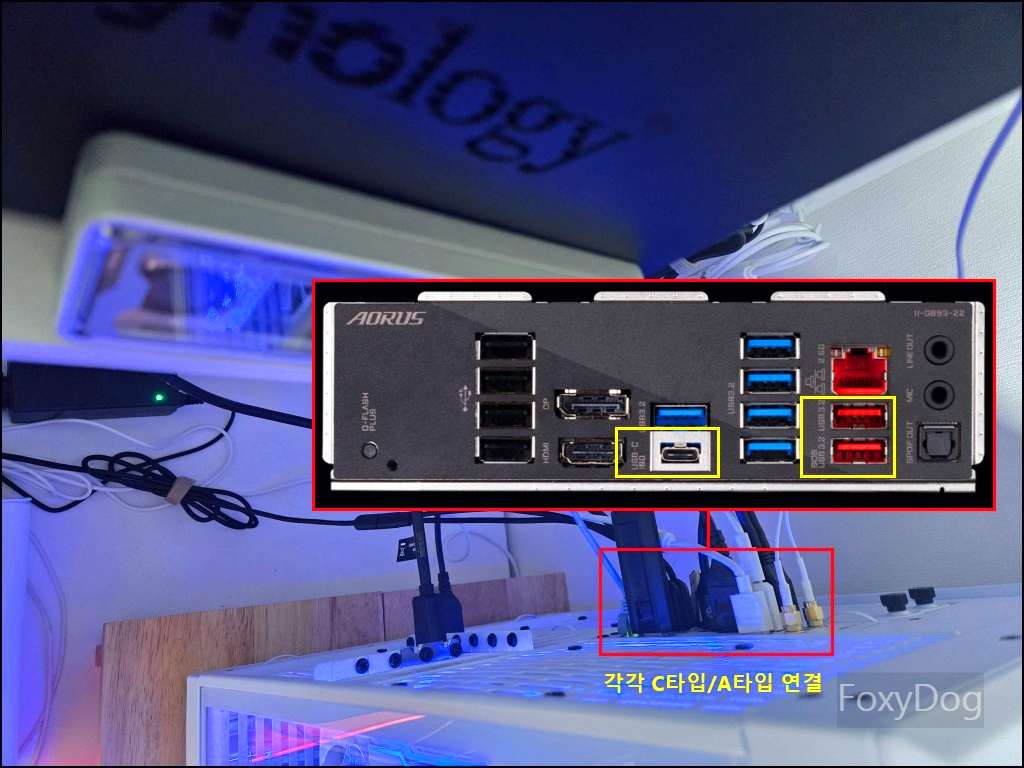
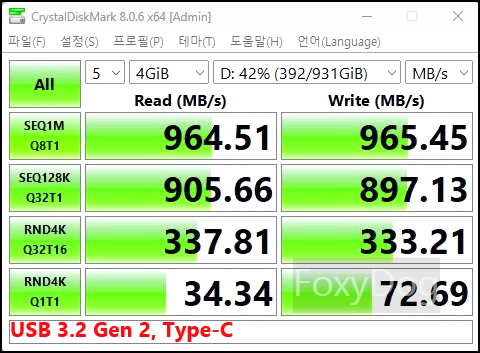
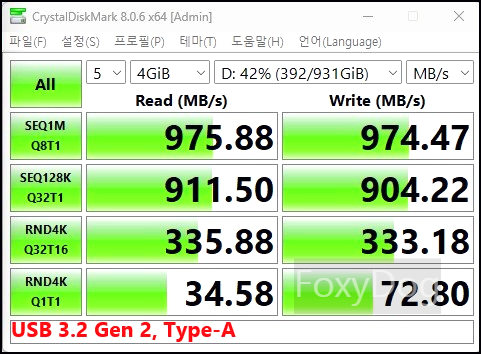
이렇게 메인보드에 표시된 「USB 3.2 Gen 2 10 Gbps, Type-C」, 「USB 3.2 Gen2 10 Gbps, Type-A」 타입으로 되어 있으면 최대 「약 1000MB/s」 전송 속도가 나옵니다. 외장 케이스의 성능이 제대로 나오고 있다고 판단이 됩니다. 만약 숫자가 20으로 되어 있다면 「20 Gbps(2.5GB/s)」으로 생각하면 편합니다.
◇ 여기서부터는 「Crucial P3 Plus QLC」의 온도 및 속도 체크
※ 조건 : PC와 외장 케이스는 둘 다 「10 Gbps」 속도를 지원하는 환경, 바로 약 「230GB」 파일을 PC → 외장 SSD로 복사 또는 이동

① 초기 온도 : 32℃ , 속도 10GB 까지는 약 700MB/s 유지
※ 이미 1TB에 약 1/3 정도 데이터가 있어 바로 최대 속도로 나오지는 않습니다. 그냥 이렇구나라고만 생각하시면 됩니다.
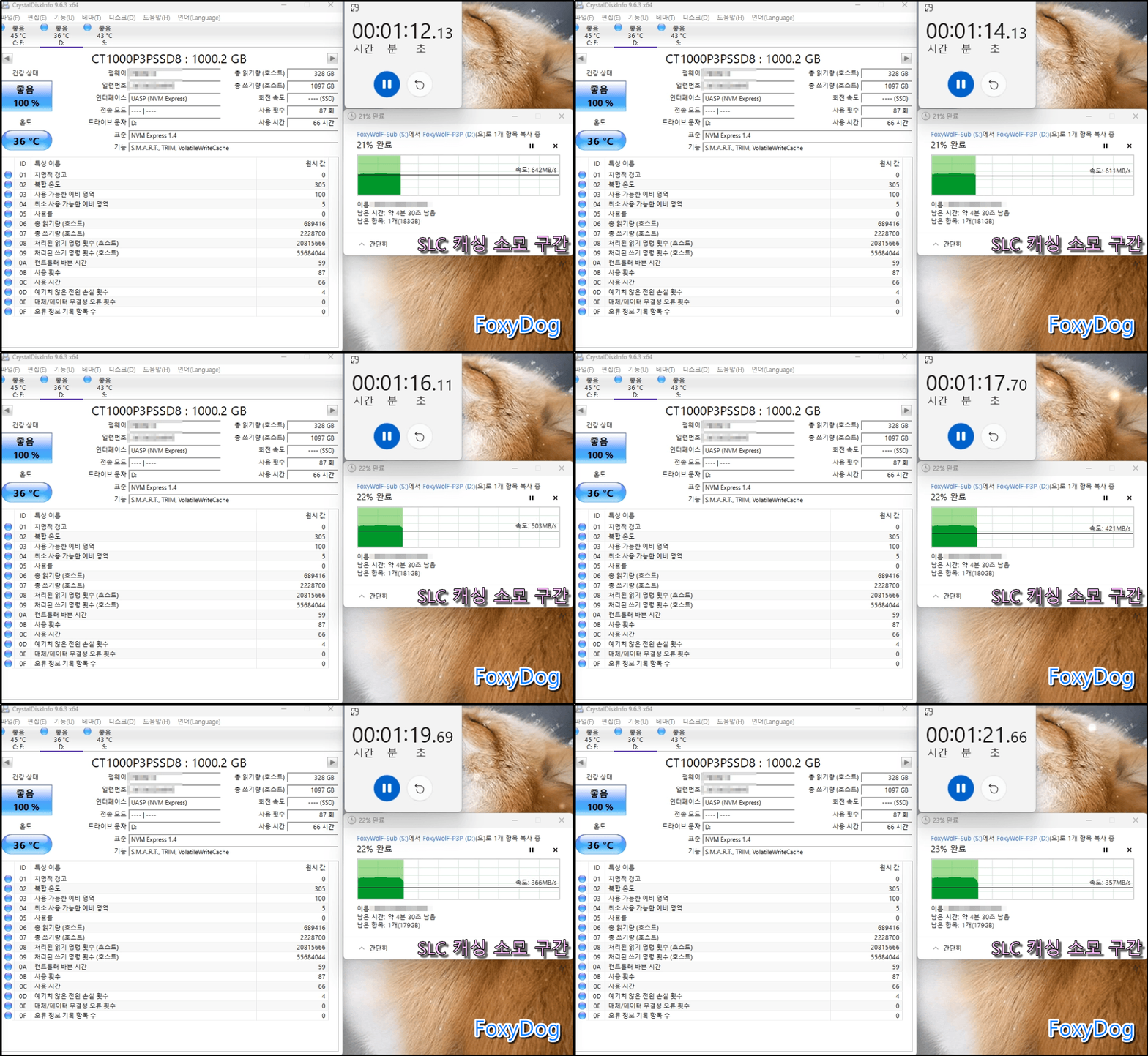
② 1분 정도 경과 : 36℃, 속도 50GB까지 약 700MB/s 유지하다가 이후부터 바로 스로틀링 걸리면서 「약 250MB/s = 2.5 Gbps」으로 제한이 되네요. 「DRAM미탑재」에 「QLC(3DNAND)」 제품은 약 30GB~50GB까지가 연속 쓰기 한계인가 보네요. 아시는 분들도 있겠지만 처음부터 아무 데이터가 없는 상태에서 쓰기를 했다면 더 빨랐겠지만 SSD는 데이터가 쌓이고 용량이 부족해질수록 속도가 점점 느려진다고 생각하시면 됩니다.
※ 추가 내용(SLC 캐싱)
DRAM 미탑재 제품들은 대신 SLC 캐싱(SLC 가속 쓰기 기술/SLC Buffer Size Up), SLC처럼 빠른 속도로 동작해 주는 기술이 탑재되어 있습니다. 예시로 QLC는 1셀 4비트를 저장하는 방식이나 NAND 용량의 일부를 SLC 캐싱 구간으로 정하고 해당 구간 내에서 1셀 1비트로 읽고 쓰기 작업을 할 수 있도록 하는 기술입니다. 다만, 위와 같이 읽기 또는 쓰기 작업을 연속으로 계속 사용하면, SLC 캐싱 구간을 모두 소모하여 다시 QLC NAND 속도로 내려오게 됩니다. 그래서 위에서 알 수 있는 점은 SLC 캐싱 구간이 약 50GB라는 것을 알 수 있습니다. (보통 제조사에서 표시하지 않음)
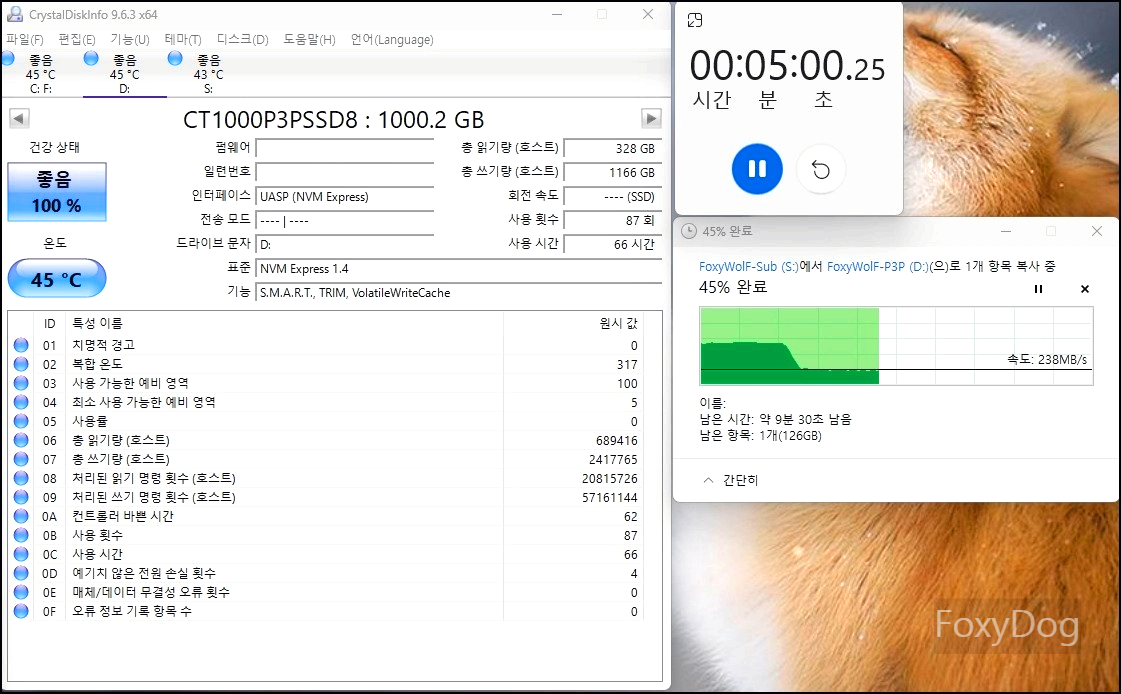
③ 5분 정도 경과 : 45℃ 안정적으로 전송 중. 확실히 연속 읽기 쓰기에서는 쿨링 팬의 효과가 매우 큽니다. 이전 제품에서는 온도가 60℃ 까지 올라가기 시작하면서 스로틀링에 의해 「약 100MB/s = 1 Gbps」으로 속도가 제한되며 회복하지를 못하는데, 온도가 안정적이라서 그런지 「약 250MB/s = 2.5 Gbps」 속도로 계속 유지를 하고 있습니다.
※ 설명에 따르면 쿨링 팬은 7000 RPM까지 올라가며 실제 측정 데시벨은 40~60 정도 합니다. 저는 소리에 둔감한 편인지 솔직히 소음이 난다고 느껴지지 않습니다.
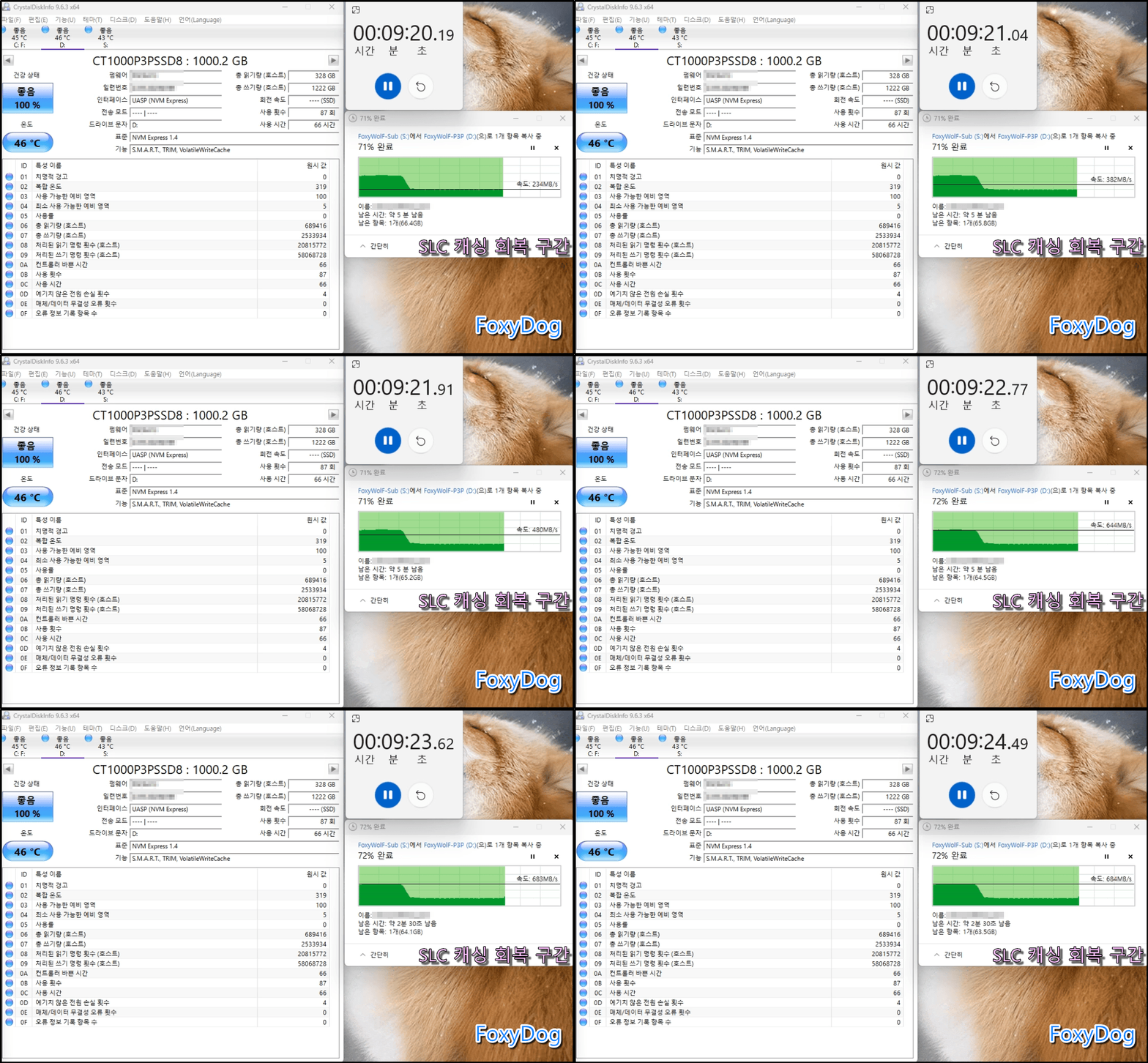
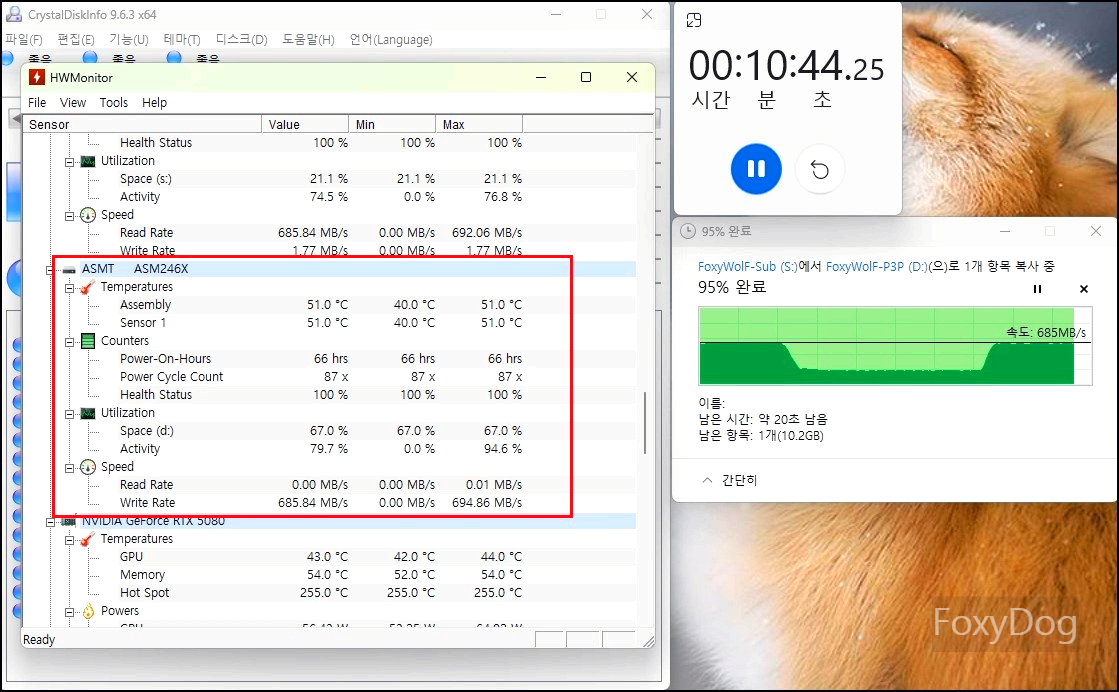
④ 약 9분 정도 경과 : 46℃ 유지. 오히려, SLC 캐싱이 확보되면서 다시 원래(약 700MB/s 유지)의 속도로 회복을 하는 모습이 보입니다. 이 상태로 마지막까지 11분 만에 230GB 파일이 복사 또는 이동이 되었습니다. 이때의 온도는 약 52℃ 정도로 마무리되었습니다.

◈ PS
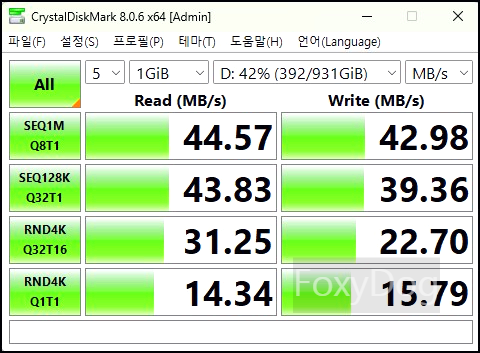
재미있는 점은, 메인보드에는 4배 빠른 속도를 낼 수 있는 전면 USB 3.2 Gen 2x2 Type-C (SuperSpeed 20GBps) 포트가 있다는 것입니다. 하지만 Y70 케이스 전면부의 케이블은 USB 3.2 Gen 2 (10Gbps) 인터페이스이기 때문에, 실제로는 최대 10Gbps 속도밖에 나오지 않습니다.
그런데 최소한 10Gbps 속도는 나와야 할 텐데, 이상하게도 호환성에 문제가 있는지 USB 2.0 속도로 인식되어 처리됩니다. 정확한 이유는 아직 잘 모르겠네요. 어쨌든 이번 실험을 통해 확인한 것은 쿨링팬을 활용해 온도를 잘 제어할 수 있다면 스로틀링 없이 대용량 작업을 안정적으로 수행할 수 있다는 점입니다. 가상 OS를 많이 설치하여 4~5개를 동시에 구동하여 테스트를 하는 경우도 있기 때문에 알리에서 싼 가격에 잘 구입했다는 생각이 듭니다.
'◈『Information』 > IT 제품리뷰' 카테고리의 다른 글
| 닌텐도 스위치 2 [Nintendo Switch 2] 구입 후기 (0) | 2025.07.01 |
|---|---|
| [HAGiBiS] 미니모니터 2세대 USB허브 도킹스테이션 X86구입 후기 (1) | 2025.06.07 |
| [LIAN LI] UNI FAN TL Wireless 120 화이트 도배 후기 (0) | 2025.06.01 |
| [기가바이트(GIGABYTE)] 지포스 RTX 5080 AERO 서멀(Thermal) 젤 이슈(PCB 기판 포함) 및 서비스 센터 방문 후기 (증거용) (2) | 2025.05.21 |
| [LIAN LI + JONSBO] STRIMER WIRELESS 24핀 + 12V-2X6 케이블 / NF-2 ARGB 화이트 (RAM쿨러) 후기 (0) | 2025.05.12 |