
이전에 초소형 Mini-ITX PC 조립을 시도했지만, 기대했던 수준의 사용 환경이 나오지 않아 결국 다시 약 10L급 케이스로 돌아오게 되었습니다. 인텔 245K 역시 나쁘지 않은 성능을 보여주었지만, 어딘가 조금 아쉬운 느낌이 남아 있었습니다. 최종 빌드가 완성된 시점에서는 더 이상 업그레이드를 하지 않을 생각이었으나, 예상치 못하게 애로우 레이크 리프레시(250K / 270K PLUS)가 출시되면서 상황이 달라졌습니다. 성능과 가격 모두 기대 이상으로 개선되어, 결국 마지막으로 CPU를 한 번 더 업그레이드하게 되었습니다.
245K에서 250K로만 넘어가도 코어 수가 14 코어에서 18 코어로 증가하여 성능 향상을 체감할 수 있는 구조이지만, 가격 대비 성능을 고려해 270K PLUS 모델(24 코어)을 선택하게 되었습니다. 비록 미니 케이스와 공랭 타워 조합이라 최대 성능을 모두 끌어내기는 어렵지만, PBP(TDP) 전력 제한을 적절히 설정하면 공랭 환경에서도 안정적인 온도를 유지하면서 충분히 높은 성능을 사용할 수 있다는 점을 확인할 수 있었습니다.
이전 포스팅에서 대부분의 조립 과정과 구성은 이미 설명되어 있기 때문에, 이번 글에서는 CPU 중심으로 다시 한번 정리하는 느낌으로 테스트를 진행해 보겠습니다. 모든 사진은 직접 스마트폰으로 촬영하였으며, 실사용 테스트 위주로 올립니다. (※ 스압 주의)
■구입 제품 이름 : INTEL 인텔 코어 Ultra 7 프로세서 270K PLUS
| 판매가(정가/할인) | 국내 : 513,000원(컴퓨존) / [정품박스/쿨러미포함] |
| 제조년일 | 구입일 : 2026.03.26 / 3년 무상 보증 |
| 공식 홈페이지 | https://www.intel.com/intel-core-ultra-7-processor-270k-plus |
| 종류 | 상품 이름, 서브(Mini) PC 정보 「 |
구입일 |
| 메인보드 | [ASUS] ROG STRIX B860-I GAMING WIFI 코잇 (인텔B860/M-iTX)「컴퓨존」 | 2026-01-09 |
| CPU(NEW) | [Intel] 인텔 코어 Ultra 7 프로세서 270K PLUS「컴퓨존」 | 2026-03-26 |
| CPU(소켓 가이드) | [Thermalright] LGA1851-BCF 서린 [가이드] [블랙]「컴퓨존」 | 2026-01-09 |
| CPU 쿨러(공랭) | [Thermalright] Peerless Assassin 120 MINI 화이트 (서린) 「컴퓨존」 | 2025-07-08 |
| CPU 쿨러(오프셋/옵션) | [Noctua Accessory] NM-M1-MP78「팬앤쿨러」 | 2025-08-14 |
| SSD(메인) | [마이크론] Crucial T500 M.2 NVMe 2280 대원씨티에스 [1TB TLC] (메인) 「컴퓨존」 | 2025-07-11 |
| SSD(서브) | [마이크론] Crucial P3 PLUS M.2 NVMe 2280 아스크텍 [2TB QLC]「컴퓨존」 | 2024-04-01 |
| RAM | [ESSENCORE] KLEVV DDR5-6000 CL30 CRAS V RGB 화이트 패키지 (32GB(16Gx2))「서린 공식」 | 2025-07-09 |
| 파워 | [LIAN LI] SP750 80PLUS GOLD 화이트「서린 공식」 | 2025-07-08 |
| 그래픽 | [ZOTAC] GAMING 지포스 RTX 5060 Ti Twin Edge OC White D7 16GB「컴퓨존」 | 2025-11-27 |
| 케이스 | [Mechanic Master] C24 Sweet (Cool) Cube 화이트 「알리」 | 2025-06-28 |
| 쿨러-전면(옵션1) | [Thermalright] TL-8015W 서린 [시스템쿨러/80mm]「컴퓨존」 | 2025-11-12 |
| 쿨러-후면(옵션2) | [Thermalright] TL-B9W [시스템쿨러/92mm]「컴퓨존」 | 2025-07-08 |
| 쿨러-상하단(옵션3) | [Thermalright] TL-C12015W-S ARGB [시스템쿨러/120mm] X2개「컴퓨존」 | 2025-07-15 |
◈ 245K → 270K PLUS 교체 및 간단 언박싱
https://foxydog.tistory.com/245
자세한 조립 방법은 이전 포스팅을 참고하시면 됩니다. 이번 글에서는 CPU 교체와 간단한 언박싱 위주로만 진행하도록 하겠습니다. 소켓(LGA 1851)이 동일하기 때문에 조립 호환성 측면에서는 별다른 문제없이 그대로 장착이 가능했습니다.
① 언박싱


CPU는 Intel Core Ultra 7 270K PLUS (Arrow Lake 리프레시) 모델로, 250K PLUS와 함께 출시된 제품입니다. 이로써 인텔 Core Ultra 시리즈 2 라인업이 완성되었습니다. 출시 시점이 다소 늦은 감은 있지만, 동일한 소켓(LGA 1851)을 사용하는 기존 사용자 입장에서는 업그레이드 선택지가 추가된 셈입니다.
구성은 24코어 24스레드로, 8개의 성능 코어(P-Core) + 16개의 효율 코어(E-Core) 조합을 가지고 있으며, 기본 클럭 3.7GHz에서 최대 5.5GHz까지 동작합니다. 인텔 스마트 캐시는 36MB(총 L2 캐시 40MB)이며, 메모리 컨트롤러는 DDR5-7200까지 지원합니다. 그럼에도 PBP가 125W로 유지되면서 전력 대비 성능 효율도 상당히 개선된 모습니다. 또한 같은 시리즈 내에서도 D2D 주파수가 향상되어 레이턴시(시스템 지연 시간)가 감소했고, 작업 성능뿐만 아니라 게임 성능에도 긍정적인 영향을 줄 수 있는 구조로 보입니다. 여기에 주변기기 연결성과 AI 기반 최적화까지 더해지면서 인텔이 이번 리프레시 제품에 상당히 공을 들였다는 인상이 강하게 느껴집니다.
가격 또한 기존 시리즈 대비 공격적으로 책정되면서 가성비 측면에서도 경쟁력이 높아졌지만, 일부 라인업 간 성능 대비 가격 구조가 겹치면서 팀킬 하는 상황이 발생하였습니다. CPU를 교체하기 전 이번 인텔 Desktop CPU 시리즈를 한번 정리해 보았습니다.
| CPU (Intel® Core™) Processor Number |
Total 코어 (쓰레드) |
성능 코어 (P-Core) |
효율 코어 (E-Core) |
Max Turbo |
인텔 Smart 캐시 |
Total L2 캐시 |
PBP | MTP |
| Ultra 5 / 225 | 10 | 6 | 4 | 4.9GHz | 20MB | 22MB | 65W | 121W |
| Ultra 5 / 225F | 10 | 6 | 4 | 4.9GHz | 20MB | 22MB | 65W | 121W |
| Ultra 5 / 225T | 10 | 6 | 4 | 4.9GHz | 20MB | 22MB | 35W | 114W |
| Ultra 5 / 235 | 14 | 6 | 8 | 5GHz | 24MB | 26MB | 65W | 121W |
| Ultra 5 / 235T | 14 | 6 | 8 | 5GHz | 24MB | 26MB | 35W | 114W |
| Ultra 5 / 235A | 14 | 6 | 8 | 5GHz | 24MB | 26MB | 65W | 121W |
| Ultra 5 / 235TA | 14 | 6 | 8 | 5GHz | 24MB | 26MB | 35W | 114W |
| Ultra 5 / 245 | 14 | 6 | 8 | 5.1GHz | 24MB | 26MB | 65W | 121W |
| Ultra 5 / 245T | 14 | 6 | 8 | 5.1GHz | 24MB | 26MB | 35W | 114W |
| Ultra 5 / 245K | 14 | 6 | 8 | 5.2GHz | 24MB | 26MB | 125W | 159W |
| Ultra 5 / 245KF | 14 | 6 | 8 | 5.2GHz | 24MB | 26MB | 125W | 159W |
| Ultra 5 / 250K Plus | 18 | 6 | 12 | 5.3GHz | 30MB | 30MB | 125W | 159W |
| Ultra 5 / 250KF Plus | 18 | 6 | 12 | 5.3GHz | 30MB | 30MB | 125W | 159W |
| Ultra 7 / 265 | 20 | 8 | 12 | 5.3GHz | 30MB | 36MB | 65W | 182W |
| Ultra 7 / 265F | 20 | 8 | 12 | 5.3GHz | 30MB | 36MB | 65W | 182W |
| Ultra 7 / 265T | 20 | 8 | 12 | 5.3GHz | 30MB | 36MB | 35W | 112W |
| Ultra 7 / 265K | 20 | 8 | 12 | 5.5GHz | 30MB | 36MB | 125W | 250W |
| Ultra 5 / 265KF | 20 | 8 | 12 | 5.5GHz | 30MB | 36MB | 125W | 250W |
| Ultra 7 / 270K Plus (구입 제품) |
24 | 8 | 16 | 5.5GHz | 36MB | 40MB | 125W | 250W |
| Ultra 9 / 285 | 24 | 8 | 16 | 5.6GHz | 36MB | 40MB | 65W | 182W |
| Ultra 9 / 285T | 24 | 8 | 16 | 5.4GHz | 36MB | 40MB | 35W | 112W |
| Ultra 9 / 285K | 24 | 8 | 16 | 5.7GHz | 36MB | 40MB | 125W | 250W |
이렇게 보니 약 1년 반 사이에 상당히 다양한 라인업이 출시된 것을 확인할 수 있습니다. 단순히 수치상 성능 구간을 나누기보다는, 기업용부터 개인 사용자까지 다양한 수요를 공략하기 위해 전력 효율과 사용 목적에 따라 세분화된 구조로 보입니다. 예를 들어 일반적으로 많이 알려진 Non-K(기본형), K(오버클럭 가능), F(내장 그래픽 없음) 모델 구분이 기본이며, 여기에 T 모델은 표(PBP/MTP)를 보면 저전력 제품이라는 점을 쉽게 확인할 수 있습니다. 국내에서는 정식 출시되지 않았지만, 만약 출시되었다면 SFF 미니 PC 환경에서 상당히 인기가 있었을 것으로 보입니다.
한편 A 모델은 다소 생소한데, 공식 홈페이지 스펙을 비교해 보면 일반 모델과 성능 및 기능 차이가 거의 없습니다. 마케팅적으로는 전력 효율을 강조하는 포지션으로 보이지만, 이미 T 모델이 존재하는 상황에서 단순히 시장 흐름에 맞춘 추가적인 구분이 아닐까 조심스럽게 추측해 봅니다.
② CPU 교체


◈ 바이오스 설정(ASUS)
① 바이오스 업데이트(필수)
※AUAS ROG STRIX B860-I GAMING WIFI 지원 페이지
https://rog.asus.com/kr/motherboards/rog-strix/rog-strix-b860-i-gaming-wifi/helpdesk_download/

저는 이미 270K PLUS로 CPU를 교체한 상태에서 테스트를 진행했습니다. OS 부팅까지는 문제없이 이루어졌지만, 펌웨어 업데이트 전에는 전반적으로 상당한 수준의 버벅거림이 발생하는 것을 확인할 수 있었습니다.
BIOS 펌웨어 변경 사항을 보면 "향후 출시될 Intel® Core™ Ultra 시리즈 프로세서를 지원합니다."라는 내용이 포함되어 있으며, 해당 업데이트 날짜가 2026년 2월 5일로 표시되어 있습니다. 이를 통해 250K / 270K PLUS 출시를 사전에 준비하고 있었던 것으로 추측할 수 있습니다. 또한 플랫폼 안정성 향상을 위해 Intel® ME 펌웨어가 버전 19.0.5.2175v0.2로 함께 업데이트(각각 업데이트 필요/하단② 참고)되는 점도 확인할 수 있습니다.

이후 바이오스에 접근하여
Advanced Mode(F7) → Tool 선택 → ASUS EZ Flash 접근


② ASUS (INTEL)ME 펌웨어 업데이트

BIOS 업데이트를 진행하면 ASUS ME도 함께 업데이트될 것으로 생각했지만, 실제로는 적용되지 않아 경고 메시지가 표시되는 상황이 발생했습니다. 동일하게 EZ Flash를 통해 업데이트를 진행하라는 안내가 나오지만, 우선 키보드에서 N을 눌러 윈도우로 부팅을 진행했습니다.
이후 윈도우 환경에서 ASUS ME를 직접 설치하여 업데이트를 완료했습니다. 일반적으로는 (ASUS) INTEL ME를 먼저 최신으로 업데이트한 뒤 BIOS를 설치하는 순서를 권장하는 것으로 보이지만, 저는 비교적 최신 버전을 사용 중이었기 때문에 펌웨어 업데이트나 부팅 과정에서 큰 문제없이 진행할 수 있었습니다.
※ 진행 순서 권장 : (ASUS) INTEL ME 업데이트 → BIOS 업데이트 → 250K/270K PLUS CPU 교체
동일한 지원 페이지에서 INTEL ME 「19.0.5.2175」버전 다운로드 및 압축 해제 → MEUpdateTool 실행


BIOS와 INTEL ME 업데이트 과정에서 BitLocker(비트락커)를 지속적으로 언급하는 이유는, 해당 기능이 Windows Pro / Enterprise 이상에서 제공되는 강력한 디스크 암호화 기능이기 때문입니다. 이 상태에서 BIOS 업데이트나 펌웨어 변경이 이루어지면 보안 정책에 의해 부팅 과정에서 문제가 발생할 수 있습니다. 특히 메인보드 변경, BIOS 업데이트, 또는 윈도우 로그인 암호 입력 오류가 누적되는 경우에도 BitLocker 복구 화면이 나타날 수 있습니다. 때문에 해당 기능 해제 후 업데이트 진행하는게 좋습니다.
이때 복구 키를 확인하지 못하면 저장된 데이터에 접근할 수 없게 되면, 최악의 경우 데이터가 영구적으로 유실될 수 있습니다. 보안이 중요한 산업 및 기업 환경에서는 널리 사용되는 기능이지만, 개인 로컬 PC를 사용하는 일반 사용자 입장에서는 상대적으로 활용도가 낮은 기능이기도 합니다.

※ ASUS ME? INTEL ME? (GPT 내용 정리)
처음에 서로 다른 것이라 생각했는데, Intel ME(매니지먼트 엔진)라는 인텔 칩셋의 하드웨어 보안/관리 기능을 ASUS 메인보드 환경에서 구동하기 위해 ASUS가 제공하는 업데이트 패키지를 의미합니다. 즉, Intel 기술을 ASUS가 배포하는 형식이라고 보면 됩니다. INTEL CPU 13세대 이상부터는 호환성을 위해서 최신 버전으로 유지하는 것을 권장하고 있습니다.
◇ Intel ME (Management Engine) : 메인보드 칩셋(PCH) 안에 내장된 독립적인 마이크로프로세서 펌웨어로, 보안 및 원격 관리 기능을 담당합니다. 그렇기에 시스템 안정성, 보안 취약점 해결, 최신 CPU 호환성을 위해 반드시 업데이트를 권장하고 있습니다.

만약 INTEL ME 소프트웨어 업데이트에 문제가 있을 경우 장치관리자에서 구성 요소에 설치되지 않았거나 올바르게 작동하고 있는지 확인이 필요합니다. 아래는 INTEL 공식 사이트 드라이버 및 소프트웨어 사이트입니다. 다운로드 후 설치 또는 업데이트를 먼저 해보신 후 진행해 보시기 바랍니다.
INTEL 공식 URL 링크 : https://www.intel.co.kr/content/www/kr/ko/download/682431/intel-management-engine-drivers-for-windows-10-and-windows-11.html

◇ ASUS ME (Update Tool/Driver) : ASUS 공식 홈페이지에서 제공하는 "Intel Management Engine Interface" 드라이버 또는 "ME Firmware" 업데이트 파일입니다. ASUS 보드 사용자는 Intel이 업데이트를 발표하면, ASUS가 이를 검증하여 자사 드라이버/BIOS 다운로드 페이지에 올려주는 ASUS ME 업데이트 도구를 통해 최신 버전을 설치할 수 있다는 뜻입니다.
이후 바이오스 업데이트로 모든 설정값이 초기화되기 때문에 RAM 오버클럭 Intel X.M.P 활성화(6000) 및 시스템 팬 속도를 재 설정하였습니다.
◈ CPU 성능 테스트(소형 ITX PC)

※ 참고로 인텔은 기존의 TDP(Thermal Design Power/열 설계 전력) 표기 대신 12세대 이후부터는 PBP(Processor Base Power/프로세스 기본 전력), MTP(Maximum Turbo Power/최대 터보 전력) 방식으로 전력 기준을 구분하여 표기하고 있습니다. 단위는 동일하게 W(와트)를 사용하지만, 실제 부하 상황에서는 표기된 전력 이상으로 발열이 발생하는 경우도 있기 때문에 단순 수치만으로 쿨링 성능을 판단하기는 어렵습니다.
케이스가 초소형 SFF 수준은 아니지만 약 9.9L 정도의 소형 ITX 케이스입니다. 그에 맞춰 최소한의 쿨링 마지노선으로 Thermalright Peerless Assassin 120 MINI White 공랭 쿨러를 장착했습니다. 듀얼 타워 구조에 6개의 6mm 구리 히프파이프, 120mm 팬이 적용된 제품이라 이전에 사용하던 245K 기준으로는 최대 전력 제한(MTP) 159W에서도 최대 약 85℃ 수준으로 안정적으로 유지할 수 있었습니다.
하지만 270K PLUS의 최대 전력 제한이 250W로 설정되어 있어 실제 소비 전력을 공랭으로는 감당하기 어려운 수준입니다. 전력 제한을 해제할 경우 300W를 넘기는 상황도 발생하기 때문에, 최대 성능을 그대로 사용하려면 수냉 쿨링이 사실상 필수에 가깝습니다. 해당 쿨러가 비공식적으로 200W 수준의 TDP를 커버하는 것으로 표시되고 있는데, 처음부터 전력 제한을 더 낮게 설정하여 어느 수준까지 안정적으로 사용할 수 있는지 단계적으로 테스트를 진행해 보겠습니다.
① 기본 제한 PBP(125W), MTP(250W), PL(Power Limit/425W)
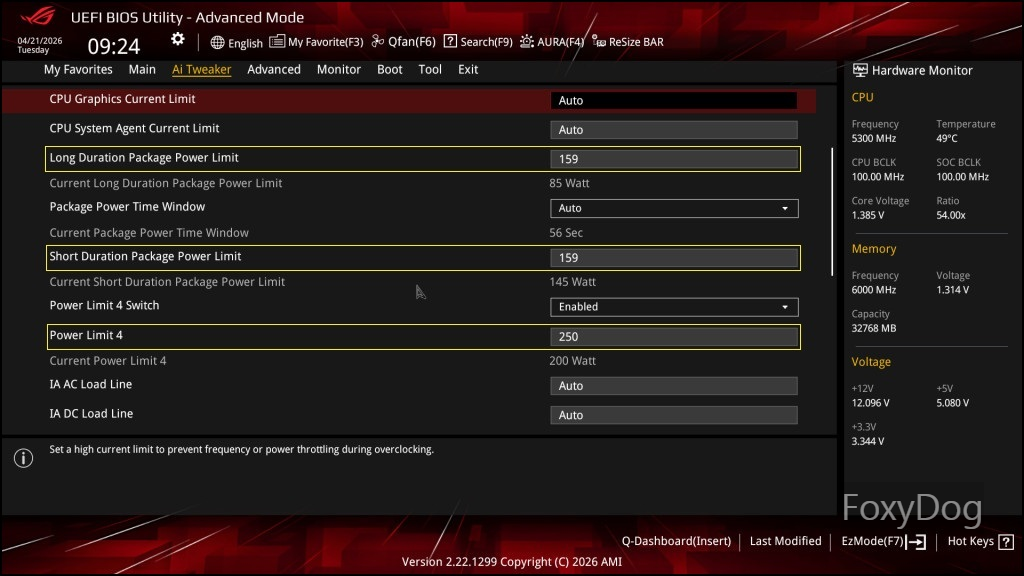
| ◇ ASUS BIOS 전력 제한 위치 ① Advanced Mode ② Ai Tweaker ③ Internal CPU Power Management |
인텔 표시 | HWMonitor 소프트웨어 |
| (Current) Long Duration Package Power Limit | PBP(Processor Base Power) | Power Max (PL1) |
| (Current) Short Duration Package Power Limit | MTP(Maximum Turbo Power) | Short Power Max (PL2) |
| (Current) Power Limit 4 | - | Max Peak Power (PL4) |


미니 듀얼 공랭 구성임에도 생각보다 높은 성능이 나오는 모습입니다. Cinebench R23 기준 36,405점으로, 265K와 비교해도 근접한 결과를 보여주고 있습니다. 물론 부하가 걸리는 순간 온도가 90℃ 근처까지 상승하긴 하지만, 자동 기본 클럭 제어 상태에서는 평균 약 75℃ 수준으로 안정적으로 유지되는 모습을 확인할 수 있었습니다.
다만 개인적으로는 순간 최대 온도라도 85℃를 넘기는 상황은 선호하지 않기 때문에, 미니 ITX 환경에 맞춰 전력 제한 및 설정을 조정하여 적절한 밸런스 포인트를 찾아보도록 하겠습니다.
② PBP(65W), MTP(125W), PL(Power Limit/200W)


③ PBP(85W), MTP(145W), PL(Power Limit/250W)


④ PBP(105W), MTP(165W), PL(Power Limit/250W)


⑤ PBP(159W), MTP(159W), PL(Power Limit/250W)


마무리하며
| CPU / 공랭 |
PBP | MTP | PL | 평균온도 (방 온도 23℃) |
MAX온도 | Cinebench R23 |
| 245K (교체전) | 159W | 159W | 305W | 78℃ | 84℃ | 24,583점 |
| 270K PLUS | 65W | 125W | 200W | 58℃ | 70℃ | 28,032점 |
| 270K PLUS | 85W | 145W | 250W | 64℃ | 82℃ | 32,202점 |
| 270K PLUS | 105W | 165W | 250W | 70℃ | 86℃ | 34,985점 |
| 270K PLUS | 159W | 159W | 250W | 80℃ | 94℃ | 37,793점 |
| 270K PLUS (기본 설정) |
125W | 250W | 425W | 76℃ | 94℃ | 36,405점 |
이 결과를 바탕으로 보면, 이번에 인텔 CPU로 새로 시스템을 구성한다면 270K PLUS 하나로 245K / 265K / 285K까지 다양한 사용 환경을 전부 대체할 수 있는 장점이 있다고 생각됩니다. 예전에는 CPU급에 맞춰 공랭이든 수냉이든 일정 수준 이상의 쿨링 솔루션을 반드시 갖춰야 발열을 제어할 수 있었지만, 최근에는 시스템 구성에 맞게 전력 제한을 적절히 설정하면 CPU에 과도한 부담이 가는 상황을 충분히 줄일 수 있는 구조로 바뀐 것 같습니다.
물론 그렇다고 해서 공랭 단일 타워로 충분하다는 의미는 아닙니다. 최소한 대장급 듀얼 타워 이상은 사용해야 Cinebench R23 기준 38,000점 후반대를 안정적으로 유지할 수 있을 것으로 보이며, 250W 이상 또는 극한의 오버클럭 환경에서 40,000~45,000점 이상을 목표로 한다면 360mm 수냉 쿨러는 사실상 필수라고 생각합니다.
저 역시 메인 PC였다면 대형 케이스에 360 수냉 구성을 선택했을 것입니다. 다만 이미 메인 시스템은 게이밍 PC로 AMD 9800X3D를 사용 중이고, 이번 시스템은 이동성과 다양한 작업을 고려한 미니 PC 컨셉으로 구성했기 때문에 어쩔 수 없이 미니 듀얼 공랭을 선택하게 되었습니다. 물론 디자인적인 요소도 중요한 만큼 이 부분도 하나의 선택 기준이 되었습니다.
덕분에 기존에 사용하던 245K는 정품임에도 중고로 처분하는 데 다소 시간이 걸렸고, 예상보다 낮은 가격에 정리하게 되었습니다. 그나저나 아직 5월도 지나지 않았는데 작은 방에서 PC 두 대를 동시에 구동하니 실내 온도가 금방 30℃를 넘어가 버리네요. 결국 에어컨을 미리 청소하고 예상보다 조금 일찍 가동하게 되었습니다.
그럼 이만 정리하도록 하겠습니다.
PS① 120m 수냉 설치 가능? (실패)


TEUCER(테우서)는 가성비 PC 쿨링 및 튜닝 부품을 전문으로 생산하는 글로벌 브랜드로, 알리익스프레스(AliExpress)에서 주로 볼 수 있는 업체입니다. 시스템 팬으로도 국내에서 가성비 제품으로 많이 사용하는 것 같으며, 저는 그중 120mm 수냉 쿨러가 눈에 들어와 '9.9L 케이스에도 넣을 수 있을까?' 하는 생각에 망설임 없이 구입하였습니다.
쿠폰까지 적용하니 약 24,000원에 구매할 수 있었는데, 이 가격이면 모든 것이 용서될 정도로 부담이 없습니다. 실제로 언박싱해보면 구성품이나 제품 자체의 마감 품질도 이 가격에 어떻게 만들 수 있지?라는 생각이 들 정도였습니다. 그러나 결론부터 말씀드리면 해당 케이스에는 설치가 불가능합니다. 메인보드와 상단 케이스 사이의 공간이 부족하기 때문입니다. 억지로 장착한다고 해도 결국 시스템 팬과 RAM이 서로 간섭을 일으키게 됩니다.
같은 메카닉 마스터(Mechanic Master) 케이스 라인업 중에는 13L 크기의 C25 Plus 제품도 있던데, CPU 쿨링 성능을 좀 더 높이고 싶다면 여유가 생겼을 때 추가로 구입해서 다시 한번 연구를 해봐야겠습니다. 120mm 수냉 쿨러를 설치하려면 메인보드와 상단 패널 사이에 최소 40mm(4cm) 정도의 공간은 확보되어야 할 것 같습니다. 참고로 후면은 90mm 규격이라 설치가 불가능합니다.

'◈『Information』 > IT 제품리뷰' 카테고리의 다른 글
| [Samsung] 오디세이(Odyssey) G5 & G6 및 카멜마운트(듀얼 폴타입) 구입 후기 (0) | 2026.06.06 |
|---|---|
| [JONSBO] NV10 케이스를 이용한 미니 PC 조립 후기 (0) | 2026.03.08 |
| [TP-Link] Tapo C615G KIT (무선 배터리/태양광 충전/4G LTE) CCTV 구입 후기 (0) | 2026.02.17 |
| [Pulsar] X2 CrazyLight 포켓몬 게이밍 마우스 「포켓몬 피카츄 에디션」 구입 후기 (0) | 2026.01.29 |
| [ASUS] GEFORCE RTX 5060 LP BRK OC D7 8GB 그래픽카드 구입 후기 (0) | 2026.01.26 |