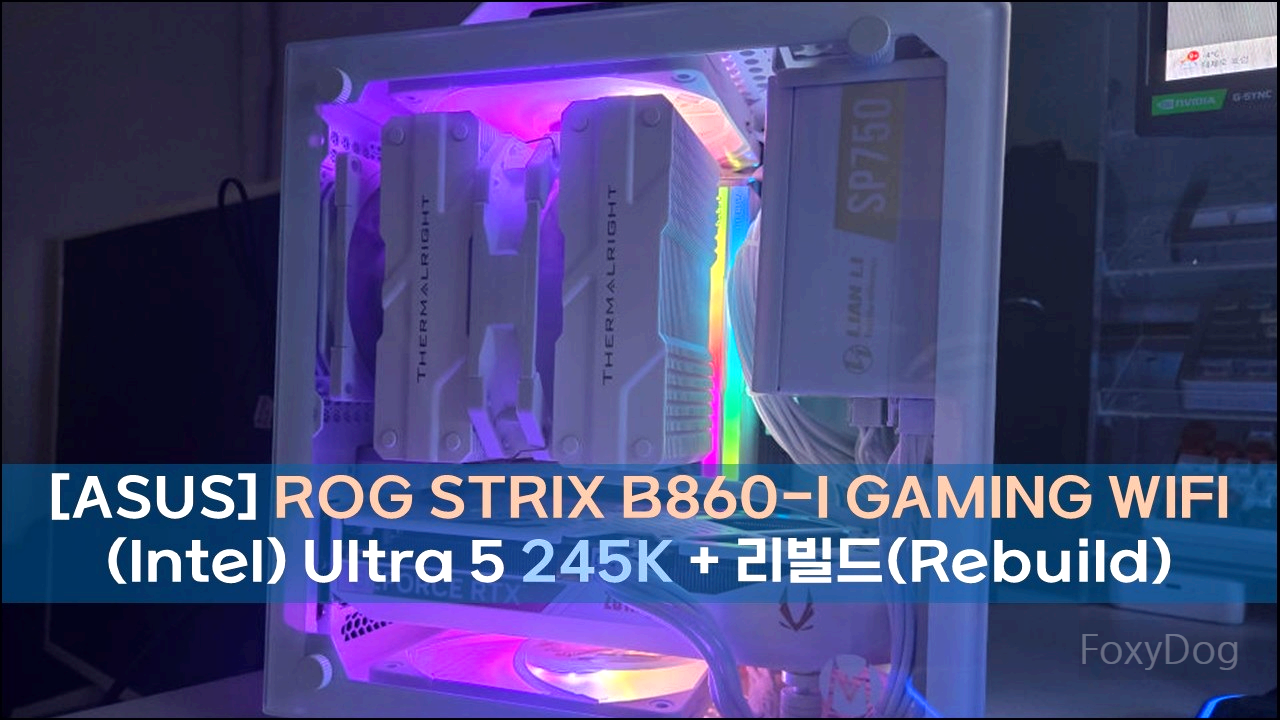
이제 서브 PC(미니 ITX)도 최종 빌드가 완성되었습니다. 사실 집에서 사용하는 메인 PC 역시 스펙만 놓고 보면 다소 과할 정도이지만, 주 용도가 AMD 기반의 게이밍 환경이다 보니 IT 관련 업무를 진행하다 보면 간혹 호환성 문제에 부딪히는 경우가 있었습니다. 그래서 서브 PC까지 굳이 AMD로 맞출 필요는 없겠다고 판단하여, 환경의 다양성을 고려해 오랜만에 인텔로 다시 돌아오게 되었습니다.
결과적으로 최종 조립을 마친 뒤 느낀 점은, 중급 라인업에서 작업과 게임을 함께 고려한 구성이라면 아직까지는 인텔이 조금 더 균형이 잘 맞는 선택이라는 생각도 들었습니다. 물론 14세대 인텔 CPU는 성능 대비 발열 이슈가 비교적 크게 이슈가 되었고, AMD와의 경쟁 구도 속에서 등장한 인텔 코어 울트라(Ultra) 시리즈 2는 발열 문제가 상당 부분 개선된 모습을 보여주고 있습니다. 그중에서도 245K 모델은 미니 ITX PC 구성에도 충분히 잘 어울리는 CPU라고 느껴질 정도였습니다.
이전 포스팅에서 대부분의 내용은 이미 설명드렸지만, 이번 글에서는 새롭게 구입한 부품 정보와 기존 내용을 다시 한번 정리하는 느낌으로, 서브 PC 구성 전반을 재 조립하면서 차분하게 설명해 보도록 하겠습니다. 다시는 못하는 조립... 모든 사진은 직접 스마트폰으로 촬영하였으며, 실사용 테스트 위주로 올립니다. (※ 스압 주의)
◈ 서브(Mini) PC 정보 「최종 빌드」
| 종류 | 상품 이름 | 구입일 | 가격 | 가격(변동) 2026-01-11 |
| 메인보드 | [ASUS] ROG STRIX B860-I GAMING WIFI 코잇 (인텔B860/M-iTX) 「컴퓨존」 |
2025-07-11 2026-01-09 (3년 보증) |
394,970원 |
- - |
| CPU | [INTEL] 인텔 코어 Ultra 5 프로세서 245K (애로우 레이크/4.2GHz/26MB/쿨러미포함) [정품박스] 「컴퓨존」 |
2025-11-07 2026-01-09 (3년 보증) |
309,000원 (할인) |
- |
| CPU (소켓 가이드) |
[Thermalright] LGA1851-BCF 서린 [가이드] [블랙] 「컴퓨존」 |
2026-01-09 | 6,900원 | - |
| CPU 쿨러 (공랭) |
[Thermalright] Peerless Assassin 120 MINI 화이트 (서린) 「컴퓨존」 | 2025-07-08 | 59,000원 |
65,000원↑ |
| CPU 쿨러 (오프셋/옵션) |
[Noctua Accessory] NM-M1-MP78「팬앤쿨러」 | 2025-08-14 | 31,000원 | - |
| SSD(메인) | [마이크론] Crucial T500 M.2 NVMe 2280 대원씨티에스 [1TB TLC] (메인) 「컴퓨존」 | 2025-07-11 | 124,000원 | 352,000원↑ |
| SSD(서브) | [마이크론] Crucial P3 PLUS M.2 NVMe 2280 아스크텍 [2TB QLC]「컴퓨존」 | 2024-04-01 | 172,000원 | 335,000원↑ (다나와 기준) |
| RAM | [ESSENCORE] KLEVV DDR5-6000 CL30 CRAS V RGB 화이트 패키지 (32GB(16Gx2))「서린 공식」 | 2025-07-09 |
167,860원 (G마켓/할인) |
929,000원↑ (약 5.5배 상승) |
| 파워 | [LIAN LI] SP750 80PLUS GOLD 화이트 「서린 공식」 |
2025-07-08 | 159,410원 (G마켓/할인) |
198,500원 (다나와 기준) |
| 그래픽 | [ZOTAC] GAMING 지포스 RTX 5060 Ti Twin Edge OC White D7 16GB「컴퓨존」 | 2025-11-27 | 674,760원 | 709,000원↑ |
| 케이스 | [Mechanic Master] C24 Sweet (Cool) Cube 화이트 「알리」 | 2025-06-28 | 105,310원 | - |
| 쿨러-전면 (옵션1) |
[Thermalright] TL-8015W 서린 [시스템쿨러/80mm] 「컴퓨존」 |
2025-11-12 | 11,300원 | - |
| 쿨러-후면 (옵션2) |
[Thermalright] TL-B9W [시스템쿨러/92mm] 「컴퓨존」 |
2025-07-08 | 16,630원 | 17,500원↑ |
| 쿨러-상하단 (옵션3) |
[Thermalright] TL-C12015W-S ARGB [시스템쿨러/120mm] X2개「컴퓨존」 | 2025-07-15 | 48,600원 (1개/24,300원) |
- |
| ※ 아래는 SSD 2TB 제외 가격 |
합계 | 2,280,740원 (2,108,740원) |
3,482,080원↑ (3,147,080원) |
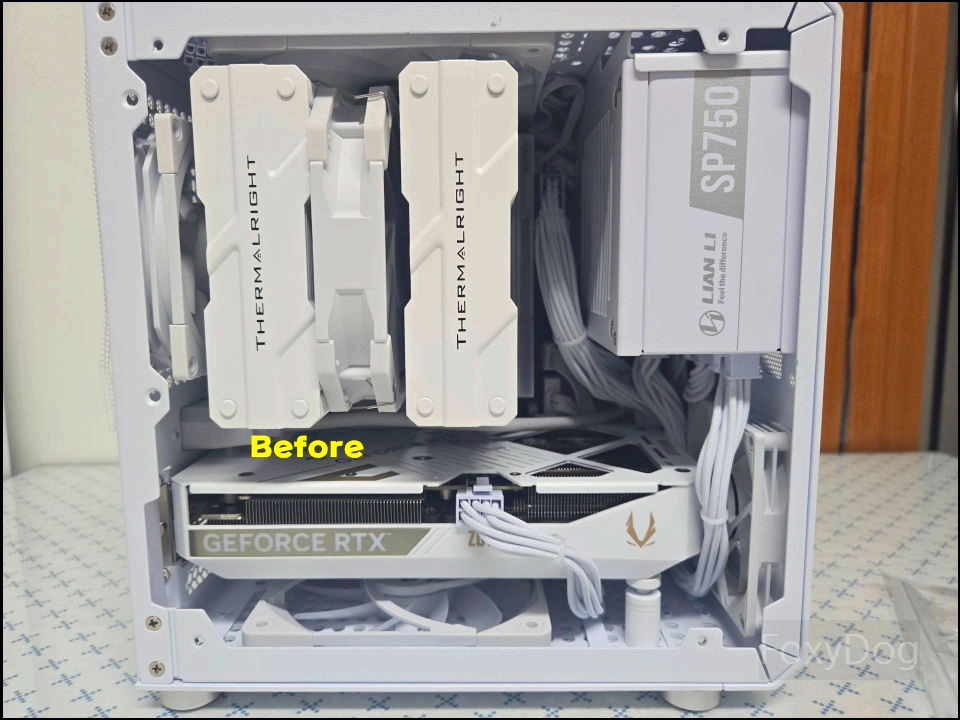
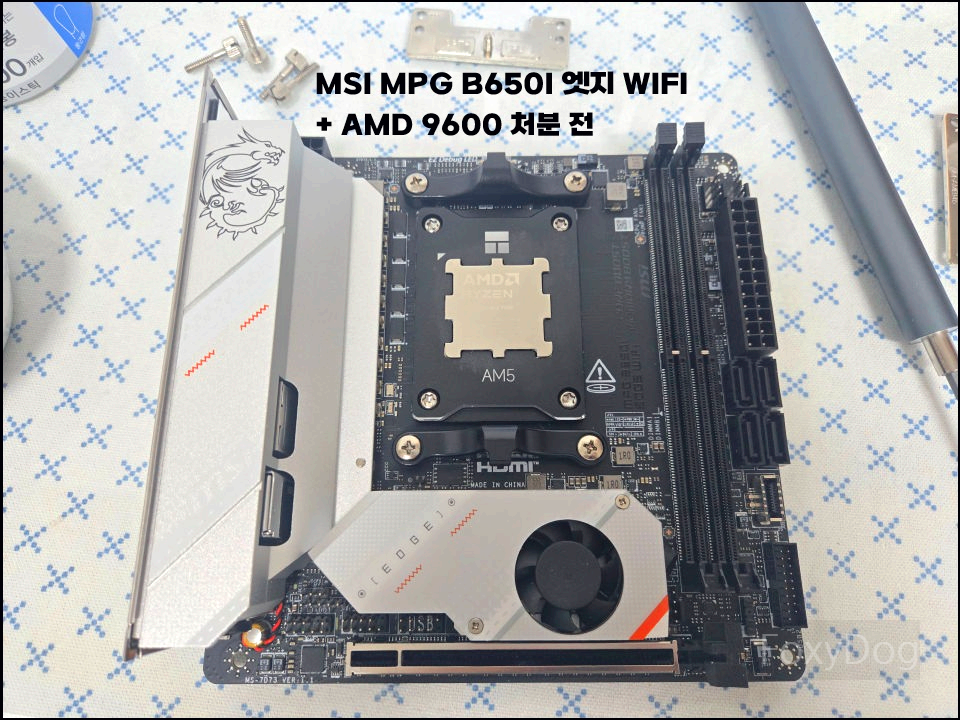

◈ 언박싱「Unboxing」

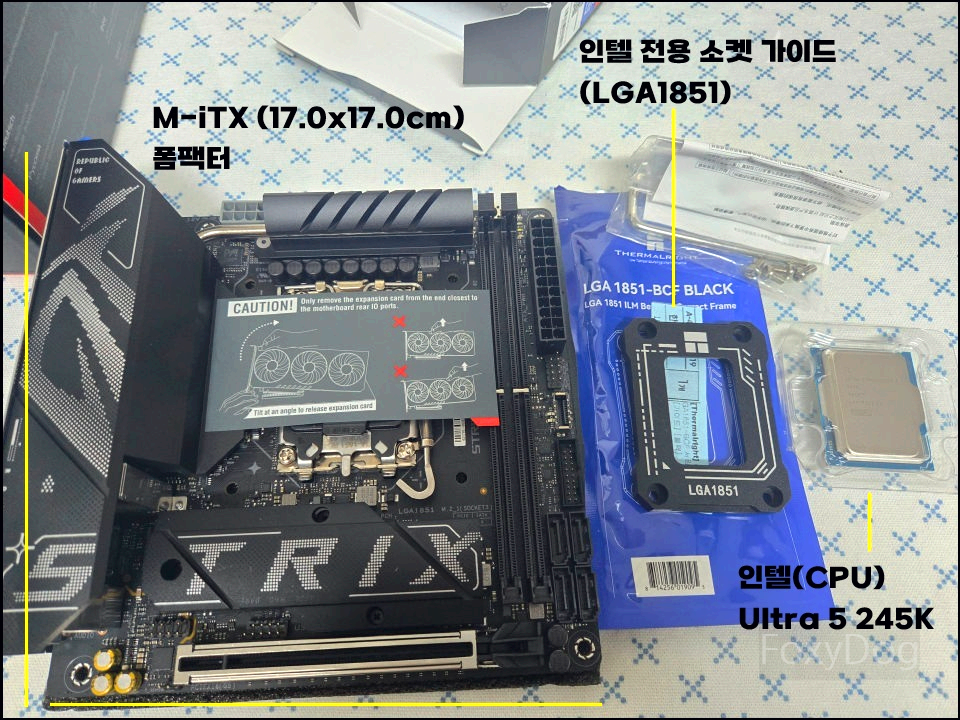
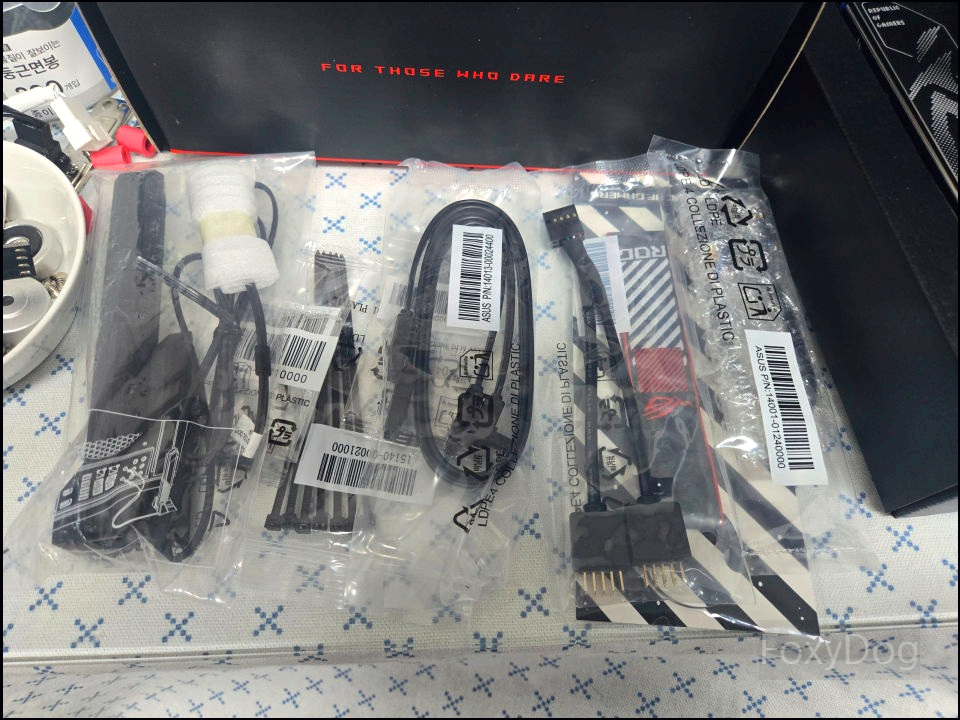
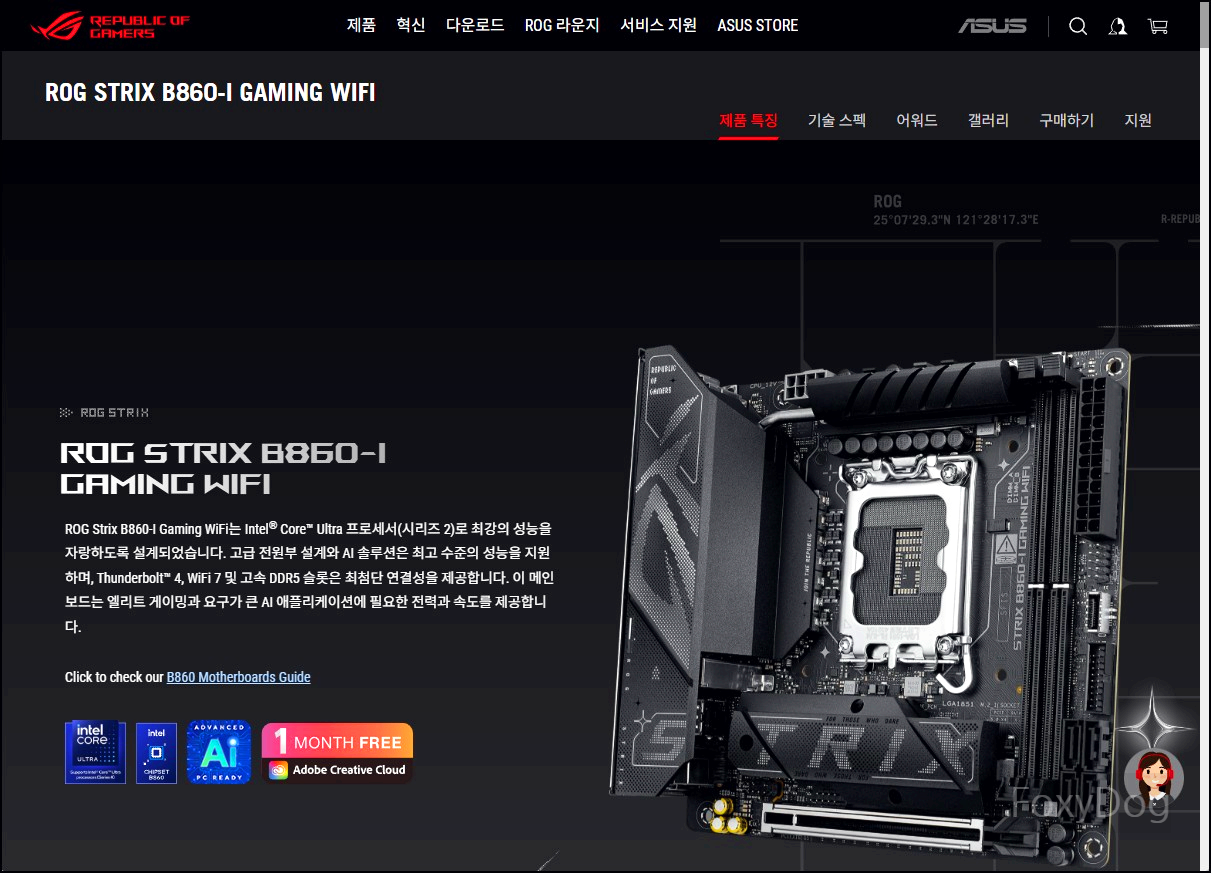
이로써 주요 메인보드 제조사들의 제품을 각각 한 번씩 직접 다뤄보는 계기가 되었습니다. 이번에 선택한 메인보드는 ASUS ROG STRIX 라인업의 Mini-ITX 규격(17.0×17.0cm) 제품인 「B860-I GAMING WIFI」입니다. 인텔 플랫폼의 경우 선택지가 상대적으로 적다 보니, 자연스럽게 상급 보드로 선택하게 되었고, 작은 크기임에도 불구하고 게이밍과 작업 환경 모두를 고려한 최적의 구성을 제공한다고 볼 수 있습니다.
해당 메인보드는 2025년 1월 출시 제품으로 인텔 코어 울트라 5 245K(애로우 레이크)와 함께 초기에는 다소 높은 가격대로 형성되어 있었습니다. 다만 시간이 지나면서 CPU 가격이 안정화되었고, 현재 기준으로는 세트 구성 기준 어느 정도 가성비 라인업에 근접한 조합이 되었다고 느껴집니다. 주요 사양을 살펴보면 10(80A)+1(80A)+2(80A)+1(80A) 전원부 구성, 8핀 CPU 전원 커넥터, 최대 DDR5 9066+ MT/s(오버클럭) 메모리 지원, NPU BOOST 기능을 활용한 AI 워크플로우 가속 지원 등으로, 소형 메인보드임에도 불구하고 전원부 안정성과 고 클럭 메모리 성능을 최대한 끌어내기 위한 설계가 잘 갖춰진 보드로 보입니다.
최근 상급 메인보드답게 EZ DIY 설계가 적용되어 조립과 분해가 한층 편리해졌으며, Wi-Fi 7도 지원합니다. (단, Wi-Fi 7 성능을 제대로 활용하려면 동급 공유기와 Windows 11 24H2 이상 환경이 필요합니다.) 그래픽카드와 메인 M.2 SSD 역시 PCIe 5.0을 완벽 지원하며, 스토리지 구성은 전면 M.2 2280 (PCie 5.0 x4, 방열판 포함), 후면 M.2 2280(PCIe 4.0 x4) 총 2개의 M.2 슬롯을 제공합니다.
다만, 미리 조립하면서 느낀 점은 쿨링 시스템 팬 헤더가 상단에 몰려 있고, 프론트 패널 위치도 우측 중간에 배치되어 있어 일반적인 메인보드와는 배열이 다소 다르게 느껴졌다는 점입니다. 이 부분은 장점이 될 수도, 단점이 될 수도 있는데, 소형 ITX 케이스 특성상 내부 공간이 매우 협소하다 보니 커넥터가 한쪽으로 몰려 있으면 케이블 정리가 상당히 까다로워질 수 있습니다. 이 부분은 실제 조립 과정을 보시면 충분히 공감하실 수 있을 것 같습니다. 그 외에는 특별히 눈에 띄는 단점은 없어 보이며, 내장 그래픽 출력으로 HDMI와 DP 단자를 동시에 제공, 적당한 수의 USB 포트와 Thunderbolt 4 지원, 그리고 CLEAR CMOS(바이오스 초기화 버튼)까지 갖추고 있어 세팅 중 문제가 발생했을 때도 비교적 수월하게 복구가 가능합니다.
설명은 여기까지 하고, 이제 본격적으로 조립 과정으로 넘어가도록 하겠습니다.

※ 좀 더 상세한 내용은 공식 홈페이지 참고
https://rog.asus.com/kr/motherboards/rog-strix/rog-strix-b860-i-gaming-wifi/
◈ 리빌드(Rebuild) 작업 「전체 분해/조립」
① 메인보드 준비(CPU장착 + 소켓 가이드 포함)

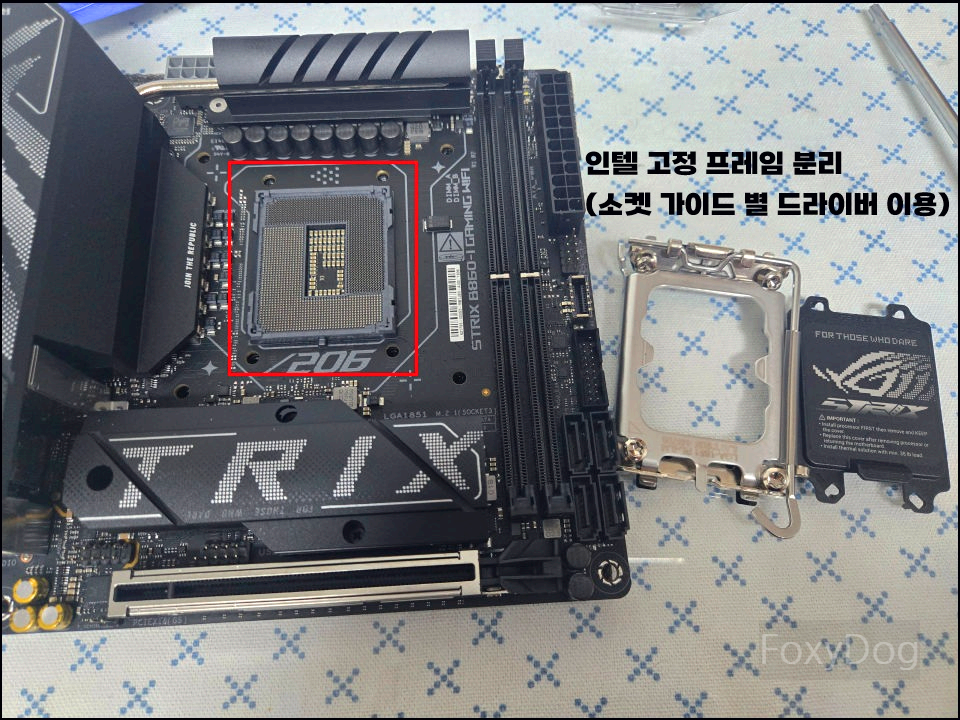

CPU는 인텔 Core Ultra 5 프로세서 245K(애로우 레이크)로, 기존과는 다른 새로운 패러다임의 기술이 적용된 제품입니다. 구성은 14코어 14스레드로, 6개의 성능 코어(P-Core) + 8개의 효율 코어(E-Core)라는 다소 특이한 배열을 가지고 있습니다. 제품명에 Series 2가 붙었다는 점은 2세대 아키텍처로 전반적인 성능과 효율이 한층 더 개선되었다는 의미로 받아들여도 될 것 같습니다. 필자 역시 10세대(데스크톱)/11세대(노트북) 이후 오랜만에 인텔 CPU를 다시 사용하는 상황이며, 아직 사용 기간이 길지 않아 체감 성능에 대한 명확한 평을 내리기에는 이른 상태입니다.
다만 출시 이후 어느 정도 시간이 지나면서, 초기 대비 안정성과 완성도가 많이 개선되었고, 현재는 사용자들 사이에서도 충분히 납득할 수 있는 선택지로 고려할 만한 수준까지 올라왔다는 평가가 대체로 공감대를 형성하고 있는 것 같습니다. 자세한 성능이나 발열, 실사용 소감에 대해서는 조립 이후 테스트를 통해 다시 정리해 보도록 하겠습니다.
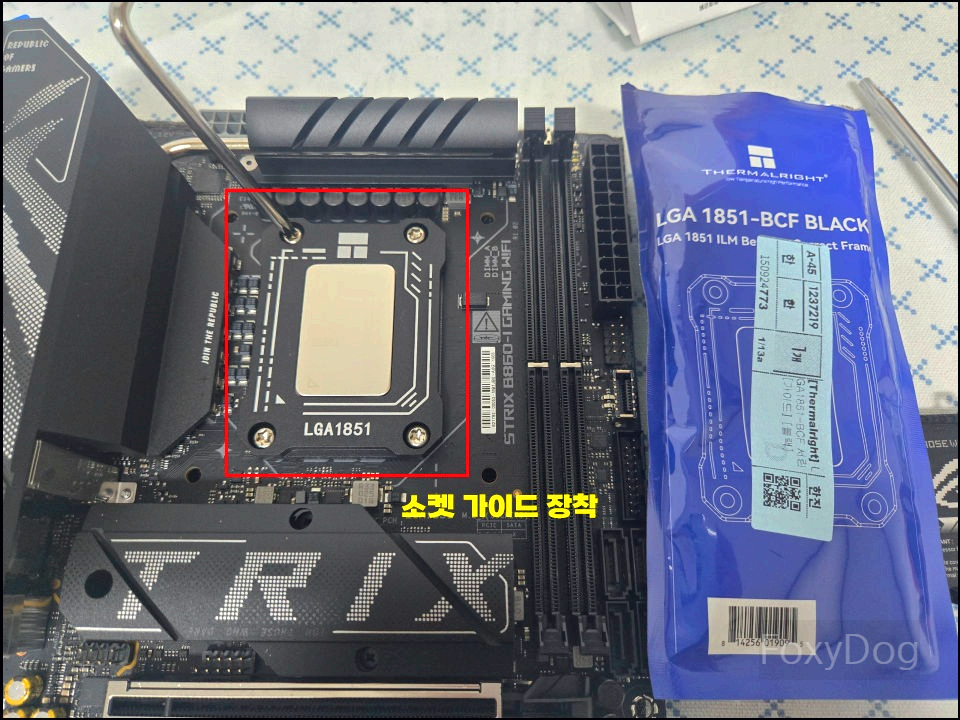
이제는 소켓 가이드가 거의 필수 옵션처럼 여겨질 정도로, 많은 사용자들이 찾고 장착하는 부품 중 하나가 되었습니다. 온도에 민감한 편인 필자 입장에서는 1~3도 차이가 얼마나 의미가 있느냐라고 볼 수도 있겠지만, 소형 Mini-ITX 환경에서는 이 몇 도의 차이가 누적되어 시스템 안정성과 수명에 영향을 줄 수 있다고 생각합니다. 또한 소켓 가이드를 장착하면 서멀구리스 재도포 작업이 훨씬 깔끔해지고, 주변부 오염이나 뒷정리도 수월해지는 부가적인 장점이 있습니다. 이러한 점들을 종합해 보면, 개인적으로는 고민 없이 무조건 장착을 추천드리고 싶은 구성 요소입니다.
② RAM + M.2 SSD 장착
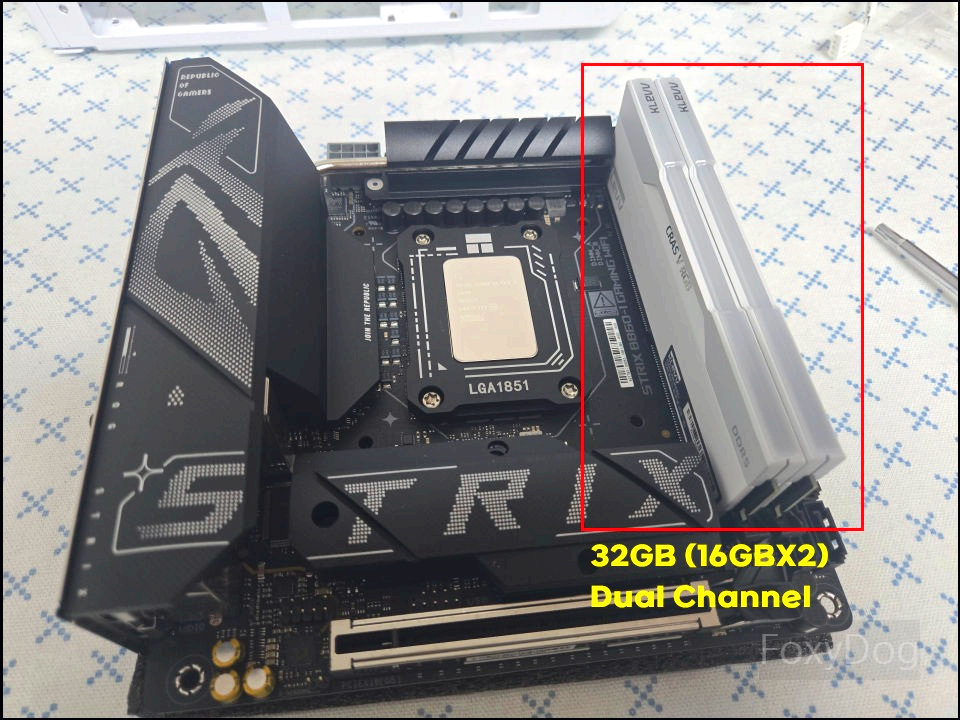

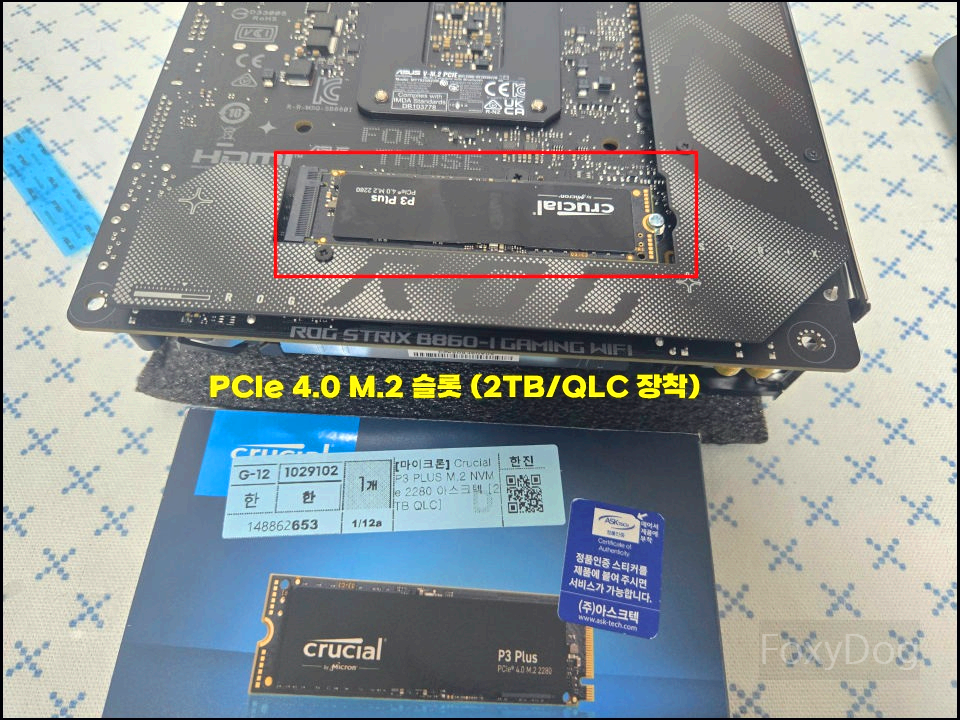
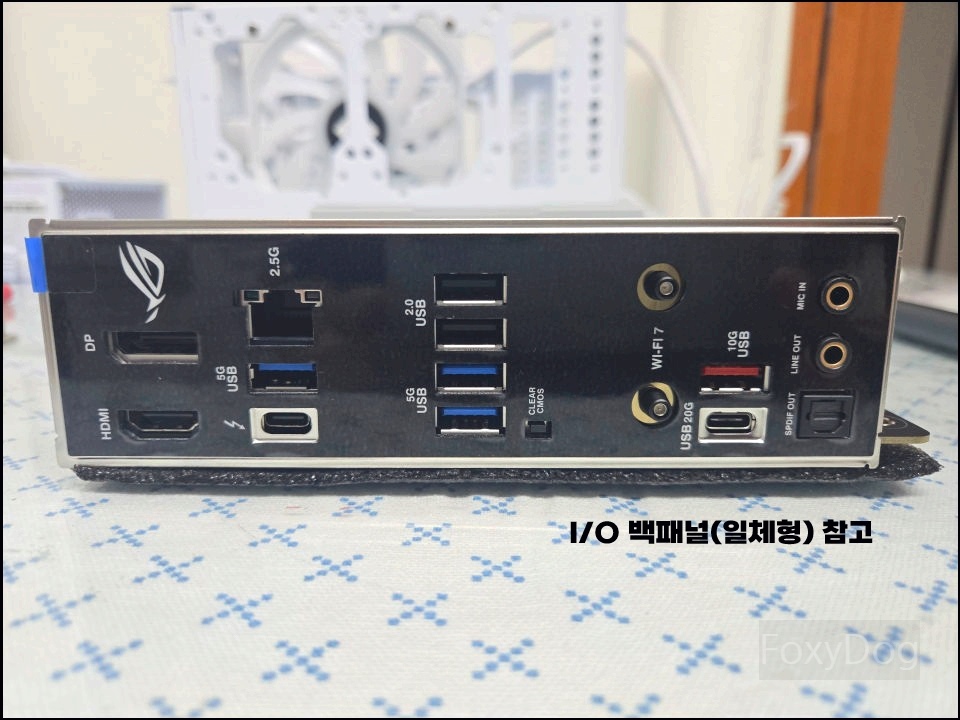
③ CPU 쿨러 가이드(오프셋) 준비 및 선 정리「※ 중요」

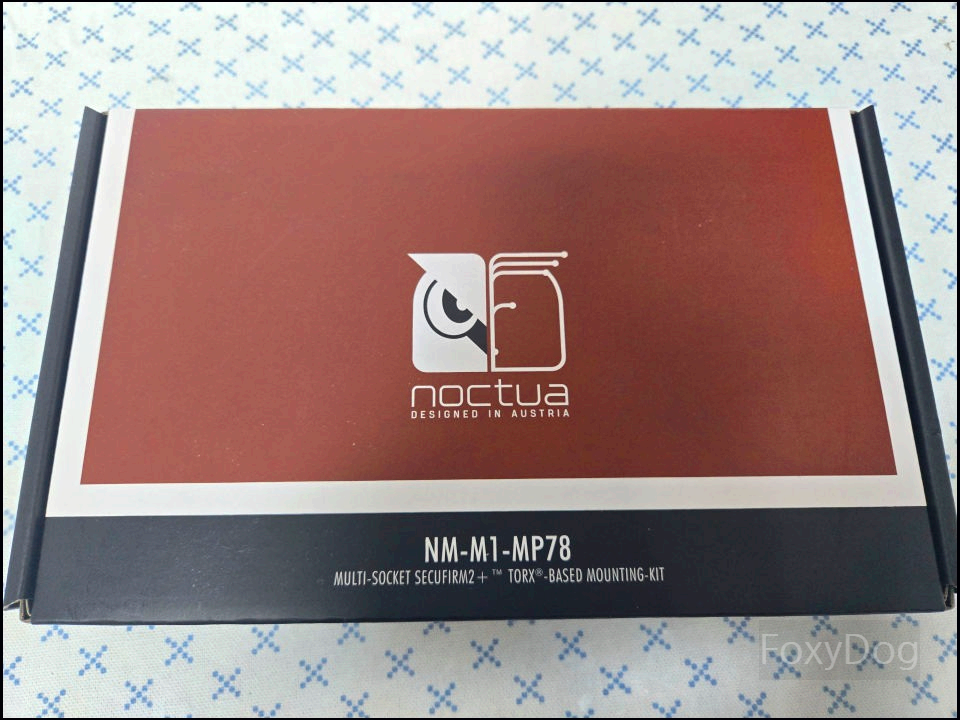
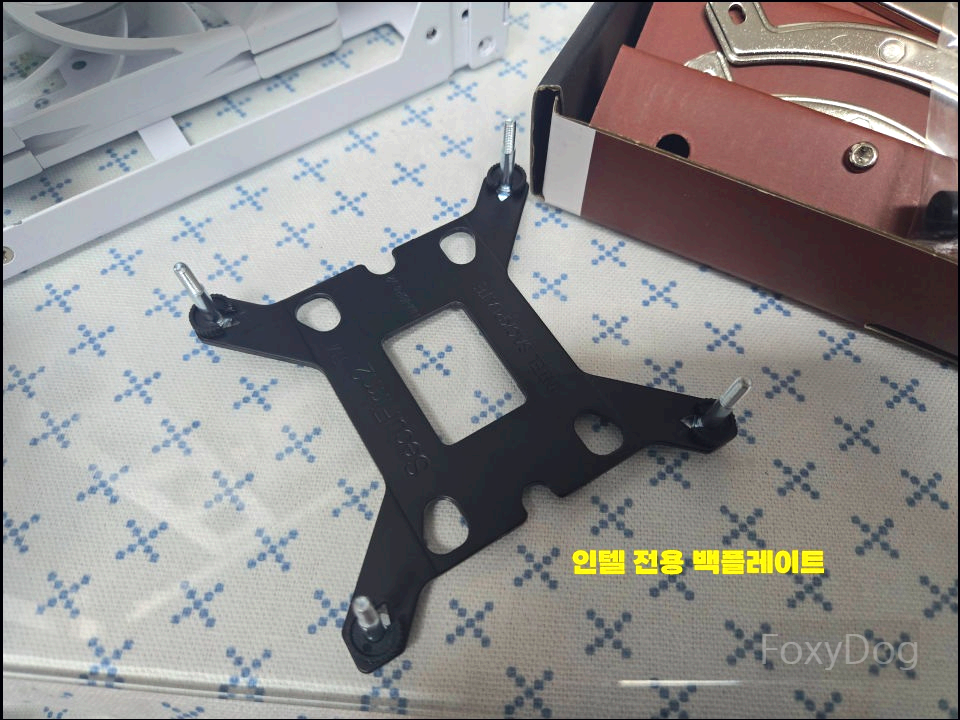
CPU 쿨러는 [Thermalright] Peerless Assassin 120 MINI 공랭 쿨러를 사용하였으며, 기본으로 제공되는 브래킷 대신 녹투아(Noctua) NM-M1-MP78 멀티 마운팅 오프셋 키트를 적용할 겁니다. 해당 키트는 호환 범위가 매우 넓어, PC 조립을 자주 하시는 분들이라면 하나쯤 소장해 두면 활용도가 높은 구성이라고 생각됩니다. 일반적으로 AMD 환경에서 더 많이 사용되는 편이지만, 필자의 경우에는 상단 팬 간섭을 최소화하기 위해 쿨러 높이를 0.7mm라도 낮추려는 목적으로 선택하였습니다. 이 오프셋 키트는 AMD와 Intel 플랫폼 모두 호환되며, 소형 케이스나 Mini-iTX 환경처럼 쿨링 여유 공간이 제한적인 구성에서는 이처럼 작은 차이도 체감 효과가 있다고 판단됩니다.

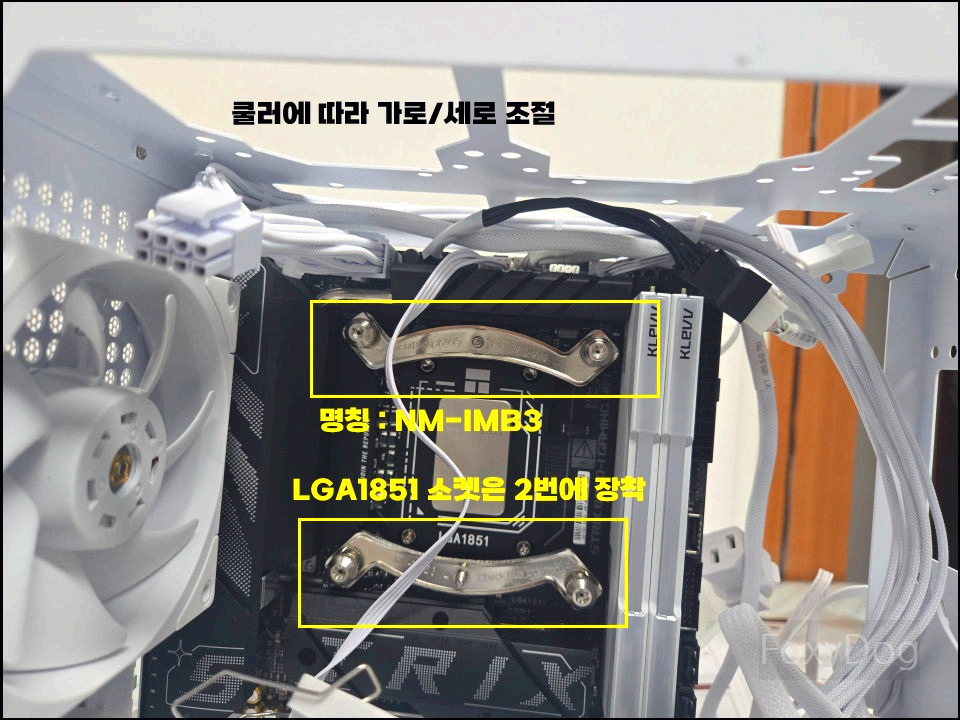


아무 생각 없이 메인보드를 선택하면 이런 꼴을 볼 수도 있습니다. (=_=)
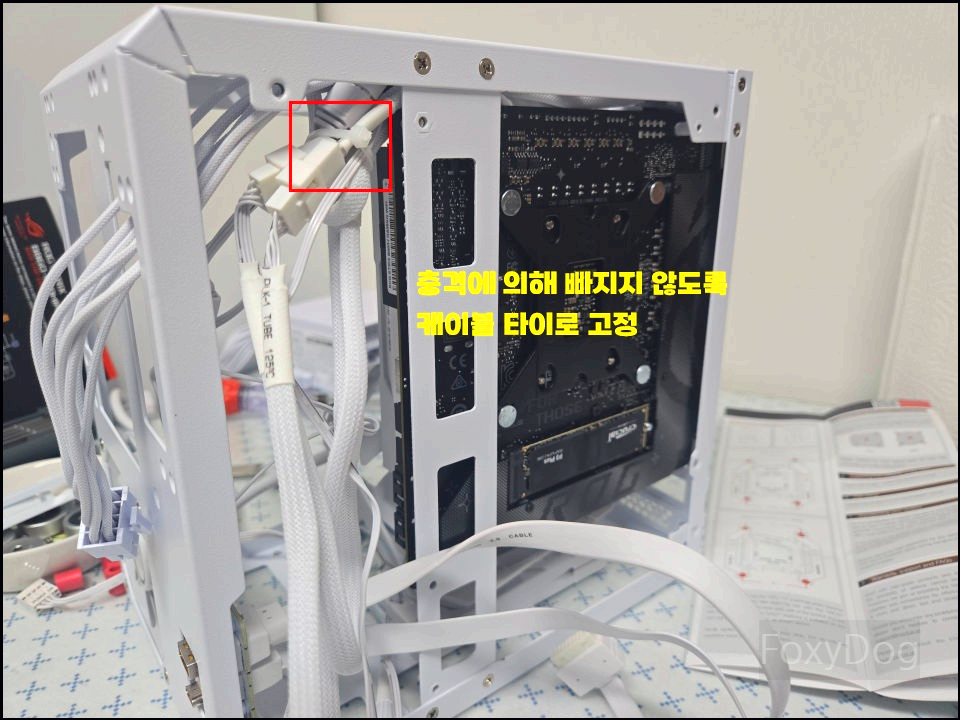
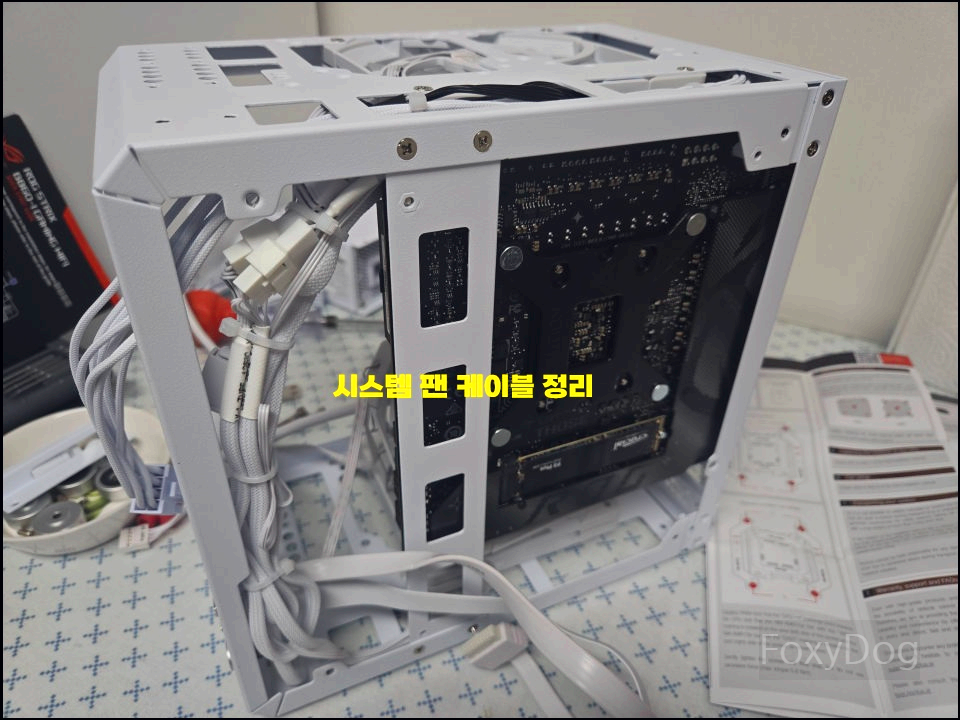
이 작업 공간에서 4개의 팬을 전부 사용하려면 Y 케이블은 사실상 필수이고, 상단 팬을 먼저 장착해 버리면 손이 들어갈 공간 자체가 나오지 않기 때문에, 사진처럼 미리 팬 케이블을 먼저 연결해 두는 게 나중 작업이 훨씬 수월합니다. 그나마 소형 케이스임에도 불구하고 뒤쪽에 약간의 여유 공간이 있었고, 시스템 팬 두께가 15T라서 가능한 수준이었는데, 정말 영혼을 끌어모아 케이블을 최대한 압축해서 한 줄로 정리하는 데 성공했습니다. 원래 남는 한 포트는 AIO_PUMP 수랭 쿨러 전용 4 핀이지만, 일반 시스템 팬으로 사용해도 특별한 문제는 없습니다.
이런 부분까지 고려하지 않으면 Mini-iTX 조립은 진짜 멘탈이 먼저 나가게 됩니다.


④ 파워, 쿨러, 그래픽카드 장착 및 가조립 테스트
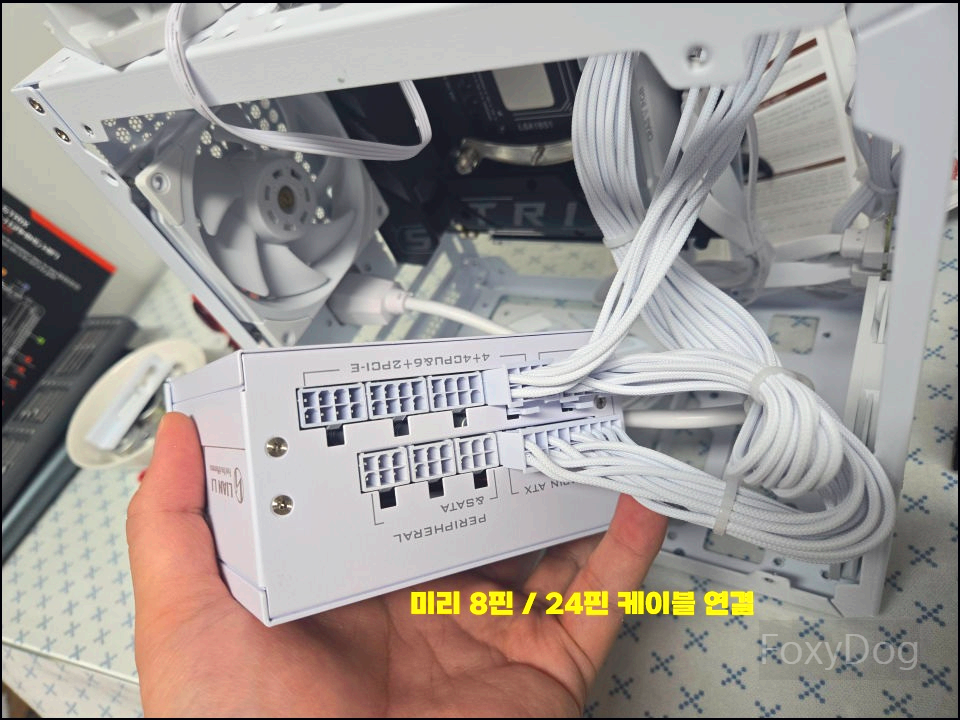
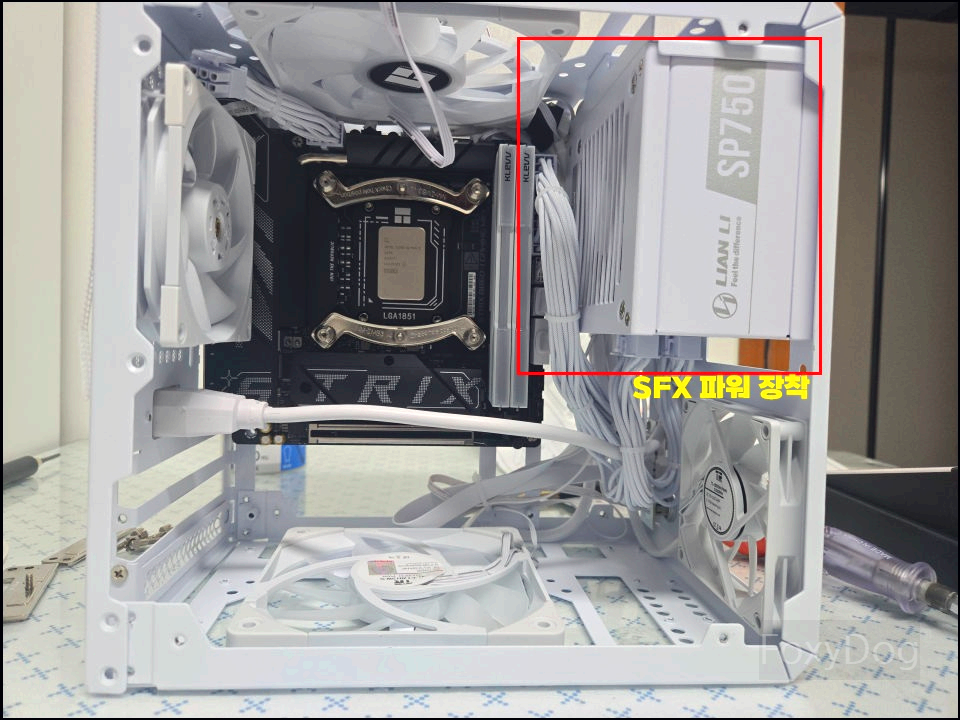
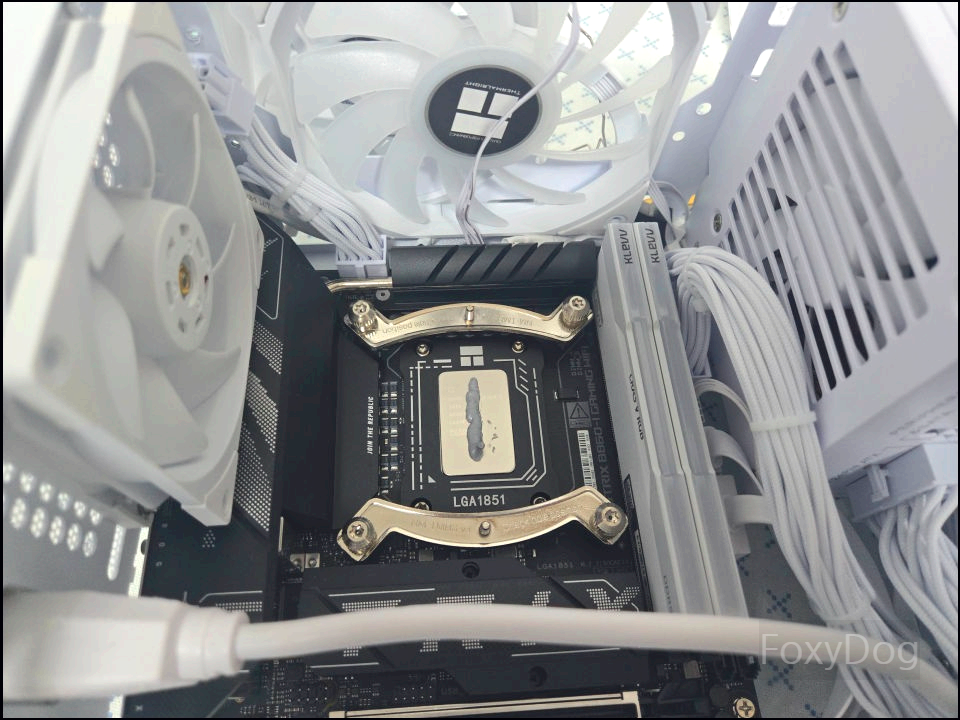

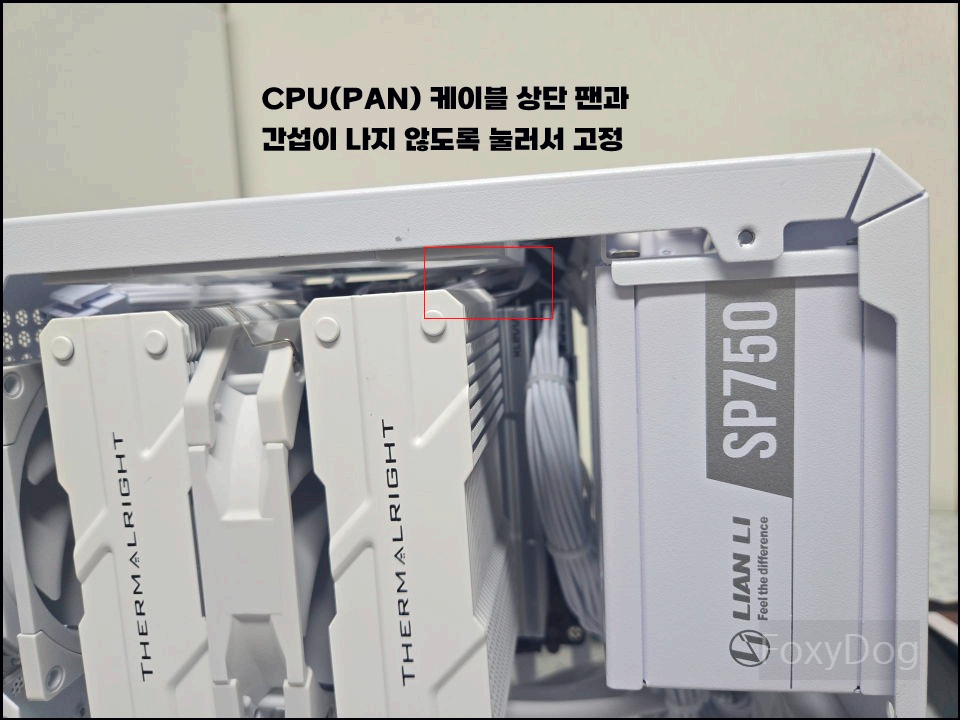
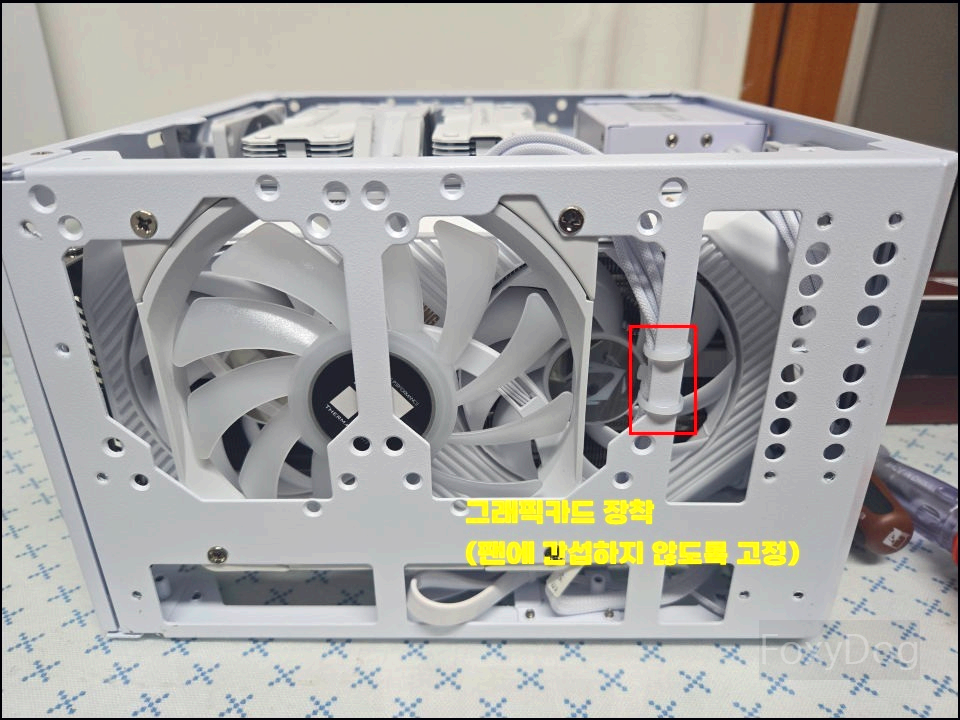


와... 자신은 있었는데, 막상 첫 전원 테스트 버튼 누를 때는 진짜 많이 떨렸습니다. 이전 MSI Mini-iTX 메인보드는 선 배치가 워낙 절묘하게 잘 되어 있어서 작업이 비교적 수월했는데, 이번에는 생각보다 시간을 엄청 잡아먹을 줄은 몰랐습니다. 총 작업 시간은 약 4시간 정도 소요되었고, ASUS 부팅 로고 화면이 뜨는 순간이 얼마나 반갑던지... 진짜 손이 부들부들 떨릴 정도였습니다.
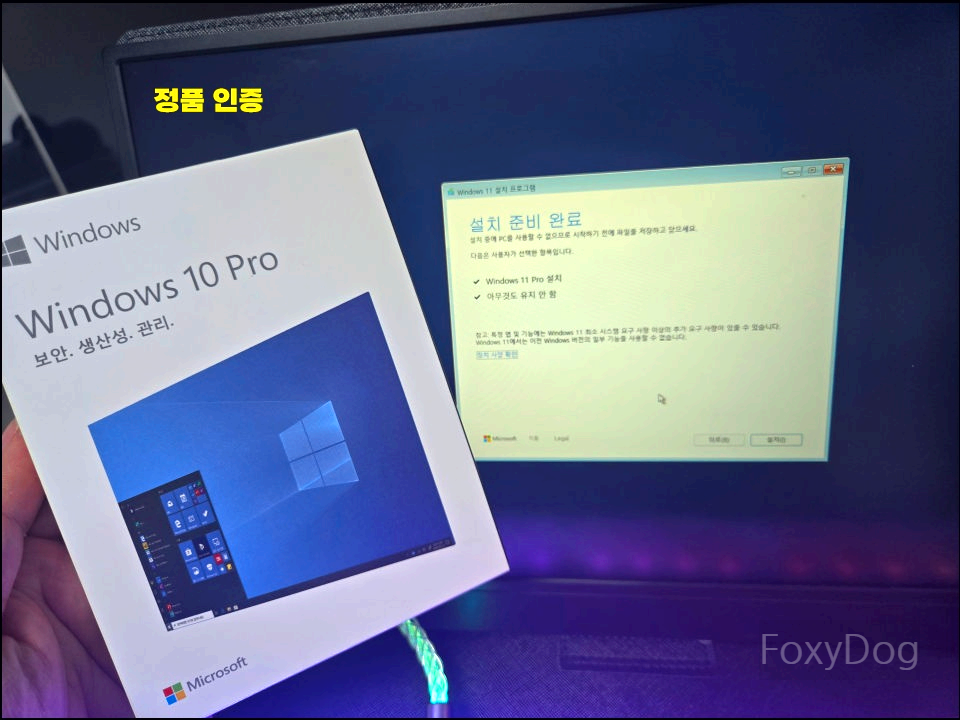
다만, 바이오스에 정상 진입한 뒤 정보 화면에서 그래픽카드가 인식되지 않아 잠깐 당황하긴 했습니다. 하지만 분해 전까지는 정상 작동하던 상태였기 때문에 다시 차분하게 분해해서 그래픽카드를 재장착해보니 정상적으로 인식되었습니다. 결국 원인은 케이블에 밀려서 완전히 장착되지 않았던 것이었고, 잠깐의 해프닝으로 끝났습니다. 이후 확인 결과 CPU, 메모리, 그래픽카드 호환성에는 전혀 문제없다는 것도 확인했습니다. 이왕 접근한 김에 Windows 11 Pro 설치 및 정품 인증까지 한 번에 진행하면서 서브 PC 세팅도 깔끔하게 마무리했습니다.

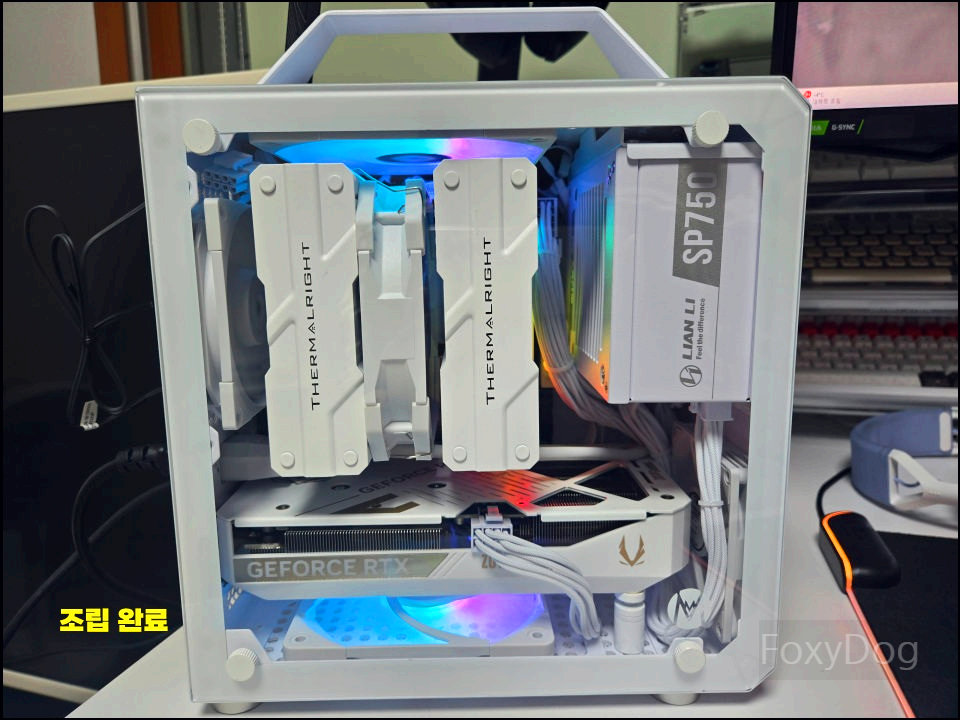
⑤ 조립 완료 (WEBP 포함)
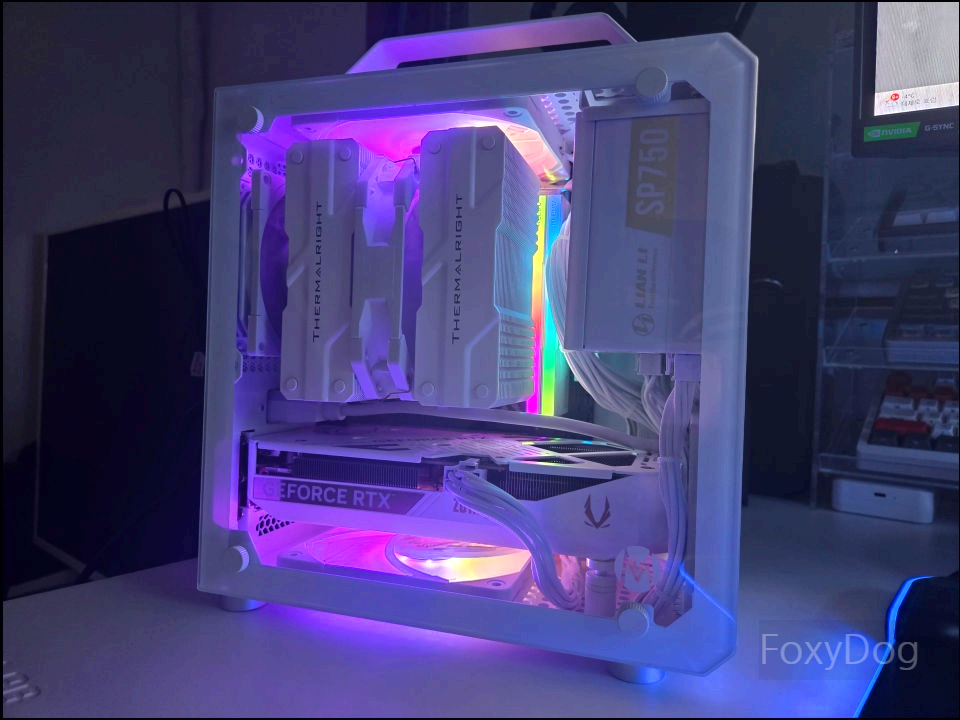
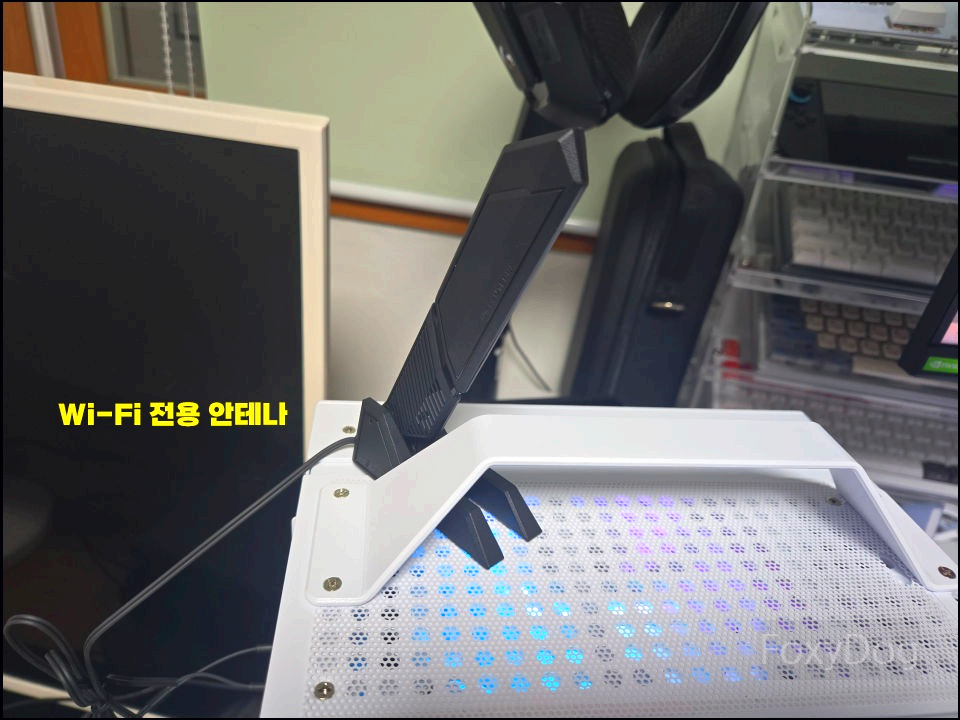

◈ 바이오스 설정
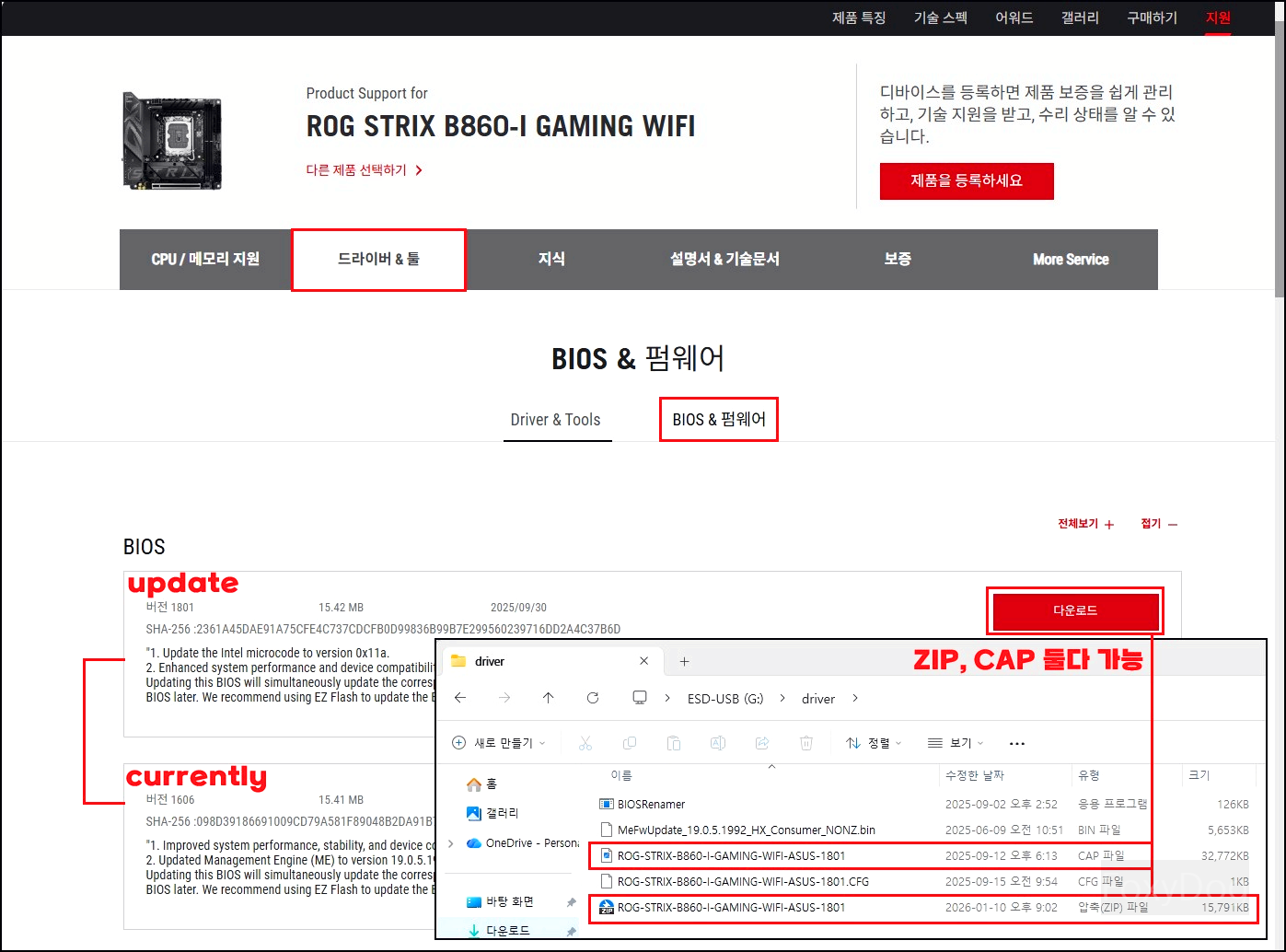
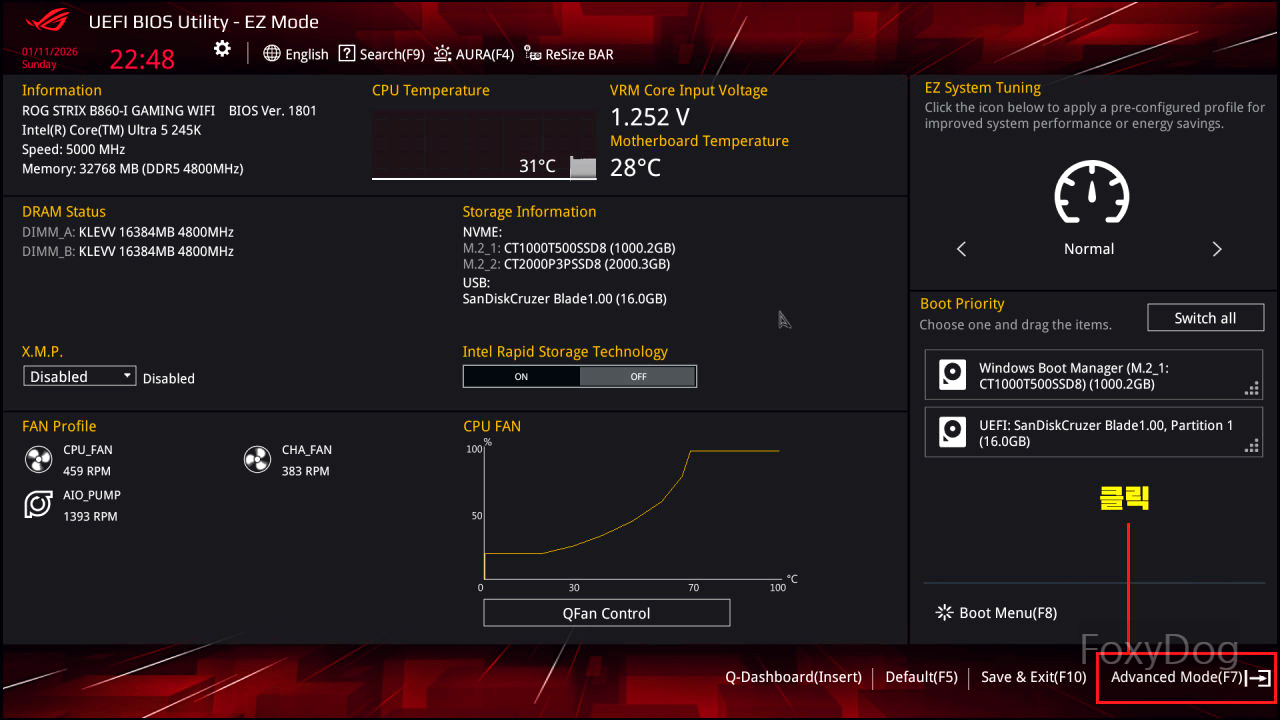
① 바이오스 업데이트
※AUAS ROG STRIX B860-I GAMING WIFI 지원 페이지
https://rog.asus.com/kr/motherboards/rog-strix/rog-strix-b860-i-gaming-wifi/helpdesk_download/
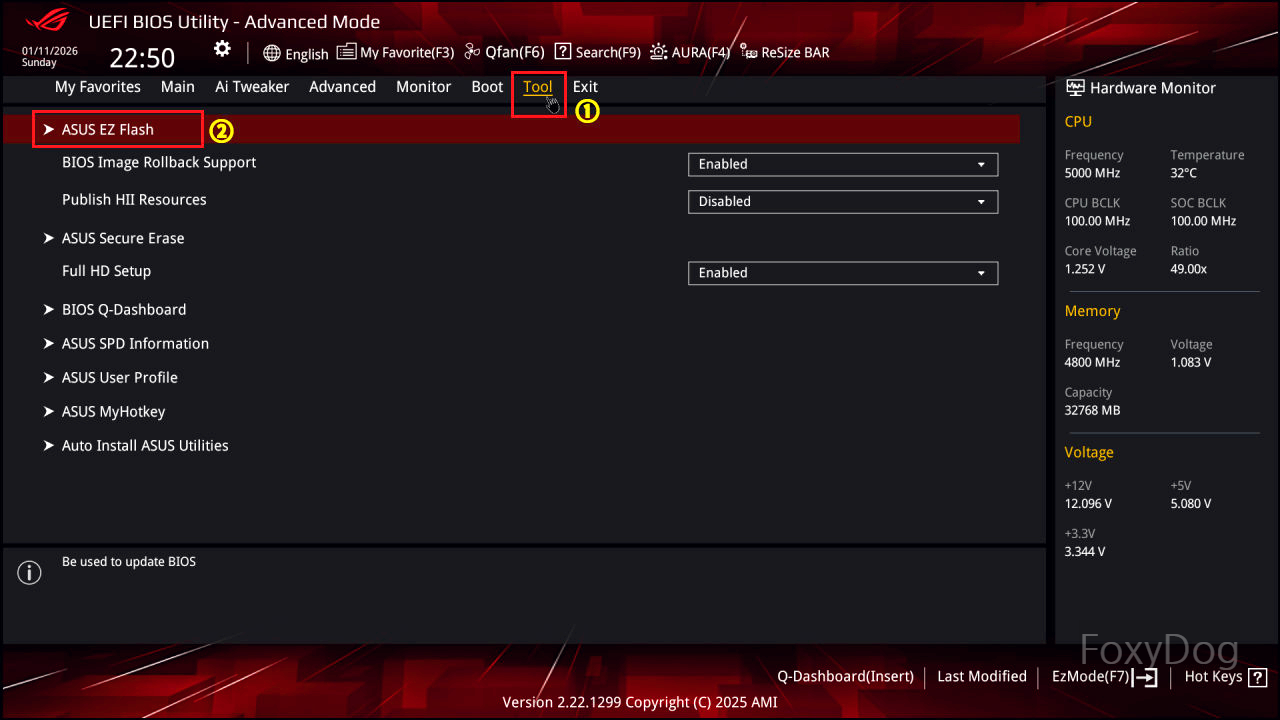
Advanced Mode(F7) → Tool 선택 → ASUS EZ Flash 접근

② RAM 오버클럭「Overclock」설정
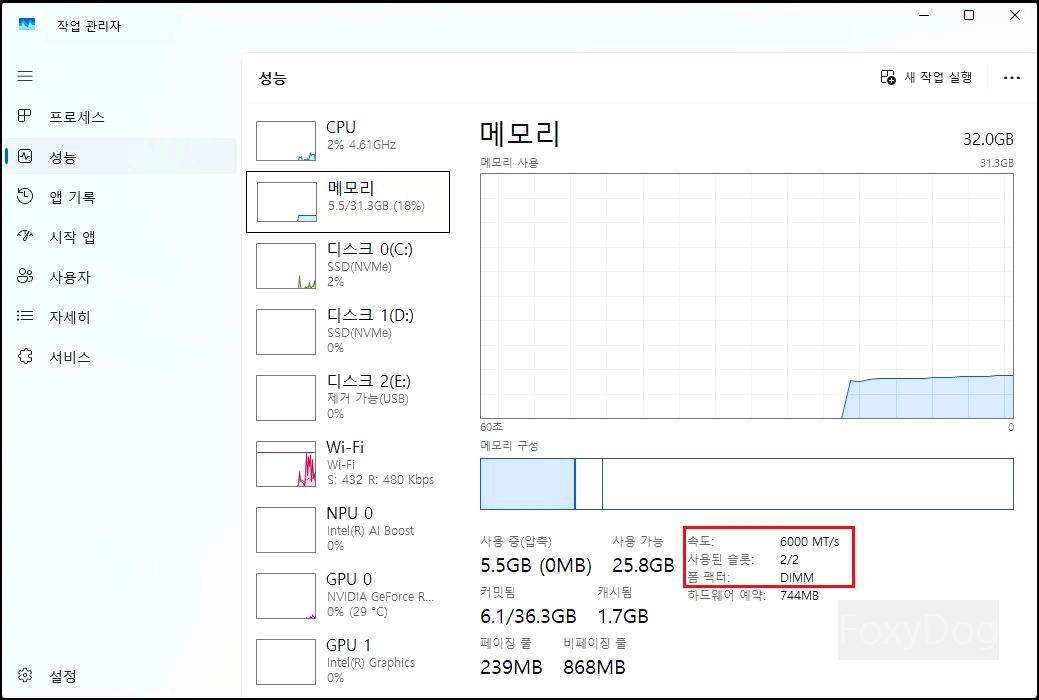
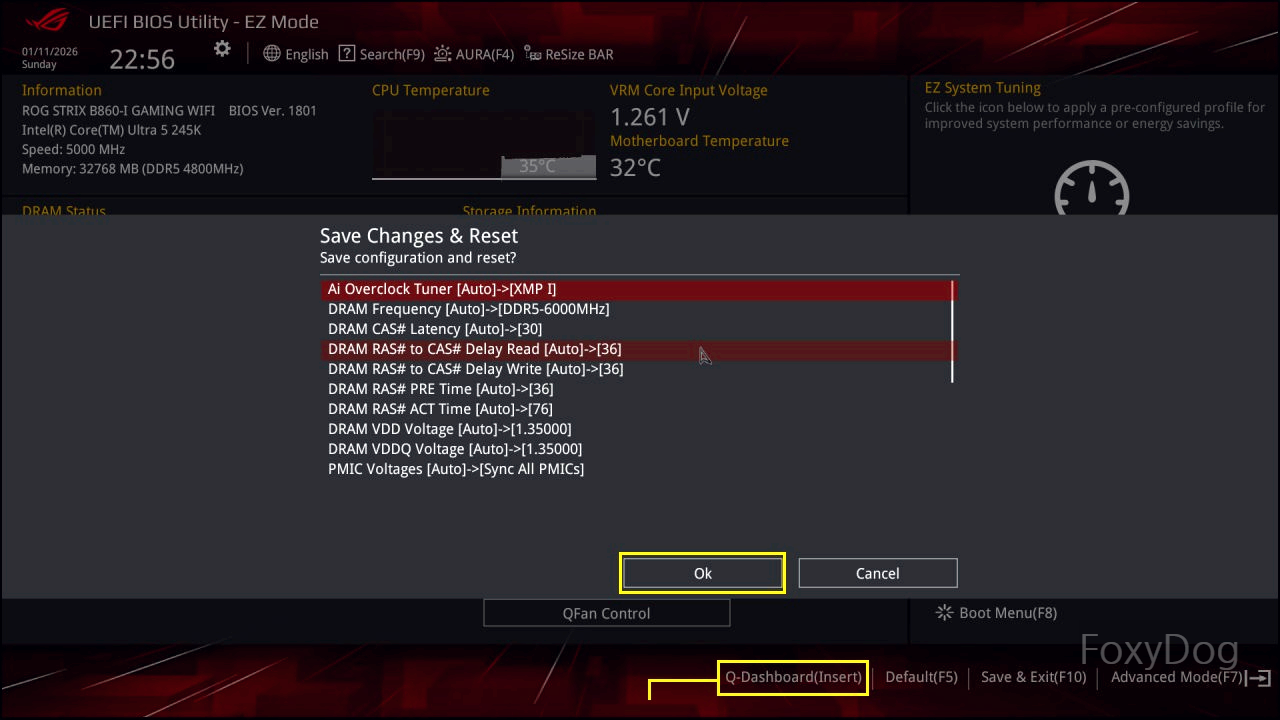
(재탕) RAM은 [에센코어] KLEVV DDR5 PC5-48000 CL30 CRAS V RGB WHITE (6000) 제품을 사용하였습니다. 해당 메모리는 자체적으로 인텔 X.P.M. / AMD EXPO 오버클러킹 프로파일을 모두 지원합니다. 별도의 설정을 하지 않으면 기본 속도인 4800MT/s로 동작하지만, 바이오스에서 원클릭으로 X.M.P. 또는 EXPO 프로파일을 적용하면 최대 6000MT/s까지 자동 오버클럭되어 안정적으로 작동합니다. 문제없이 적용 후 윈도우 작업관리자 → 성능(메모리)에서 속도를 체크했을 때 4800MT/s → 6000MT/s로 변경이 되어 있다면 정상 적용이 되었다는 뜻입니다.

③ 인텔 오버클럭 설정
인텔 오버클럭은 직접적으로 많이 다뤄본 적이 없어서, 자세히 다루지는 않겠습니다. 다만 요즘 메인보드들은 보면 대부분 EZ System Tuning(Normal → Fast Tuning → Extreme Tuning)처럼 원클릭으로 성능을 끌어올려주는 기능이 기본으로 들어가 있습니다. 자료를 찾아보면 게임마다 차이는 있지만 미묘하게라도 성능 향상은 있고, 특히 작업 관련 성능에서는 체감 차이가 난다는 의견이 많아 보입니다. 결국 이 부분은 사용 중인 PC 하드웨어 상태나 쿨링 환경에 따라 원클릭으로 적용 여부를 판단하시면 될 것 같습니다. 기회가 된다면 이 기능도 한 번 테스트해 볼 생각이고, 현재는 Normal 단계로 설정한 상태에서 테스트를 진행 중입니다.

④ 시스템 팬 설정 및 기타 확인
메인 BIOS 화면 → QFan Control (설정) → 연결한 AIO_PUMP(상/하단 시스템 팬) 선택 → AIO Pump Q-FAN Control (PWM Mode) → Manual 클릭 → Duty Cycle (55%=약 1,000 RPM 고정) → 이후 바이오스 설정 저장
Q-Dashboard 유틸리티를 통해 메인보드에 연결된 디바이스(Device) 연동 상태를 실시간으로 확인할 수 있는 메뉴는 생각보다 꽤 괜찮은 기능인 것 같습니다.
바이오스 설정을 저장한 이후에는 정상적으로 부팅되었고, 팬 튜닝 덕분에 소음도 확실히 많이 줄어들었습니다. 예상보다 온도가 너무 착하게 나와서 CPU_FAN(공랭 쿨러)와 CHA_FAN(전문/후면 시스템 팬)은 별도 커스텀 없이 기본 설정 그대로 유지하기로 했습니다. CPU와 그래픽카드 인식 역시 현재까지는 특별한 문제없이 정상적으로 동작하는 것을 확인했습니다.




◈ 간단 성능 테스트
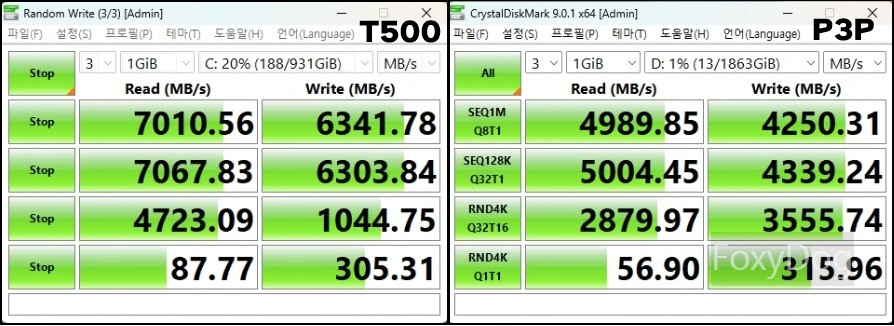
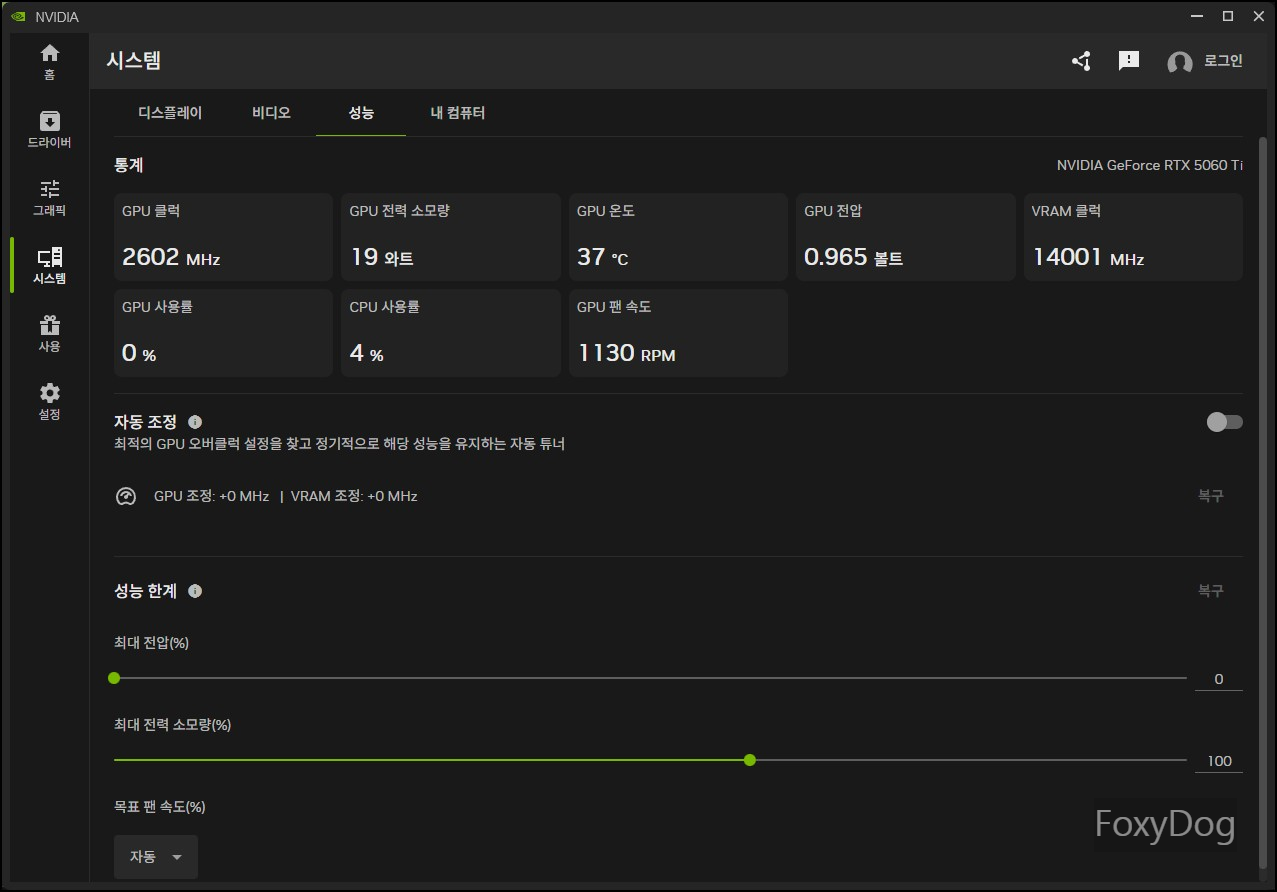
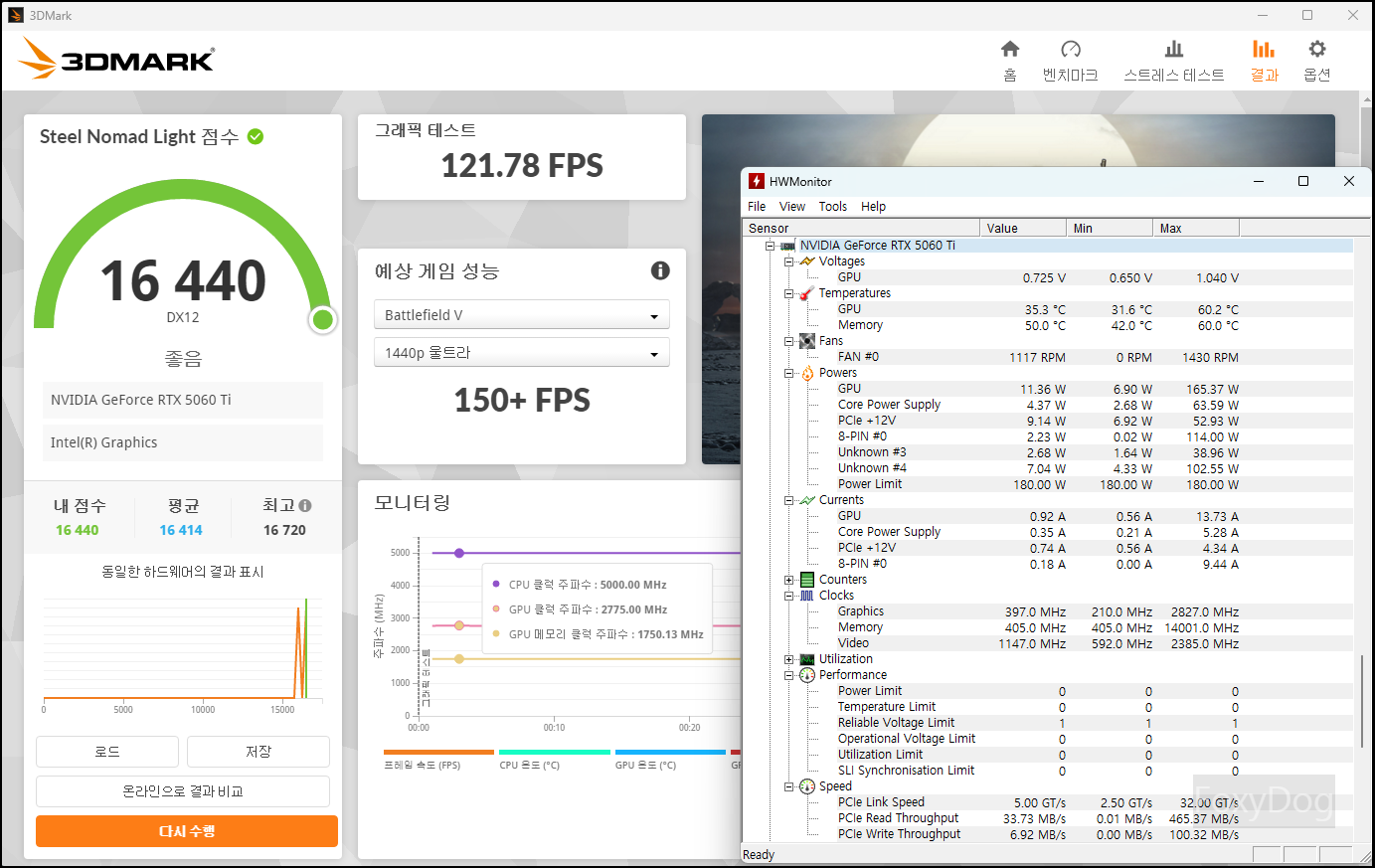
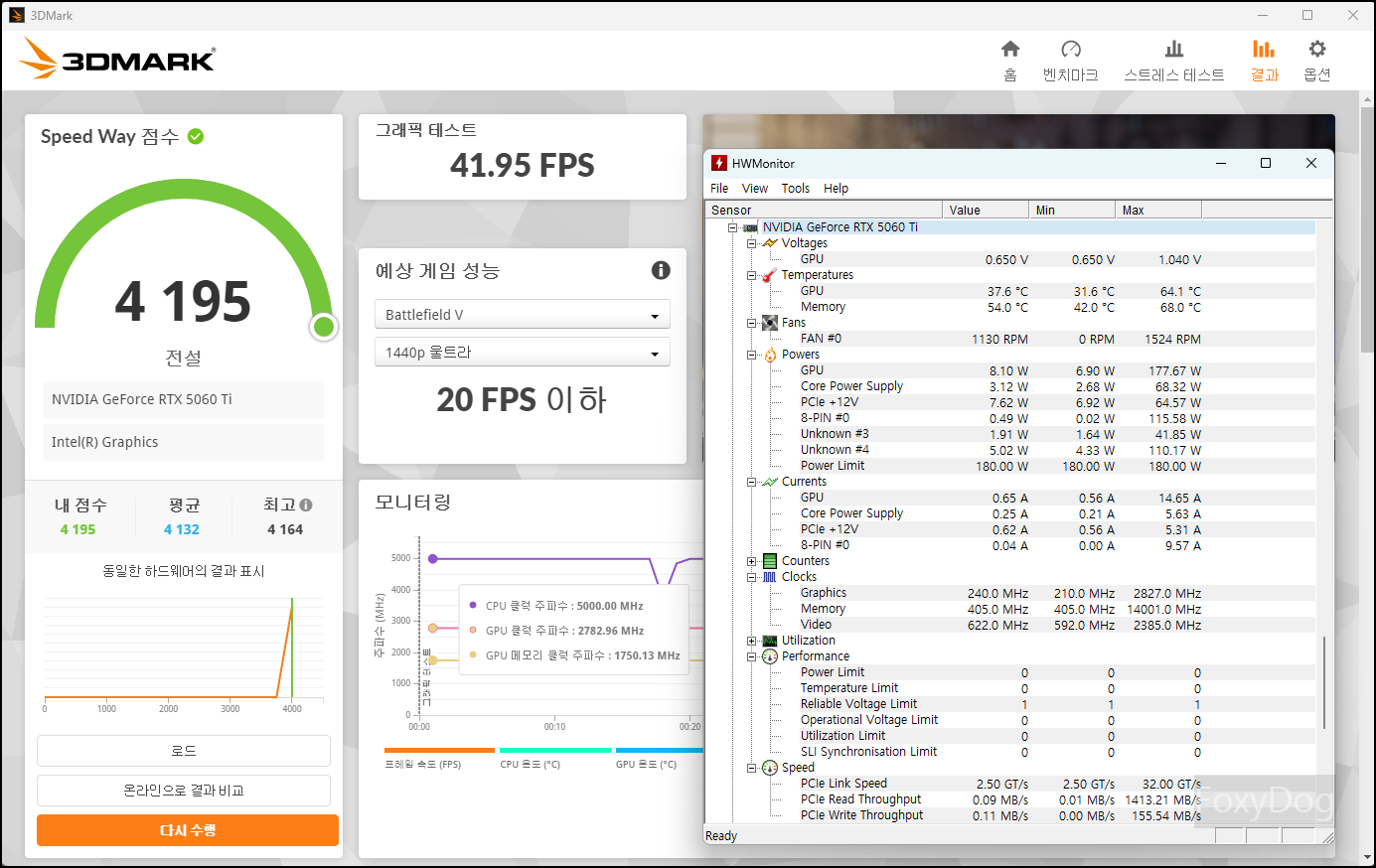
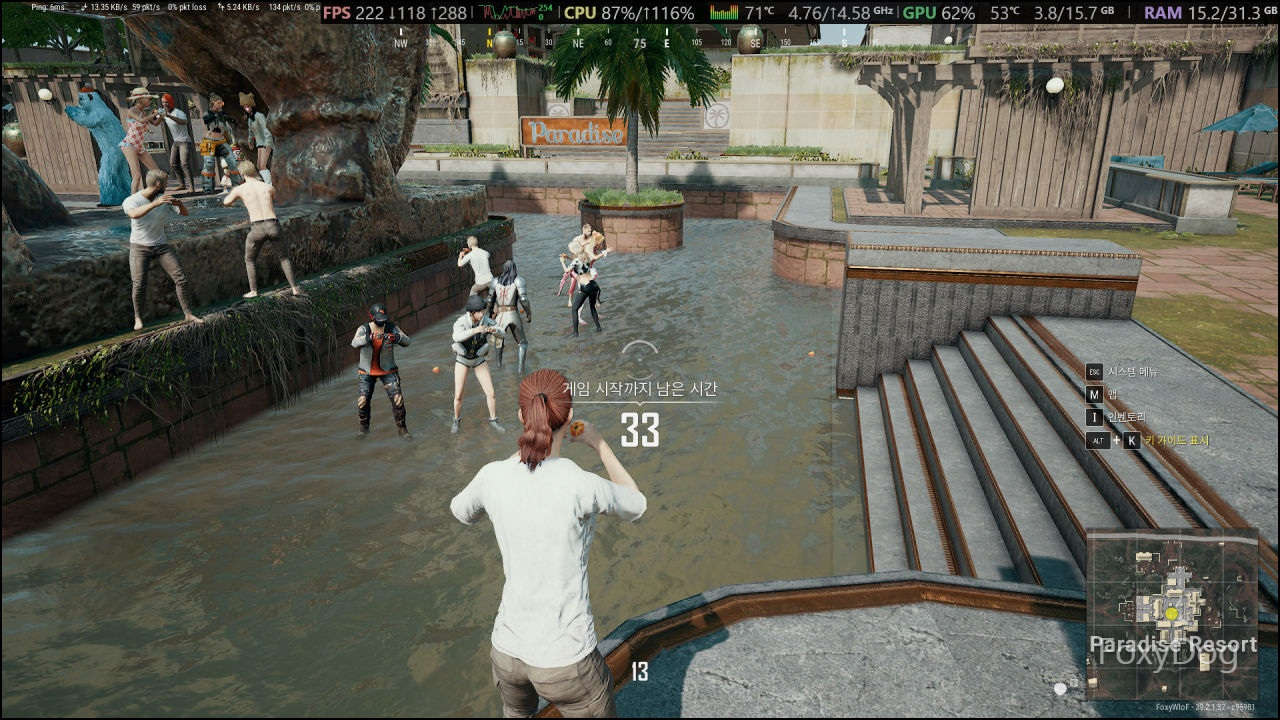
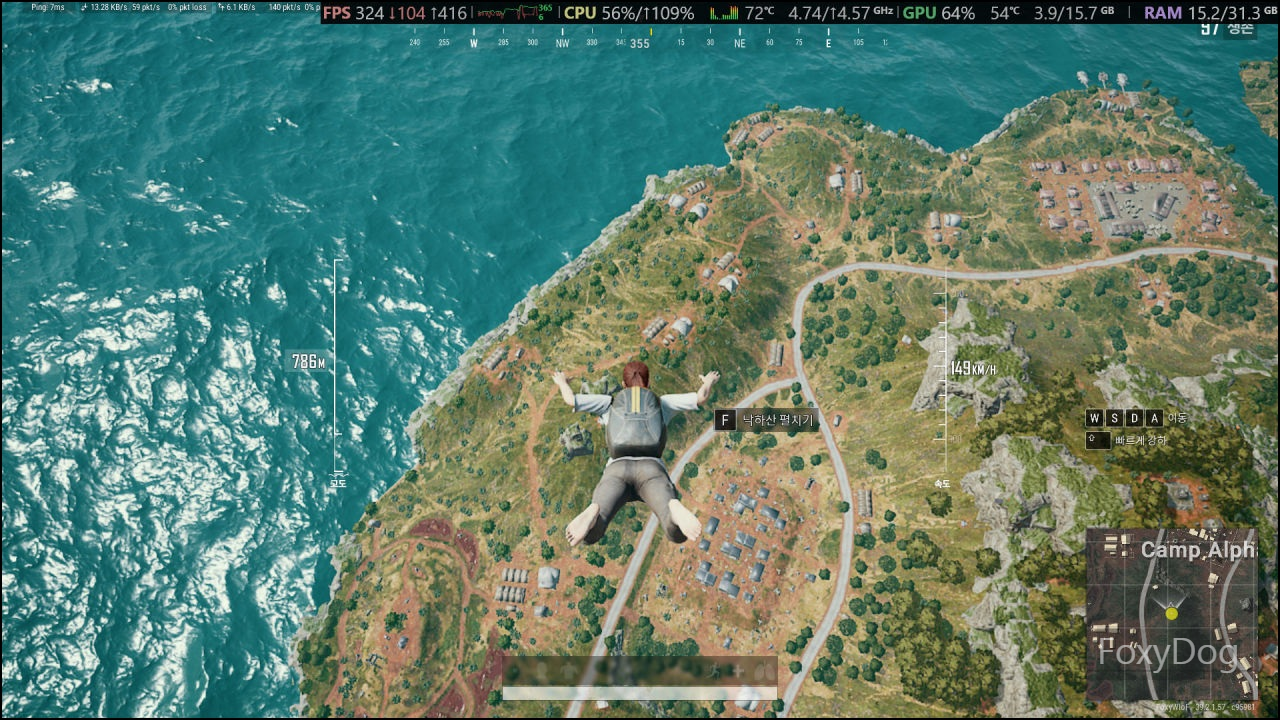
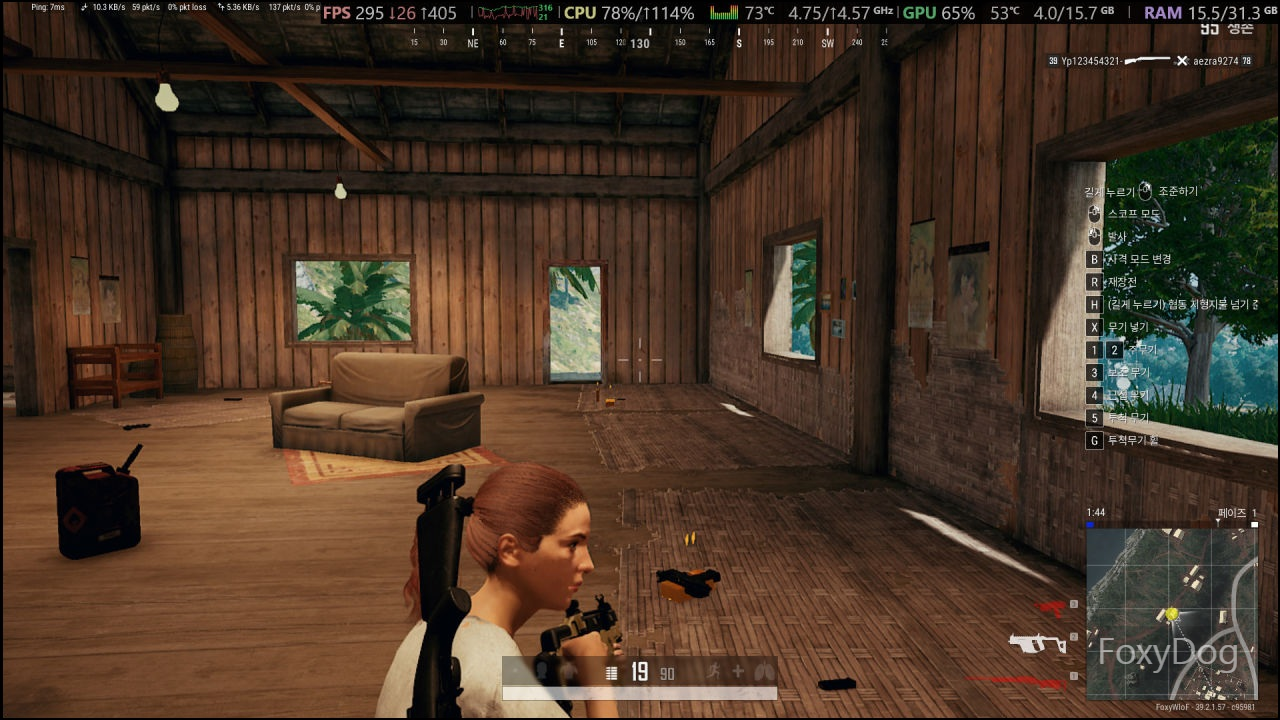
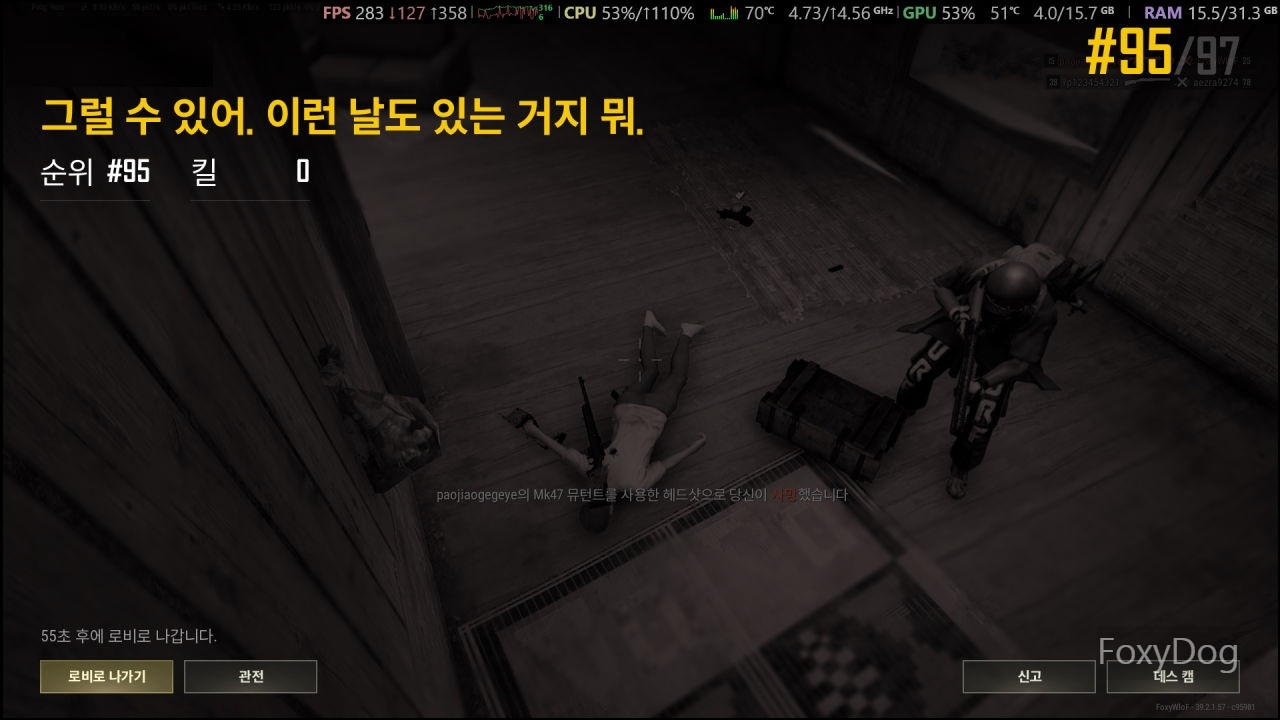
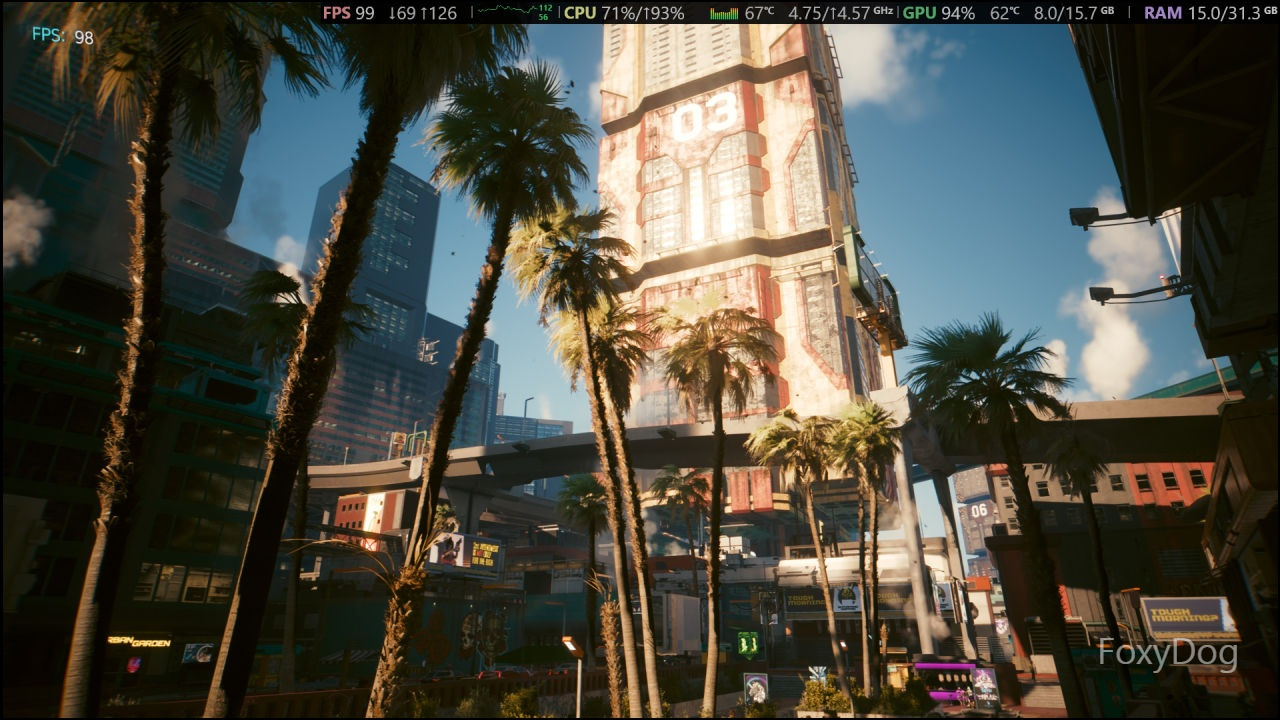
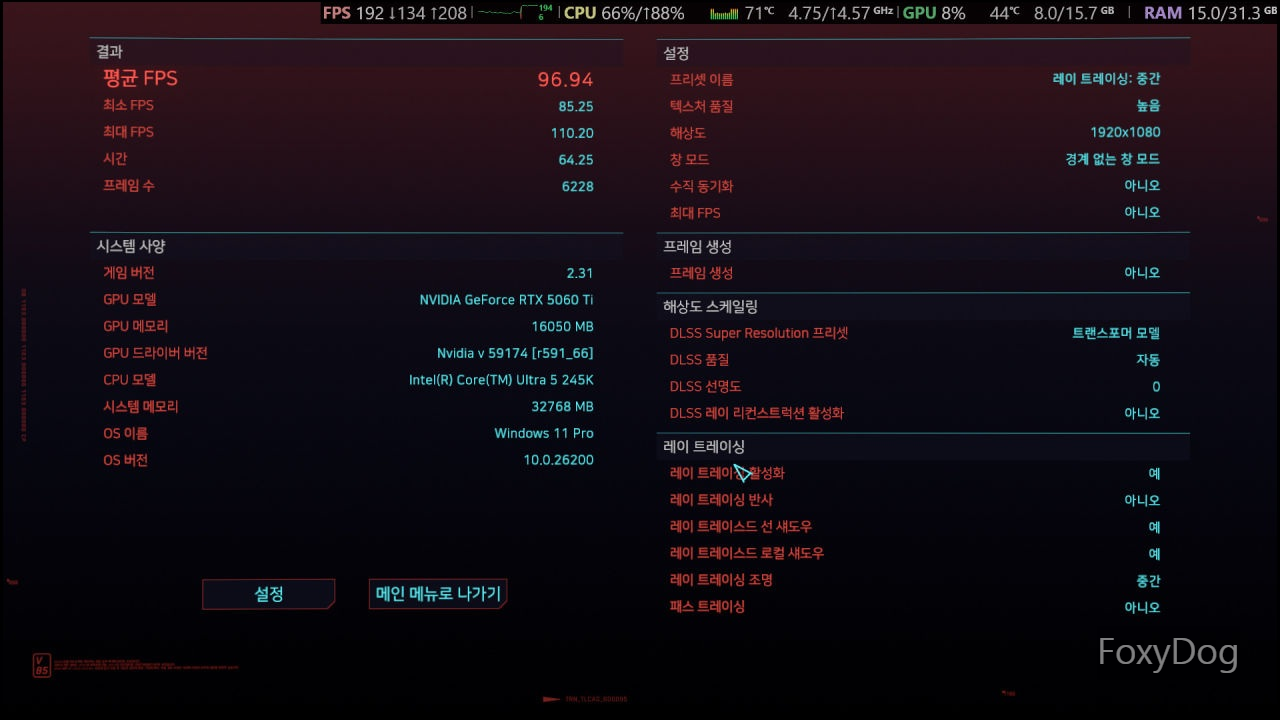
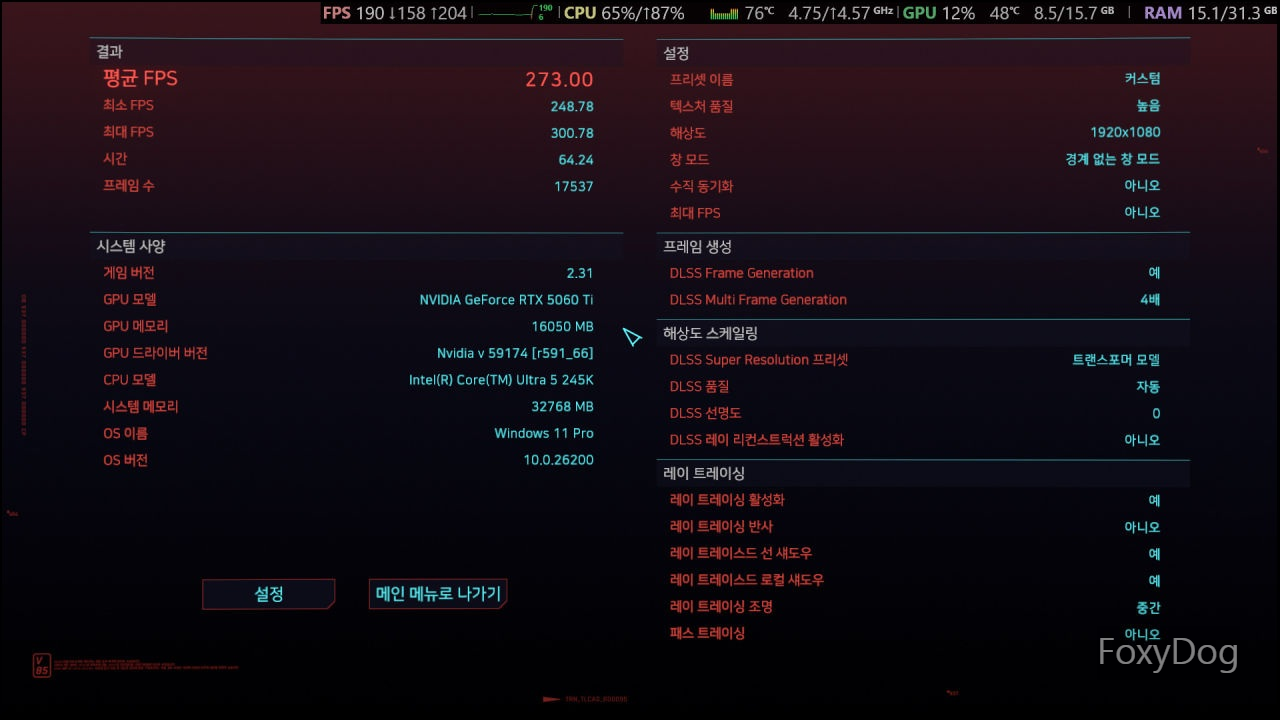
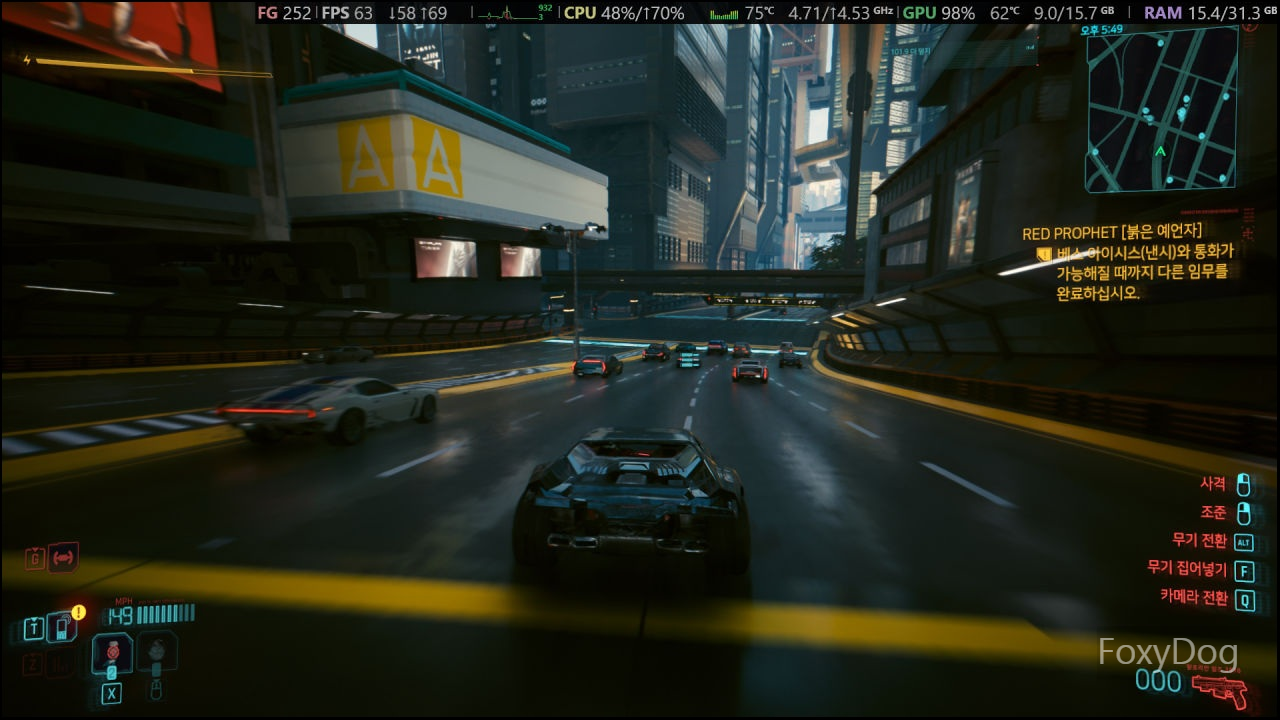
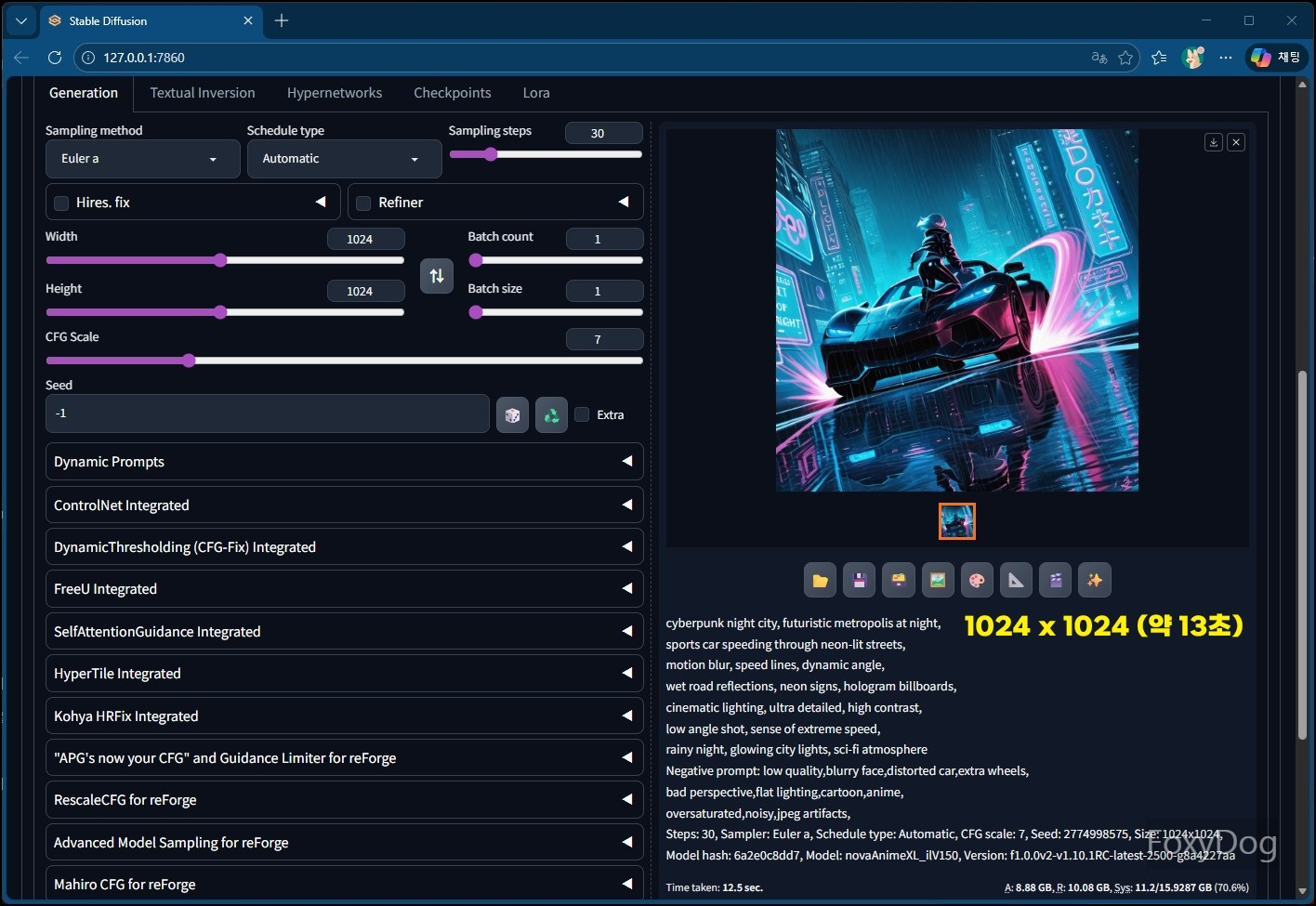
옵션 커스텀 설정은 없으며 전부 디폴트로 사용, 편하게 보시면 됩니다. 모니터는 FHD(120Hz)





마무리...
조립 이후 36시간 이상 컴퓨터를 계속 켜둔 상태로 사용해 봤는데, 온도나 안정성 면에서는 특별한 문제없이 잘 버텨주는 것을 확인했습니다. 와... 그런데 인텔 코어 Ultra 5 245K, 생각보다 꽤 괜찮네요. 초기 출시 가격이 문제였던 거지, 지금처럼 30만 원대까지 내려온 시점에서는 게임과 작업을 둘 다 챙길 수 있는 충분히 가성비 있는 CPU라고 느껴집니다.
물론 이번 구성은 Mini-iTX + 상급 메인보드 환경이라서 이 정도지만, 만약 20만 원대 M-ATX 이상 보드에 쿨링이 더 여유로운 환경이라면 조금 더 공격적인 설정으로 최대 성능을 끌어낼 여지도 있어 보입니다. 체감상 어떤 느낌이냐면, 사용량이 없을 때는 쥐 죽은 듯 조용하게 최저 전력 상태로 있다가, 부하가 걸리면 온도 한계선까지 계산하면서 성능을 딱 맞춰서 끌어올려주는, 강약 조절이 상당히 잘 되는 느낌입니다.
AMD 9600도 작은 공간에서는 오래 사용하면 순간적으로라도 90도를 넘길 때가 있었는데, 지금이 겨울이고 내부 온도가 약 24도라는 점을 감안하더라도 최대 온도가 85도를 넘기지 않는다는 점은 꽤 인상적입니다. 인텔 메인보드를 사용한다고 해서 그래픽카드 성능에 눈에 띄는 변화가 생기지는 않았습니다. 다만 배틀그라운드 같은 게임은 특이하게 GPU 사용량이 낮고 CPU만 집중적으로 사용하는 모습이 보이는데, 이런 부분에서 캐시가 높은 AMD CPU가 유리하다는 이야기가 나오는 이유를 체감할 수 있었습니다.
반대로 사이버펑크처럼 최신 게임들은 GPU와 CPU를 모두 최대치로 활용하는 모습이었고, 이런 타이틀에서는 플랫폼 차이에 따른 큰 불편함은 느껴지지 않았습니다. 다만... 인텔이 참 타이밍이 안 좋은 게, 지금 RAM 가격이 수직 상승하면서 RAM이 포함되는 SSD, 그래픽카드까지 연쇄적으로 가격이 오르고 있어, 지금 시점에서 완성형 PC를 맞추는 게 정말 쉽지 않은 상황입니다.
제가 맞춘 구성도 원래는 감성비 포함 200만 원 초반으로 가능했던 조합이었는데, 지금 기준으로 보면 300만 원 이상이 그냥 튀어나오는 수준이 되어버렸습니다. AI 산업이 시장 판도를 바꿀 거라는 예상은 하고 있었지만, 막상 체감해 보니 속도가 너무 빠르네요.
이 RAM 가격 고공행진이 언제까지 이어질지는 모르겠지만, 결론적으로 보면 Mini-iTX 환경에서 인텔 245K + RTX 5060 Ti 16GB 조합은 상당히 괜찮은 선택지라고 생각됩니다. 게임이면 게임, 작업이면 작업, 그리고 호환성까지 고려한 하이브리드 구성으로 쓰기 딱 좋은 조합인 것 같습니다.
그리고 이제 정말로 조립 관련 포스팅은 잠시 쉬어야겠습니다...
새해 복 많이 받으세요.
'◈『Information』 > IT 제품리뷰' 카테고리의 다른 글
| [Pulsar] X2 CrazyLight 포켓몬 게이밍 마우스 「포켓몬 피카츄 에디션」 구입 후기 (0) | 2026.01.29 |
|---|---|
| [ASUS] GEFORCE RTX 5060 LP BRK OC D7 8GB 그래픽카드 구입 후기 (0) | 2026.01.26 |
| [MSI] MPG X870E 엣지 TI WIFI 메인보드를 이용한 9800X3D + RTX 5080 리빌드(Rebuild) [스압주의] (0) | 2025.12.29 |
| [Western Digital] Black SN850X M.2 NVMe 2280 [8TB]구입 및 사용 후기 (0) | 2025.12.26 |
| MINI-ITX PC 조립 RTX 5060 → RTX 5060 TI 16G 업그레이드 및 사용 후기 (최최최최종 완성본) (0) | 2025.11.29 |