
처음 출시됐을 때 바로 구입했다면 52만 원대에도 살 수 있었지만, Mini-iTX PC를 먼저 맞추느라 뒤늦게 구매하면서 결국 약 60만 원에 구입하게 되었습니다. 그래도 막차를 잘 탄 편이라 이 정도 가격에라도 구할 수 있었던 것 같고, 이제는 쉽게 구하기 어려운 제품이 될 것 같네요. 이미 5060 Ti 16GB 제품이 있지만, 나중에 LP용 미니 PC를 최종적으로 조립해보고 싶어서 미리 확보해 두었습니다.
요즘 시장이 어떻게 흘러갈지 알 수 없기 때문에, 여유가 있을 때 구매하는 게 맞다고 생각합니다. 나중에는 사고 싶어도 찾기 힘든 제품이 될 수도 있으니까요. 나머지 부품은 재활용이 가능하니, 케이스와 CPU 쿨러, FLEX 파워만 따로 구매하면 될 것 같습니다.
또 검색을 하다가 해당 그래픽 카드 전용 백플레이트를 판매하는 곳을 발견했는데, 국내에도 PC 커스텀 제작을 전문적으로 하는 업체가 있다는 사실을 처음 알게 되었습니다. MEG(Mechanical Engineering Group) custom이라는 업체로, 튜닝을 좋아하는 사람들의 모임이 하나의 브랜드로 발전한 곳이라고 합니다. VGA 백플레이트뿐만 아니라 PC 케이스, RAM 방열판, 엠블럼 등 다양한 커스텀 작업을 진행하며, 주문 제작도 가능한 것으로 보입니다. 언젠가 기회가 된다면 한 번쯤 도전해보고 싶은 버킷리스트가 하나 더 생겼네요. ※ 모든 사진은 직접 스마트폰으로 촬영하였으며, 실사용 테스트 위주로 올립니다.
■구입 제품 이름 : 「ASUS」 GEFORCE RTX 5060 LP BRK OC D7 8GB
| 판매가(정가/할인) | 국내 : 599,000원 ↑「일반 도매」/ 약 500,000원 (출시가) |
| 제조년일 | 구입일 : 2026.01.19 (월) / 3년 + 1년(구매 인증시) = 최대 4년 |
| 공식 홈페이지 | https://www.asus.com/kr/motherboards-components/graphics-cards/asus/rtx5060-o8g-lp-brk/ |
■구입 제품 이름 : 「전용」 백플레이트(Backplate)
| 판매가(정가/할인) | 국내 : 27,000원「MEG custom」 |
| 제조년일 | 구입일 : 2026.01.19 (월) / 알루미늄(Aluminum) 5052 2T |
| 공식 홈페이지 | https://megcustom.co.kr/product/asus-rtx-5060-lp-brk-oc-d7-8gb |
◈ 언박싱「Unboxing」
① 간단 리뷰


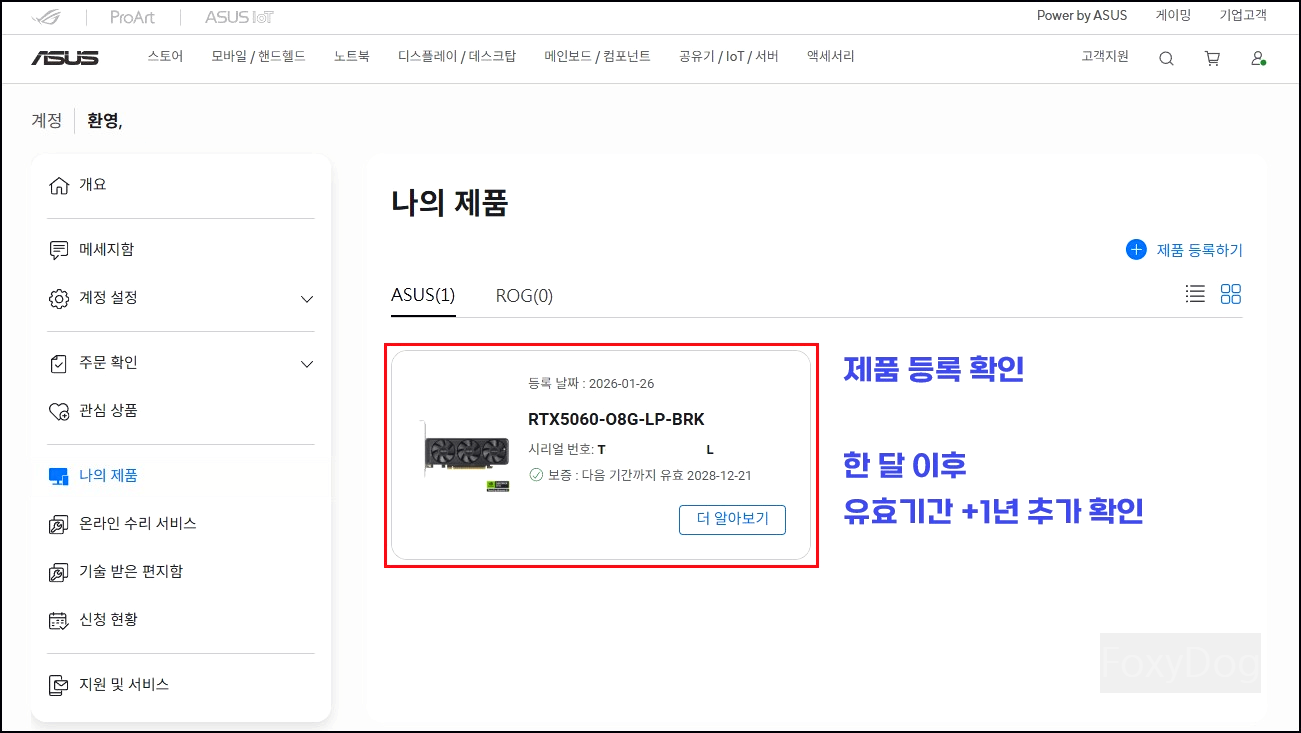
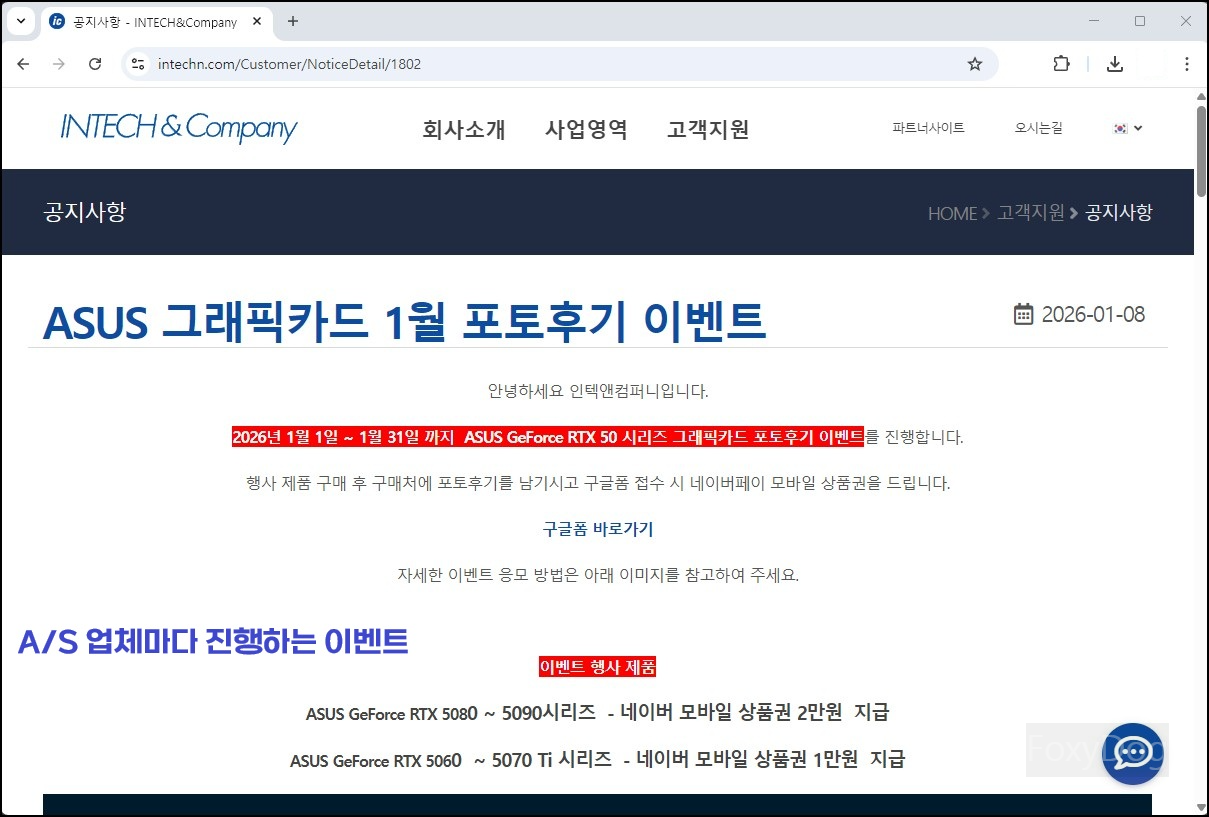
처음에도 이야기했던 LP용 미니 PC를 직접 조립해보고 싶어서 구입하게 된 「ASUS GEFORCE RTX 5060 LP BRK OC D7 8GB」입니다. 조금 비싸게 구입하긴 했지만, 이런 마이너 한 제품들은 생산량이 적고 금방 단종되기 때문에 당장 조립을 하지 않더라도 생각이 있다면 미리 구입하는 게 좋습니다. 처음에는 다른 제품을 구입하려다가, ASUS 쪽이 쿨러 성능이나 소음 면에서 더 낫다는 리뷰가 보여서 선택하게 되었습니다. 스티커에는 A/S를 인텍 앤 컴퍼니 (INTECH & Company)에서 지원을 해주나 봅니다. 이후 1년 추가 보증을 위해 구매 인증도 같이 진행해 볼 예정입니다.
쿠다 코어(3840) / 코어 클럭(베이스 2280 MHz ~ 부스트 2550 MHz, OC 2580 MHz) / AI 성능 627 TOPs / 메모리 타입(GDDR7) / 메모리 클럭(28 Gbps) / 메모리 용량(8GB) / 인터페이스(PCIe 5.0)를 가진 제품으로, 전형적인 5060 8GB 제품의 특징을 가지고 있습니다. 권장 파워는 550W 이상으로 생각보다 높다는 느낌이 듭니다. 일반 PC에서는 문제가 없겠지만, 미니 PC에 들어가는 FLEX 파워가 보통 600W를 많이 사용하는 만큼 그대로 사용하기에는 조금 부담스럽다고 느낄 수도 있습니다. 물론 최대 전력 소모량을 85% 정도로 제한하면 큰 문제는 없을 것이라 생각됩니다.
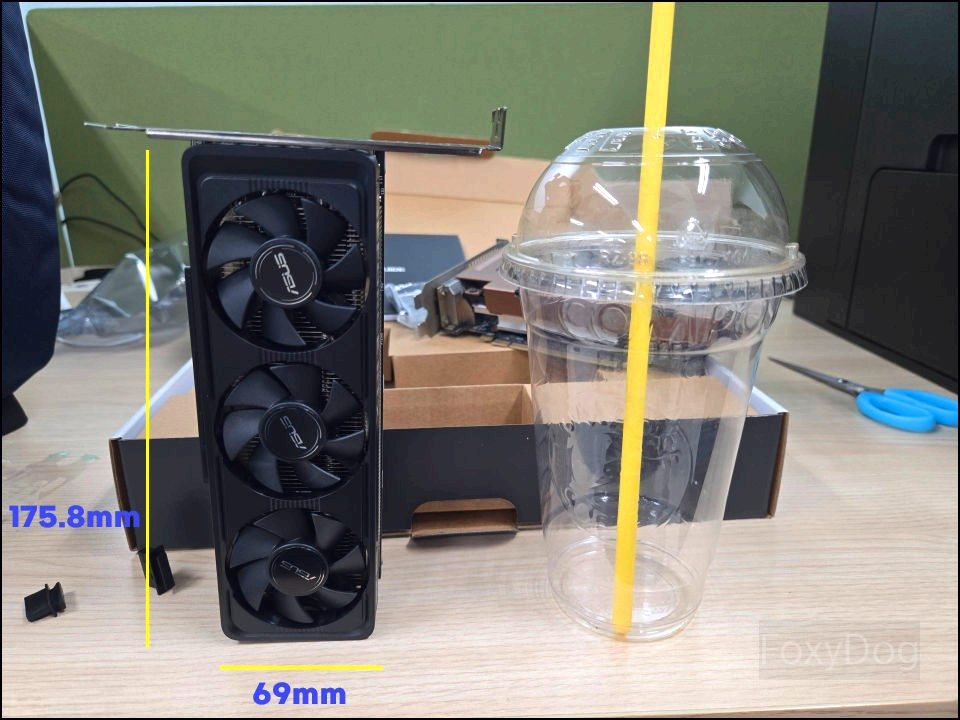
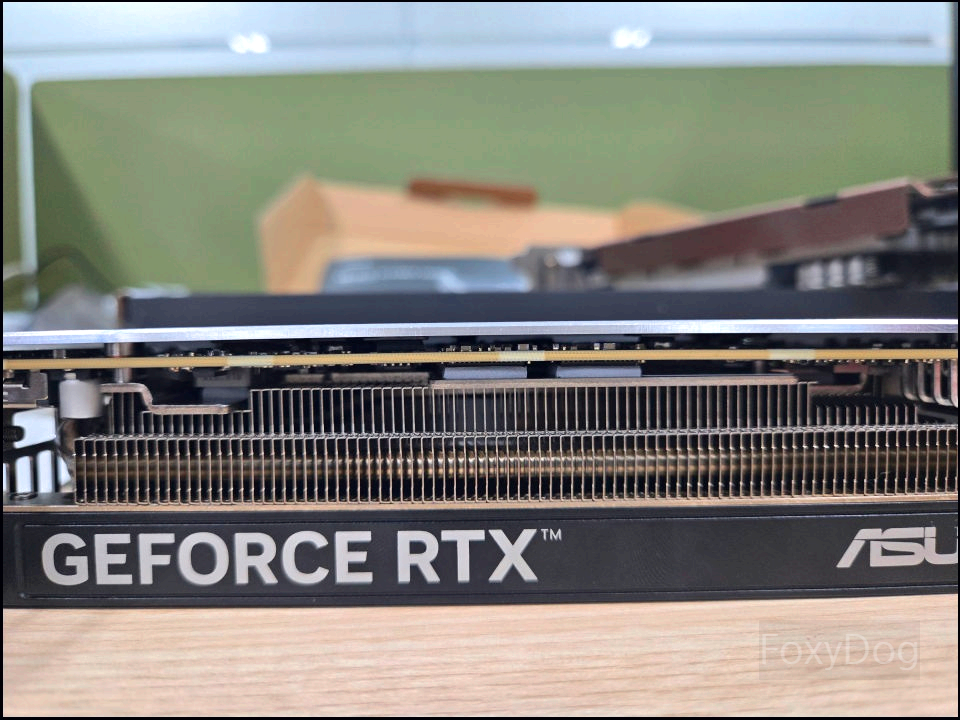
사진으로 봤을 때는 실감이 나지 않았는데, 실제로 보니 정말 작긴 합니다. Low-Profile 디자인이라 웬만한 소형 ITX 케이스에는 호환될 것으로 보입니다. 크기는 가로 175.8mm × 세로 69mm × 두께 38mm 정도이며, HDMI 2.1 2개와 DP 2.1a 1개의 출력(I/O) 단자를 제공합니다. 마감 처리도 좋고 디자인도 너무 잘 나와서, 미니 어항 케이스에 라이저 킷을 사용해 쿨러가 보이는 방향으로 커스텀할 수 있으면 좋겠다는 생각이 듭니다. 어디서 안 만들어주나...

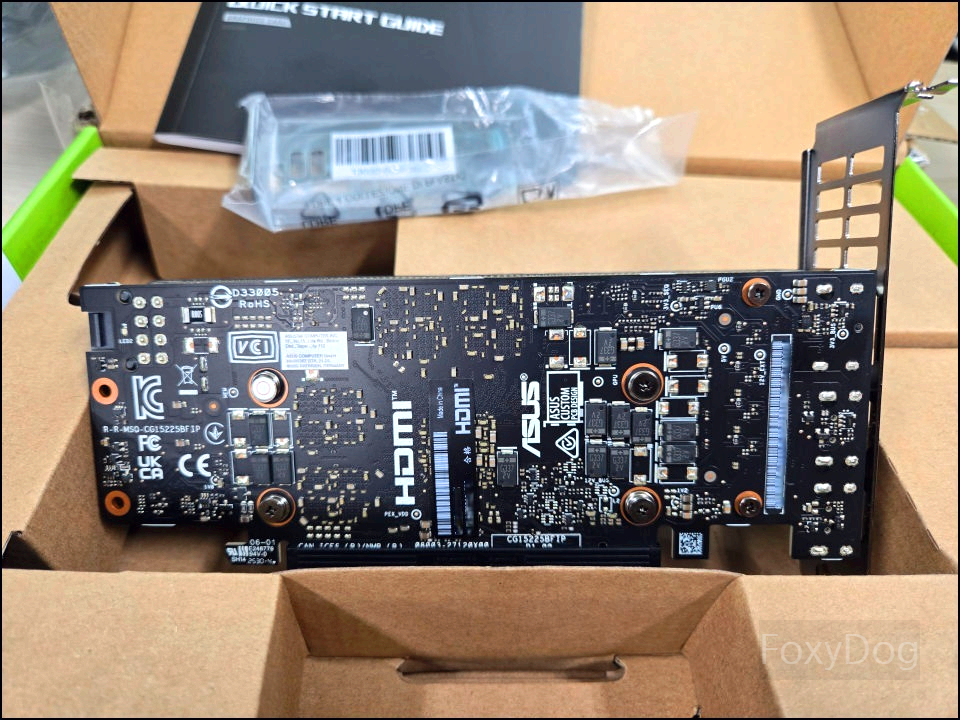
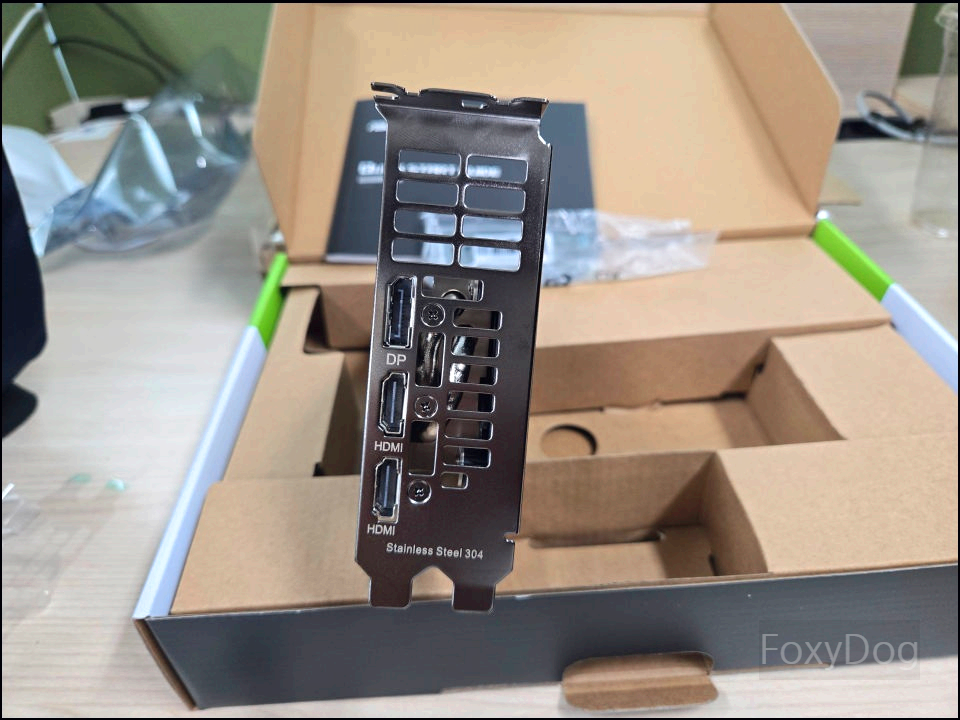

스테인리스 스틸 브래킷(304 등급)으로 장시간 사용에도 견고하고, LP용 브래킷도 따로 하나 더 제공합니다. IP5X 방진 설계로 외부 먼지 유입을 최소화하고, 듀얼 볼 베어링 팬을 적용해 내구성이 뛰어나 최대 두 배 이상 오래 사용할 수 있다고 합니다. 전원 단자는 8 PIN 하나가 들어가며 오른쪽 끝에 위치해 있어서 호불호가 갈릴 것 같습니다. 다른 LP 제품들도 대부분 해당 위치에 있긴 한데, 구조상 어쩔 수 없는 선택인 것 같네요.
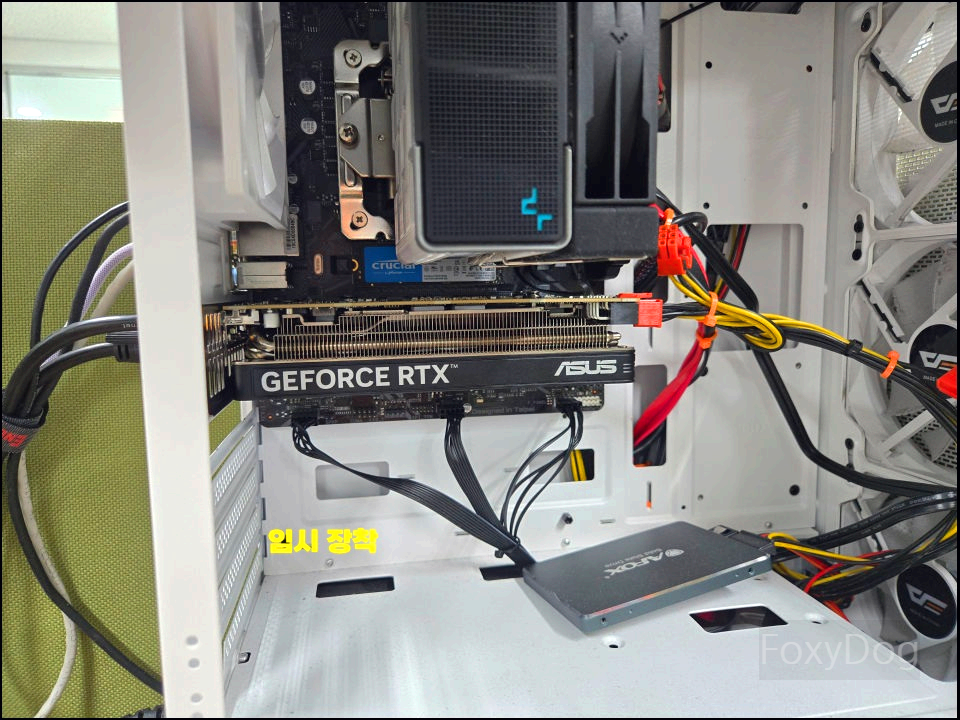
아직 조립 단계는 아니기 때문에 그래픽카드만 테스트하기 위해 사무실 PC에 임시로 장착해서 사용 중입니다.
② 커스텀 백플레이트
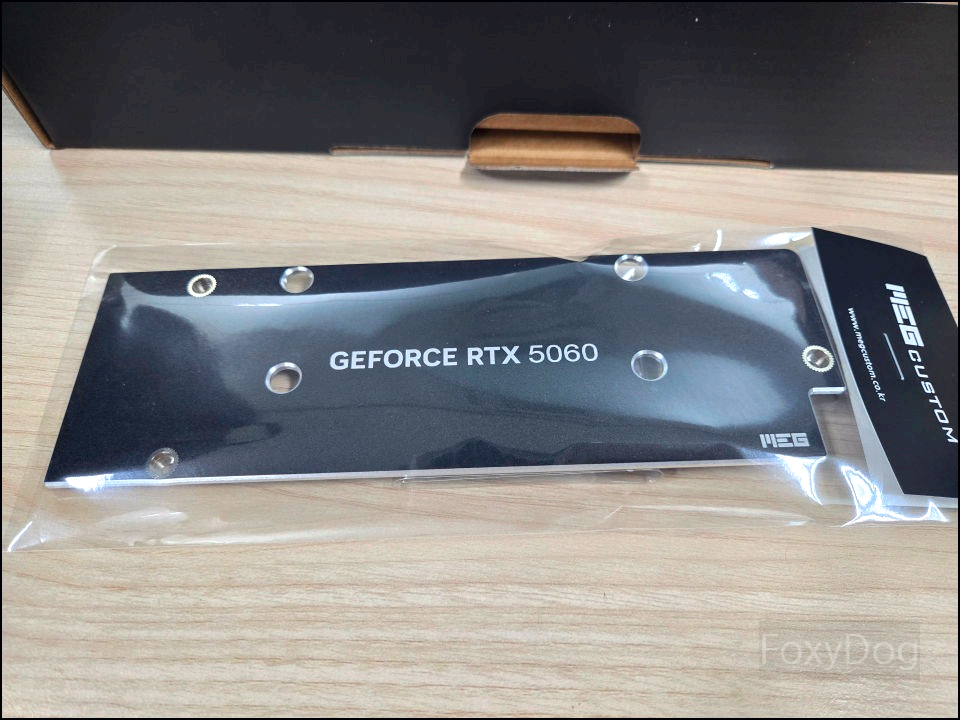
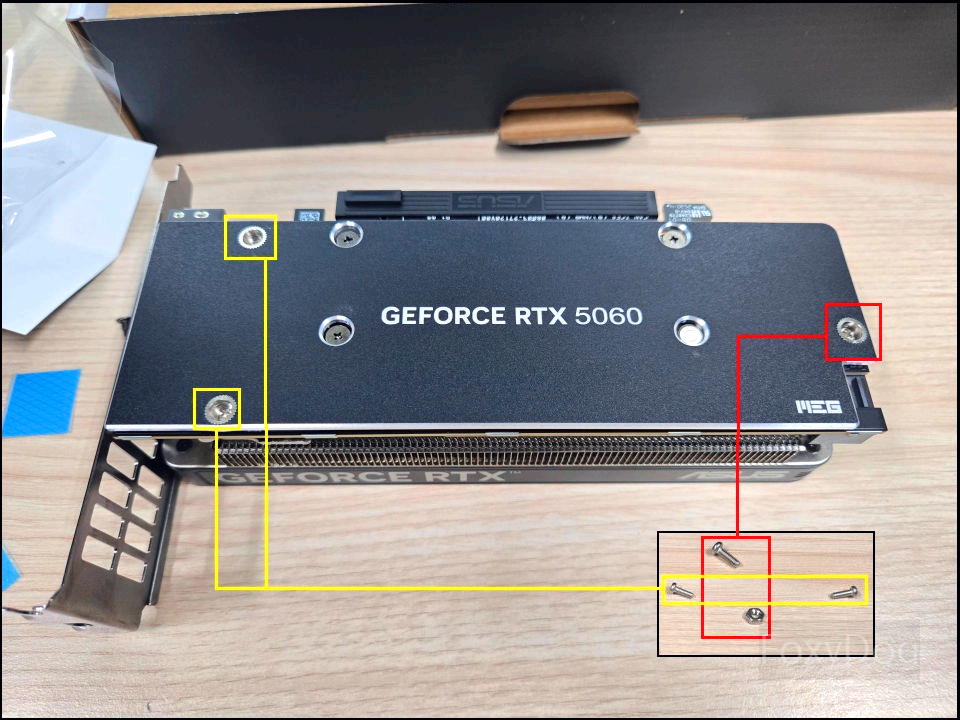
MEG custom 업체에서 판매하는 ASUS RTX 5060 LP 전용 백플레이트(Backplate) 제품입니다. Aluminum 5052 2T 소재로 제작되어 그래픽카드 보호(강도/내식성/내구성)에 유리하고, 열 전달률(방열)도 생각보다 좋아 쿨링에도 어느 정도 효과가 있다고 합니다. 이런 특성을 가지고 있다면 커스텀을 안 할 이유가 없습니다. 소형 PC 환경에서는 조금이라도 효과를 볼 수 있다면 무조건 적용하는 게 좋다고 생각합니다. 정밀 가공으로 제작되어 미적으로도 한층 보기 좋게 만들어 줍니다.
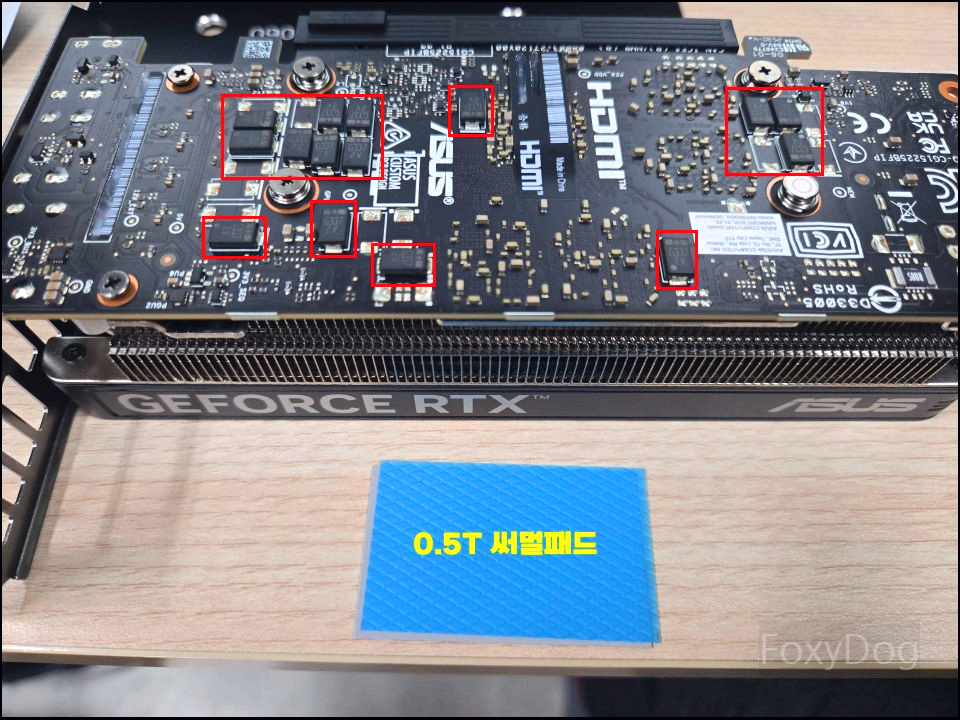
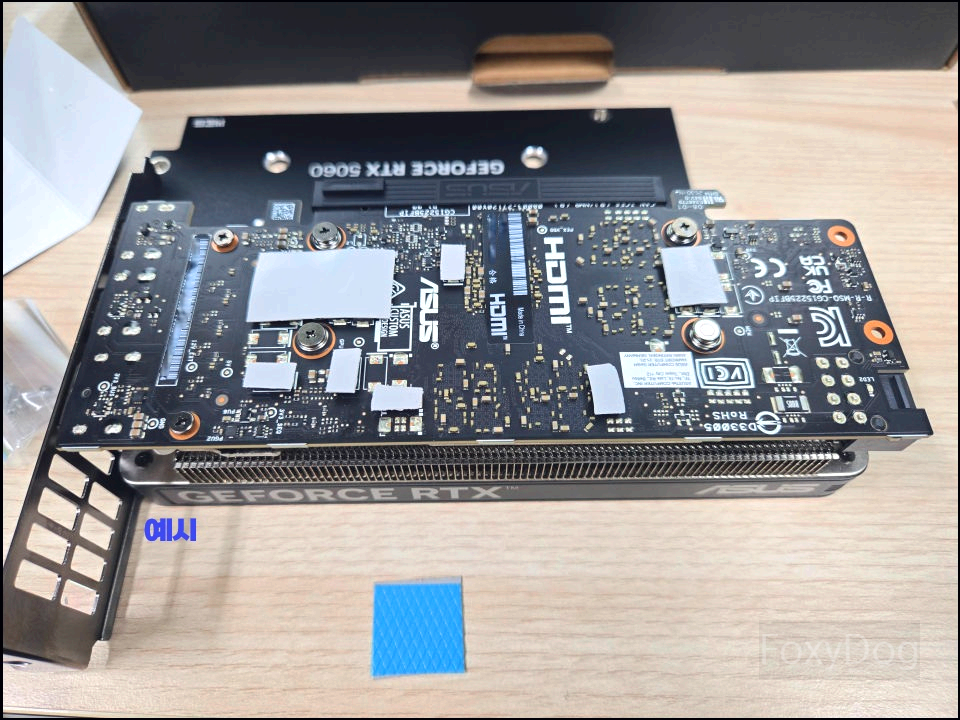
5,000원을 추가하면 개별 각인도 가능하며, 봉인 씰을 건드리지 않고 조립이 가능하기 때문에 추 후 A/S에도 문제가 없을 것 같습니다. 같이 제공하는 0.5T 써멀패드와 전용 십자나사 3개(너트 포함)만 조립하면 됩니다. ※ 사진 참고
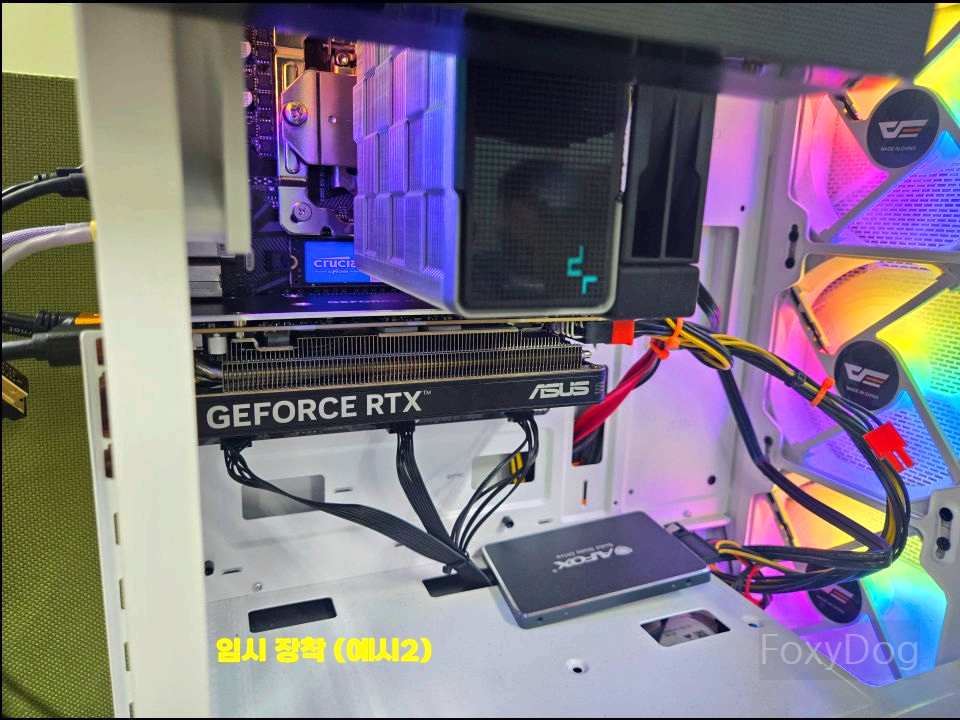
◈ 상태 및 3DMARK 간단 테스트
① RTX 5000번대 그래픽카드와 구형 메인보드 호환성 문제
※ 매뉴얼에 블록 다이어그램이 보이지 않아 공식 홈페이지 레이아웃 이미지 참고
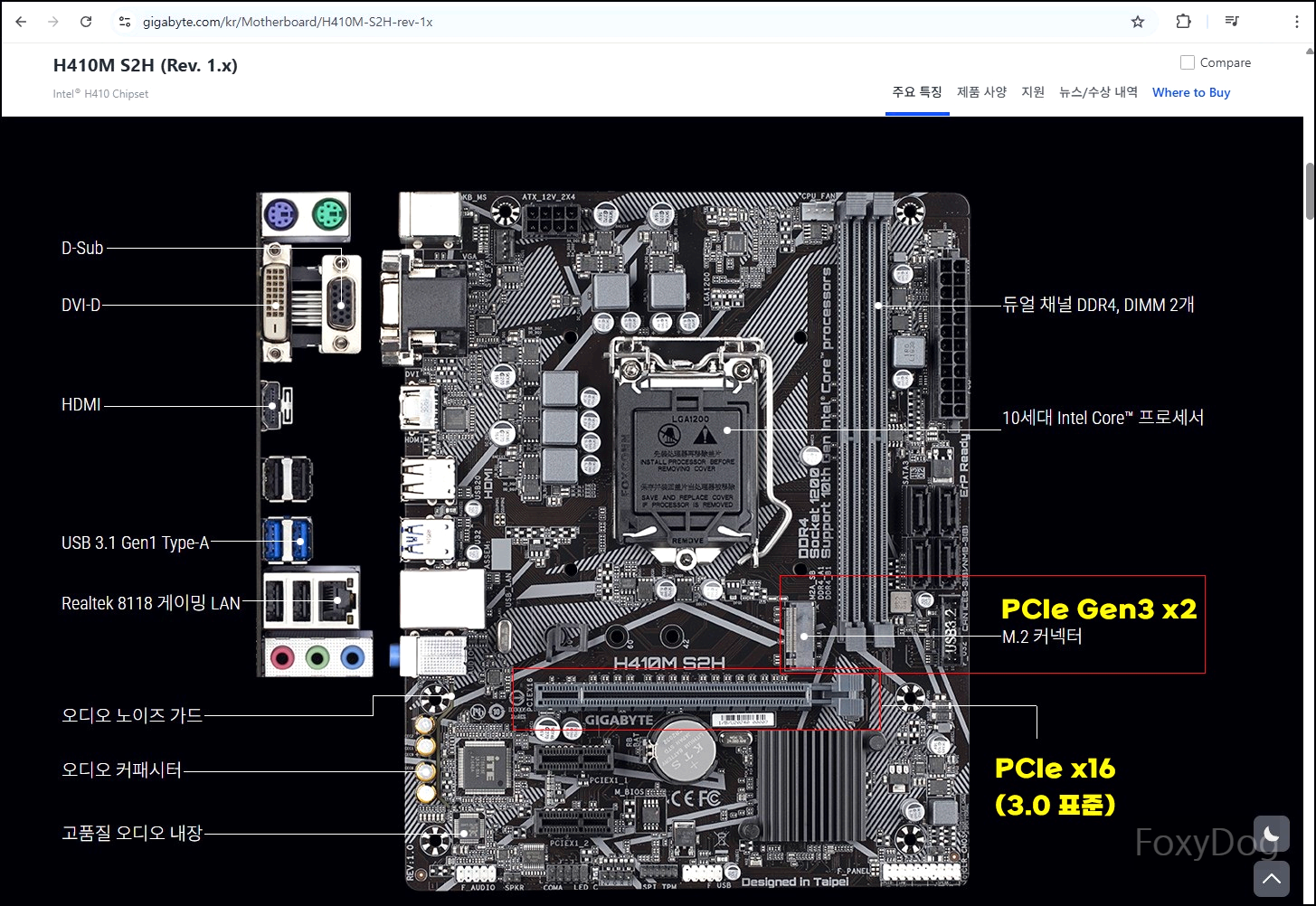
메인보드는 기가바이트 「H410M S2H」로, 인텔(소켓 1200) 10세대를 지원하는 보드이며 Intel Core i5 10400이 장착되어 있습니다. 사무용으로 사용하고 있는 PC라 기존에는 개인적으로 보유하던 GeForce GTX 660 중고 제품을 장착해 사용하고 있었습니다. 이 환경에서도 듀얼 모니터 사용에는 전혀 문제가 없었지만, RTX 5060으로 교체하고 드라이버를 설치한 이후부터 화면 출력은 정상적으로 되지만 프레임 드롭, 키보드/마우스 무선 끊김 등 제대로 사용하기 어려운 현상이 발생했습니다.
여러 가지 테스트를 진행하던 중 BIOS에 접근해 보니, BIOS UI 자체에서도 화면 전환이 매우 느리게 처리되고 있는 것을 확인했습니다. 처음에는 BIOS 업데이트를 진행해 보았는데, 일시적으로 조금 빨라진 듯 보였지만 결국 동일한 증상이 다시 발생했습니다. 이후 재장착, 드라이버 재설치 등 다양한 방법을 시도했지만 문제는 해결되지 않았고, 그 시점에서 문득 이전에 경험했던 사례가 떠올랐습니다.
칩셋 I/O 병목 + DMA 경합 문제, 쉽게 말하면 해당 메인보드가 M.2 NVMe와 RTX 5060의 최대 신호 연결 속도를 제대로 처리하지 못하는 상황이라고 볼 수 있습니다.
고급 메인보드들은 GPU와 M.2 NVMe를 각각 독립적인 PCIe 레인으로 CPU에 직결합니다. 하지만 7~8만 원대의 저가형 보드는 PCH(칩셋)를 경유해 CPU로 데이터를 전달하는 구조를 가지는 경우가 많습니다. 이 과정에서 PCIe 링크 트레이닝(Link Training) 협상이 제대로 이루어지지 못하고, GPU와 NVMe가 모두 최신 상태(AUTO)로 작동하려다 보니 충돌이 발생한 것으로 보입니다. 흔히 "PC는 같은 세대의 완제품으로 맞추는 것이 안정적이다"라는 말이 나오는 이유가 바로 이런 부분입니다.
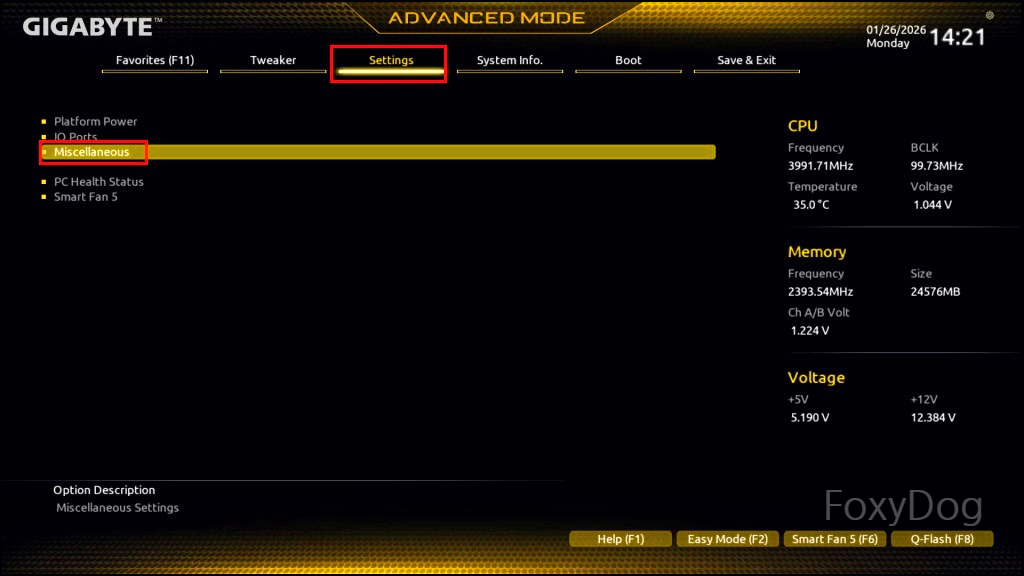
◇ 해결 방법은 의외로 간단했습니다. ※ BIOS 화면 참고
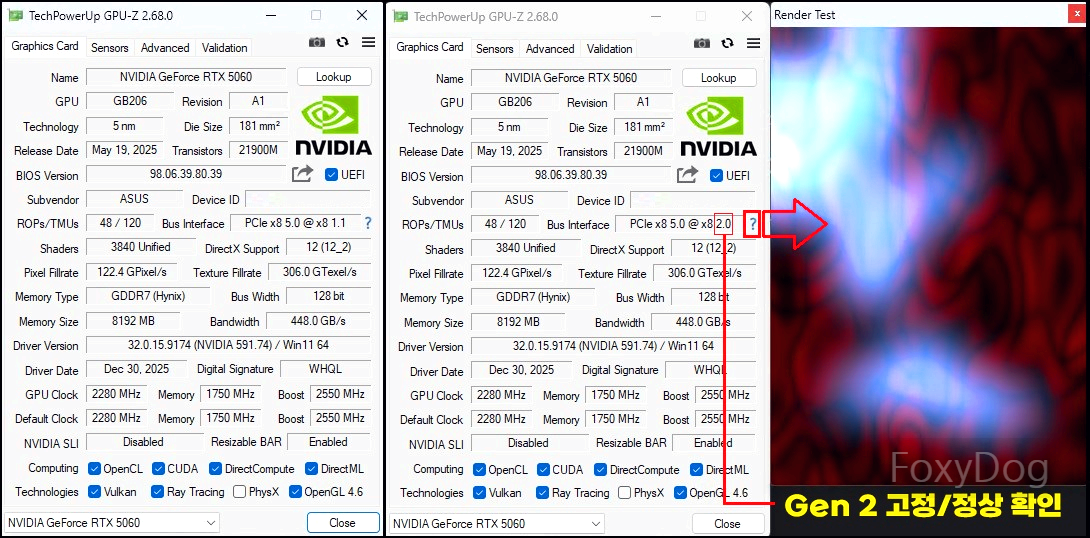
M.2 NVMe 또는 그래픽카드 중 하나의 PCIe 속도를 낮춰주면 됩니다. H410M S2H 메인보드는 BIOS에서 M.2 NVMe 속도를 조절할 수 있는 옵션이 보이지 않았기 때문에 ※ 정정 테스트 시 / 저가 보드는 레인을 공유하므로 Max Link Speed를 수정하면 그래픽카드와 M.2 NVMe가 동시에 같은 속도로 적용된다. / 그래픽카드의 PCIe 속도를 Gen2 (5 GT/s)로 고정했습니다. 이렇게 설정하니 신호 품질 요구 수준이 낮아지면서 그래픽카드 처리 과정에서 발생하던 문제가 사라졌고, 이후 정상적으로 동작하는 것을 확인할 수 있었습니다.
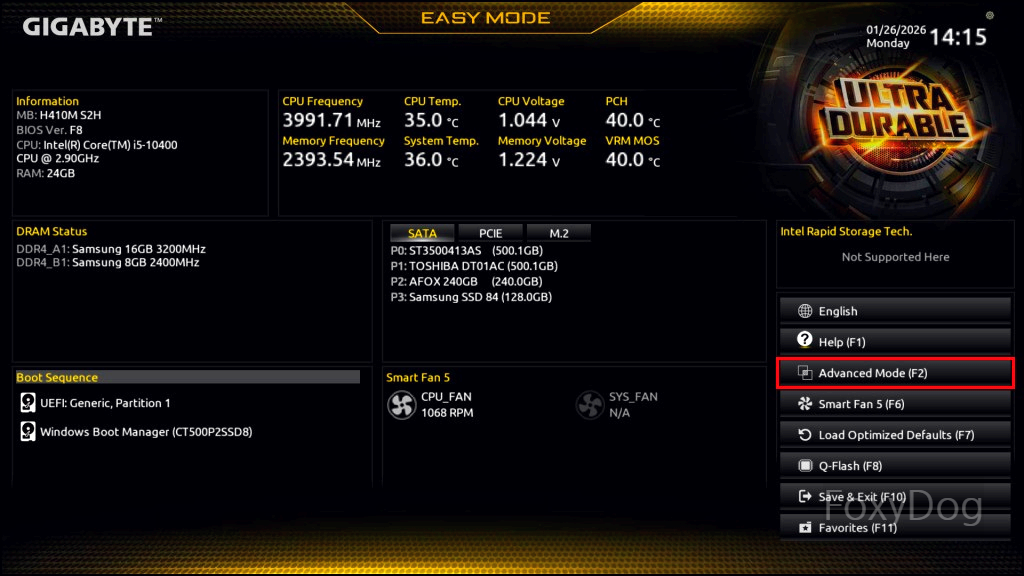


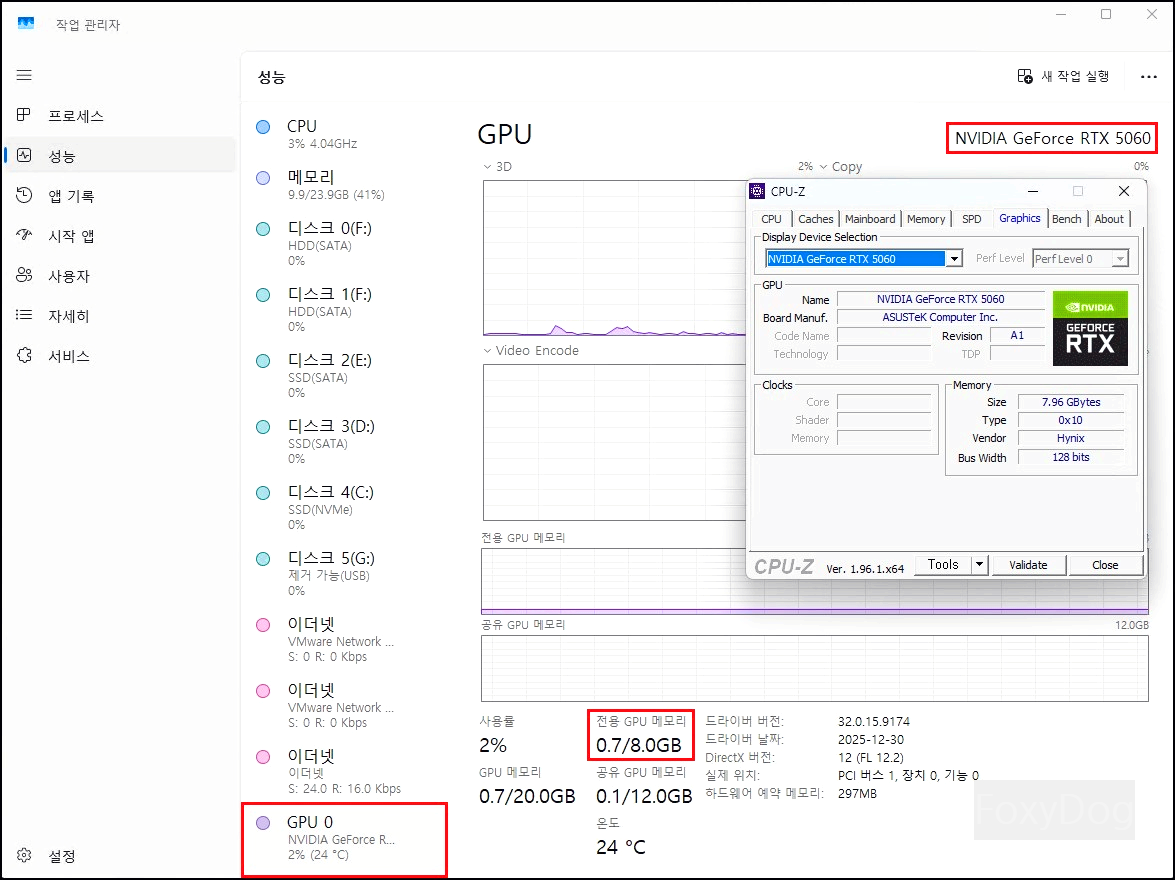
BIOS System info나 Windows 장치 관리자에서 속성을 확인해 봐도 동일하게 PCI 현재 링크 속도가 PCIe x2 (Gen2)로 고정된 것을 확인할 수 있습니다.

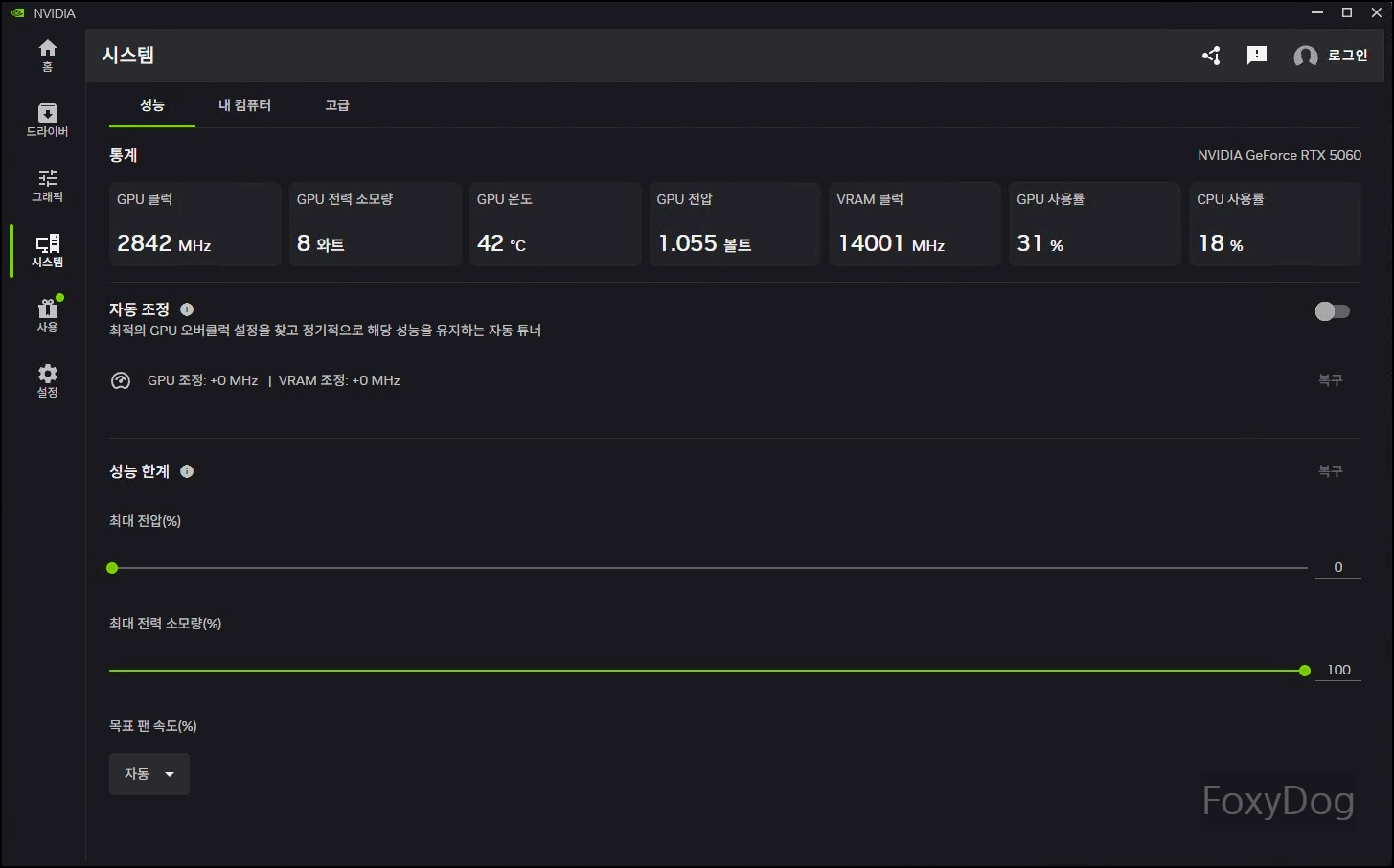
② RTX 5060 LP 8GB 상태 확인
③ 3DMARK 테스트
Gen2로 설정하면 성능이 떨어지는 것이 아닌가 생각할 수 있지만, RTX 5060 8GB 기준으로는 최대 성능을 내기 위한 대역폭/속도가 충분히 확보됩니다. 실제로 3DMark 벤치마크를 실행해 보면, 퀘이사존(리뷰 참고)에서 측정한 성능 수치와 거의 비슷한 결과가 나옵니다.
구형 메인보드라는 점을 감안하더라도, 벤치마크 점수가 정상 범위 내에서 출력되고 있는 것을 확인할 수 있었습니다. 즉, PCIe Gen2로 낮추더라도 실사용 및 벤치마크 기준에서는 체감할 만큼의 성능 저하는 발생하지 않는다고 봐도 무방합니다.
| 사무실 PC (테스트 환경) | Version (Intel CPU) |
| OS | Windows 11 Pro (25H2 - 26220.7653) 정품 (개발자 채널) |
| CPU(메인보드) | Intel Core i5 10400 (Gigabyte H410M S2H) |
| 메모리 | DDR4 24GB |
| 그래픽 카드 | ASUS GeForce RTX 5060 LP 8GB |
| 디스플레이 | FHD / DELL P2417H (1920x1080, 60Hz) |
◇ 최대 전력 소모량(100%) / 실내 온도 23℃
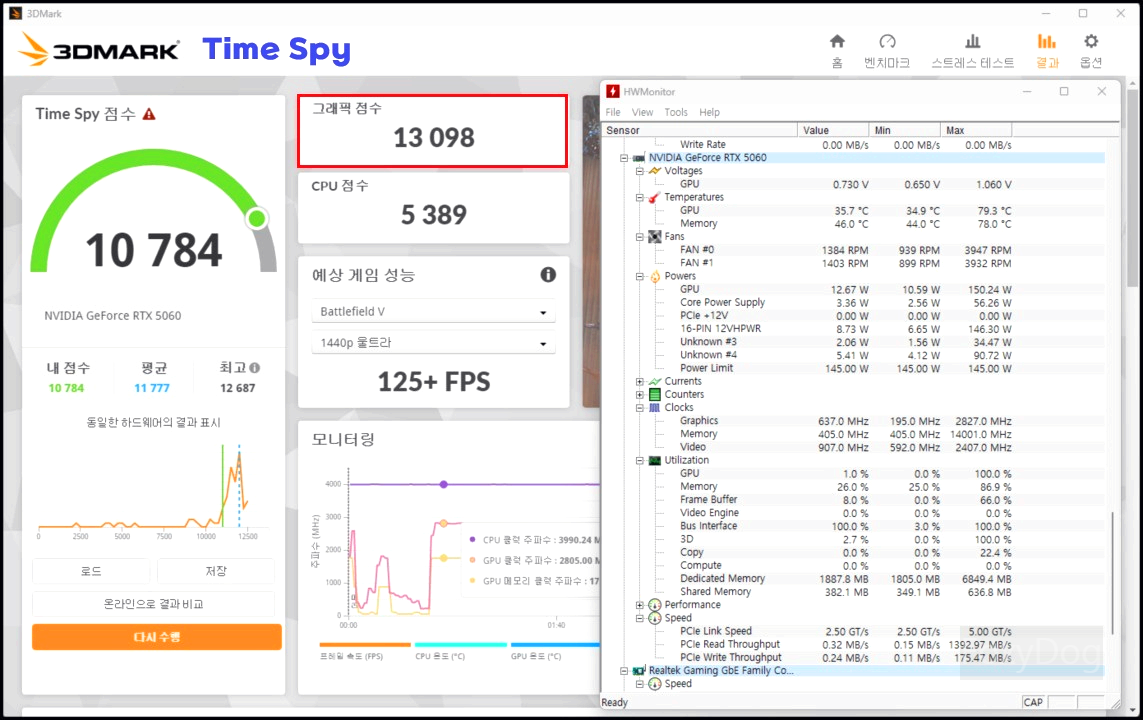
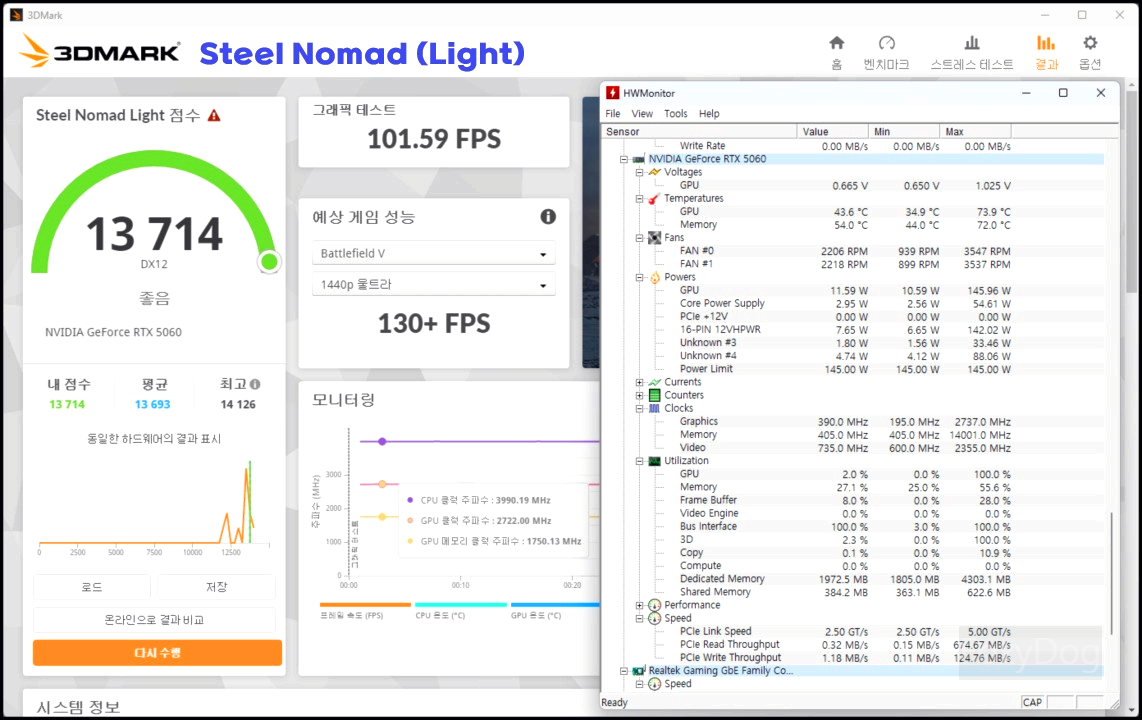

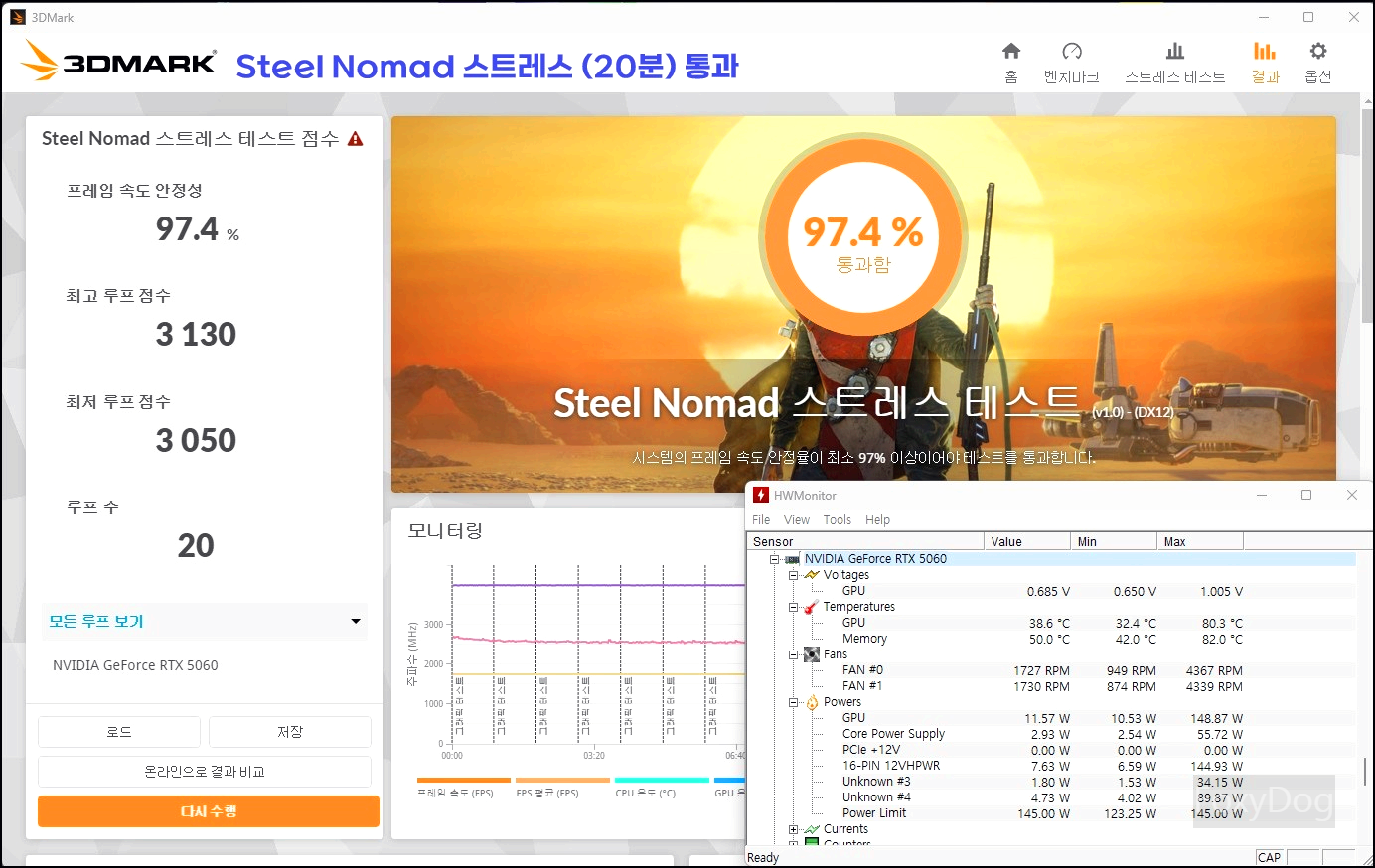
◇ 최대 전력 소모량(85%) / 실내 온도 23℃
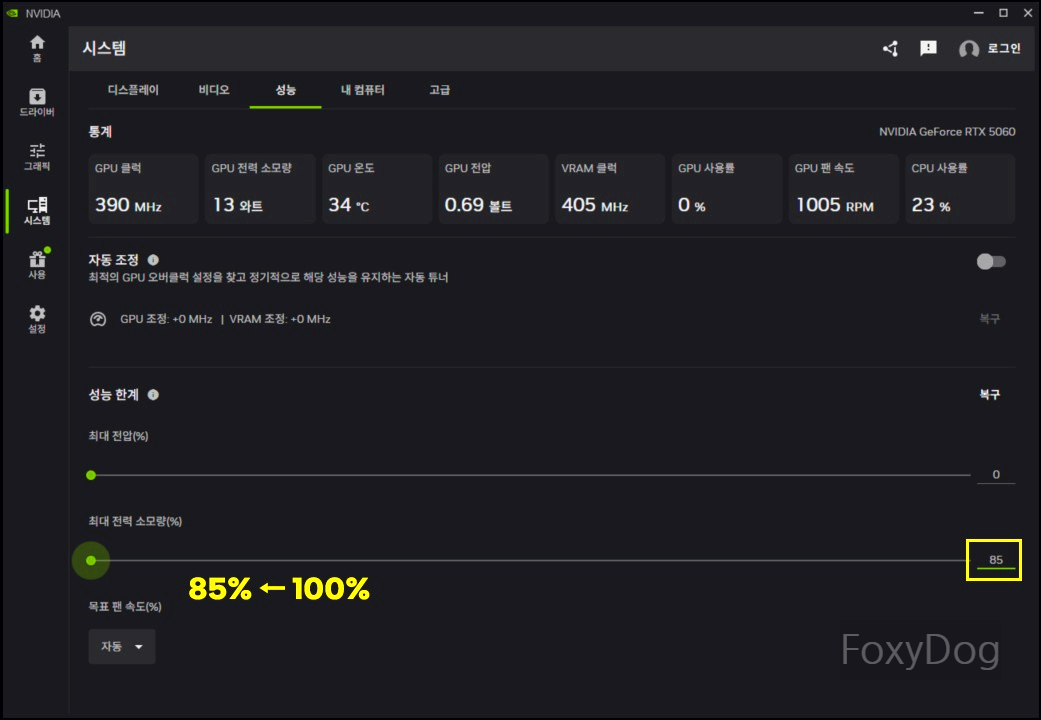
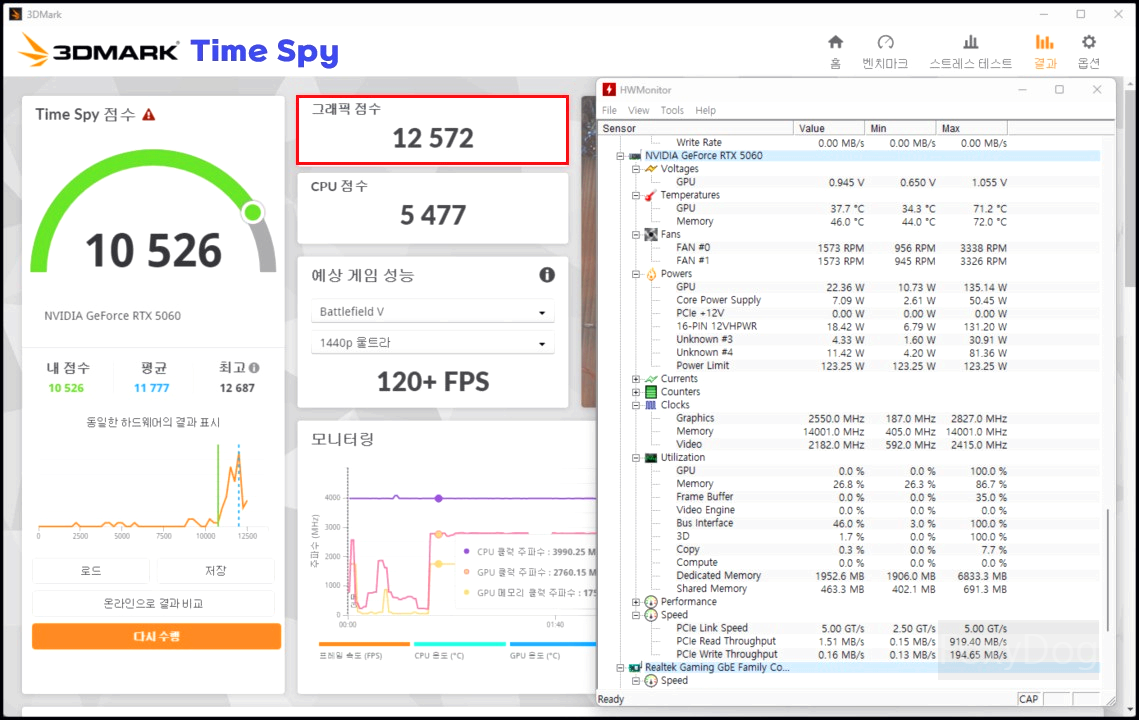
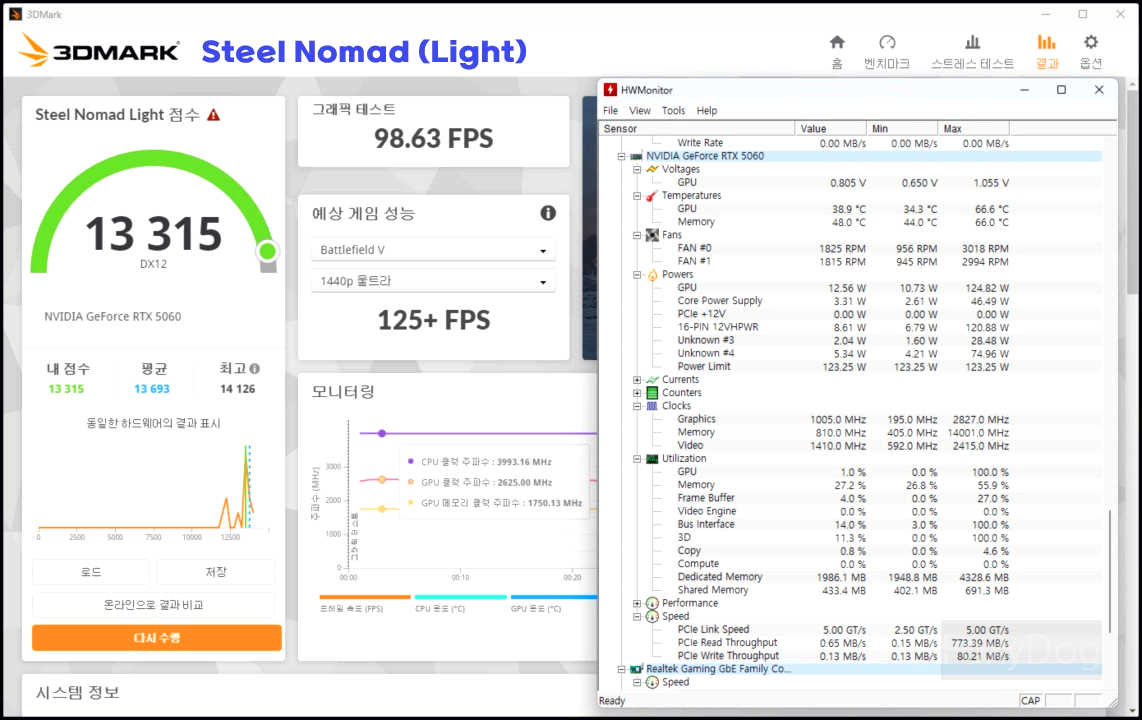


| 3DMARK (정리) | 최대 전력 소모량 |
그래픽 점수 | MAX 온도 (실내 온도 23º) |
| Time Spy | 100% | 13,098 | GPU 79.3℃ / Memory 78.0℃ |
| Time Spy | 85% | 12,572 | GPU 71.2℃ / Memory 72.0℃ |
| Steel Nomad (Light) | 100% | 13,714 | GPU 73.9℃ / Memory 72.0℃ |
| Steel Nomad (Light) | 85% | 13,315 | GPU 66.6℃ / Memory 66.0℃ |
| Steel Nomad | 100% | 3,112 | GPU 73.9℃ / Memory 74.0℃ |
| Steel Nomad | 85% | 2,974 | GPU 67.6℃ / Memory 68.0℃ |
| Steel Nomad 스트레스 (20분) | 100% | 3,050~3,130 | GPU 80.3℃ / Memory 82.0℃ |
| Steel Nomad 스트레스 (20분) | 85% | 2,895~2,968 | GPU 74.9℃ / Memory 78.0℃ |
마무리하며...
확실히 겨울이라 그런지, 실내 온도를 히터로 23℃까지 올려도 최대 온도가 크게 높게 나오지 않고 있습니다. 실제 쿨링 성능을 정확히 판단하려면 LP 미니 PC에 직접 설치해 장시간 사용해봐야 알 수 있을 것 같습니다. 그래도 미니 그래픽카드임에도 불구하고, 생각보다 소음이 상당히 낮은 편입니다.
일반 미들 케이스 환경에서 사용하더라도 쿨링이나 소음 면에서 큰 문제는 없을 것으로 판단됩니다. 성능과 디자인 측면에서는 역시 ASUS가 확실히 강점이 있는 브랜드라는 생각이 듭니다. 2~3개월 뒤에는 실제 5~7L급 미니 PC 조립을 계획하고 있어, 그때 다시 한번 실사용 환경에서 테스트를 진행해 볼 예정입니다.
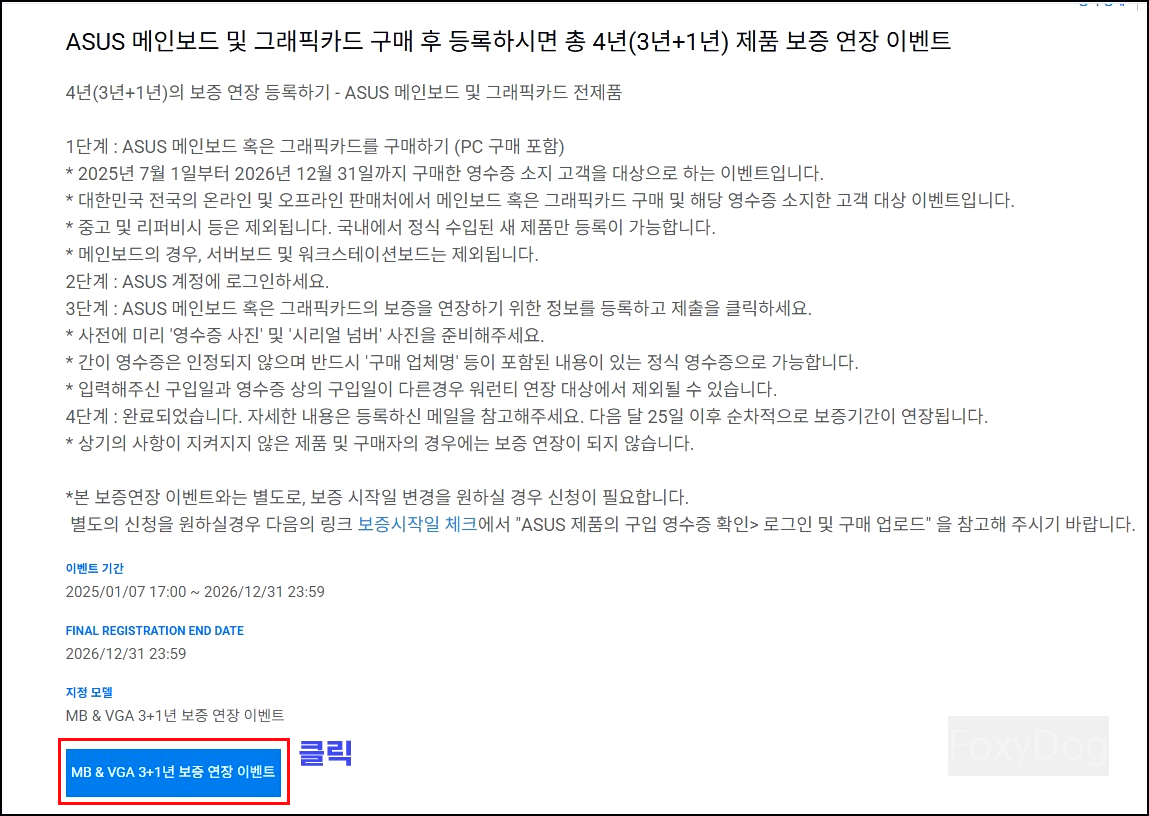
◈ PS. ASUS 제품 등록
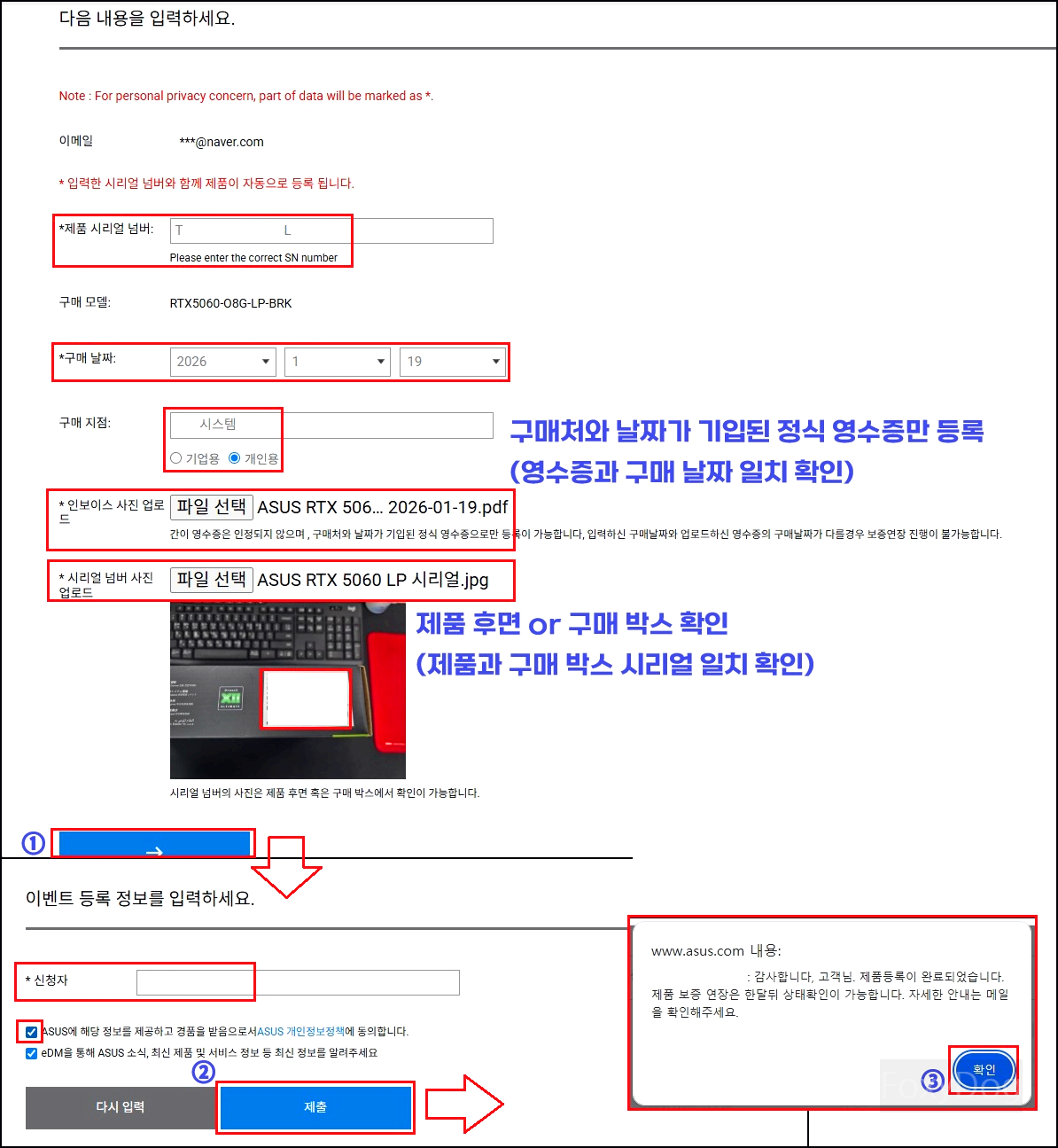
2025년 7월 1일부터 2026년 12월 31일까지 ASUS 메인보드 혹은 그래픽카드를 구매하신 분은 구매 인증 시 4년(3년 + 1년) 연장 보증 이벤트를 하고 있습니다. ※ 에이수스코리아에서 직접 제공하고 있으며 한국에서만 유효합니다.
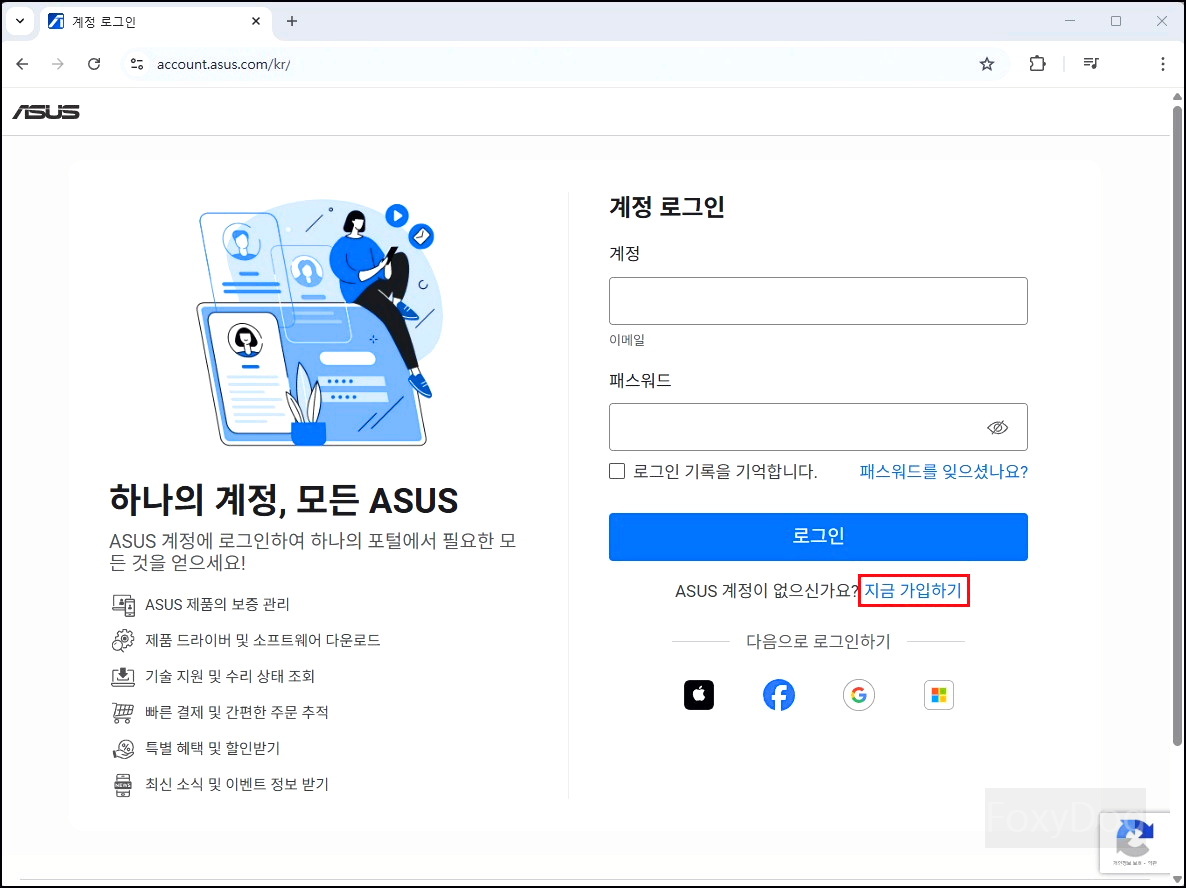
① 가입하기(ASUS 로그인)
공식 홈페이지(로그인 페이지) : https://account.asus.com/kr

② 제품 등록하기(이벤트)
공식 홈페이지(이벤트 페이지) : https://www.asus.com/kr/events/

중고 처분 [ 2026-03-12 (목)]