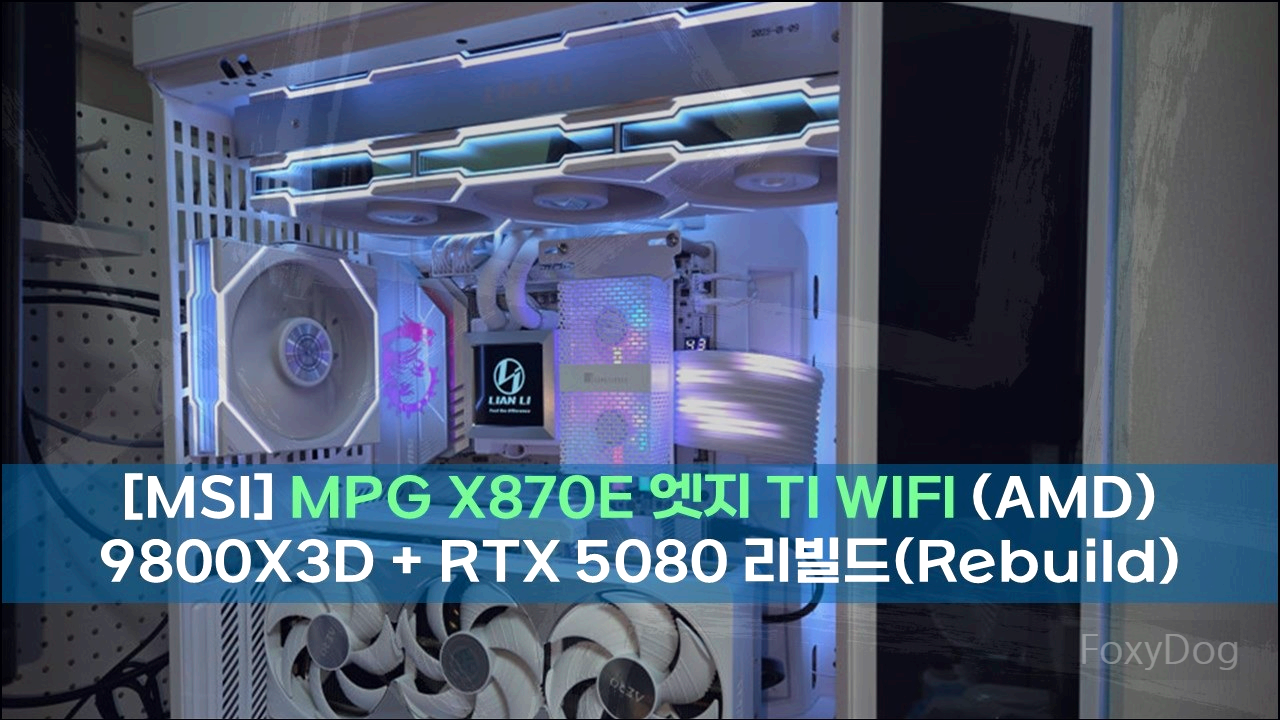
드디어 메인 PC도 최종적으로 빌드가 완성되었습니다. 지난 2년 동안 수없이 부품을 교체하고, 중고로 판매했다가 다시 구매하는 과정을 반복했지만, 운 좋게도 타이밍을 잘 맞춰가며 적정 가격에 꾸준히 정리를 해온 것 같습니다. 그래픽 카드가 다소 아쉬운 부분이 있긴 하지만, RTX 5080이 최초 출시 당시 거의 300만 원에 형성되었던 것을 생각하면, 어느 정도 존버한 끝에 비교적 납득 가능한 가격으로 구매했고, 현재까지도 필요할 때마다 문제없이 잘 사용하고 있습니다.
아래에 사양을 다시 한번 정리해 보니, 확실히 RAM이 포함된 제품군 전반이 급격하게 가격 상승을 보이고 있습니다. 이제는 흔히 말하던 '존버'라는 전략이 더 이상 통하지 않는 시점이 된 것 같고, 필요할 때 바로 구매하는 것이 가장 저렴하게 사는 방법이라는 이야기가 전문가나 업계 종사자들 사이에서도 공감대를 얻고 있는 상황입니다. 이런 흐름 속에서 오히려 가성비를 찾다 보니 인텔 14400F + DDR4 조합의 완본체로 역행하는 현상까지 나타나고 있습니다.
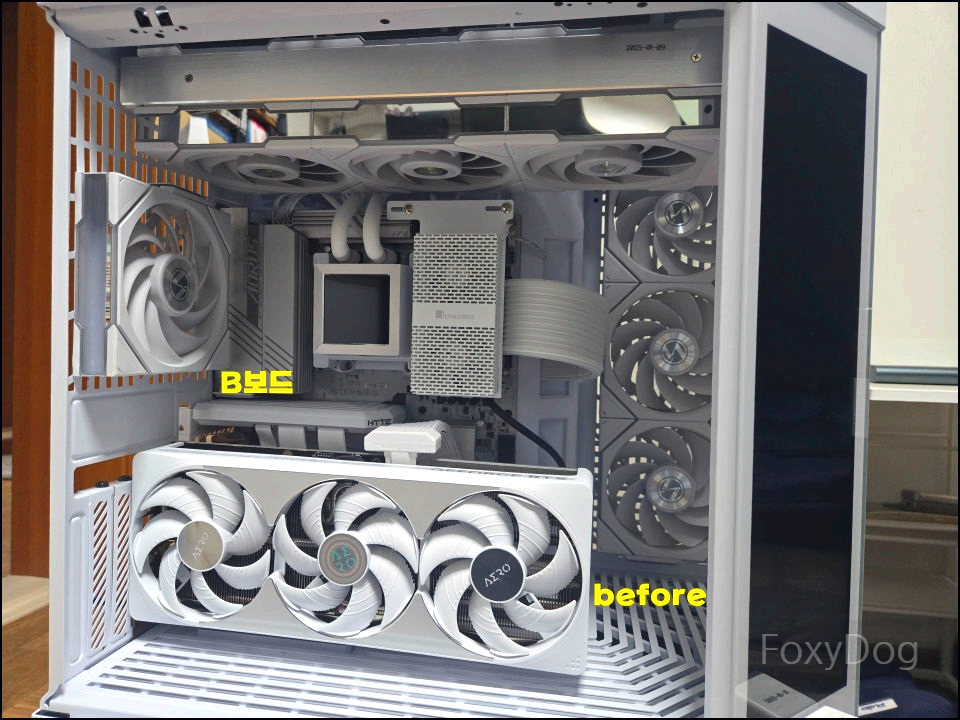
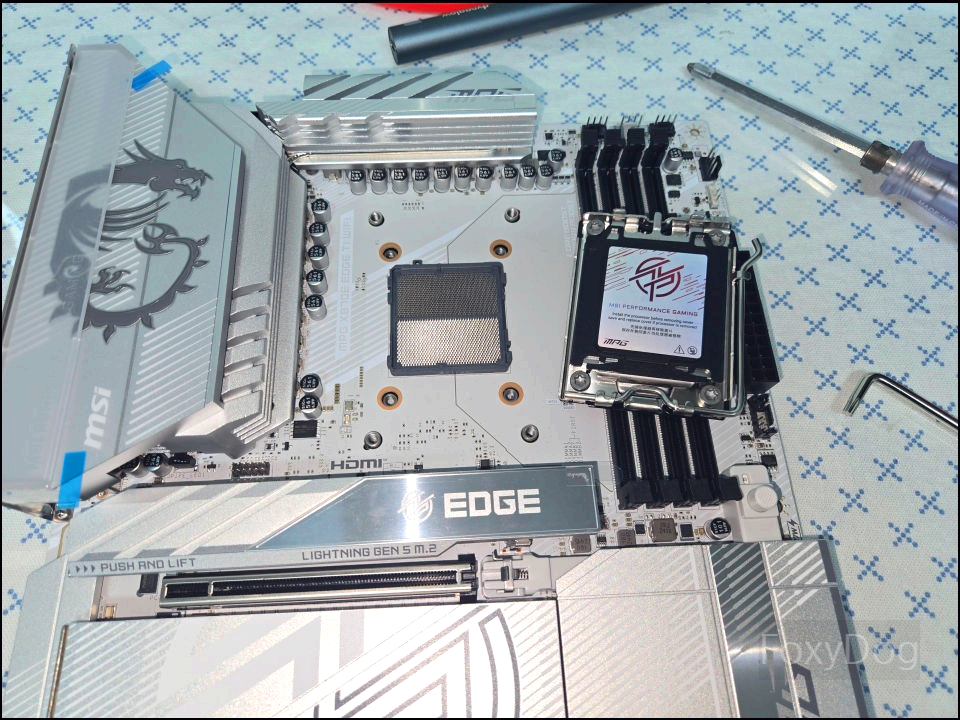
이번에 8TB SSD를 추가로 구매하면서, 장기적으로 안정적인 사용을 위해 메인보드 역시 X/E보드로 교체를 하게 되었습니다. 이전에는 케이스를 자주 교체하다 보니 호환성을 고려해 B/M보드를 사용해 왔지만, 최종 빌드로 자리 잡고 나니 X/E보드가 주는 안정감은 확실히 체감이 다르다는 것을 다시 한번 느꼈습니다.
처음에는 깔끔한 조립을 위해 모든 부품을 전부 분해한 뒤 재조립할 생각이었지만, 작업을 벌여놓은 상태가 너무 방대해져서 결국 기존 조립은 유지한 채 메인보드만 교체하는 방식으로 진행했습니다. 어차피 어항형 케이스에서는 눈에 보이는 부문만 깔끔하게 정리해도 충분하다고 판단했습니다. 대형 케이스 조립이 쉽지는 않지만, 분해와 조립 자체에서 재미를 느끼는 컴덕이다 보니 걱정 반, 기대 반의 마음으로 다시 한번 두근거리며 작업을 진행하게 되었습니다. 모든 사진은 직접 스마트폰으로 촬영하였으며, 실사용 테스트 위주로 올립니다. (※ 스압 주의)
◈ 메인 PC 정보 (최종 빌드)
| 종류 | 상품 이름 | 구입일 | 가격 | 가격(변동) 2025-12-28 |
| 메인보드 | [MSI] MPG X870E 엣지 TI WIFI (AMD X870E/ATX)「컴퓨존」 |
2024-10-30 2025-12-24 |
499,000원 |
- |
| CPU | [AMD] 라이젠7 그래니트 9800X3D (8코어/16스레드/4.7GHz/쿨러미포함) 멀티팩 「컴퓨존」 |
2024-11-07 | 780,000원 N포인트 -15,310 실구입 764,690원 |
688,000원↓ |
| CPU (소켓 가이드) |
[Thermalright] AM5 Secure Frame 서린 (BLACK) 「컴퓨존」 |
2024-11-20 | 4,640원(할인) | 11,260원↑ |
| CPU 쿨러 (수냉) |
[LIAN LI] Hydroshift LCD 360TL 화이트 「서린 공식」 |
2025-01-09 | 399,000원 실구입(할인) 346,170원 (서린/G마켓) |
419,000원↑ |
| SSD(메인) | [Western Digital] Black SN850X M.2 NVMe 2280 8TB [TLC/DRAM 탑재]「컴퓨존」 |
2025-12-20 | 1,320,000원 | 1,370,000원↑ [2025-01-07] 2,000,000원↑ |
| SSD(서브) | [SK Hynix] Platinum P41 NVMe SSD 2TB [TLC/DRAM 탑재] 「공식대리점」 |
2024-11-05 | 278,350원 (G마켓 빅딜) -101,700 실구입 188,160원 |
410,000원↑ |
| RAM | [ESSENCORE] KLEVV DDR5 PC5-48000 CL30 CRAS V RGB WHITE 서린 [48GB (24GB x2)] (6000) 「컴퓨존」 |
2024-10-30 | 240,000원 | 1,190,000원↑ (약 5배 상승) |
| 파워 | [Micronics] Classic II 1050W 80PLUS골드 풀모듈러 ATX3.1 화이트 [ATX/1050W] 「컴퓨존」 |
2024-10-30 | 213,500원 | 189,000원↓ |
| 그래픽 | [GIGABYTE] 지포스 RTX 5080 AERO OC SFF D7 16GB 제이씨현 「조이젠」 |
2025-03-18 | 2,459,800원 | 1,939,000원↓ |
| 케이스 | [HYTE] Y70 Touch Infinite Snow White 「서린 공식」 |
2023-12-29 | 599,000원 | 579,000원↓ |
| 옵션01 (RGB 튜닝 케이블) |
[LIAN LI] STRIMER WIRELESS 24핀(메인보드) + 12V-2X6 케이블(그래픽카드) 「컴퓨존」 |
2025-05-09 | 118,000원 85,000원 |
- |
| 옵션02 (RAM 튜닝 쿨러) |
[JONSBO] NF-2 ARGB 화이트 「컴퓨존」 | 2025-05-09 | 18,000원 | - |
| 옵션03 (케이스 팬) |
「서린 공식」 [LIAN LI] UNI FAN TL Wireless 120 화이트 (정방향) 1팩 x3개 (리버스) 1팩 x3개 (리버스) 무선 컨트롤러 포함 3팩 세트 ※ CPU 쿨러 샌드위치 사용 |
2025-05-16 | ※개당 54,900원 (정방향) 164,700원 (리버스) 164,700원 (리버스-컨트롤러) 182,000원 |
- |
| 옵션04 (케이스 팬) |
[NOCTUA] NF-A6x15 5V PWM [시스템쿨러/60mm] [4-Pin]「컴퓨존」 |
2025-12-23 | 25,700원 | - |
| ※ 아래는 SSD 8TB 제외 가격 |
합계 | 7,393,060원 (6,073,060원) |
8,682,360원↑ (6,682,360원) |
◈ 언박싱「Unboxing」
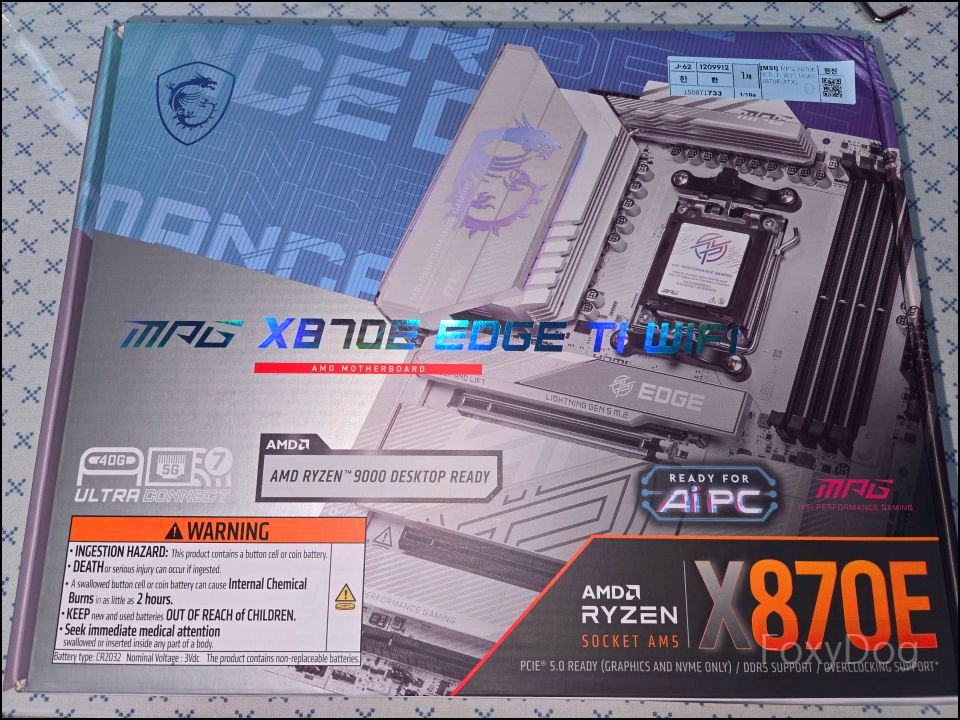
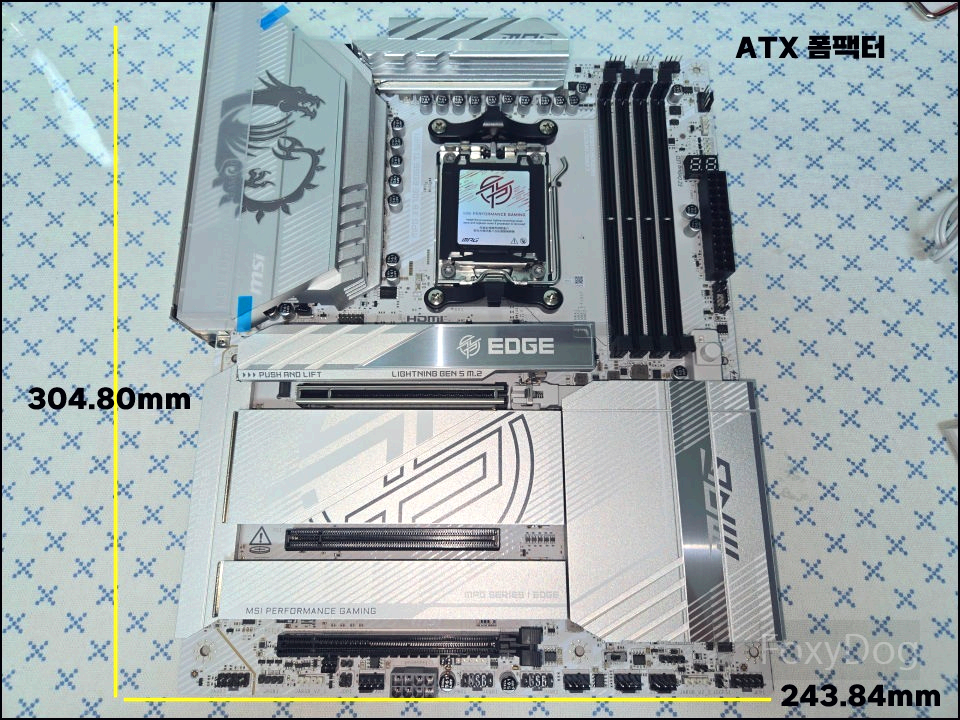

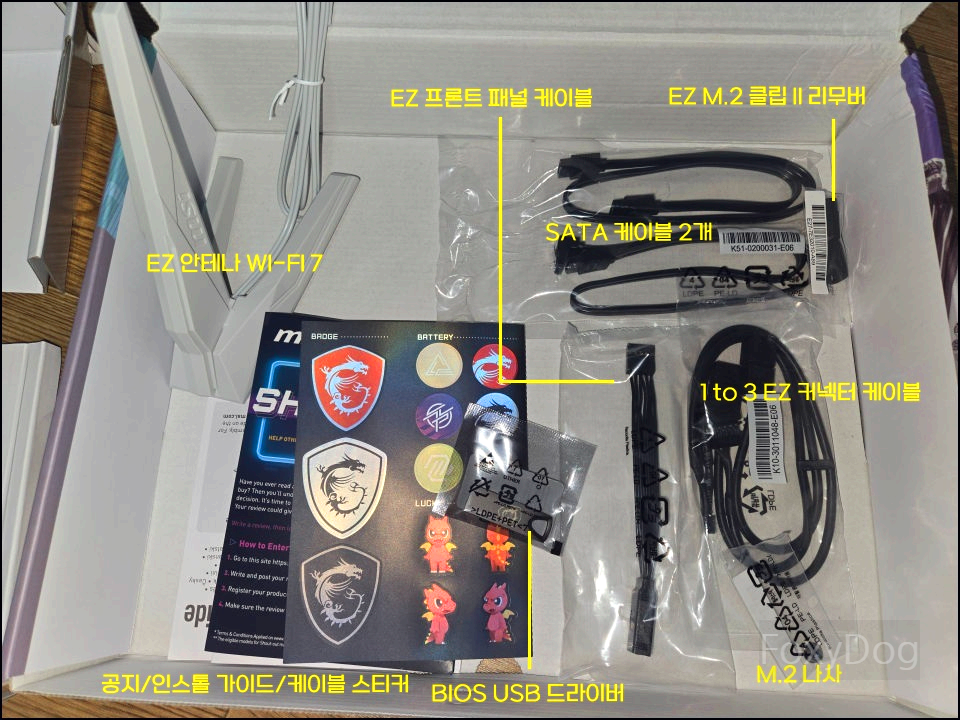
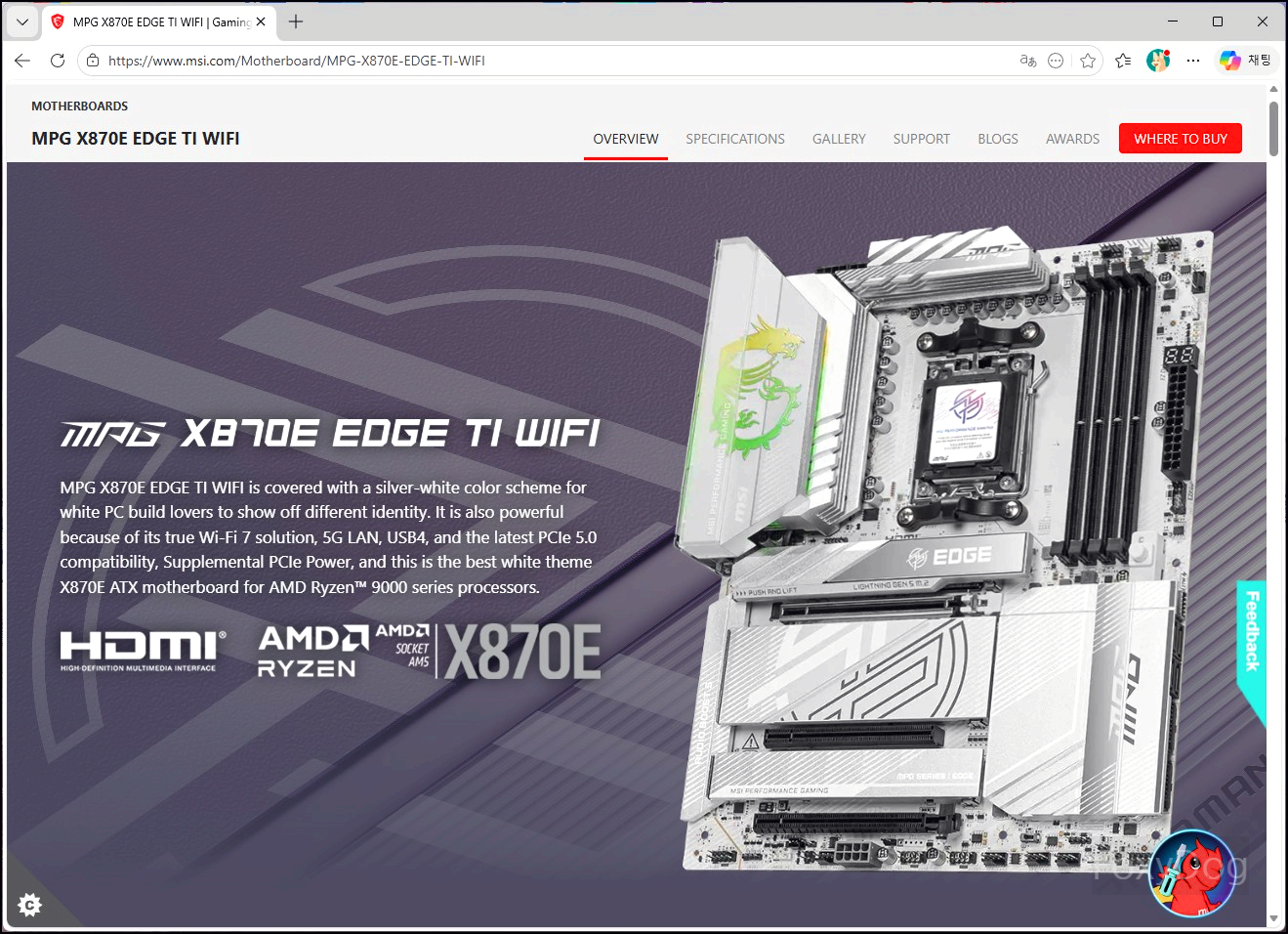
이번에 선택한 메인보드는 MSI MPG 라인업을 대표하는 「X870E EDGE TI WIFI」 제품입니다. ATX 폼팩터 규격으로, 크기는 「243.84mm x 304.80mm」입니다. 처음에는 제품명 뒤에 붙은 E가 E-ATX의 Extended(확장형)을 의미하는 줄 알았는데, 정확히는 Extreme(최고 성능/극한)을 뜻하는 표기였습니다. 즉, E가 붙은 X870E 칩셋은 PCIe 5.0 신호 무결성을 풀로 보장하는 상위 칩셋이라는 의미입니다. 일반 메인보드 대비 GPU와 메인 M.2 SSD를 더 안정적으로 구성할 수 있고, USB 주변기기나 캡처 카드 등 다수의 고속 장치를 동시에 사용하는 환경이라면 X870E 칩셋을 선택하는 것이 적합하다고 볼 수 있습니다.
해당 메인보드는 2025년 2월 출시 제품으로, 14페이즈 80A SPS 디지털 PWM 전원부, 8+8핀 전원 커넥터, 8400(OC) / 4DIMM 메모리 부스트, 8 레이어 PCB 설계등을 통해 전원부 안정성과 고클럭 메모리 대응력이 매우 뛰어납니다. 또한 EZ DIY 설계가 적용되어 조립과 유지보수 측면에서도 사용자 편의성이 잘 고려된 구조입니다. 무선 네트워크는 WI-FI 7을 지원하며, 해당 성능을 온전히 활용하려면 WI-FI 7 지원 공유기와 Windows 11 24H2 이상 환경이 필요합니다.
스토리지 구성은 M.2 PCIe 5.0 x2, PCIe 4.0 x2로, 총 4개의 M.2 슬롯을 제공합니다. USB 포트 역시 5Gbps부터 최대 40 Gbps까지 지원하는 Type-C/A를 포함해 후면과 전면 헤더, USB 2.0까지 모두 합치면 총 20개에 달합니다. 이 외에도 위치별 RGB LED 헤더와 시스템 쿨링 커넥터가 풍부하게 제공되어 확장성과 시스템 구성 자유도 측면에서는 사실상 끝판왕급 메인보드라고 볼 수 있습니다. 여기에 조금 더 투자하면, 전원부와 USB 확장성이 더욱 강화된 MPG 카본(CARBON) 라인업도 선택지로 존재합니다.
※ 좀 더 상세한 내용은 공식 홈페이지 참고
https://kr.msi.com/Motherboard/MPG-X870E-EDGE-TI-WIFI
◈ 리빌드(Rebuild) 작업 「메인보드 교체」


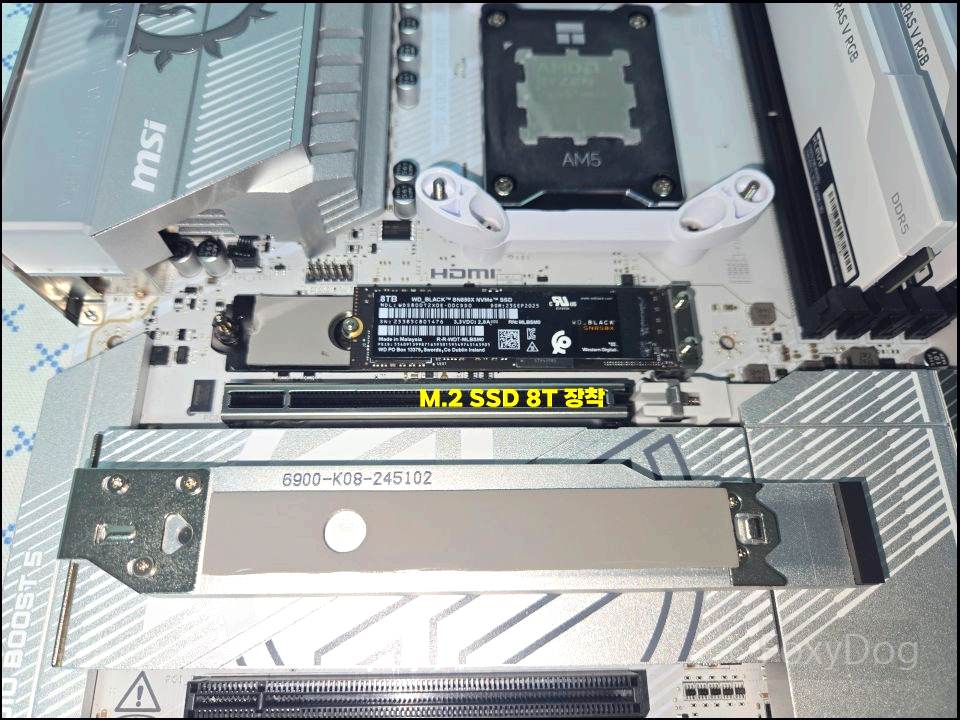

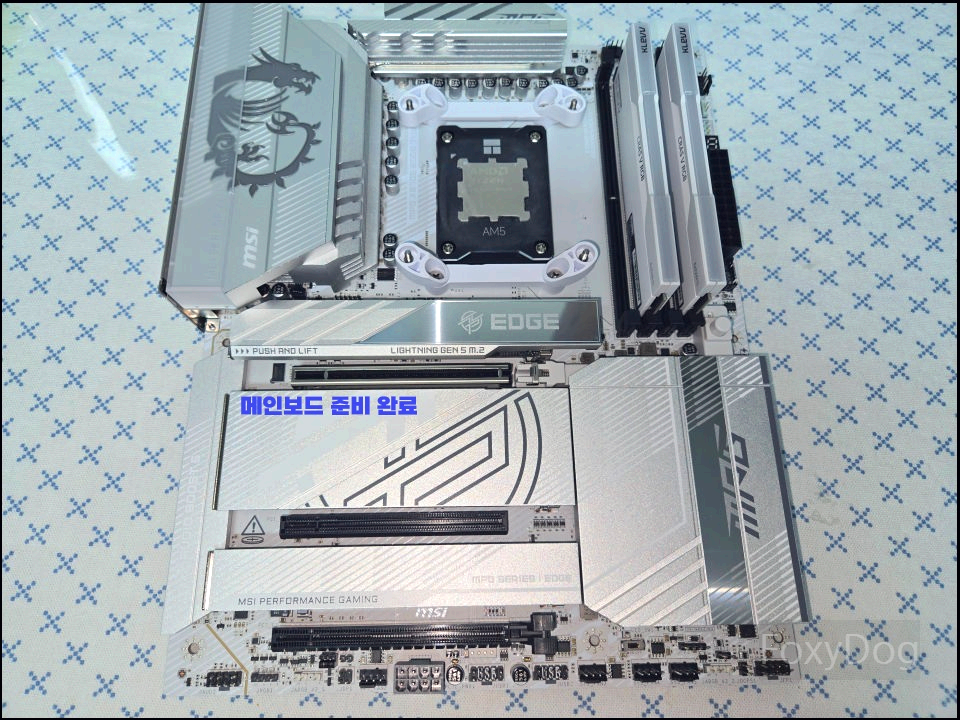

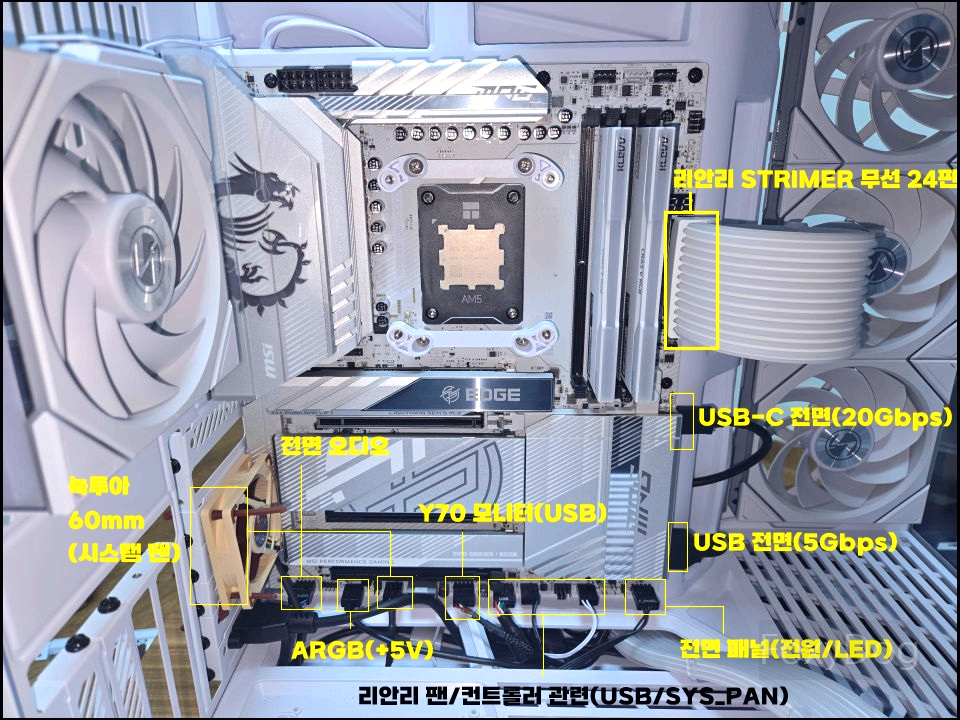

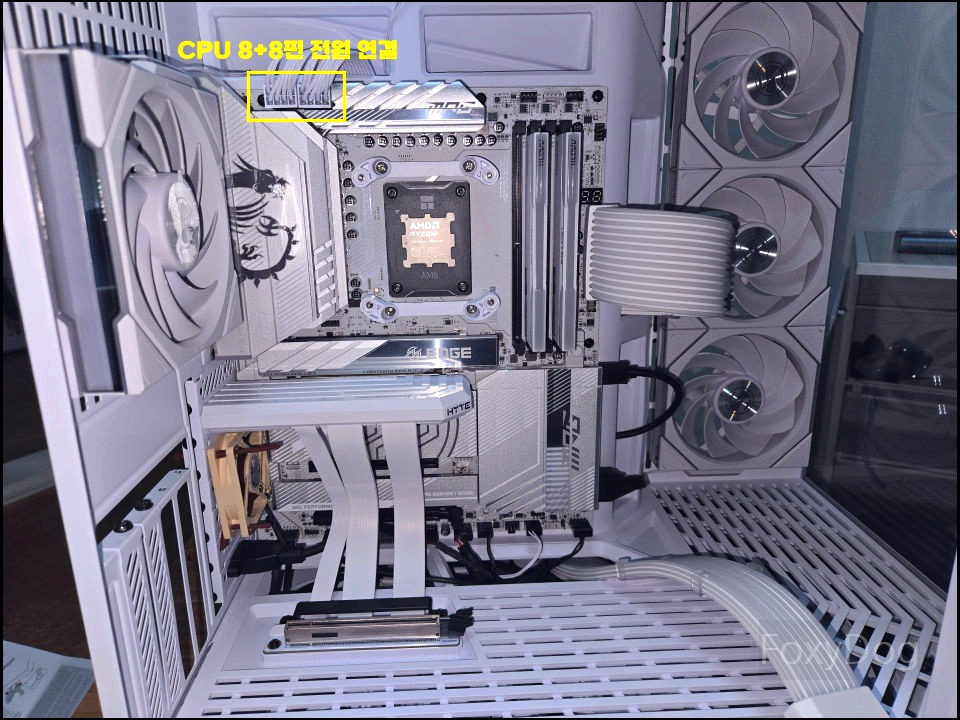


Y70 케이스 자체 무게도 약 10kg 정도 나가는데, 모든 부품을 장착하고 나니 체감상 약 20kg에 가까운 무게가 되는 것 같습니다. 원래라면 가조립 상태에서 먼저 테스트를 진행하는 것이 정석이지만, 그동안의 조립 경험을 믿고 이번에는 한 번에 조립을 진행하기로 결정했습니다. 다만 이 상태에서 문제가 발생하면 오히려 원인 파악이 더 어려워질 수 있는 불상사가 생길 수 있기 때문에, 처음 조립하시는 분들이라면 반드시 전원 공급 테스트는 선택하시는 것을 권장드립니다.
다행히도 이번 리빌드는 한 번에 정상 부팅에 성공하였습니다. 메인보드 색상은 완전히 화이트라기보다는 실버 톤에 가까운 색감인데, 개인적으로는 오히려 순백색보다 이렇게 은은하게 대비되는 컬러가 더 깔끔하고 보기 좋게 느껴졌습니다.


◈ OS 재설치 및 바이오스 설정
① 바이오스 업데이트 후 OS 재설치
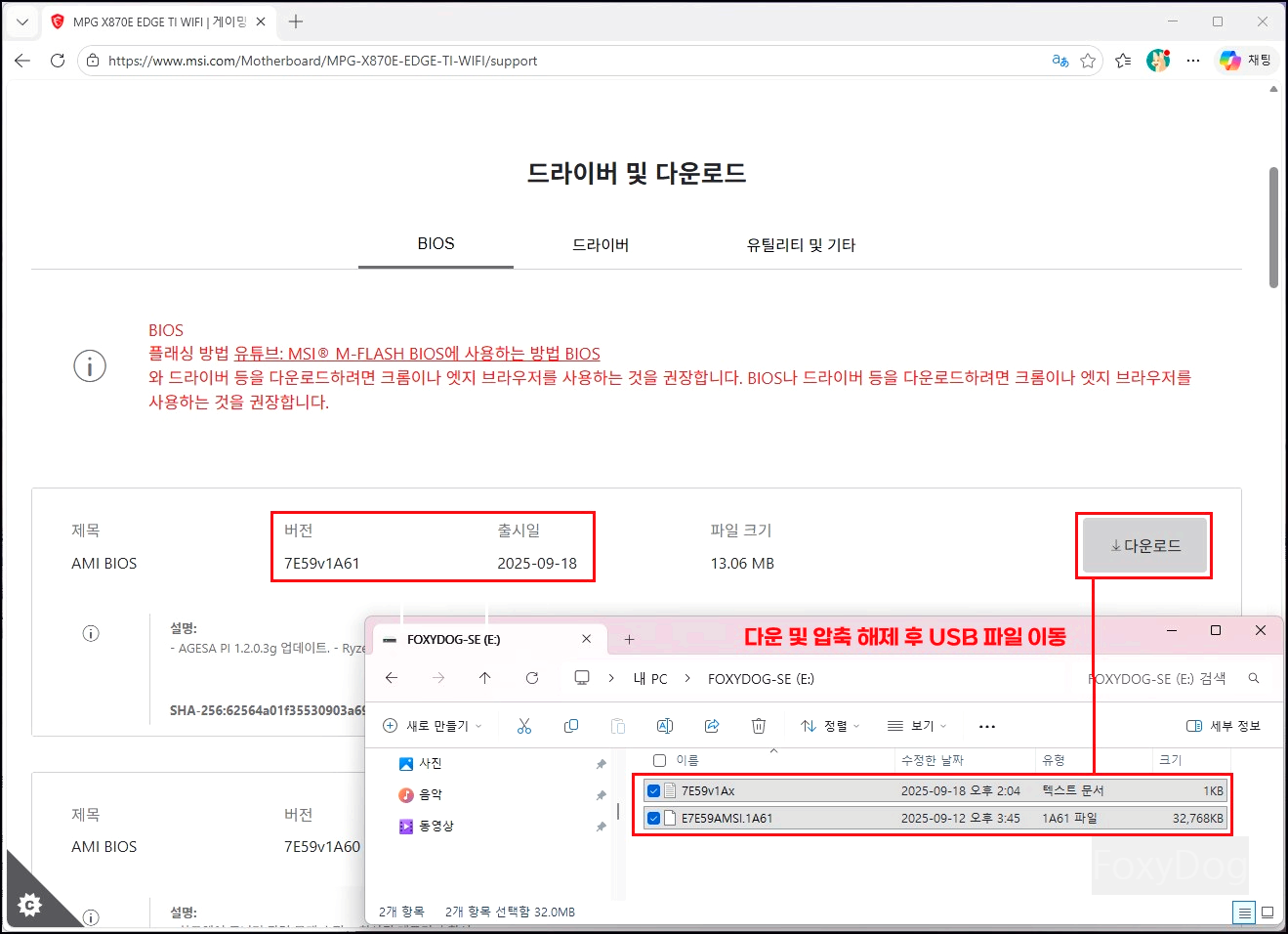
※MSI MPG X870E TI WIFI 지원 페이지
https://www.msi.com/Motherboard/MPG-X870E-EDGE-TI-WIFI/support
공식 사양에는 Ryzen 9000 series CPU 지원으로 표기되어 있지만, 실제로 9950X3D 및 9900X3D 이상 모델을 제대로 사용하려면 BIOS 버전 7E59v1A23(2025-03-05) 이상으로 업데이트가 필요합니다. 참고로 9800X3D의 경우에는 초기 바이오스에서도 문제없이 정상 구동이 가능했습니다. 작성 시점 기준으로는 7E59v1A61(2025-09-18) 버전까지 업데이트가 배포되어 있어, USB를 이용해 최신 바이오스로 바로 업데이트를 진행하였습니다.

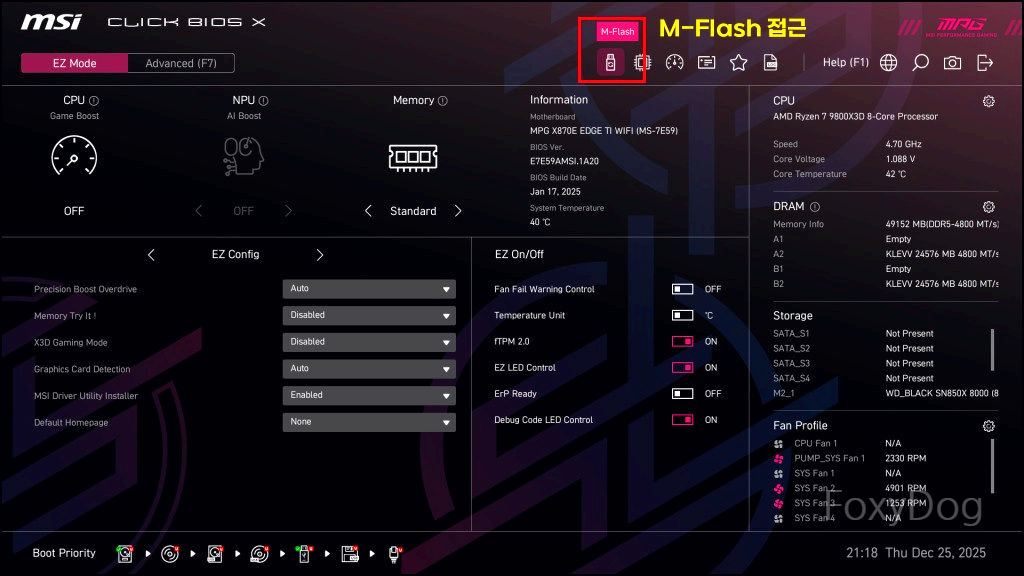


미니 PC 역시 MSI 메인보드를 사용하고 있어 익숙한 바이오스를 예상했는데, 막상 들어가 보니 기존에 보던 UI와는 다른 형태였습니다. 확인해 보니 이번에 새롭게 리뉴얼된 Click BIOS X라고 합니다. 개인적으로는 이전 바이오스 UI가 더 익숙하고 보기 편하다고 느껴지지만, 이 부분은 결국 사용자마다 익숙함의 차이겠지요.
바이오스 업데이트는 상단 메뉴에서 M-Flash를 클릭하면 업데이트 화면으로 전환되며, 미리 USB에 담아두었던 바이오스 업데이트 파일을 선택(더블 클릭)하면 자동으로 설치가 시작됩니다. 업데이트 과정 중에는 경고창에 안내된 것처럼 절대 PC 전원을 끄거나 , USB를 분리하거나, 키보드/마우스를 조작하지 않는 것이 중요합니다. 업데이트 도중 문제가 발생해 중단될 경우, 메인보드가 이른바 '벽돌' 상태가 되어 구성품에 포함된 BIOS USB 드라이버를 이용해 초기화해야 하는 번거로운 상황이 발생할 수 있습니다.
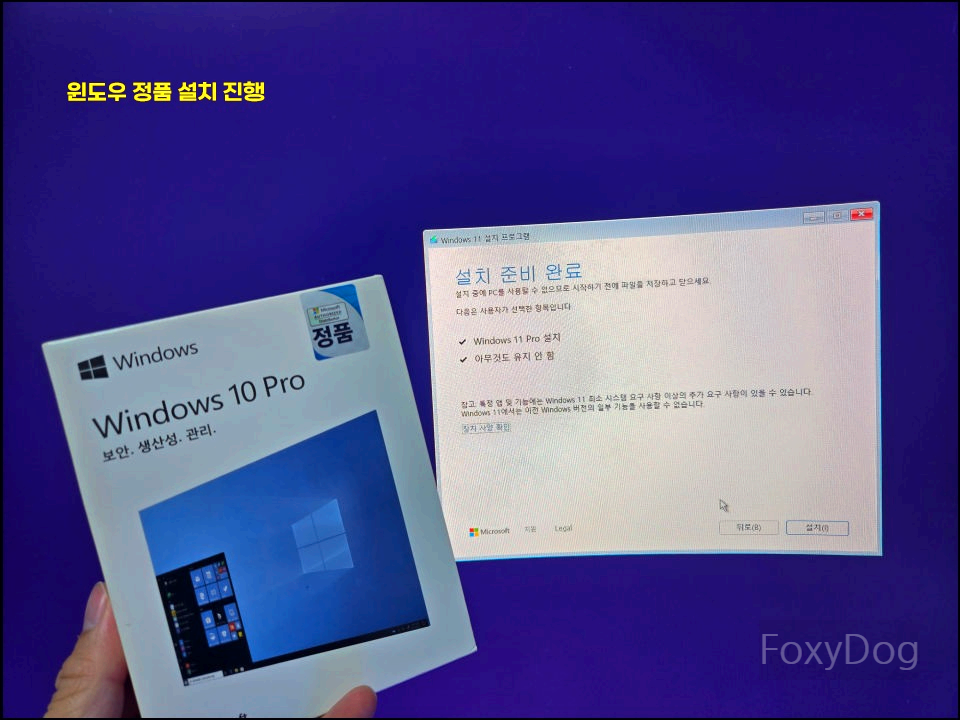
바이오스 정상 업데이트 이후에는 윈도우 정품 설치도 진행하였는데, 개인적으로 Windows 11 USB로 설치한 뒤, 기존에 보유하고 있던 Windows 10 Pro 인증 키를 사용해 인증하였습니다. 다행히 현재까지는 문제없이 정상적으로 인증이 유지되고 있는 상태입니다.
② RAM 오버클럭「Overclock」 설정
RAM은 [에센코어] KLEVV DDR5 PC5-48000 CL30 CRAS V RGB WHITE (6000) 제품을 사용하였습니다. 해당 메모리는 자체적으로 인텔 XPM / AMD EXPO 오버클러킹 프로파일을 모두 지원합니다. 별도의 설정을 하지 않으면 기본 속도인 4800MT/s로 동작하지만, 바이오스에서 원클릭으로 XMP 또는 EXPO 프로파일을 적용하면 최대 6000MT/s까지 자동 오버클럭되어 안정적으로 작동합니다. 문제없이 적용 후 윈도우 작업관리자 → 성능(메모리)에서 속도를 체크했을 때 4800MT/s → 6000MT/s로 변경이 되어 있다면 정상 적용이 되었다는 뜻입니다.


③ AMD 오버클럭 설정
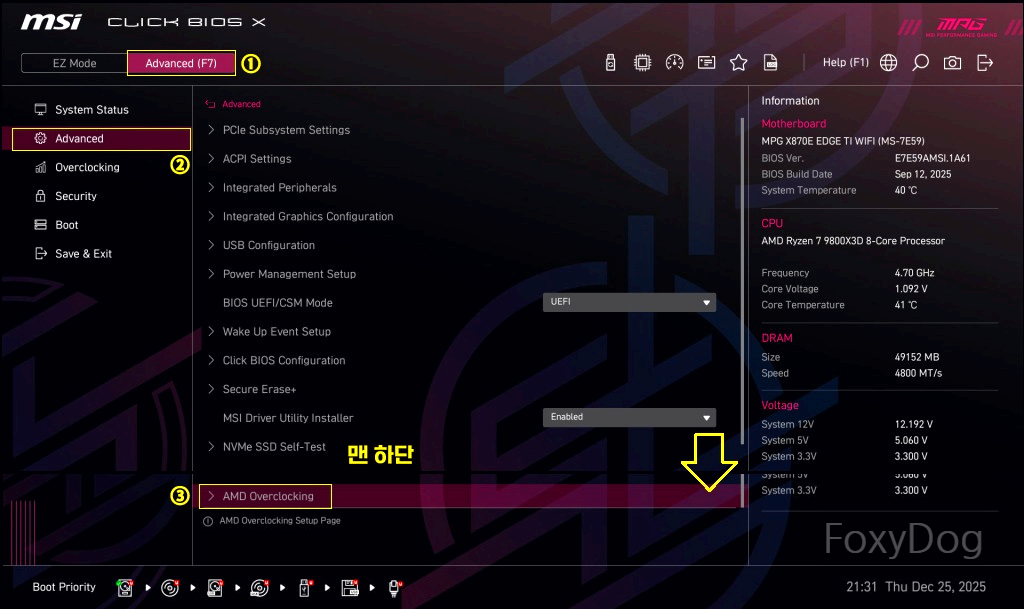
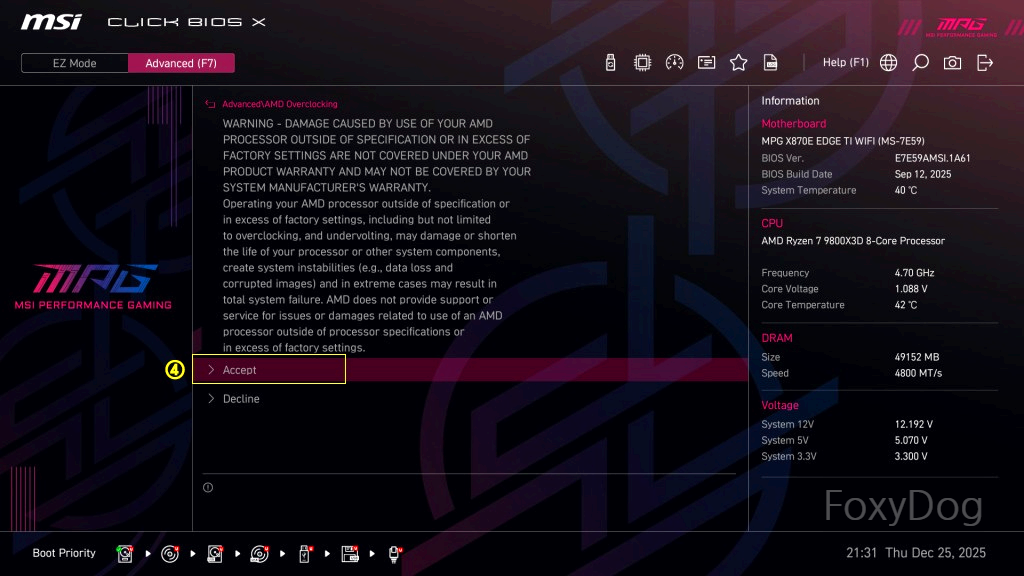

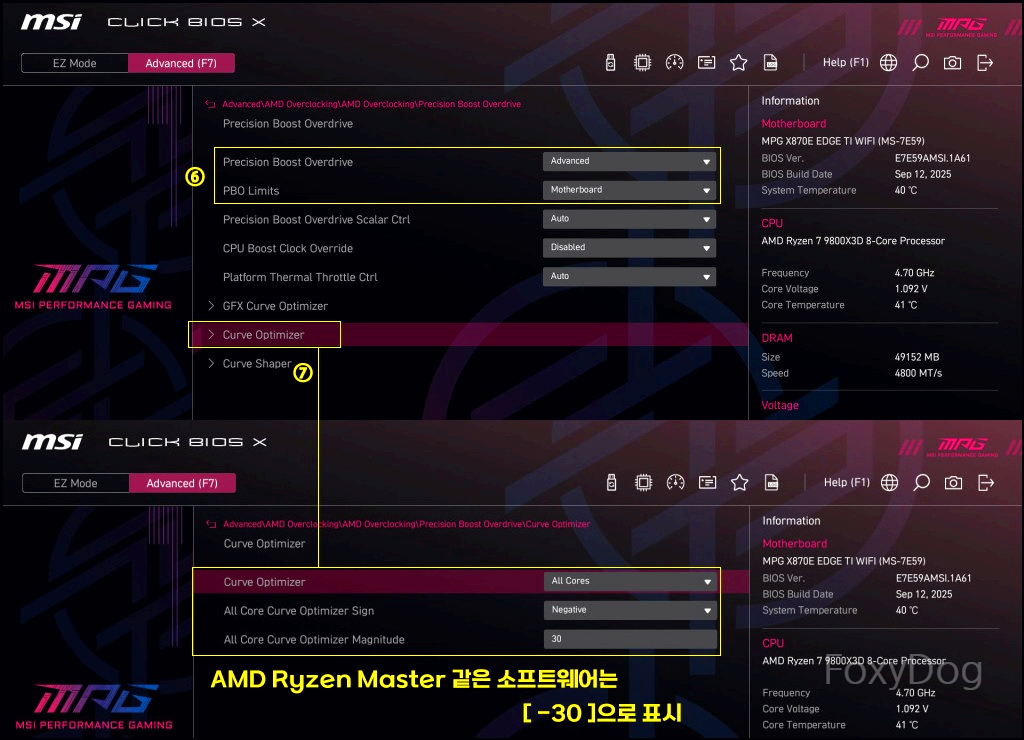
| 위치 : ADVANCED ▷ ADVANCED ▷ AMD Overclocking ▷ Accept ▶ Precision Boost Overdrive |
| Precision Boost Overdrive : [ Auto ] → [ Advanced ] PBO Limits : [ Auto ] → [ Motherboard ] |
| ◇ Curve Optimizer Curve Optimizer : [ Disable ] → [ All Cores ] All Core Curve Optimizer Sign : [ Positive ] → [ Negative ] All Core Curve Optimizer Magnitude : [ 30 ] ※ AMD Ryzen Master에서는 [ -30 ]으로 표시 |
④ 시스템 팬 설정
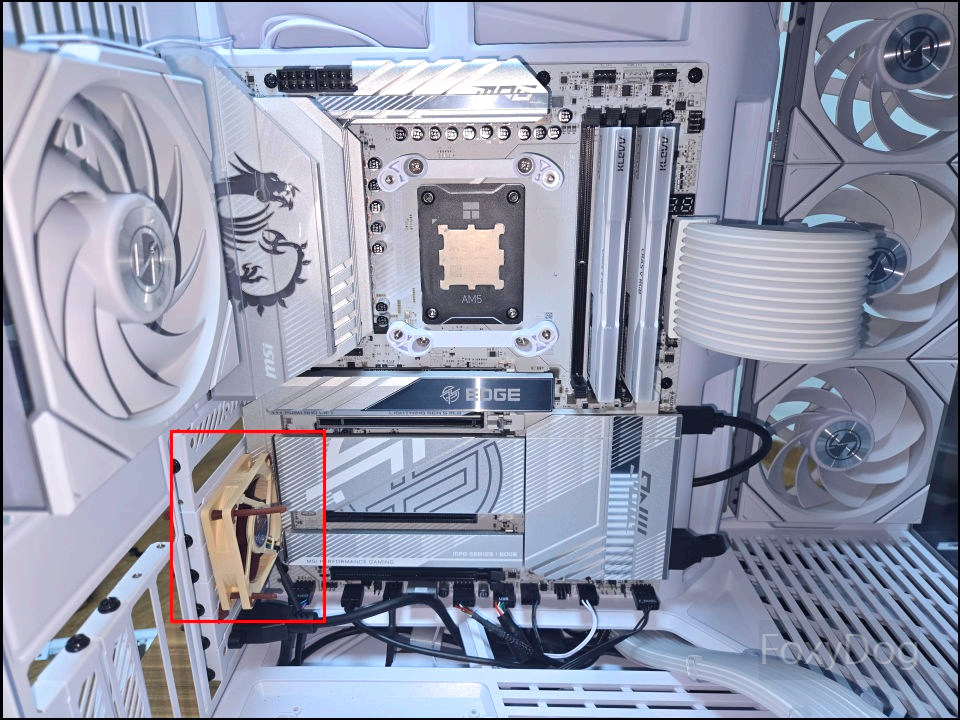
필자는 시스템 팬을 리안리 UNI FAN TL Wireless로 통일하여 전용 소프트웨어인 L-CONNECT 3를 통해 대부분의 쿨링을 제어하고 있습니다. 다만 예외적으로 녹투아 NF-A6x15(60mm) 팬 한 개는 메인보드의 시스템 팬 헤더에 직접 연결되어 있기 때문에 바이오스에서 별도의 설정이 필요합니다.
해당 팬은 크기가 작은 대신 최대 4,500RPM까지 상승할 수 있어, 설정 없이 두면 소음이 상당히 크게 발생합니다. 아무리 저소음으로 유명한 녹투아 쿨러라고 하더라도 3,000RPM을 넘어가면 체감 소음이 확연히 커지기 때문에, 현재는 2,000RPM으로 고정 설정하여 사용하고 있습니다. 라이저 킷에 가려져 있는 부분에 공기 흐름을 원활하게 하기 위한 팬입니다.
메인 BIOS 화면 → Fan Profile (설정) → 연결한 SYS_FAN 선택 → Smart Fan Mode(OFF) → PWM(20%=약2,000RPM 고정) → 이후 바이오스 설정 저장


◈ 간단 성능 테스트
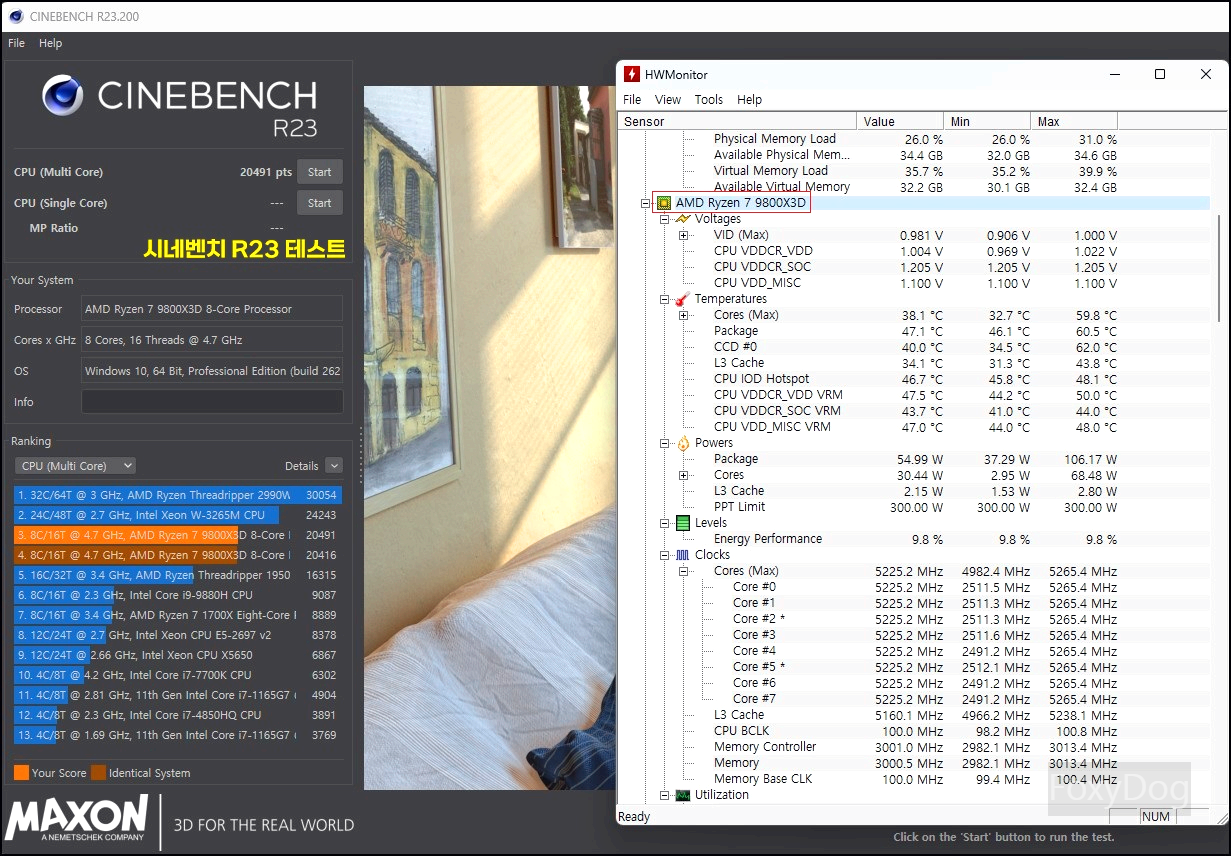
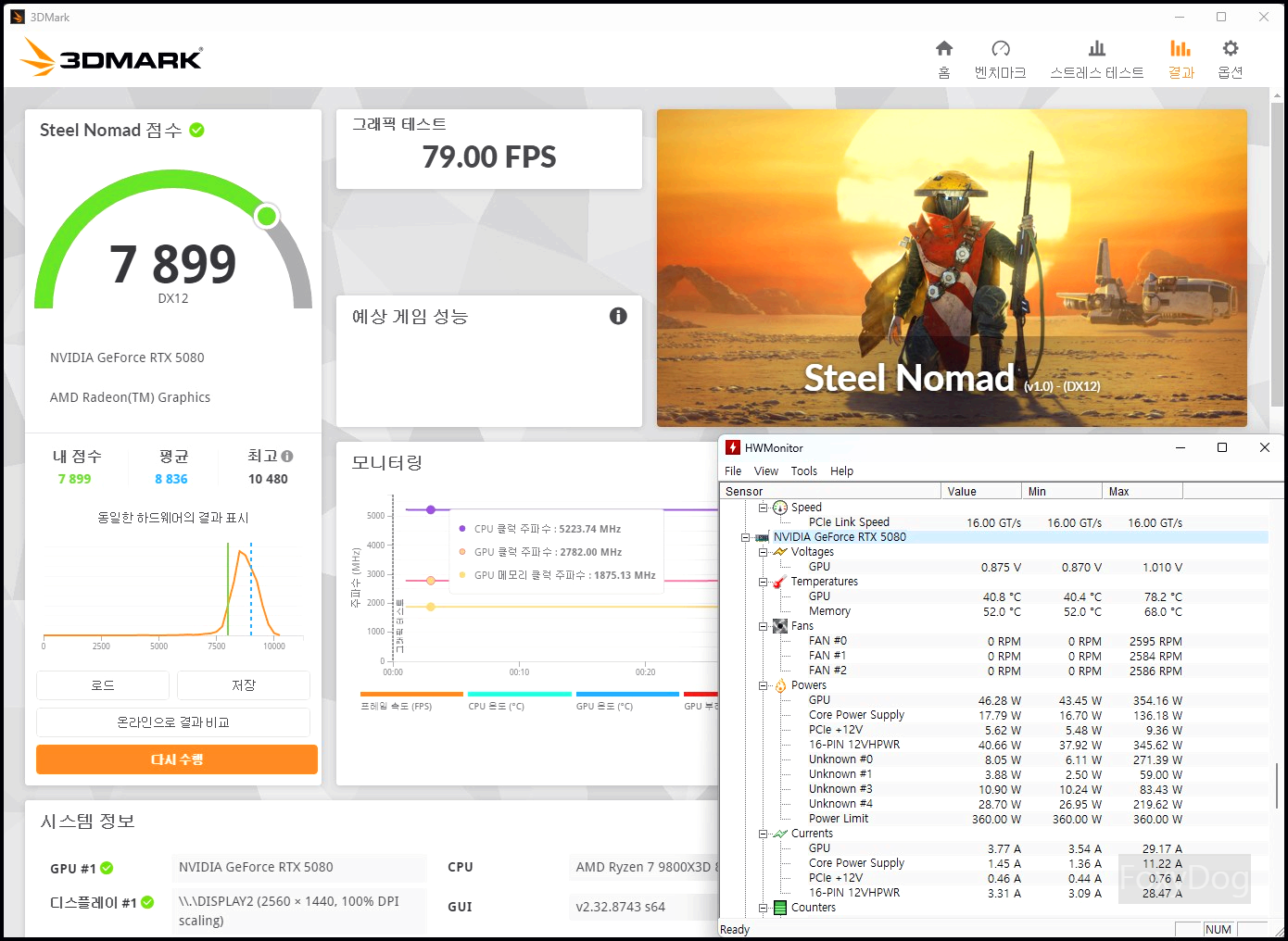
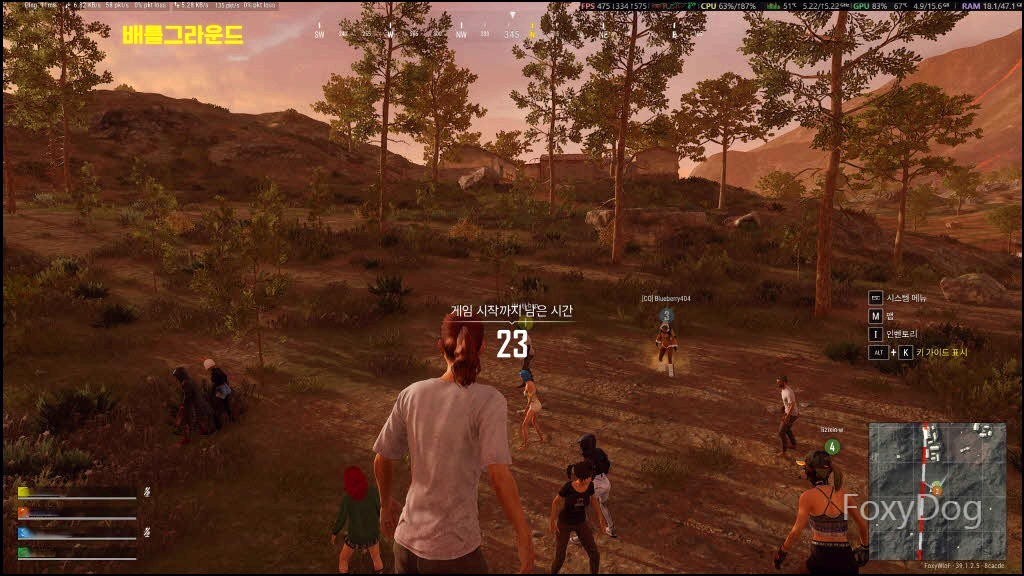
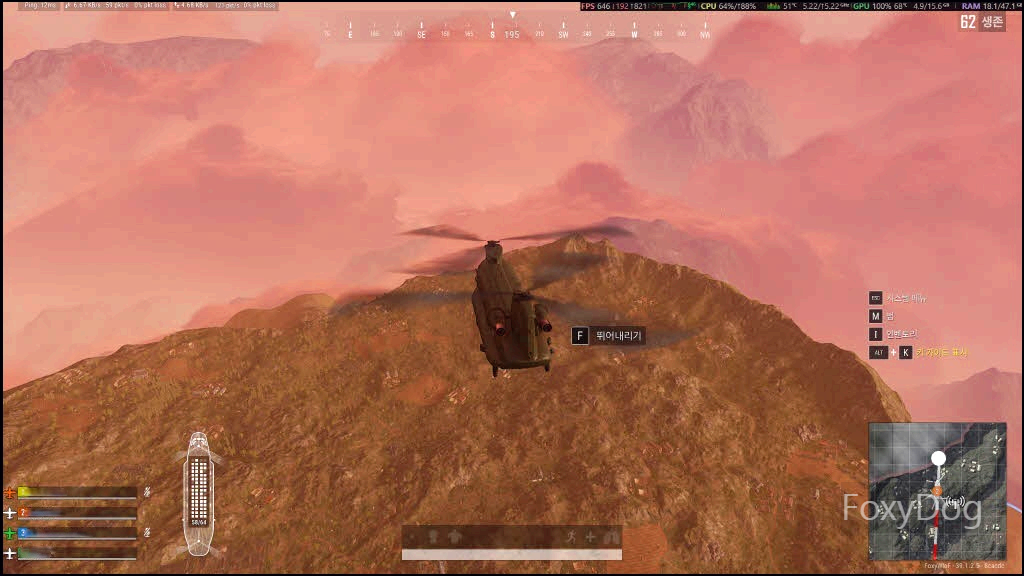
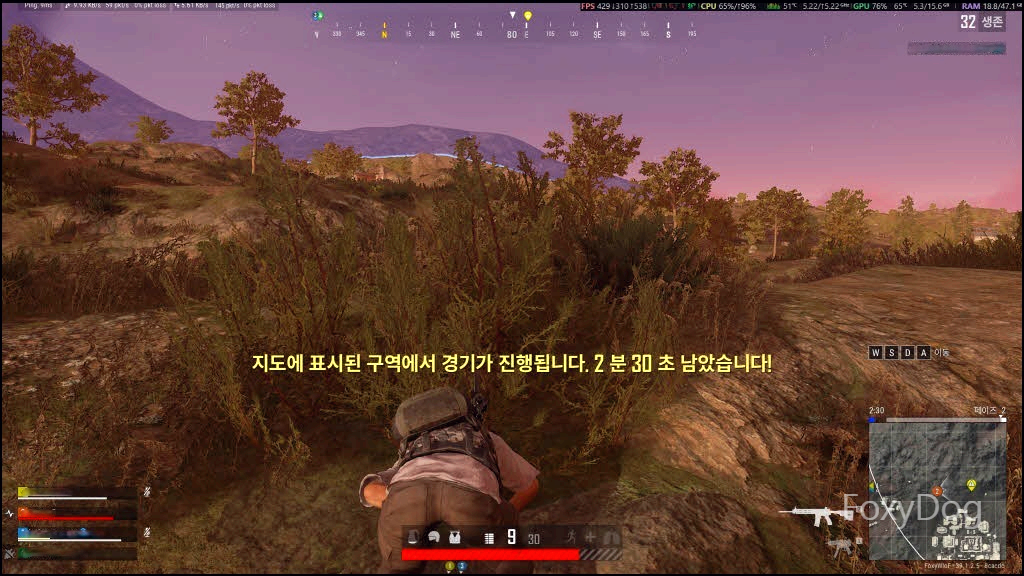
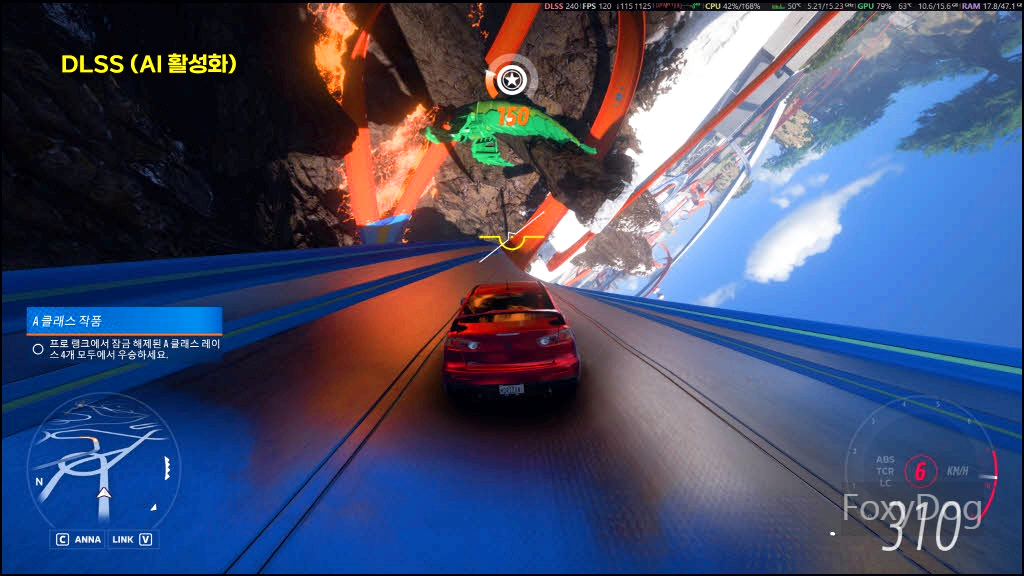
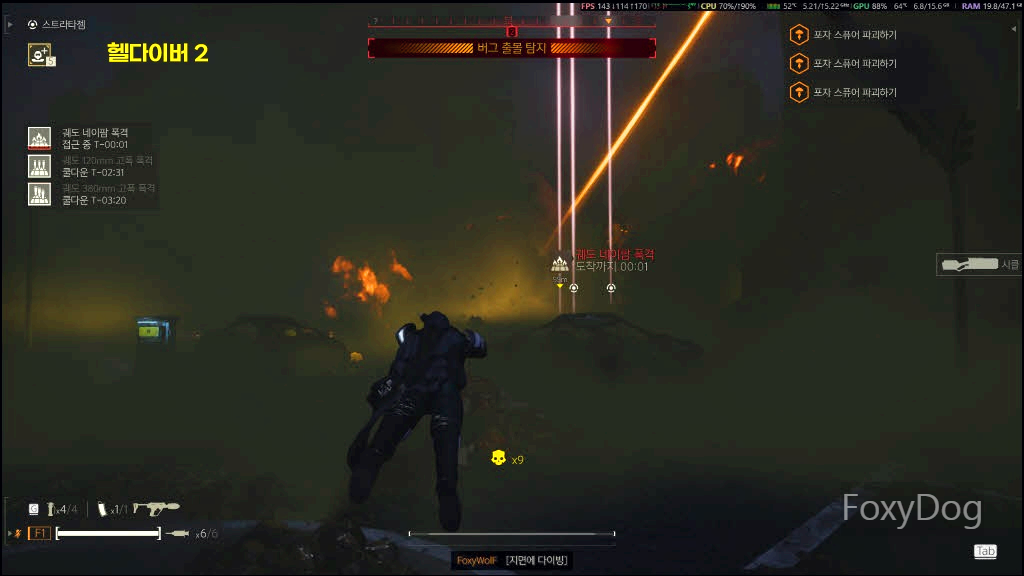
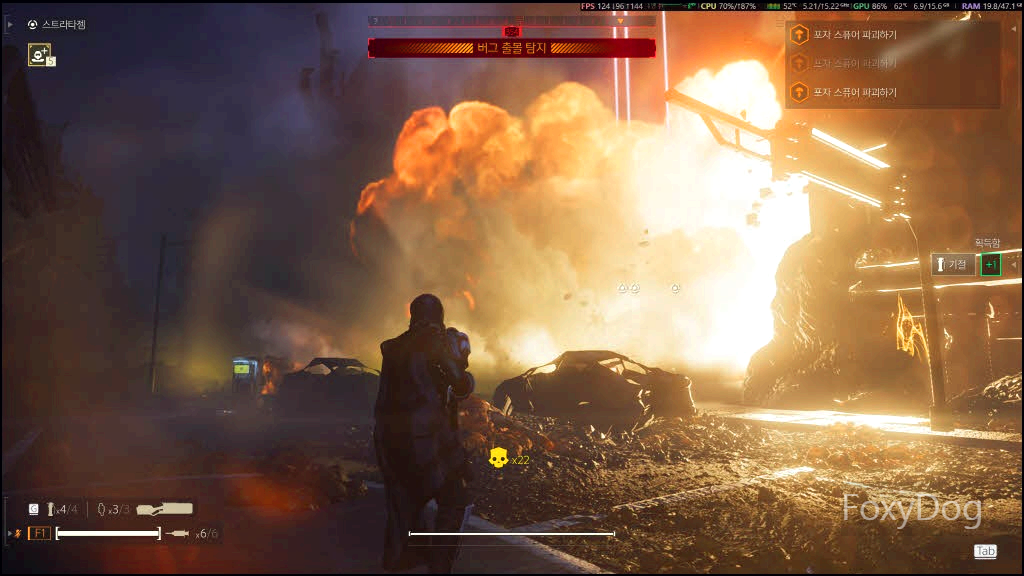
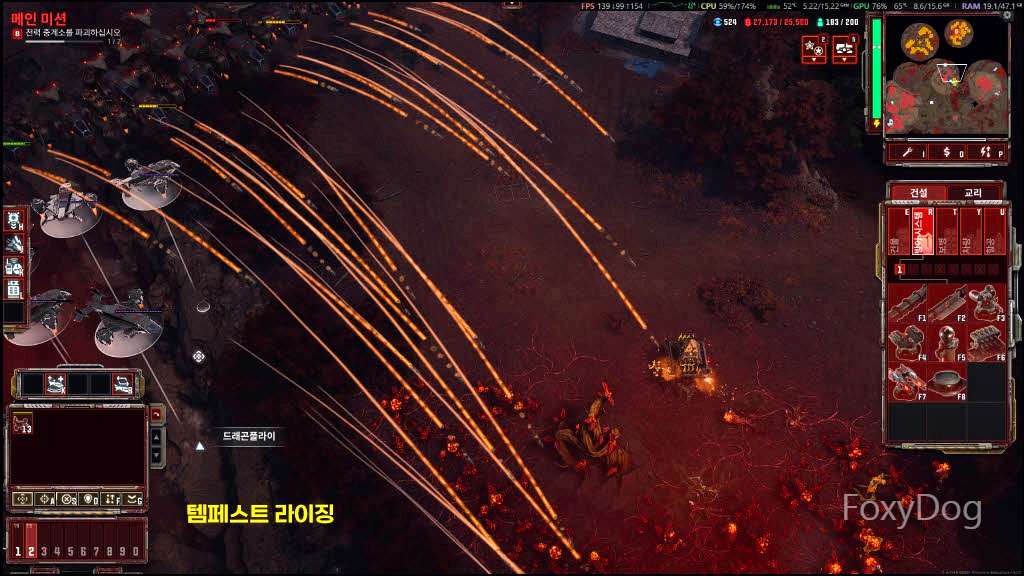
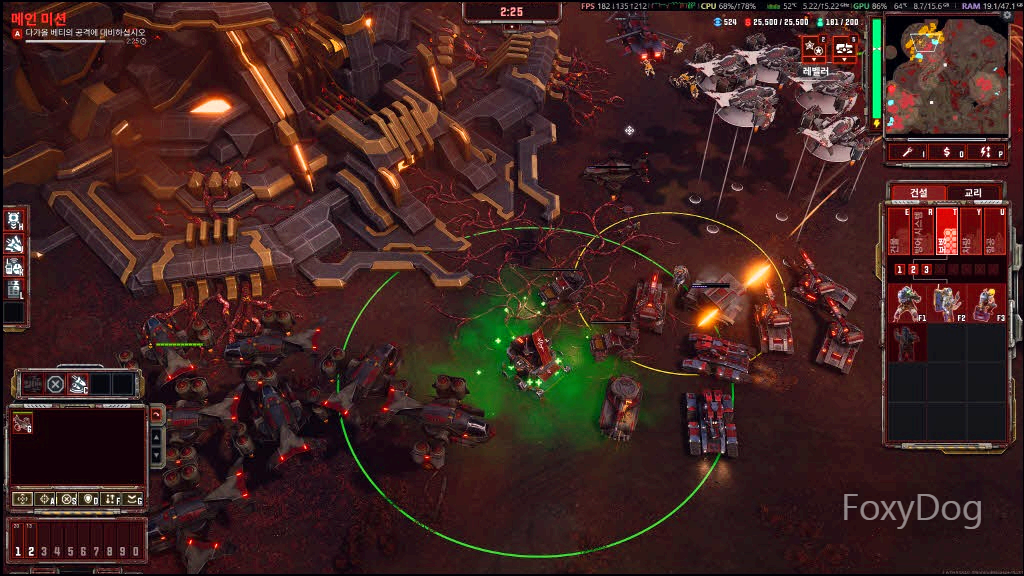
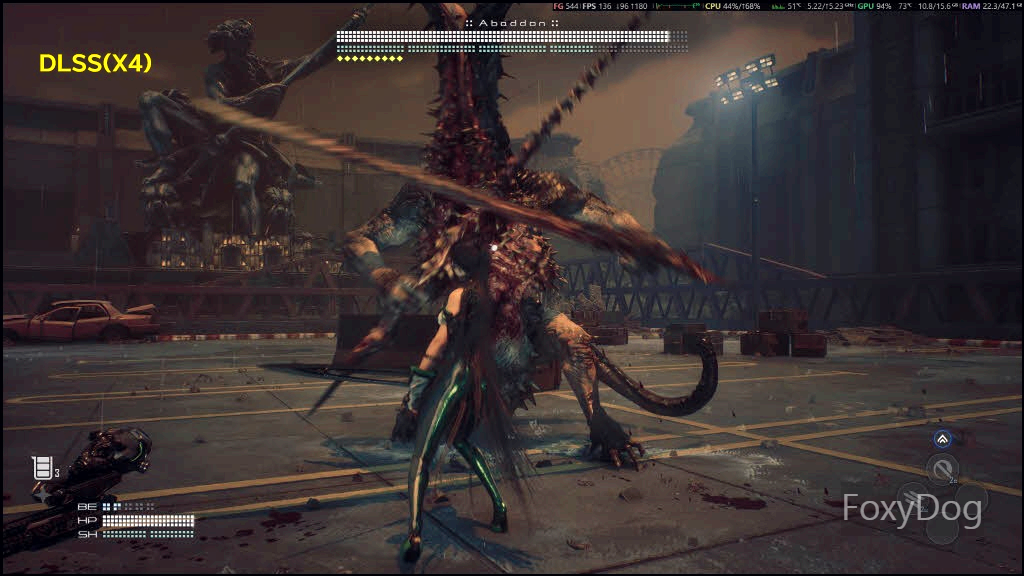
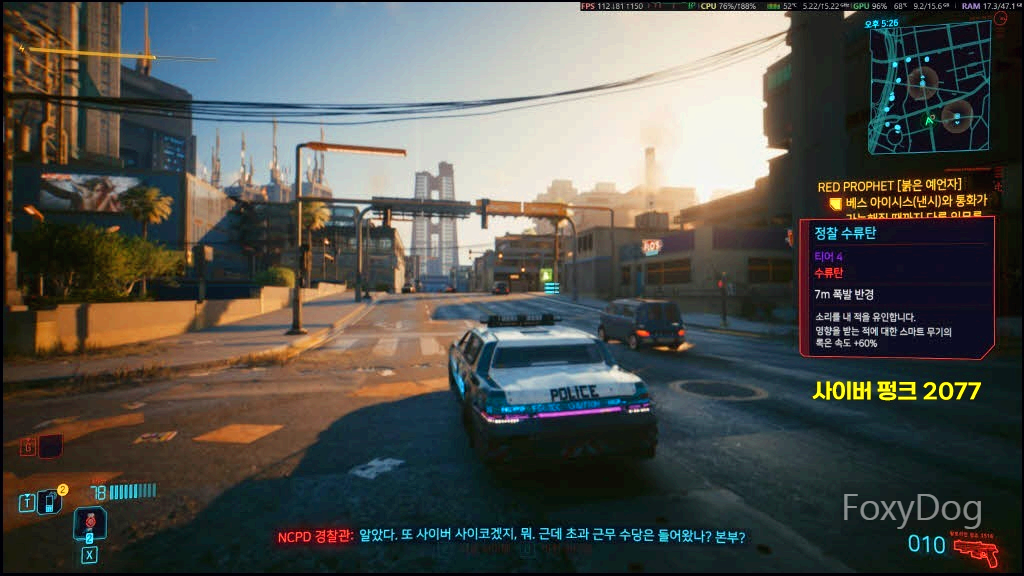
환경 : AMD 9800X3D CPU 메인보드 TDP 설정은 디폴트, PBO Limits 커옵 -30 적용, RTX 5080 그래픽 카드 최대 전력 70% → 100%, CPU 게임 부스트 사용 안 함으로 테스트, 모니터는 QHD (240Hz)








마치며
이전 포스팅과 중복되는 내용이 많은 부분은 제외하고, 이번에는 새롭게 추가되거나 변경된 부분 위주로 캡처하여 정리하는 방식으로 마무리하였습니다. 당분간은 PC 관련 포스팅에 비용을 많이 투자하는 일은 줄이게 될 것 같습니다. 그동안 하고 싶은 것들 위주로 움직이다 보니, 업무 관련 포스팅은 자연스럽게 뒷전으로 밀려 있었고, 최근에는 일에 대해서도 다소 회의감을 느끼는 시기가 이어졌습니다. 그래서 당분간 좋아하는 것들로 채우며 리프레시하는 시간을 가진 뒤, 조금 더 정리된 마음으로 다시 시작해보려 합니다.
어느새 2025년도도 벌써 마무리 단계에 접어들었네요. 앞으로는 좋은 일들만 가득하시길 바라며, 방문자 모두 미리 새해 복 많이 받으시길 바랍니다.