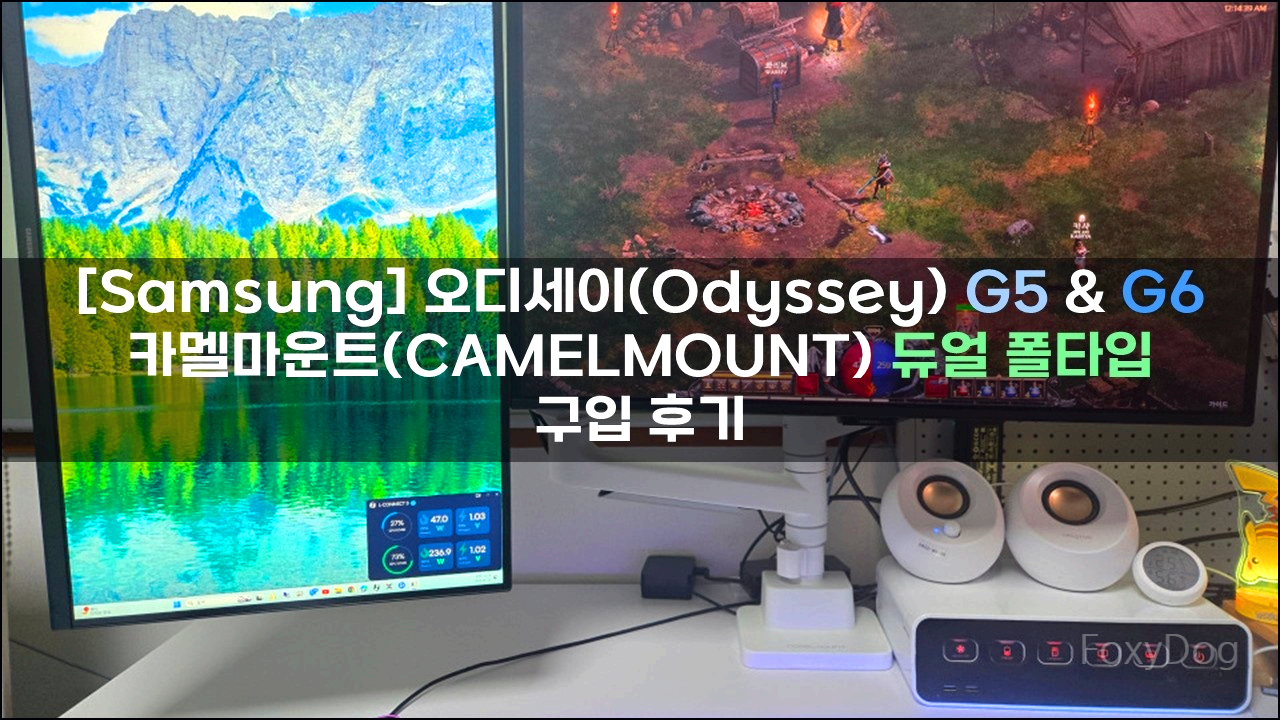
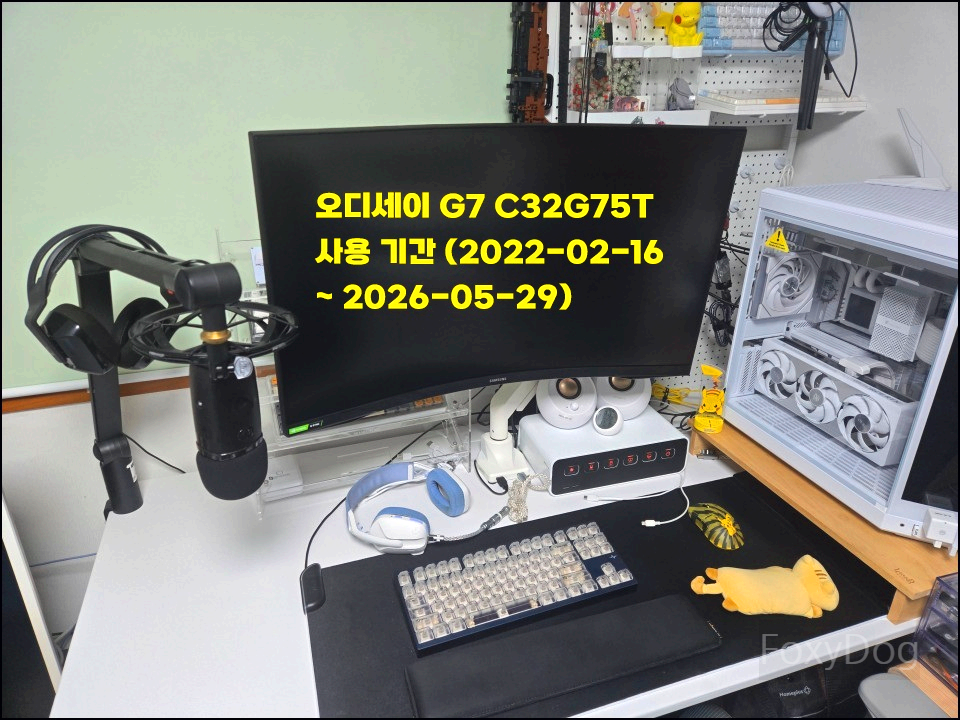
이번에 불필요한 IT 기기를 많이 정리하면서 자금을 확보하고 있었습니다. 그러던 중 이번에 삼성이 NEW 오디세이 G8을 출시해서 그런지, 아니면 5월 가정의 달이라서 그런지 기존 제품에 쿠폰 할인과 삼성카드 할인이 적용되고 있었습니다. 안 그래도 사용 중인 오디세이 G7 240Hz 32인치를 4년 이상 사용하기도 했고, 이참에 OLED에 입문하고 싶어서 한 달 전 보조용으로 사용할 27인치 G5 QHD 180Hz를 먼저 구입한 뒤 이번에 메인 게이밍용으로 27인치 G6 OLED QHD 240Hz 모니터를 살 수 있는 날을 보게 되었습니다. RAM 가격 폭등으로 DDR5 16GB가 아직도 약 35만 원대를 유지하고 있는데, 16GB 램 2개 가격이면 27인치 OLED 240Hz 모니터를 살 수가 있습니다.
일하는 사무실에서는 당연히 듀얼 모니터를 사용하지만, 개인 집에서 듀얼 모니터를 사용하는 것은 처음입니다. 주로 게이밍용으로 모니터를 이용하다 보니 32인치 큰 모니터 하나면 충분하다고 생각했으나, 기존에 블로그를 하기도 했고 최근에는 하고 싶었던 유튜브도 취미로 시작하게 되어 간단한 영상 편집이나 다양한 자료를 찾아보게 되면서 결국 집에서도 듀얼 모니터를 사용하게 되었습니다.
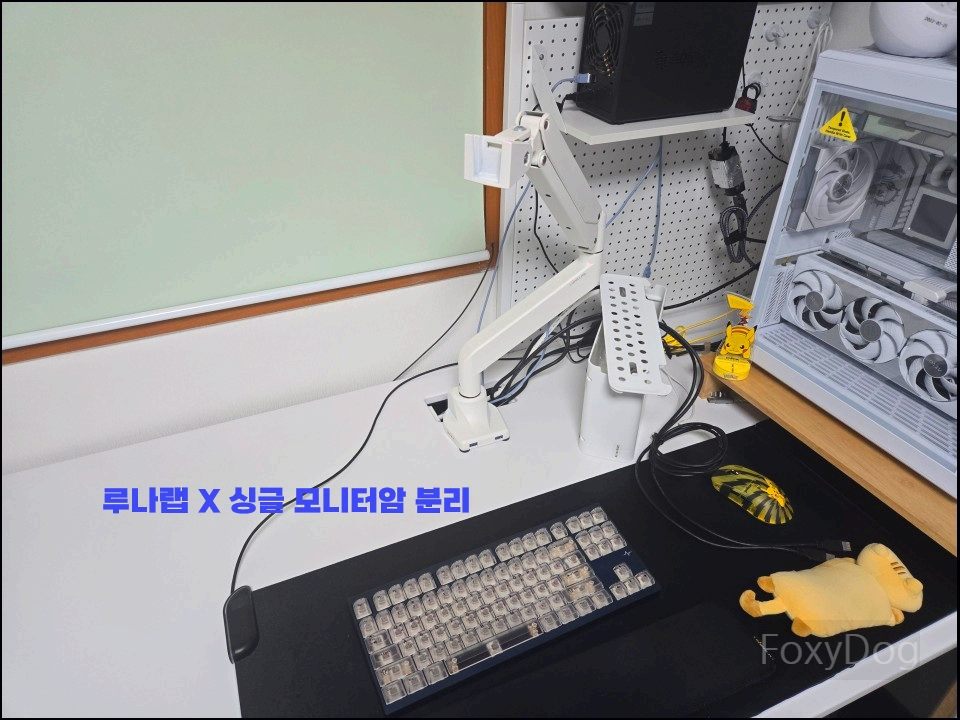
덕분에 데스크톱이랑 세트로 구매하였던 루나랩 X 싱글용 모니터암을 분리하고, 이번에 카멜마운트 제품으로 새로 구입하게 되었습니다. 폴 타입이 좀 더 자유롭게 모니터 각도를 조절할 수 있어서 MPD1PH 듀얼 모니터암으로 구입하였습니다. 그럼 조립 과정은 간단하게(?) 정리하여 올려보도록 하겠습니다. 모든 사진은 직접 스마트폰으로 촬영하였으며, 실사용 테스트 위주로 올립니다. ※ 스압 주의
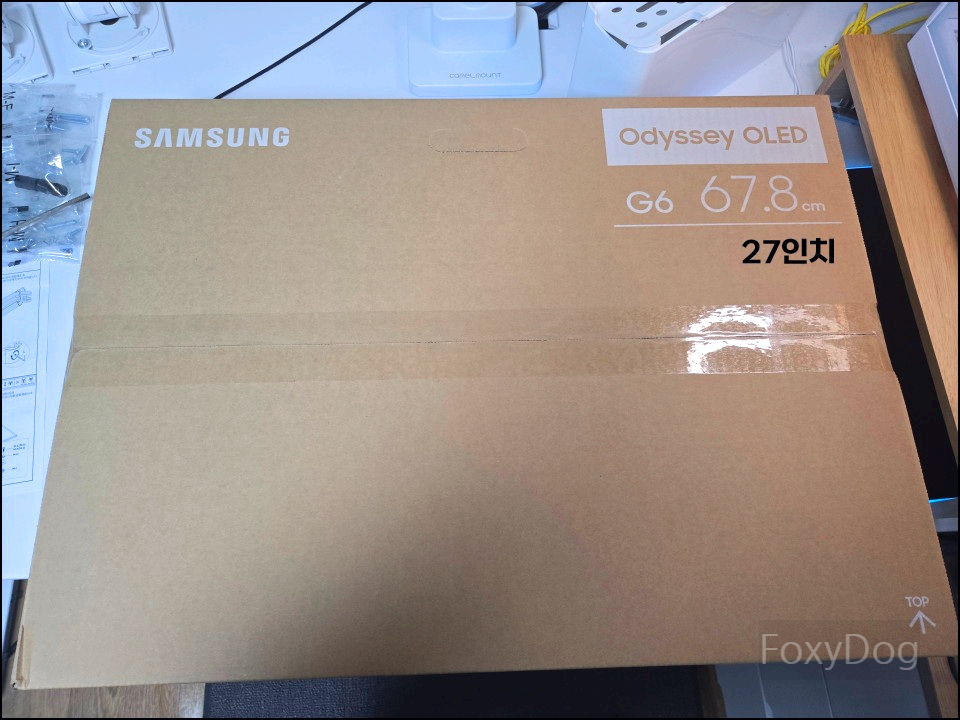
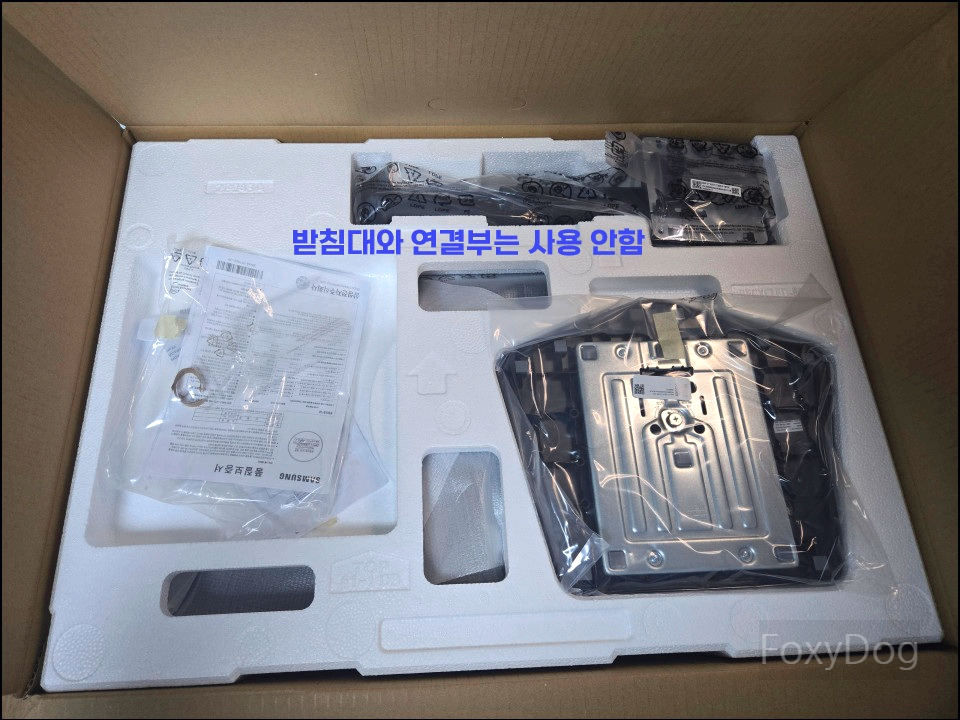
■구입 제품 이름 : 오디세이 OLED G6 G61SH QHD 240Hz (LS27HG610S)
| 판매가(정가/할인) | 국내 : |
| 제조년일 | 구입일 : 2026.05.27 / 1년 무상 보증 / + AI 구독케어 3년 무상(월 2,900원) 가입 |
| 공식(구입) 홈페이지 | https://www.samsung.com/sec/monitors/gaming-ls27hg610skxkr-d2c |
■구입 제품 이름 : 오디세이 G5 QHD 180Hz (LS27FG500)
| 판매가(정가/할인) | 국내 : |
| 제조년일 | 구입일 : 2026.04.22 / 1년 무상 보증 |
| 공식(구입) 홈페이지 | https://www.samsung.com/sec/monitors/gaming-ls27fg504ekxkr-d2c |
| 비고 | ※ LS27FG500 삼성 온라인 파트너 유통 네임 ※ LS27FG504 삼성 닷컴에서 직접 판매하는 네임 스펙은 동일하므로, 좀더 싸게 판매하는 곳을 이용 |
■구입 제품 이름 : 카멜마운트 MPD1PH 듀얼 폴타입 모니터암
| 판매가(정가/할인) | 국내 : |
| 제조년일 | 구입일 : 2026.05.27 / 2년 AS 제공 |
| 공식(구입) 홈페이지 | https://brand.naver.com/camelmount/products/MPD1PH |
◈ 진행과정
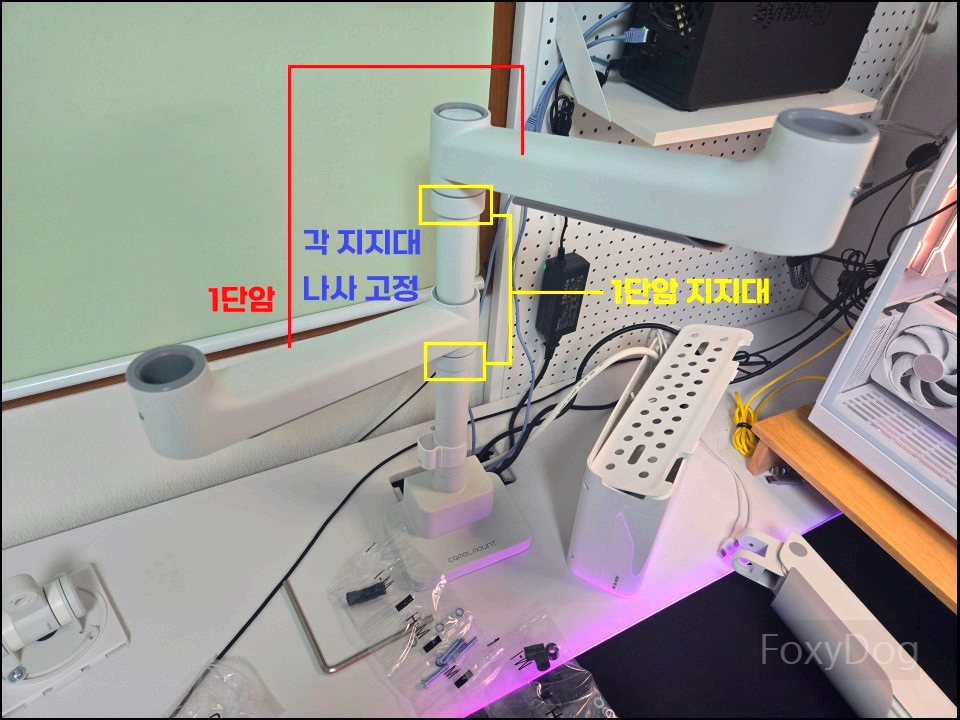
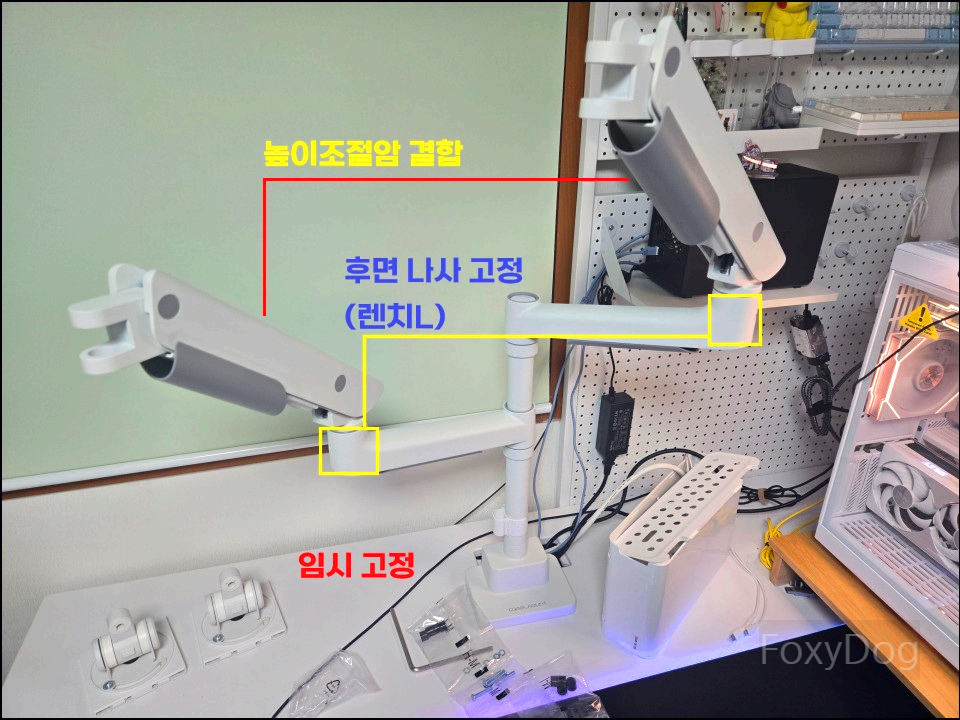
① 카멜마운트(MPD1PH) 듀얼 폴타입 모니터암 설치 및 준비
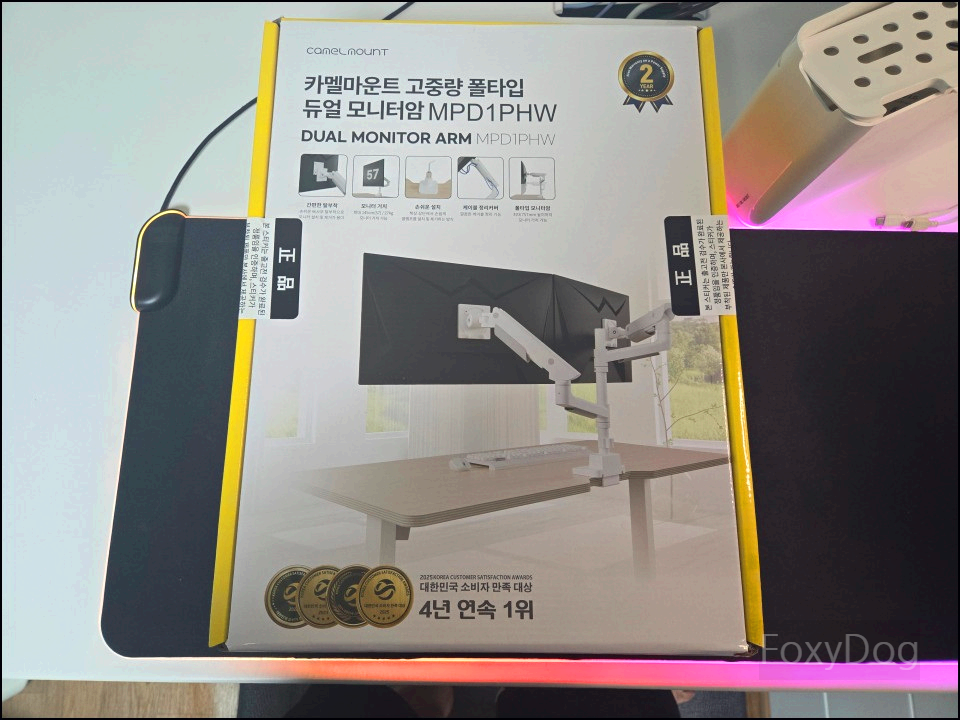
첫 카멜마운트 제품으로 MPD1PH를 구입하게 되었습니다. 제품명은 M(모니터암), P(프리미엄), D(듀얼), 1(첫 번째 시리즈), PH(고중량 폴 타입)으로 모델명을 구분하고 있습니다. 출시일이 2025-06-30으로 나온 지 조금 되었지만 아직도 많이 찾는 제품 중 하나로 보입니다. 박스 포함 무게만 약 9.5kg으로 상당히 묵직하지만, 이 정도는 되어야 듀얼 모니터를 안정적으로 장착할 수 있을 것 같습니다.
책상과 색상을 맞추기 위해 동일하게 화이트 모델로 선택하였으며, 거치 가능 무게는 2~27kg, 화면 크기는 최대 145cm(57인치)까지 지원합니다. 57인치라고 하면 오디세이 Neo G9까지도 커버 가능한 수준입니다. 베사 규격은 75×75mm, 100×100mm 지원하며, 폴 타입 구조를 통한 높낮이 조절, 높이 조절 암을 이용한 상·하 조절, 암 거리 조절, 좌·우 각도 조절(스위블 ±90º), 베사부 가로·세로 회전(피벗 ±90º), 모니터 상·하 각도 조절(틸트 +60º ~ -50º, 베어링 틸팅 구조)까지 지원합니다. 전반적으로 어떠한 환경에서도 사용할 수 있도록 설계가 잘 된 제품이라는 생각이 듭니다.
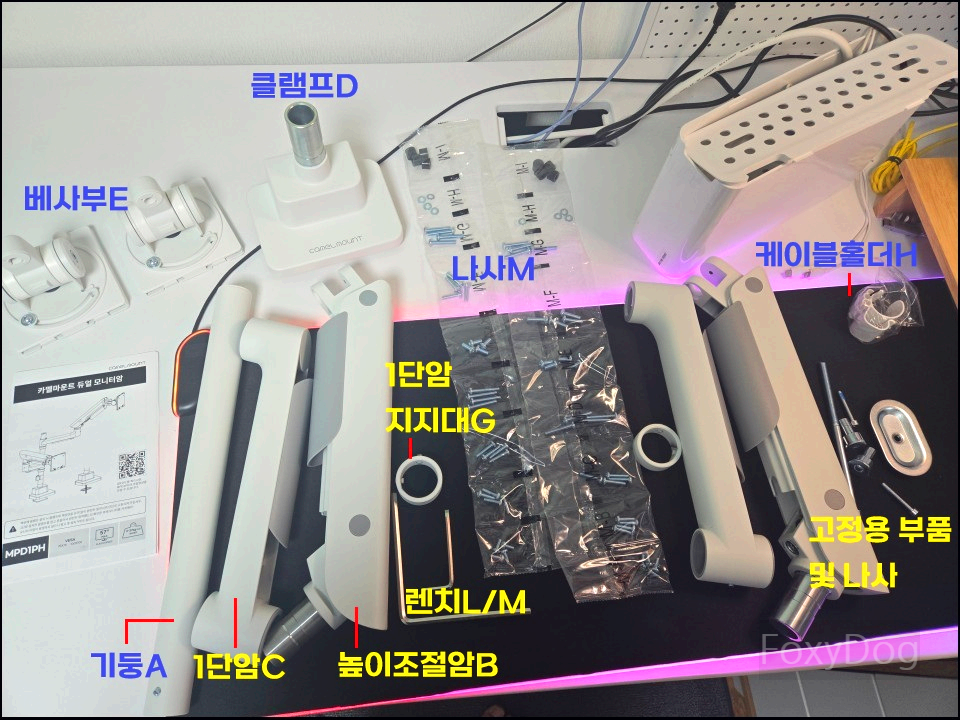
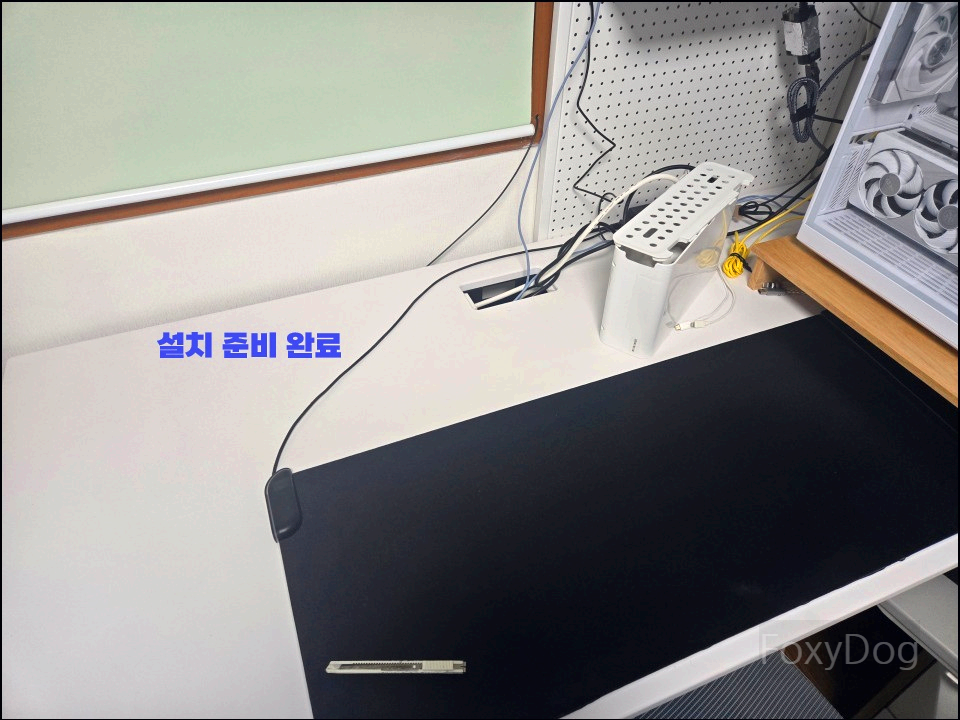
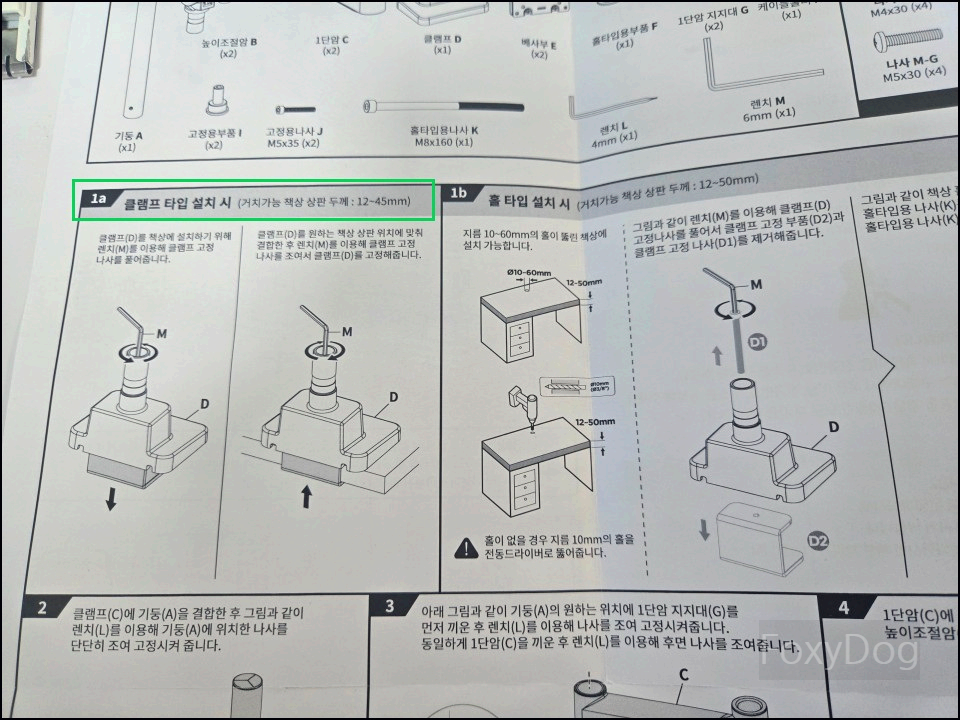
부품이 많아 보이지만 실제로는 전부 사용하는 것은 아닙니다. 모니터암 거치 방식을 클램프 타입으로 할지, 혹은 책상에 구멍을 뚫어 홀 타입으로 사용할지 선택할 수 있도록 구성되어 있습니다. 저는 이미 루나랩 책상을 사용하고 있어서 상단에 사각형 홀이 마련되어 있기 때문에 클램프 방식으로 설치를 진행하려고 합니다.
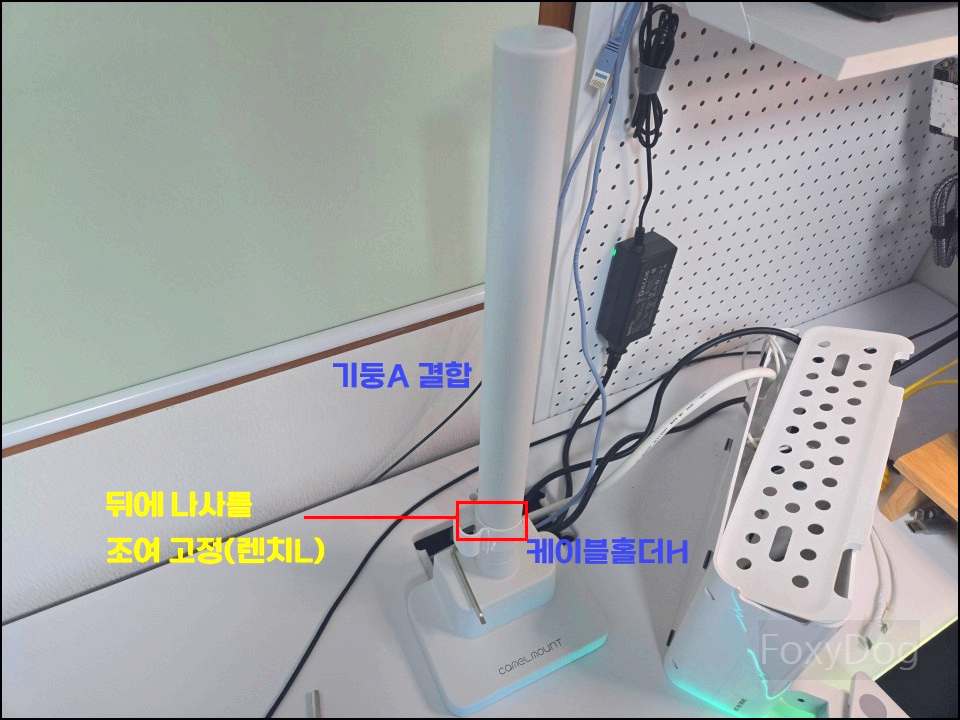
나사도 종류별로 여러 개가 포함되어 있는데 실제로는 모니터 환경에 맞는 한 세트만 사용하게 됩니다. 모니터마다 베사홀의 체결 깊이가 다르기 때문에 다양한 길이와 규격의 나사가 제공되는 것입니다. 처음에는 부품 종류가 많아 보여서 복잡해 보일 수 있지만, 설명서 순서대로 조립하다 보면 생각보다 단순하게 조립이 됩니다. 여기서부터는 사진으로 진행하겠습니다.
※ 공식 홈페이지 PDF매뉴얼 (MPD1PH) : https://www.camelmount.com/manual



② 메인 모니터 오디세이 G6 준비
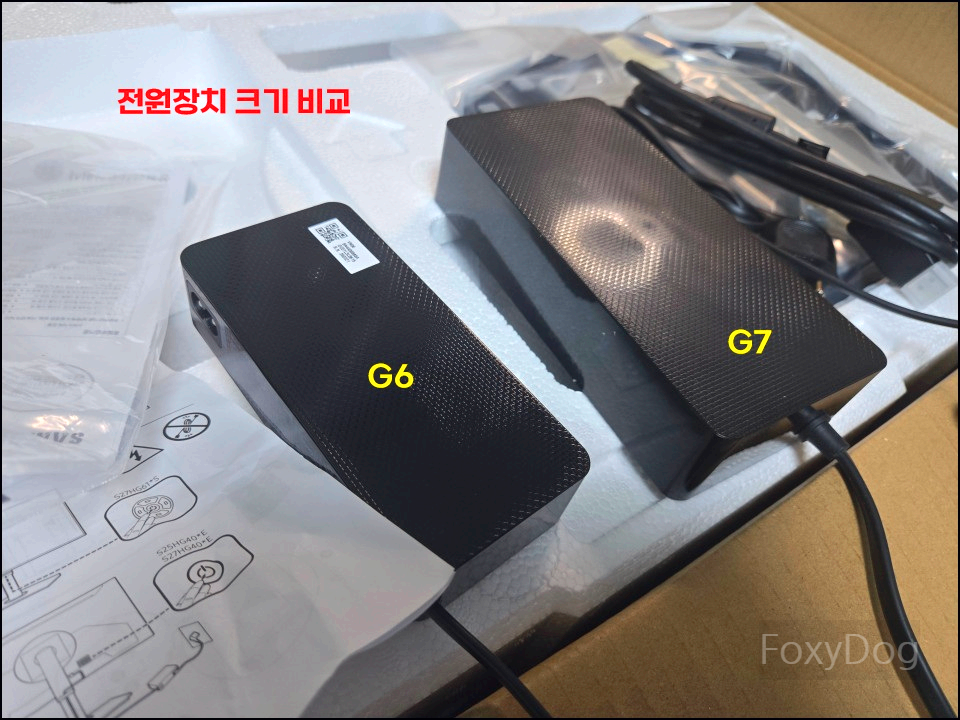
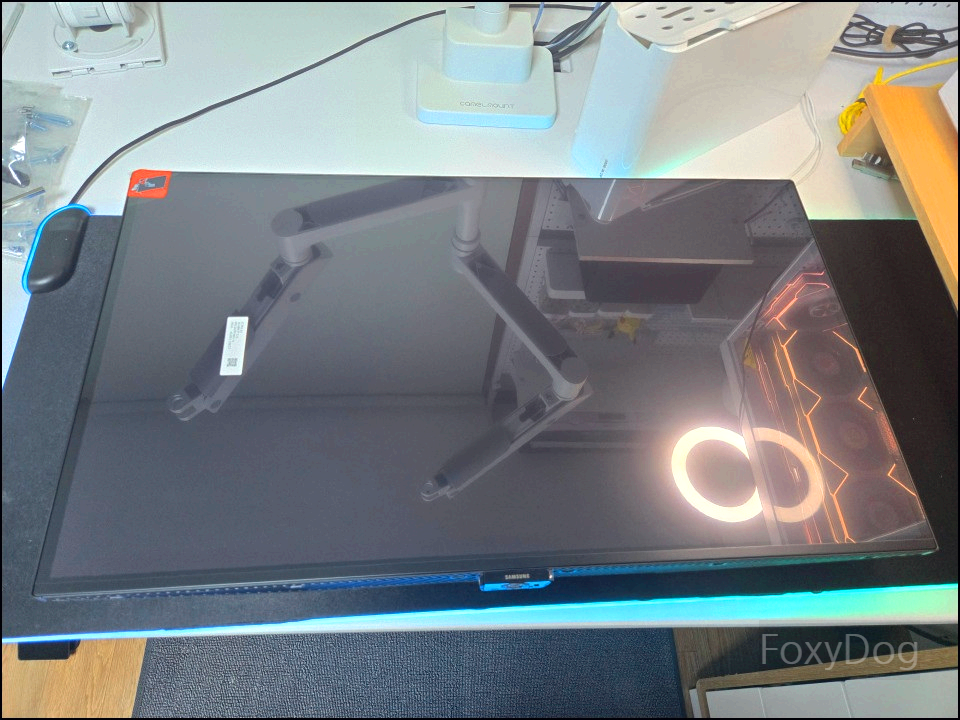
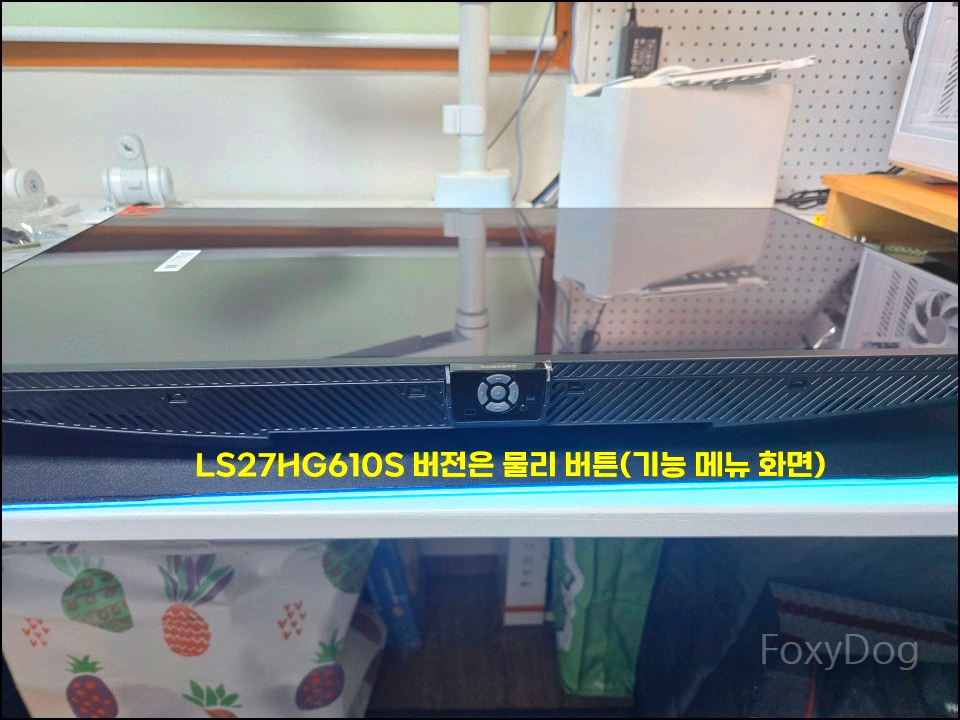
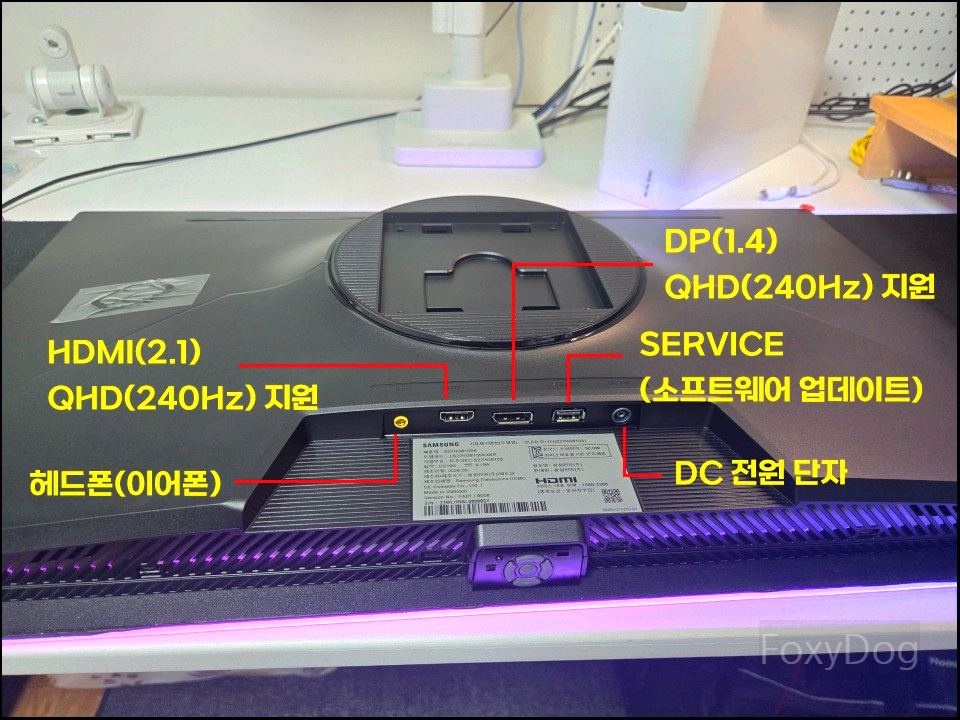

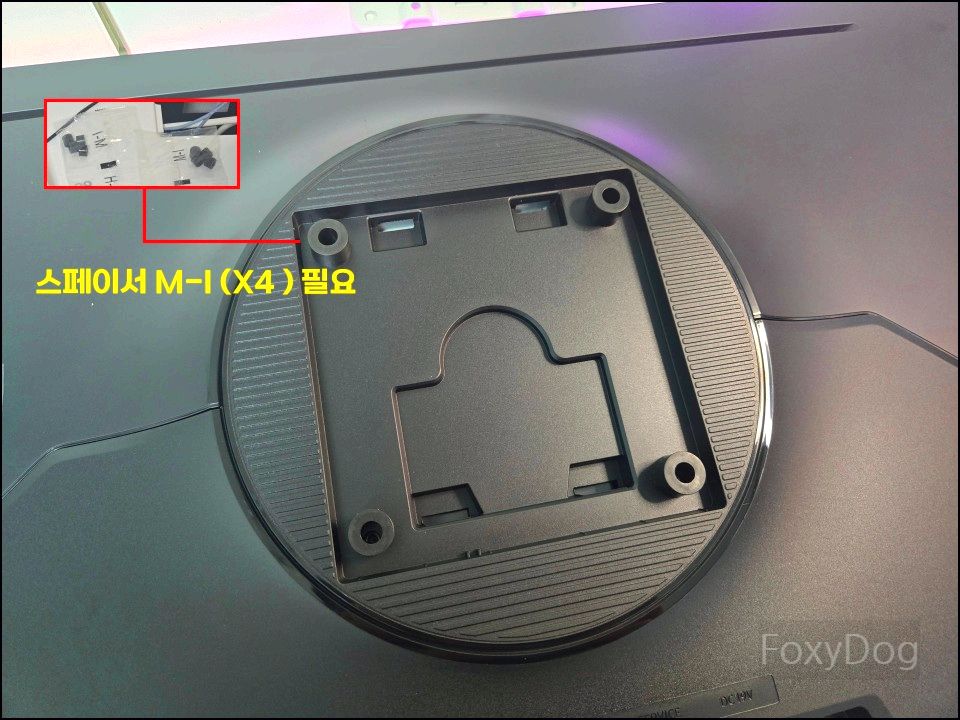

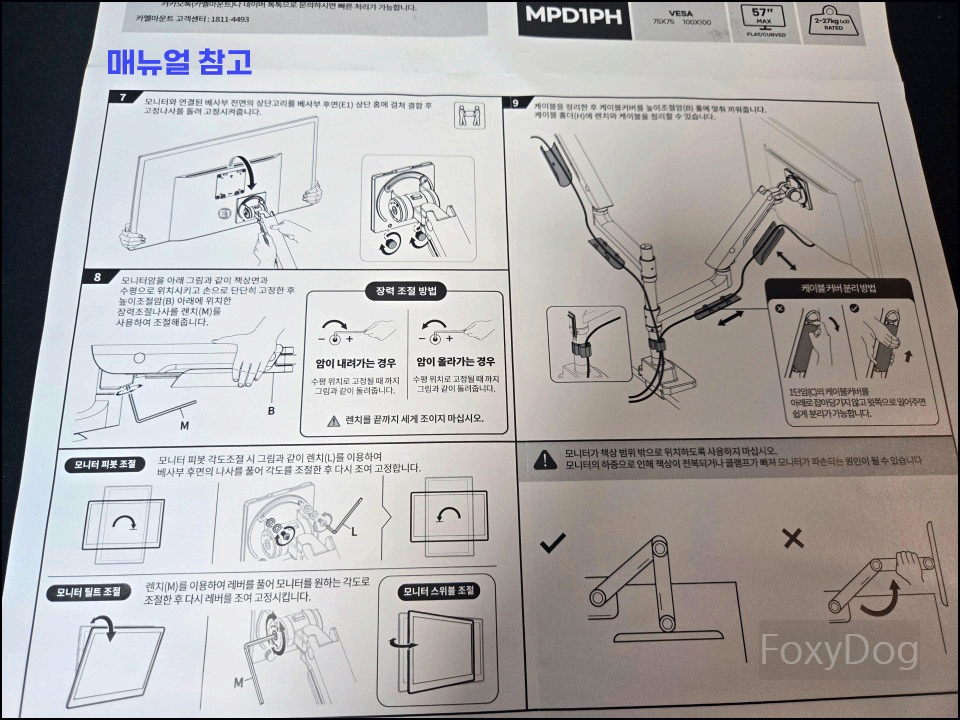
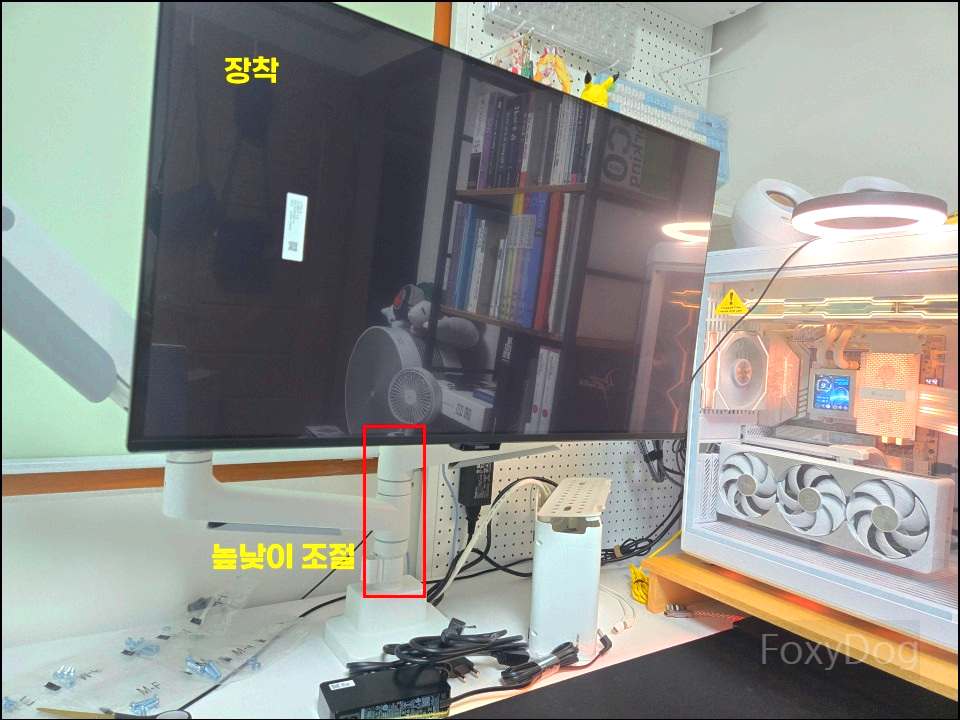

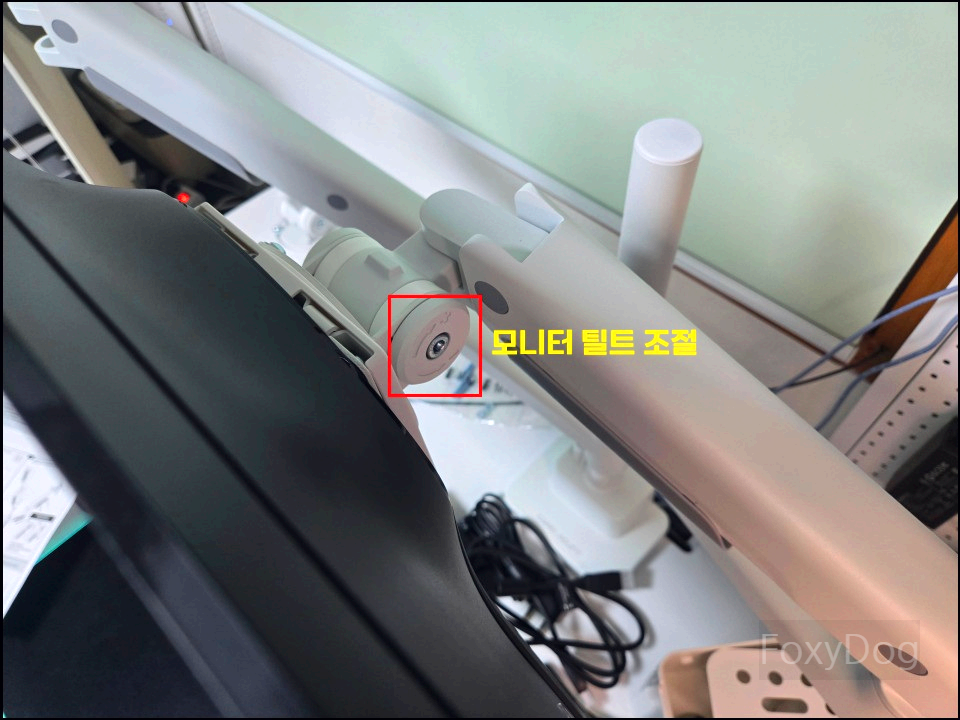
③ 보조 모니터 오디세이 G5 준비

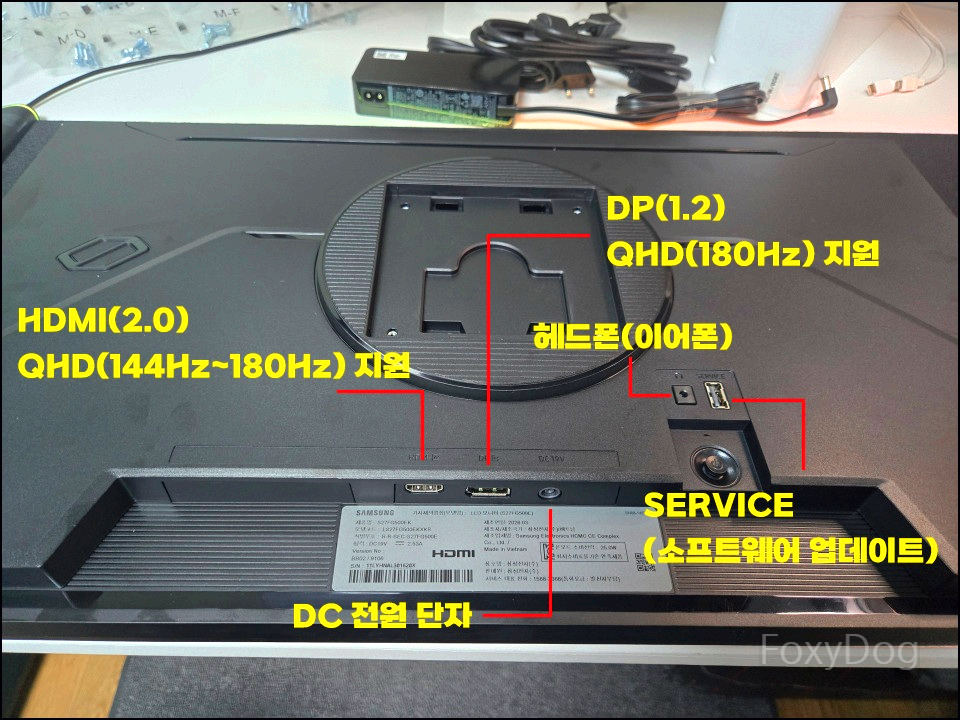
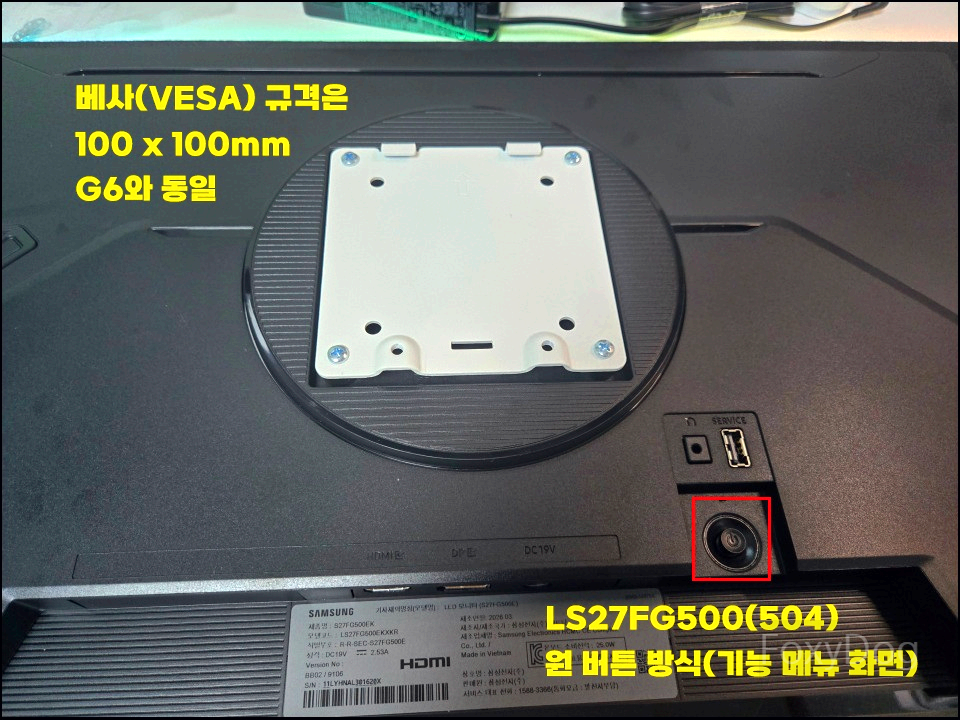
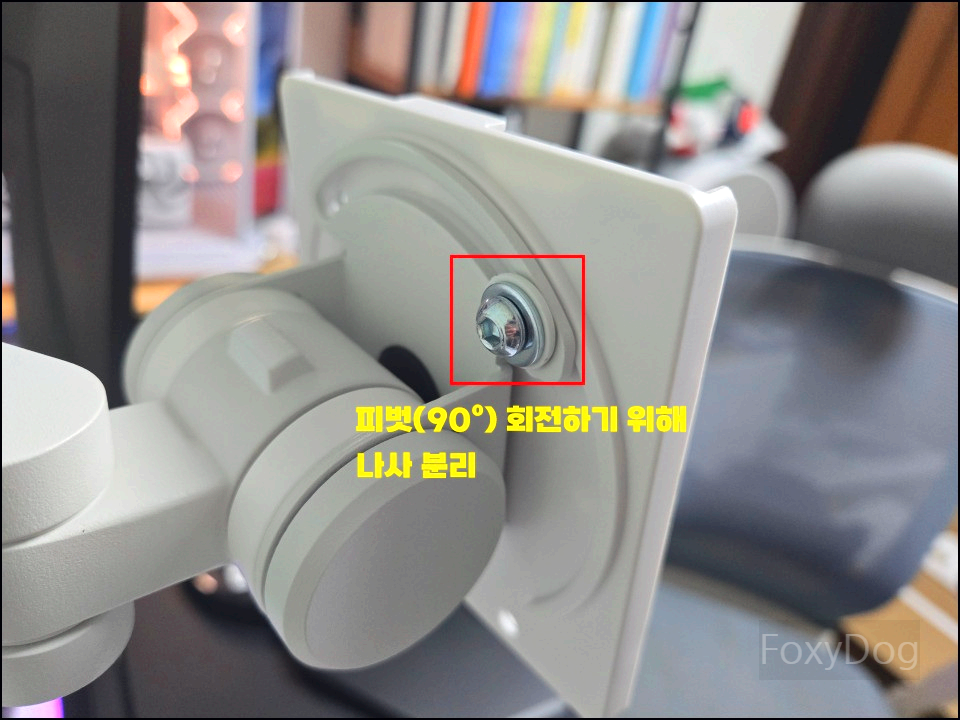
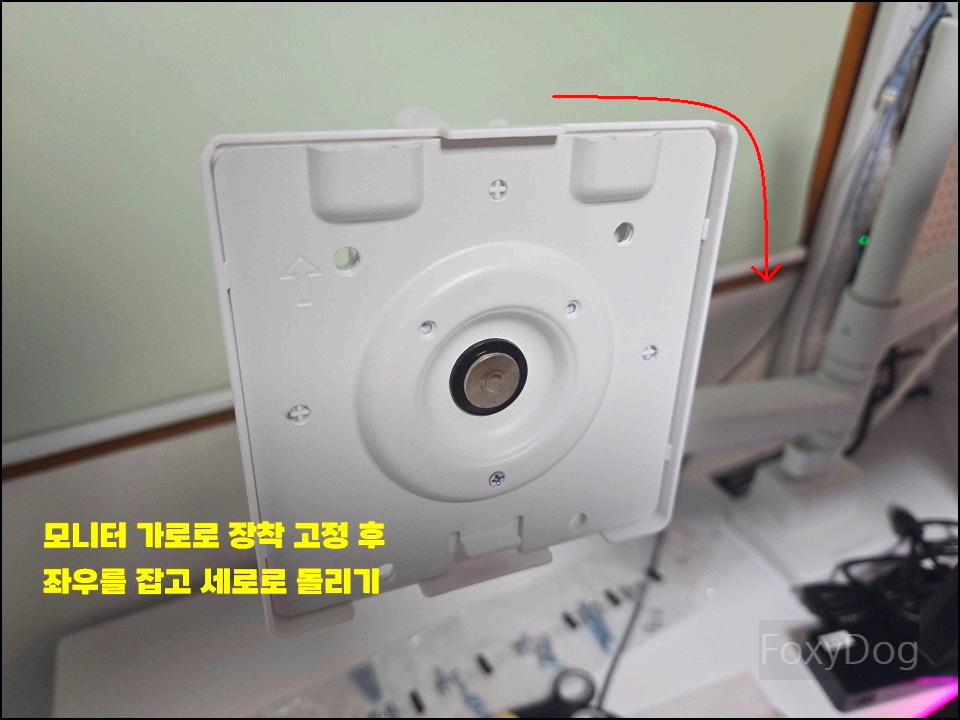
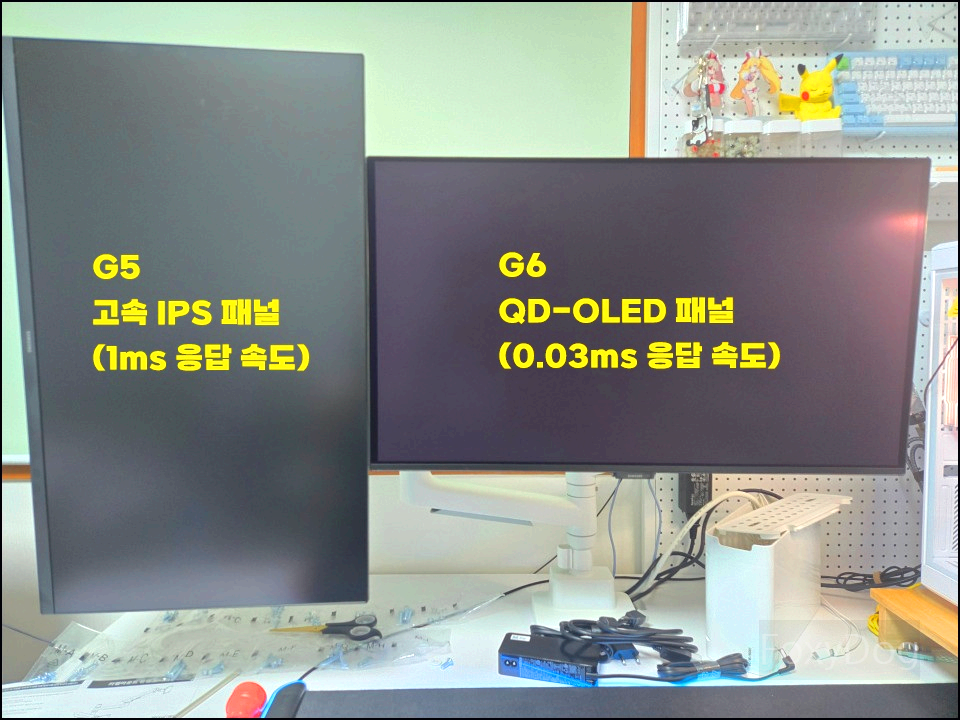
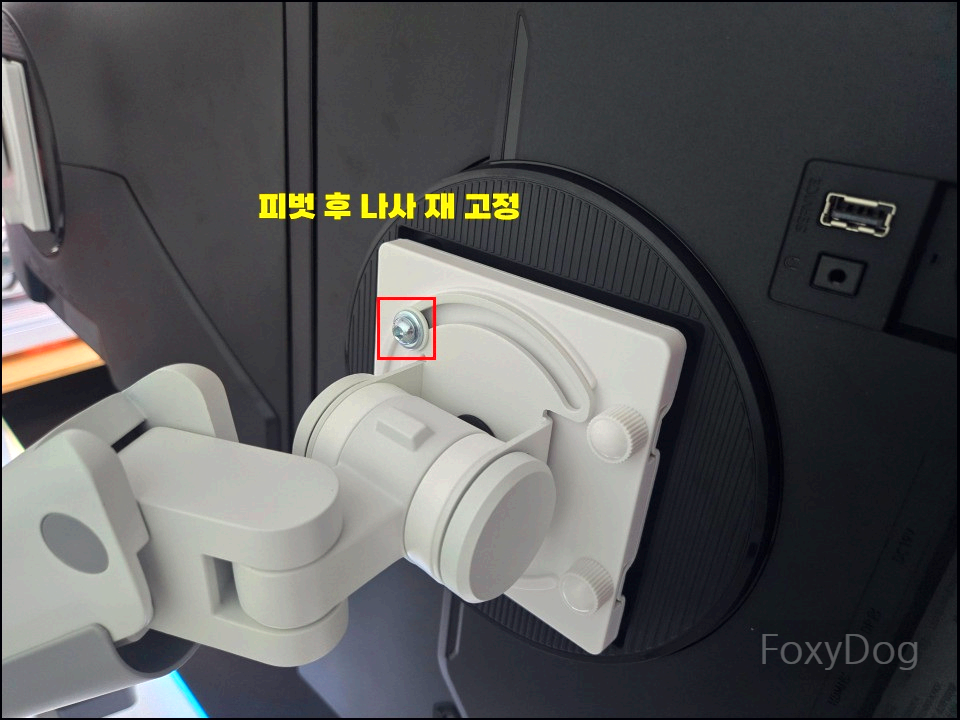
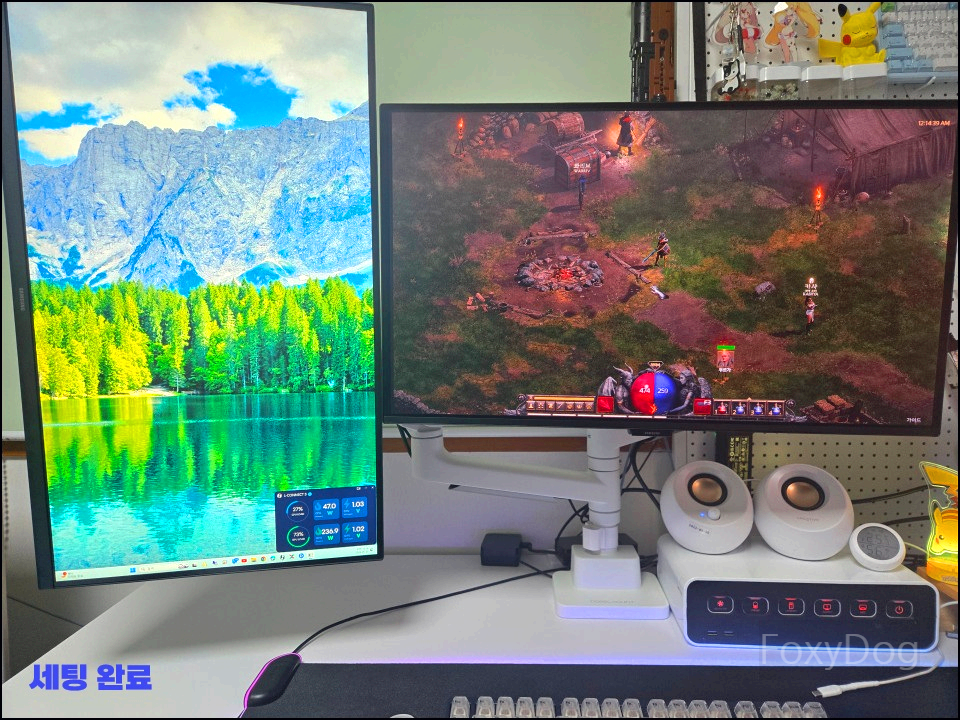
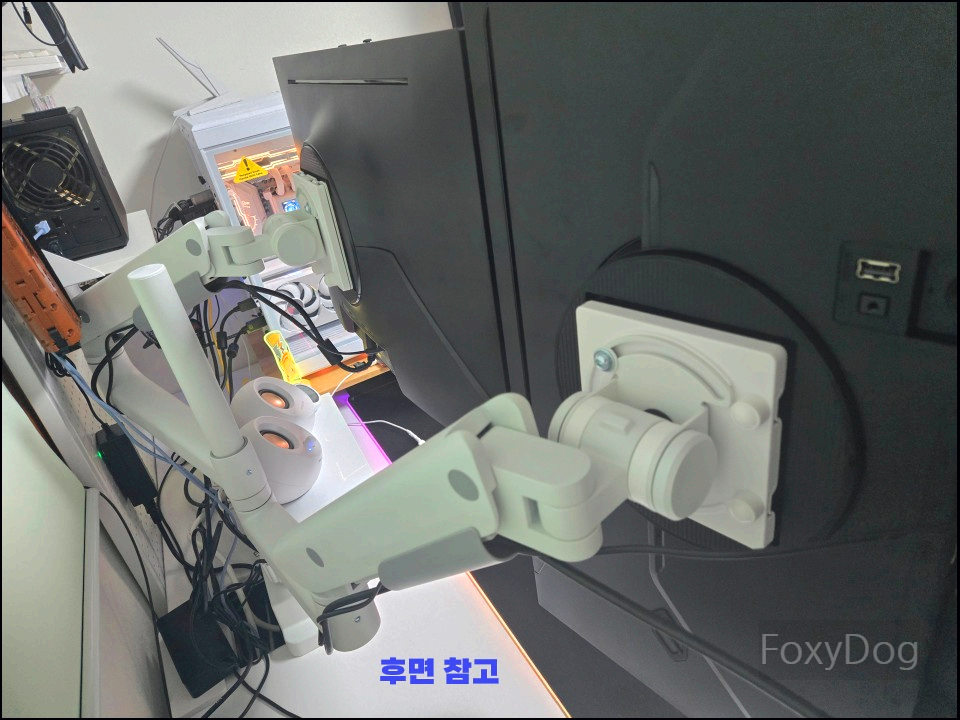
오디세이 G6의 경우 일반 OLED가 아닌 QD-OLED(퀀텀닷 유기 발광 다이오드) 패널을 사용하였다고 합니다. 청색 발광원 위에 퀀텀닷(QD) 층을 얹어 색을 변환하는 방식으로, 순백(Red, Green, Blue) 표현력이 매우 뛰어납니다. 일반 OLED보다 밝기(특히 컬러 휘도)가 높고 더욱 생생한 HDR 화면을 제공한다고 합니다.
실제로 G5 IPS 패널과 비교해 보면(캡처 참고) 빛이 있는 밝은 장소에서도 G6는 좀 더 완벽한 블랙을 표현하는 모습을 볼 수 있습니다. 그래서 어두운 방(암실)에서 사용할 경우 더욱 유리하다고 볼 수 있습니다. 대신 밝은 환경에서는 빛 반사로 인해 검은색이 약간 보라색이나 회색빛으로 떠 보이는 현상이 발생할 수 있습니다.
그래서 밝은 조명 아래나 창문이 있는 방에서 모니터나 TV를 주로 사용하고, 좀 더 다용도로 활용하는 환경이라면 일반 OLED(WOLED)를, 영화 감상이나 HDR 게이밍, 그래픽 작업 등 화려하고 풍부한 색감과 높은 밝기를 원하는 경우에는 QD-OLED를 추천한다고 합니다.
PS① 지싱크(G-SYNC 호환) NVIDIA NULL 설정
저는 어떤 물건을 사든, 게임을 하든 기본 설정을 크게 건드리지 않고 사용하는 편입니다. 좋은 제품이라면 제조사에서 권장하는 기본 설정만으로도 충분히 좋은 성능을 낼 수 있다고 생각하기 때문입니다. 실제로 지금까지도 기본 설정 상태로 사용하면서 특별히 불편함이나 문제를 느낀 적은 거의 없었습니다.
하지만 이번에는 지인분께서 조금이라도 입력 지연(Input Lag)을 줄이기 위해 엔비디아 NULL(NVIDIA Ultra Low Latency) 설정 사용을 추천해 주셔서 관련 설정을 적용해 보게 되었습니다. 해당 기능은 CPU가 미리 렌더링 하는 프레임 수를 최소화하여 입력 반응 속도를 향상하는 기능으로, 주로 경쟁 게임을 하는 FPS 장르나 멀티플레이 게임에서 권장되는 설정으로 알려져 있습니다.
저 역시 리듬게임을 주로 플레이하는 만큼 입력 타이밍이 중요한 환경이기 때문에 조금이라도 도움이 될 것 같아 같이 적용하여 테스트를 진행해 보았습니다.
① G-SYNC 호환 켜기

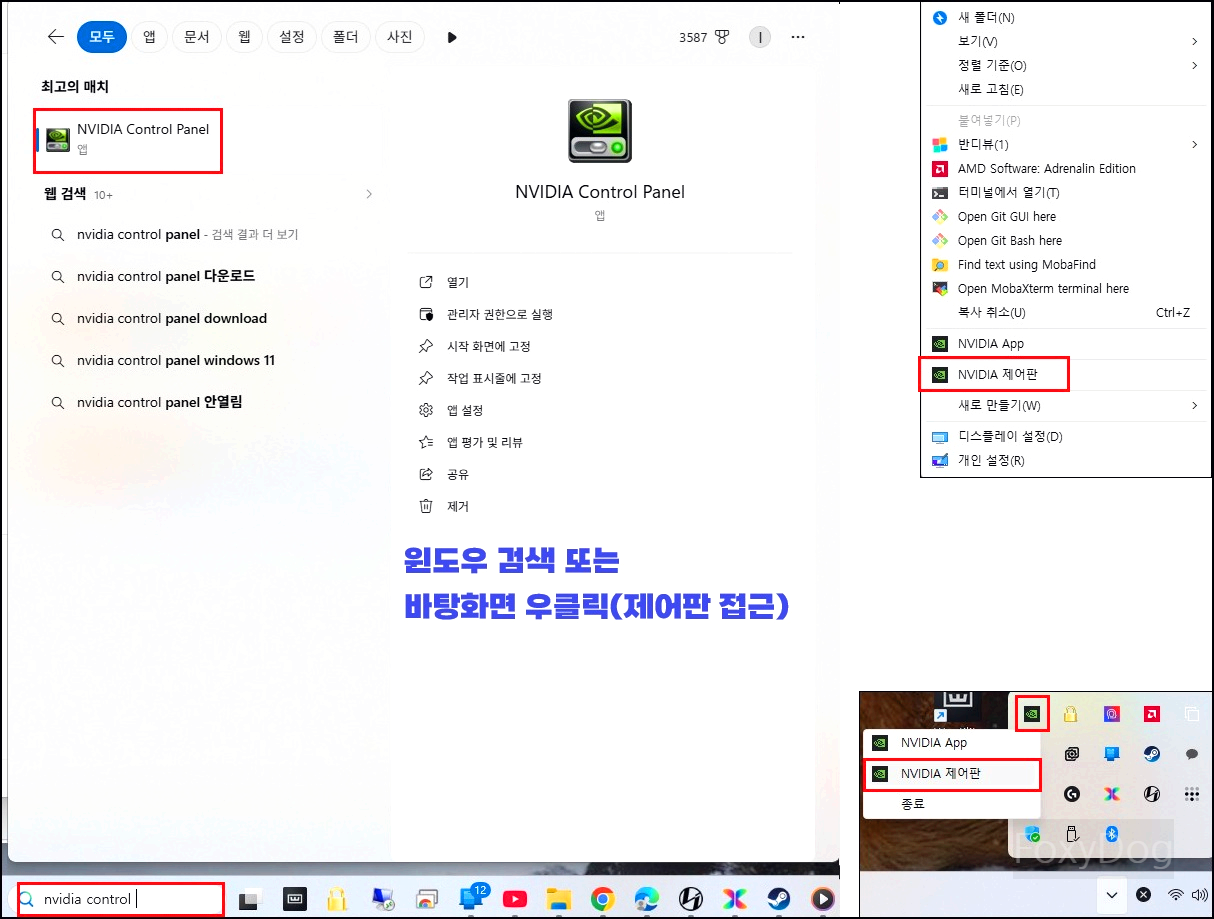
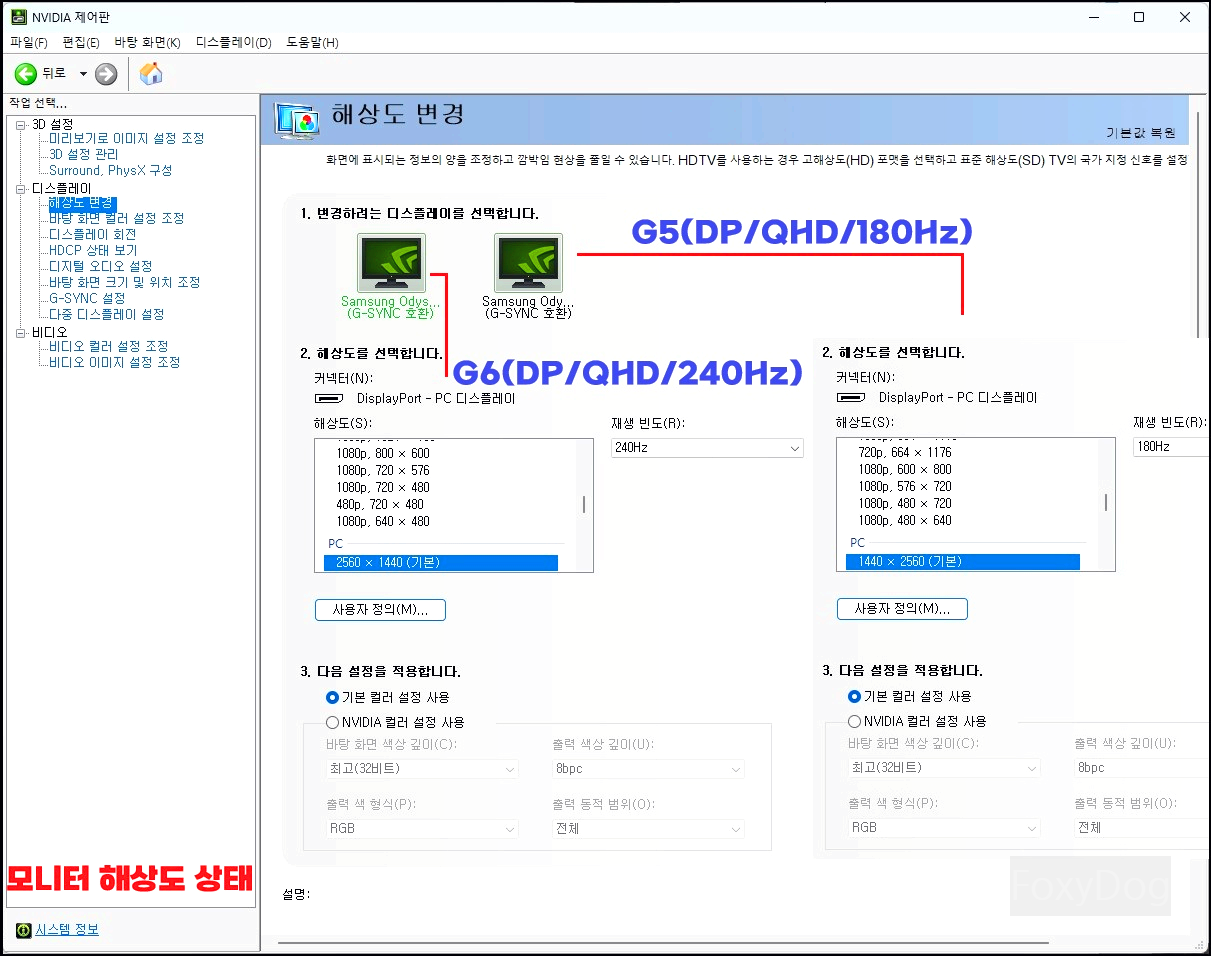

② 3D 설정 관리(전역 설정)
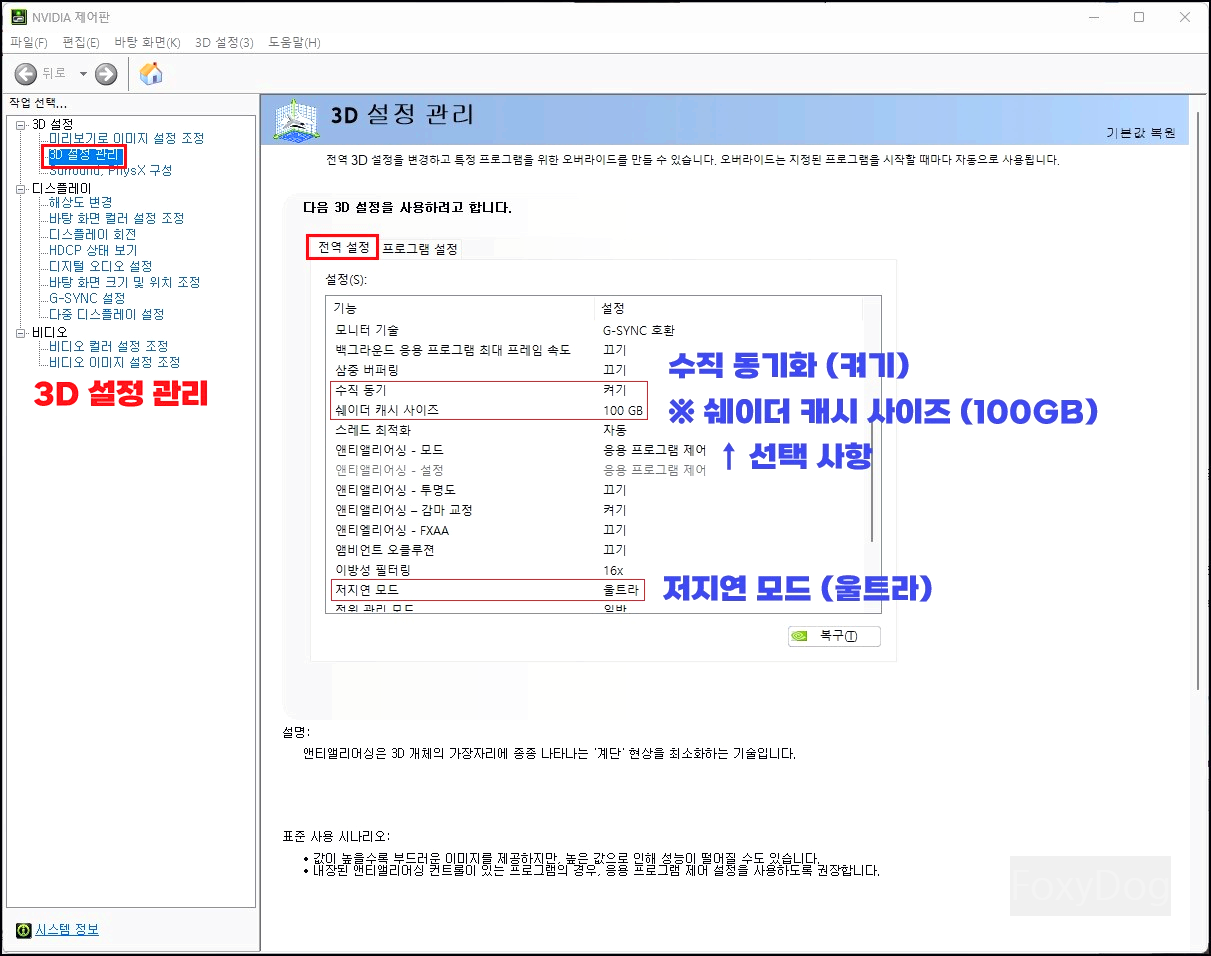
해당 기능은 사실 한참 전부터 RTX 드라이버 업데이트를 통해 이미 제공되고 있었으며, GTX 1000 시리즈부터 RTX 5000 시리즈까지 대부분 지원하는 것으로 보입니다.
다만 RTX 2000 시리즈 이상에서는 게임 자체 옵션에 NVIDIA Reflex 기능이 별도로 제공되는 경우가 있으면, NULL 설정과 관계없이 게임 내 옵션에서 Reflex를 켜기(ON) 또는 켜기 + 부스트(ON + Boost)로 설정하는 것이 일반적으로 더 권장된다고 합니다.
하지만 게임마다 일일이 옵션을 확인하고 설정하는 것이 번거롭거나, 특정 게임에 의존하지 않고 모든 게임에 동일하게 전역 설정을 적용하고 싶다면 위와 같이 NULL 설정을 사용하는 것도 괜찮은 방법이라고 합니다.
PS② 간단 테스트(RTX 5080)
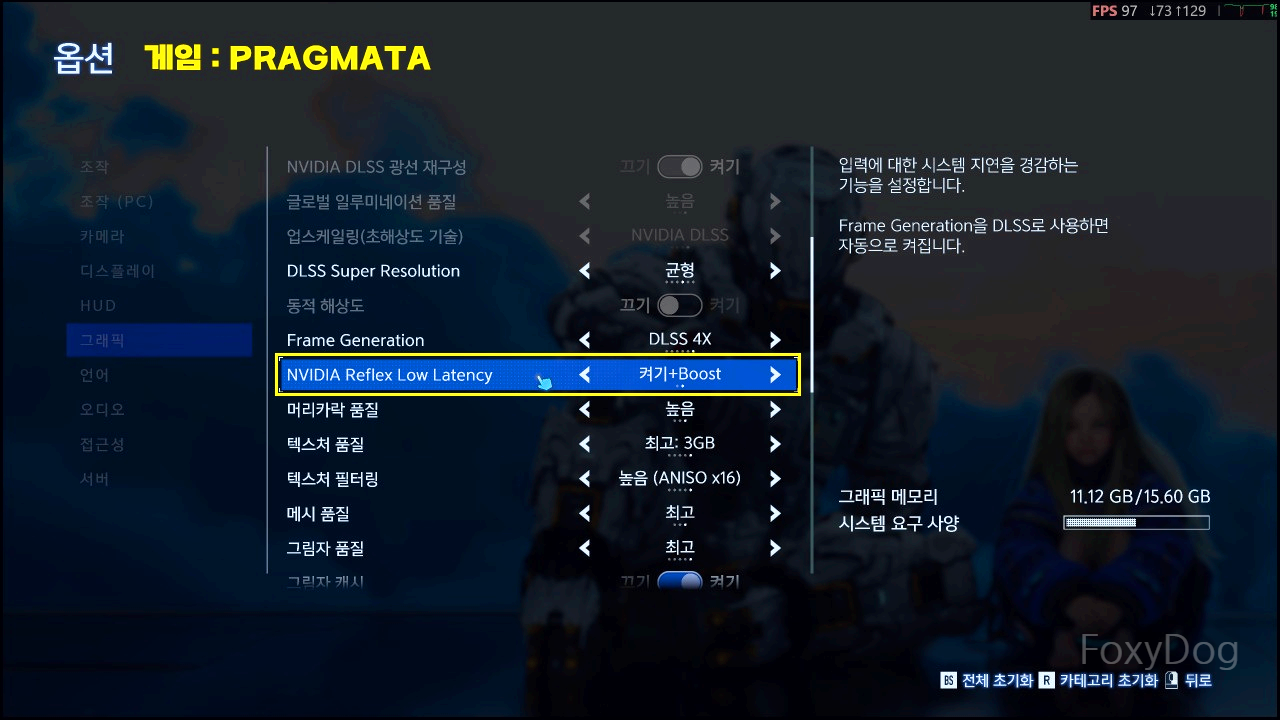
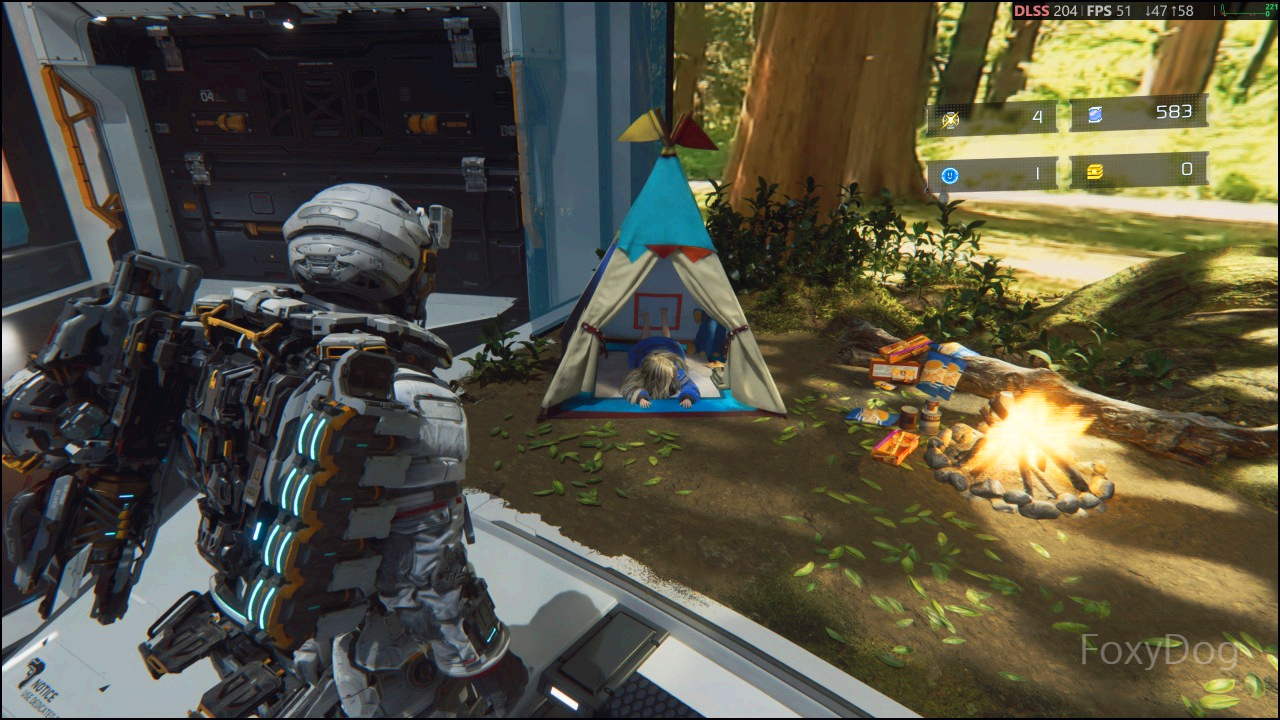
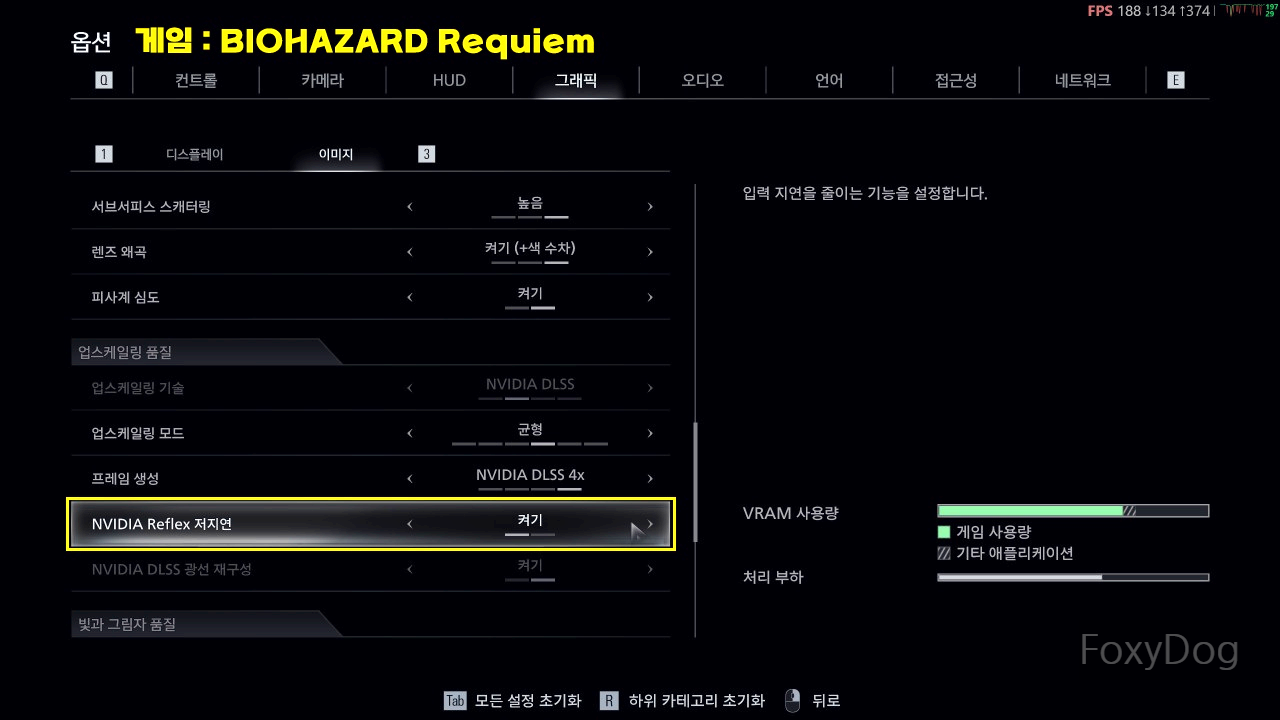
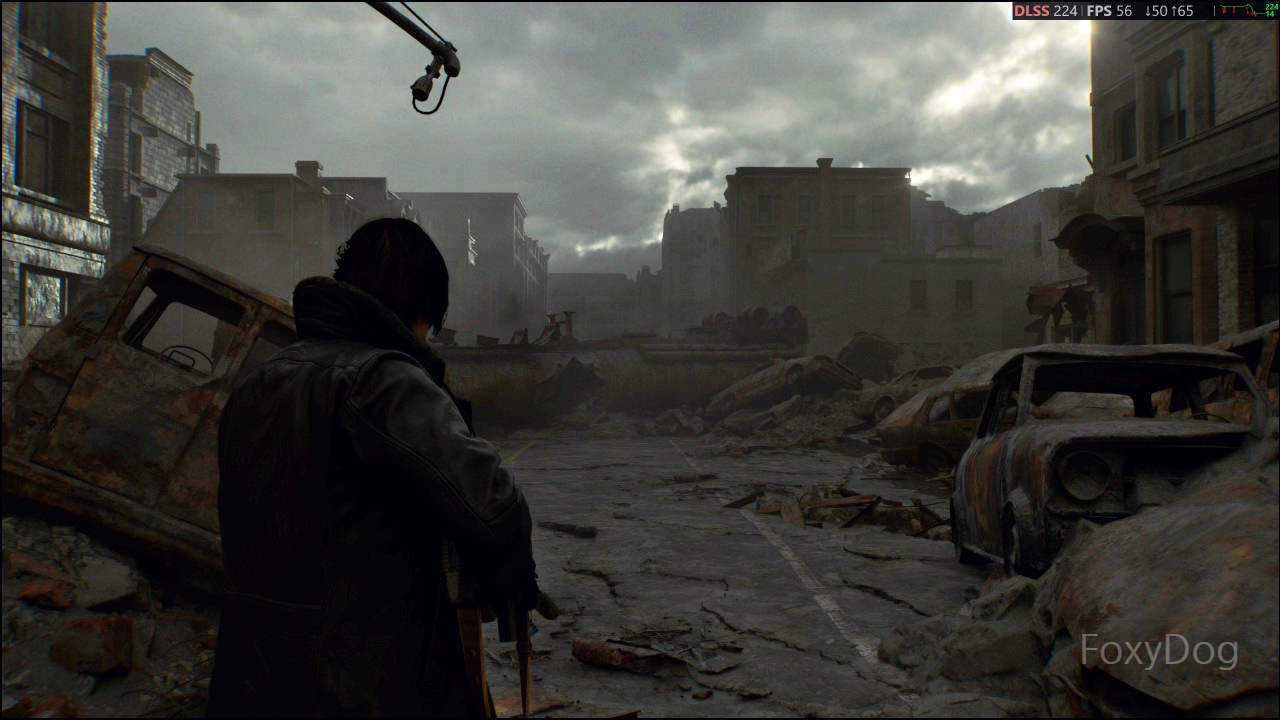

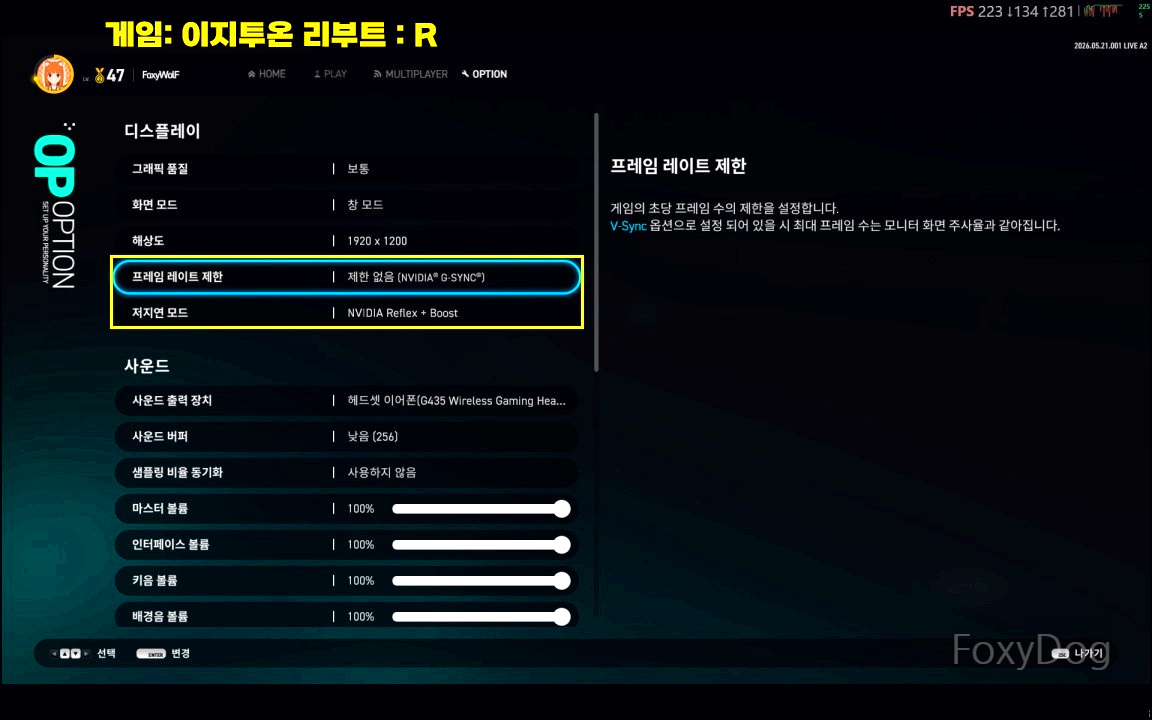
요즘 출시되는 최신 게임들은 대부분 NVIDIA Reflex 저지연 기능을 기본적으로 지원하기 때문에 굳이 엔비디아 제어판에서 NULL 설정을 하지 않아도 입력 지연을 충분히 줄일 수 있는 것으로 보입니다. 최근 열일 중인 캡콤 게임들만 봐도 그래픽 옵션에 기본적으로 포함되어 있는 경우가 많습니다.
그나저나 QD-OLED로 공포게임을 해보니 확실히 차이가 느껴집니다. 특히 어두운 장면에서의 블랙 표현이 정말 인상적입니다. IPS 패널에서는 검은색이라도 약간 회색빛이 도는 느낌이 있었는데, 빛이 없는 부분을 거의 완벽한 검은색으로 표현해주다 보니 어두운 공간의 분위기나 긴장감이 훨씬 살아납니다. 덕분에 공포 체감도 자연스럽게 극대화되면서 몰입감이 더욱 높아진다는 것을 느낄 수 있었습니다.
※ 이건 다른 얘기이지만 최근 캡콤이 바이오하자드 RE: 베로니카(Code: Veronica) 공식 트레일러를 기습 공개했는데, 외전 작품임에도 메인 넘버링 시리즈에 전혀 밀리지 않는 명작으로 평가받는 작품이라 오랫동안 많은 게이머들이 리메이크를 요청해왔습니다. 그런데 드디어 공식 발표가 되었군요. 이제 내년(2027년)까지는 살아야 할 목적이 하나 더 생긴 것 같습니다. 리메이크 5번째 넘버링이라 그런지 Code:가 빠지고 RE: V 형태로 표시를 하는 것으로 보이네요.
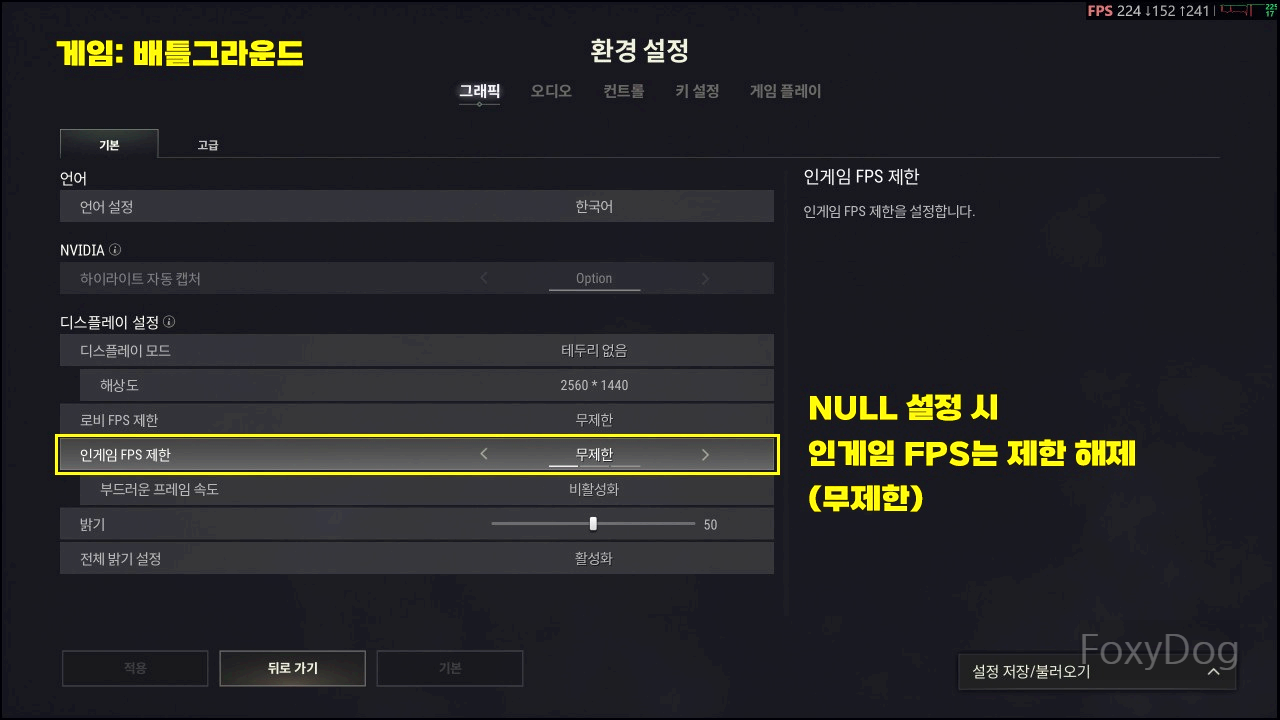

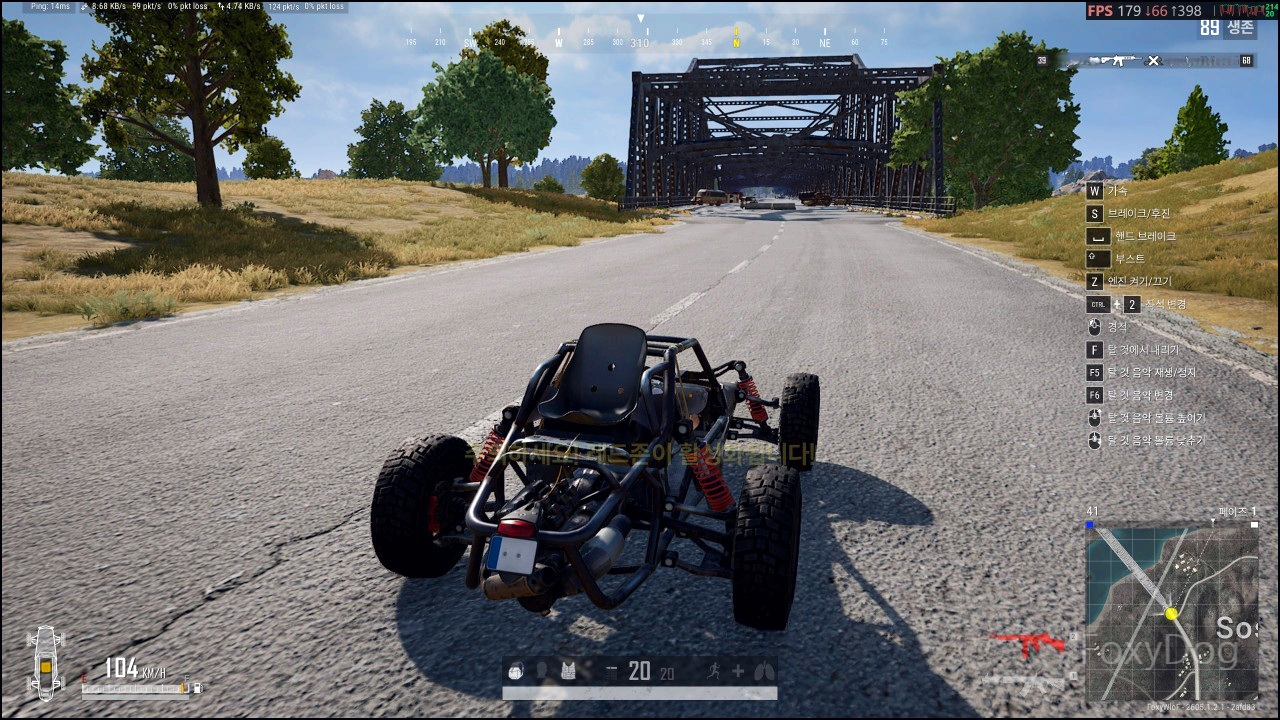
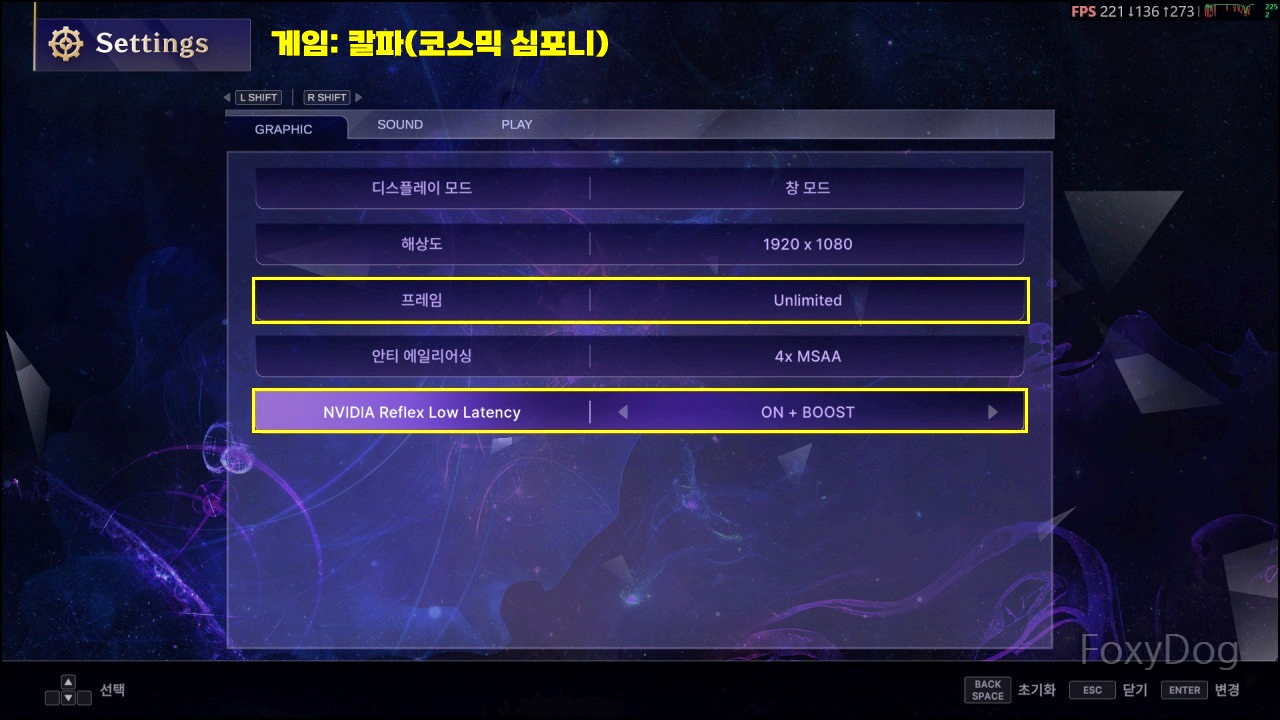

배틀 그라운드는 가끔 심심할 때 한 번씩 플레이하는 정도인데, 그래픽 옵션에서 인게임 프레임 레이트 제한을 「없음」 또는 「무제한(Unlimited)」으로 설정하면 된다고 합니다. 다만 저는 경쟁형 FPS 게임보다는 콜 오브 듀티나 배틀필드 같은 싱글 플레이 위주의 게임을 주로 즐기다 보니, 해당 설정이 실제로 얼마나 유의미한지는 자세히 설명드리기 어렵습니다.
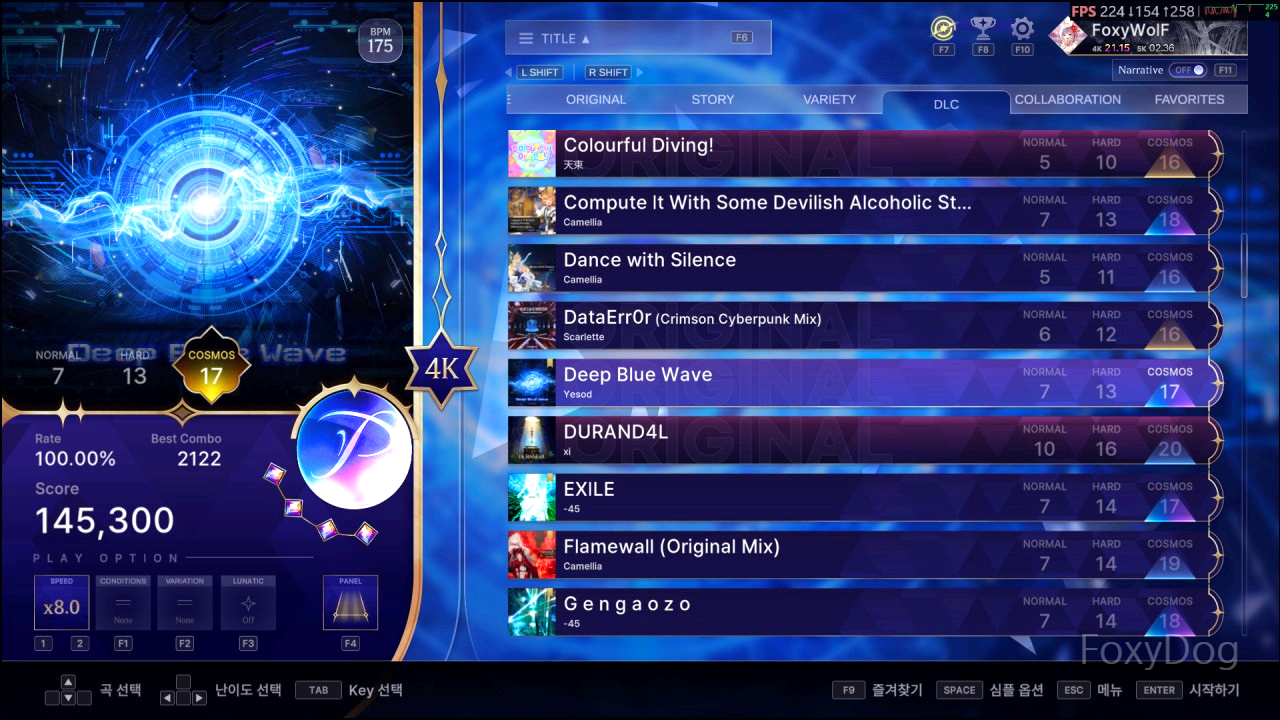
리듬게임을 하면서는 별다른 생각 없이 설정해 두고 사용해 왔는데, 알고 보니 대부분의 다른 리듬게임에서도 기본적으로 NVIDIA Reflex와 같은 저지연 기능을 지원하고 있었습니다.
정리해보면 G-SYNC는 모니터 주사율을 게임 FPS에 맞춰 화면 찢어짐을 줄여주는 기능이고, NULL 모드는 렌더링 대기열을 줄여 입력 지연을 감소시키는 기능이라고 합니다. 다만 최신 게임에서는 NVIDIA Reflex를 지원하는 경우가 많아, 일반적으로는 NULL보다 Reflex를 사용하는 것이 권장됩니다.
물론 게임마다 엔진 특성이나 최적화 상태가 모두 다르기 때문에, 어떤 설정이 가장 좋은지는 결국 직접 적용해 보고 본인 환경에 맞는 최적의 세팅을 찾는 수밖에 없을 것 같습니다. 그럼 이만 마무리 하도록 하겠습니다.
PS③ 삼성전자 감사 페스티벌(2026.06.08 ~ 07.05)
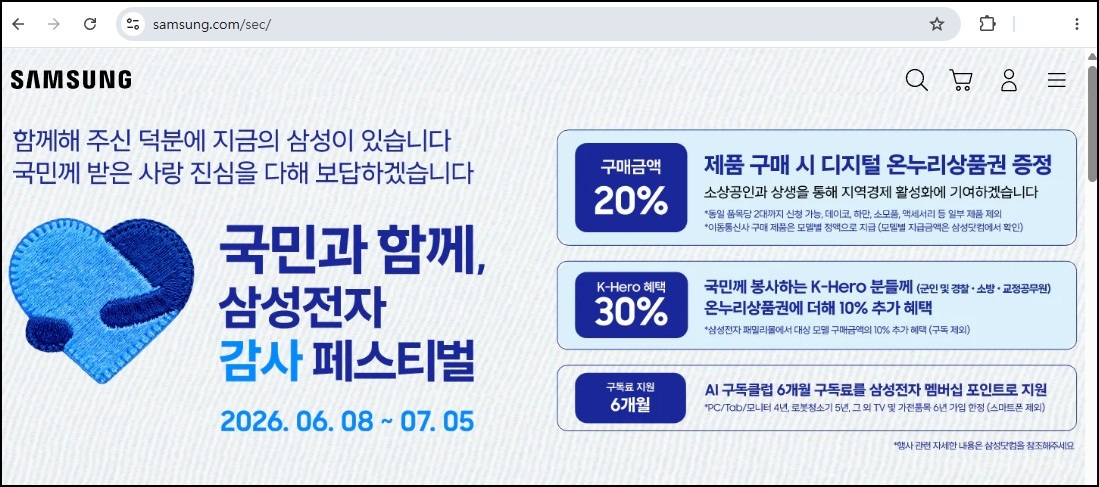

삼성이 큰마음 먹고 약 한 달 동안 제품 구매 금액의 20%를 디지털 온누리상품권으로 증정하는 이벤트를 시작했습니다! 일주일만 더 늦게 구매했어도 혜택을 받을 수 있었을 텐데 아쉽네요. 역시 IT 제품 구입은 타이밍인 것 같습니다.
지금 사용 중인 폴드6도 벌써 2년이 다 되어 가지만 아직 멀쩡하게 잘 사용하고 있어서 원래는 폴드8이 나올 때까지 기다릴 생각이었습니다. 그런데 최근 RAM 가격이 크게 오르면서 스마트폰이나 노트북 같은 전자기기 가격도 계속 상승하는 분위기라, 오히려 지금 폴드7로 변경하는 것도 나쁘지 않을 것 같다는 생각이 들기 시작했습니다. 물론 아직 급하게 바꿔야 할 정도는 아니니 조금 더 고민해봐야겠습니다.
'◈『Information』 > IT 제품리뷰' 카테고리의 다른 글
| [INTEL] 인텔 코어 Ultra 7 프로세서 270K PLUS (애로우 레이크 R) 구입 및 사용 후기 (공랭 쿨러) (0) | 2026.04.19 |
|---|---|
| [JONSBO] NV10 케이스를 이용한 미니 PC 조립 후기 (0) | 2026.03.08 |
| [TP-Link] Tapo C615G KIT (무선 배터리/태양광 충전/4G LTE) CCTV 구입 후기 (0) | 2026.02.17 |
| [Pulsar] X2 CrazyLight 포켓몬 게이밍 마우스 「포켓몬 피카츄 에디션」 구입 후기 (0) | 2026.01.29 |
| [ASUS] GEFORCE RTX 5060 LP BRK OC D7 8GB 그래픽카드 구입 후기 (0) | 2026.01.26 |