
소형 ITX 조립, 또 시작해 버렸습니다.
이전에 JONSBO T8 Plus로 ITX 조립하면서 '다시는 안 한다'라고 마음먹었던 기억이 생생한데... 사람 마음이란 게 참 간사합니다. 이번엔 그보다 더 작은 9.9L급 「Mechanic Master C24 Sweet (COOL) Cube」 케이스에 도전하게 되었습니다. 유명한 밈 명언 인간의 욕심은 끝이 없고, 같은 실수를 반복한다가 갑자기 생각납니다. 요즘엔 하고 싶은 게 생기면 가능한 선에서는 바로 해보자는 마음이 생깁니다. 드래곤볼처럼 부품을 모으긴 했지만, 결국 대부분은 귀차니즘에 밀려 반정도는 컴퓨존에서 주문하게 됐습니다. (※ 업자/광고 아닙니다 ㅋㅋ)
원래는 이번에 CPU 인텔로 가볼까 했지만, 발열과 소비전력을 고려하다가 결국 「AMD 9700X」로 방향을 틀었습니다. 게이밍 성능은 살짝 아쉽겠지만, 작업 위주 그리고 이동성을 고려한 컨셉이라 최적의 선택이라고 생각합니다. 물론 가성비라고는 찾아볼 수 없는 조합입니다. 예산이 많은 어른이분들만 참고하시기 바랍니다. 모든 사진은 스마트폰으로 직접 촬영했고, 조립/사용기 위주로 차근차근 풀어보겠습니다. (※ 스압주의)
◈ 구입 제품명「2025-07-12 기준」
◈ 제가 직접 구입한 가격으로 표시하였습니다. 업체마다 판매 가격이 일부 상이할 수 있습니다.
| 종류 | 상품 이름 | 가격(예상-변동) | 구입일 |
| 메인보드 | [MSI] MPG B650I 엣지 WIFI (AMD B650/M-ITX) 「컴퓨존」 | 349,000원 | 2025-07-11 |
| CPU | [AMD] 라이젠7 그래니트 9700X (8코어/16스레드/3.8GHz/대리점정품/쿨러포함) 멀티팩 「컴퓨존」 |
429,000원 | 2025-07-11 |
| CPU (소켓 가이드) |
[Thermalright] AMD AM5 CPU 소켓 가이드 브라켓 Secure Frame 「일반 도매」 |
7,500원 | 2025-07-11 |
| SSD | [마이크론] Crucial T500 M.2 NVMe 2280 대원씨티에스 [1TB TLC] (메인) 「컴퓨존」 [마이크론] Crucial P3 Plus M.2 NVMe 2280 [1TB QLC] (서브) ※ USB 외장으로 사용하던걸 재활용 「알리」 |
124,000원 67,081원 (합 제외) |
2025-07-11 2025-02-22 |
| RAM | [ESSENCORE] KLEVV DDR5-6000 CL30 CRAS V RGB 화이트 패키지 (32GB(16Gx2)) 「서린 공식」 |
167,860원 |
2025-07-09 (G마켓/할인) |
| CPU 쿨러 | [Thermalright] Peerless Assassin 120 MINI 화이트 (서린) 「컴퓨존」 | 59,000원 | 2025-07-08 |
| 케이스 | [Mechanic Master] C24 Sweet (Cool) Cube 화이트 「알리」 | 105,310원 | 2025-06-28 |
| 파워 | [LIAN LI] SP750 80PLUS GOLD 화이트 「서린 공식」 | 159,410원 | 2025-07-09 (G마켓/할인) |
| 그래픽 | [GIGABYTE] 지포스 RTX 5060 EAGLE OC ICE D7 8GB 제이씨현 「제이씨현플레이스(제플)」 |
451,760원 |
2025-08-01 (G마켓/할인) |
| 쿨러-전면 (옵션1) |
[Thermalright] TL-B8W 서린 [시스템쿨러/80mm] 「컴퓨존」 | 10,960원 | 2025-07-08 |
| 쿨러-후면 (옵션2) |
[Thermalright] TL-B9W [시스템쿨러/92mm] 「컴퓨존」 | 16,630원 | 2025-07-08 |
| 쿨러-하단 (옵션3) |
[Thermalright] [벌크] TL-C12015W-S ARGB [시스템쿨러/120mm] X1개 「컴퓨존」 |
24,300원 | 2025-07-08 |
| 합계 (그래픽에 따라 20~40만 정도 차이 날 수 있음) | 약 +1,904,730원 |
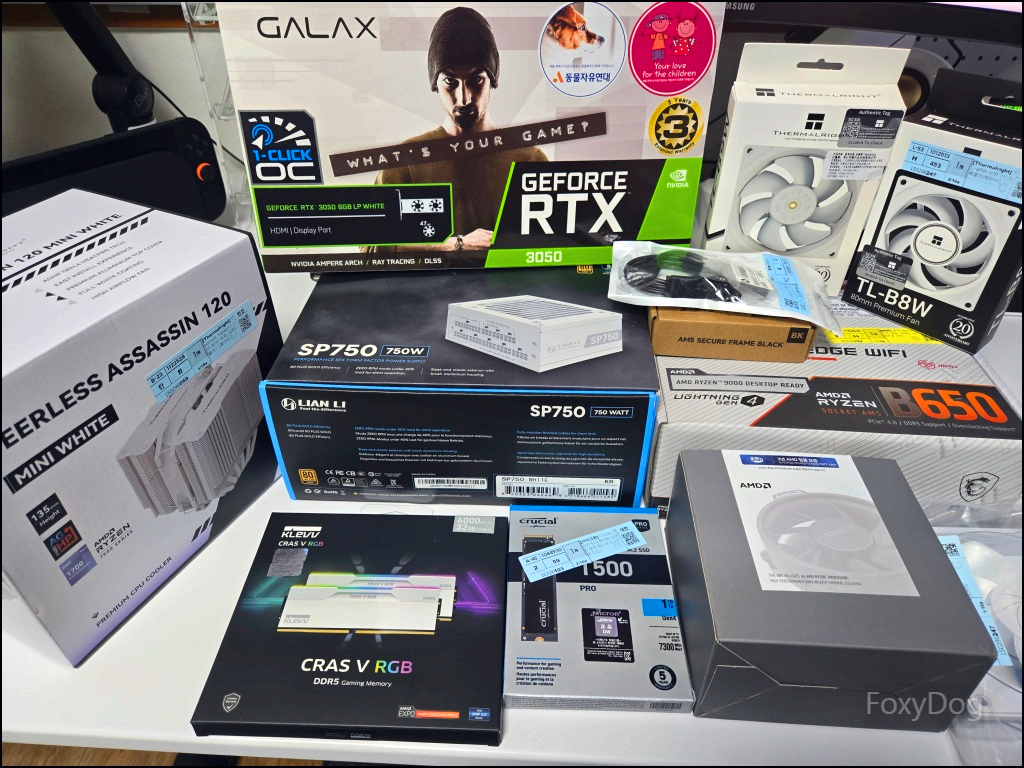
집결하라 디셉.. 부품들이여!
◈ 언박싱(Unboxing)
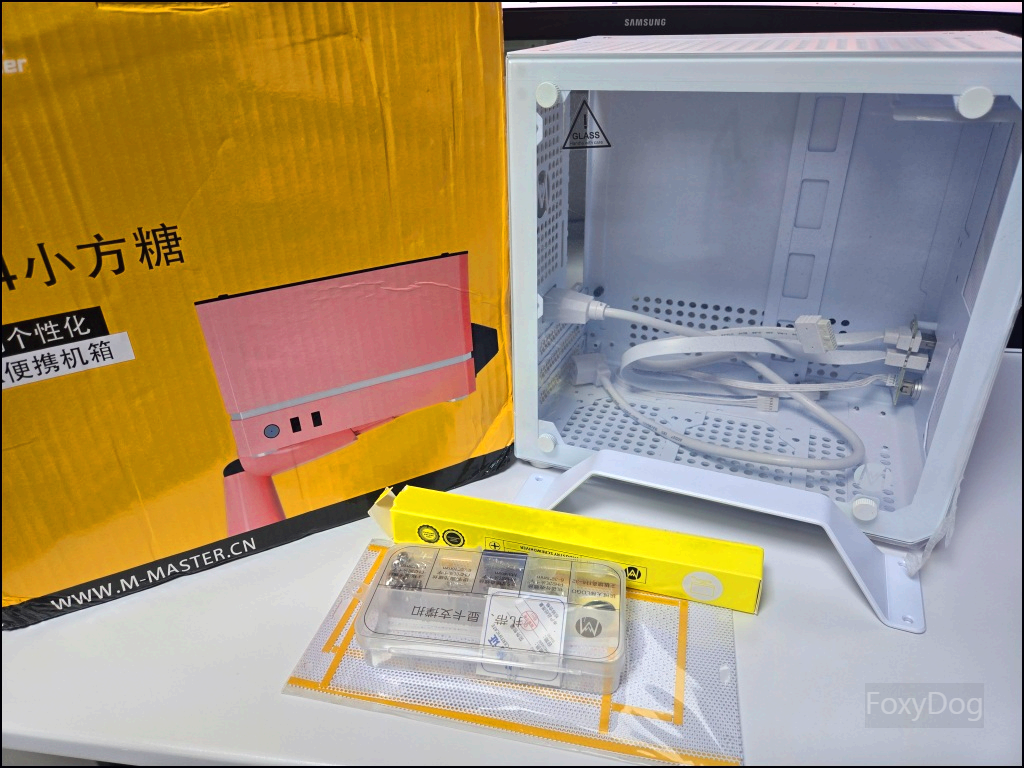
이번에는 알리에서 주문한 메카닉 마스터「Mechanic Master」의 「C24 Sweet Cube AIR, Polar White」 케이스입니다. 「공식 홈페이지 참고」 제가 주문한 모델은 Polar White(극지 화이트) 색상입니다. 그 외에도 Bumblebee Yellow, Moonlit Silver, Nirvana Red, Sakura Pink, Elegant Black 다양한 5가지 색상이 있습니다. 기본이 되는 구조는 같지만, 앞면이 막혀 있는 Classic 버전과, 에어플로우(공기 흐름)에 최적화된 AIR 버전(구입 제품)이 있습니다. 이번에도 조립 색상을 맞추기 어려운 화이트로 선택해서 똑같은 실수를 반복하고 있습니다.
전면은 내부를 볼 수 있는 강화 유리 패널이지만, 통풍을 좀 더 극대화하기 위한 에어 패널을 별도 옵션으로 판매하고 있습니다. (※ 1열 수냉을 달기 위해서는 필수, 추천은 하지 않음) 무게는 약 2.5kg 정도로 가볍고 소재는 알루미늄 합금, 마감은 CNC 필렛 챔버 기술을 사용하여 모서리가 날카롭지 않고 깔끔하게 마감되어 있습니다. 그 외 패키지로 가이드 문서, 종류별 나사가 정리된 플라스틱 박스, 십자드라이버, 메쉬 먼지 필터, 분리형 손잡이가 있습니다. 이 정도의 퀄리티가 해외 직구로 ITX 케이스 10만 원 정도면 나름 괜찮은 선택이었고 양품으로 잘 도착했습니다.
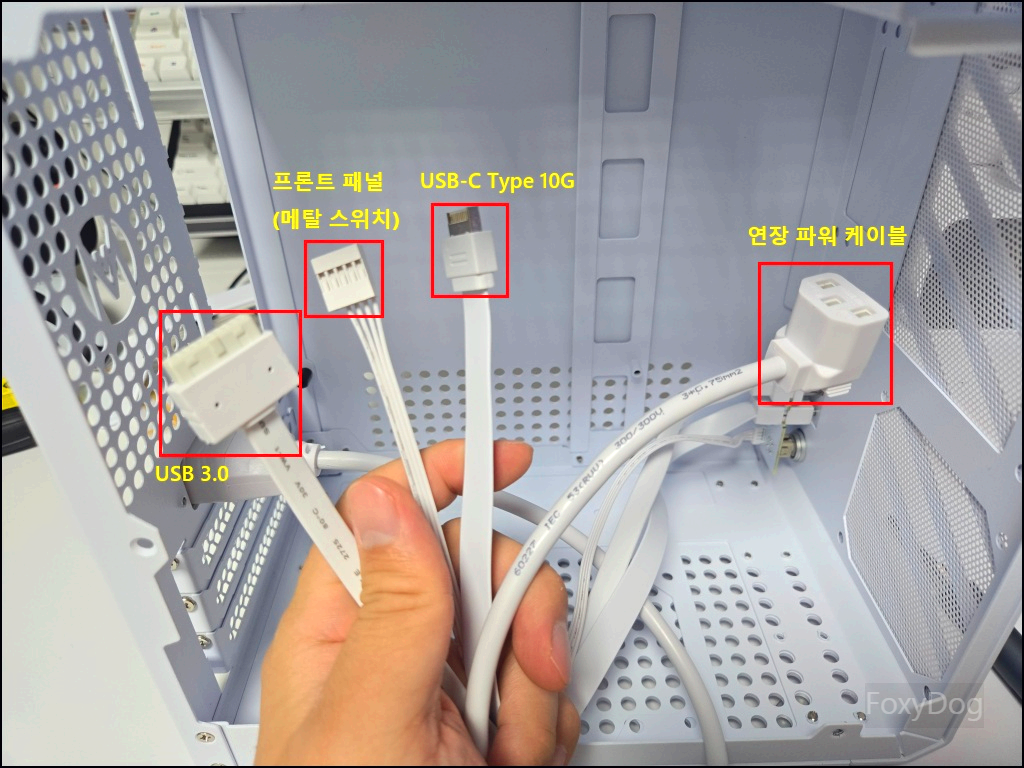
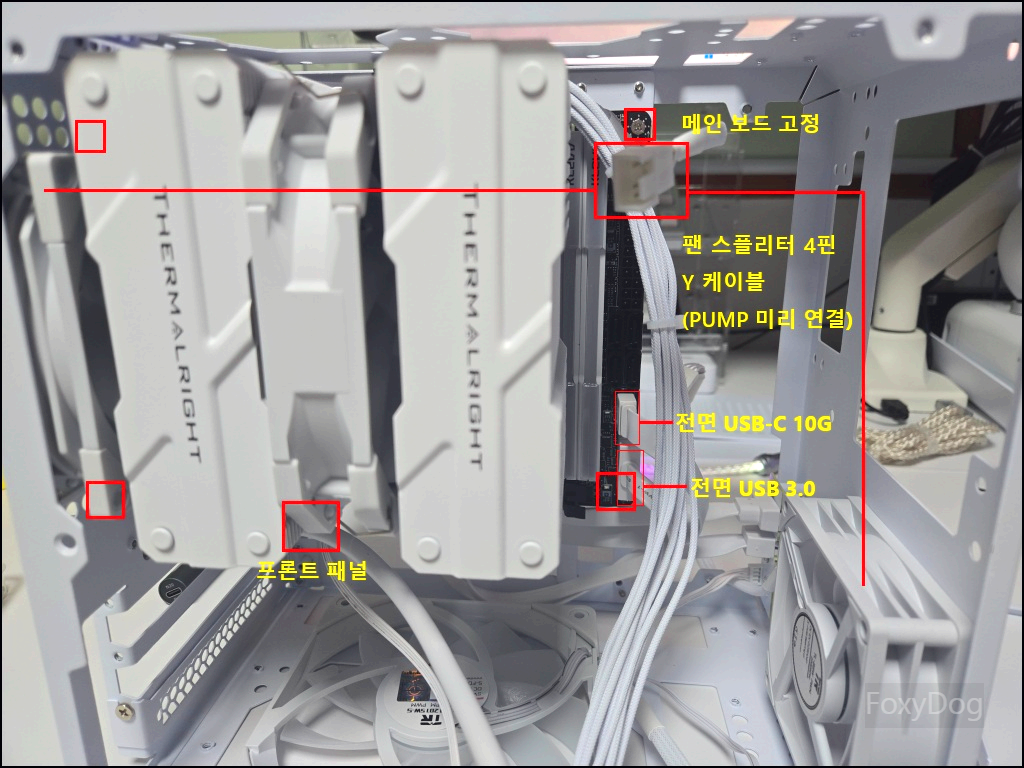
안 그래도 케이스 내부 공간 용량은 9.9L로 Mini ITX(170 x 170mm)를 넣어도 좁다고 느껴지는데, 그런 작은 공간에도 프론트 패널에는 메탈 전원 스위치부터 USB 3.0, USB-C Type 10G 케이블까지 기본 구성이 모두 포함되어 있습니다. 특이한 점은 파워 연장 케이블이 중간에 배치되어 있다는 점인데, 이후 실제 조립하면서 어떤 방식으로 연결되는지 차차 확인해 봐야겠습니다.
※ 케이스 제원(Dimensions) : 249mm x 160mm x 249mm (깊이/너비/높이)

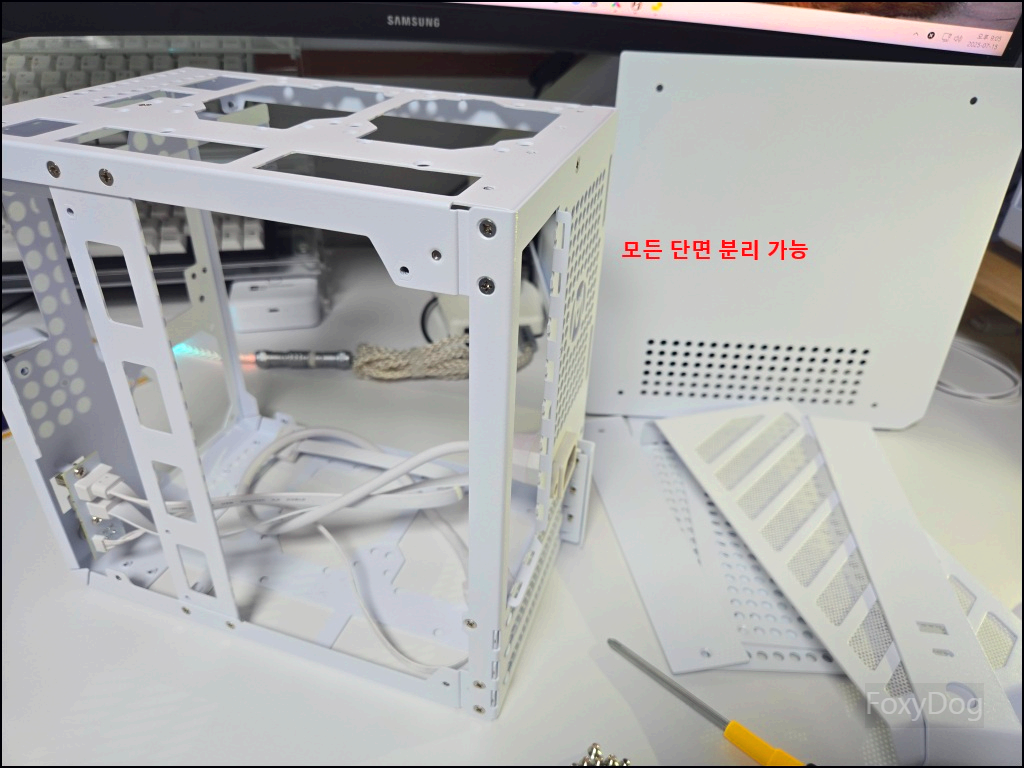
케이스 자체가 전부 모듈화 되어 있어서 사용자 입장에서는 분해와 조립이 다소 귀찮을 수 있지만, 작은 ITX 케이스에서는 내부 확장성과 작업 편의성을 위해 사실상 필수적인 구조입니다. 현재는 조립 후 깔끔한 선정리를 위해 모든 단면을 분리한 상태이며, 심지어 후면 프레임까지도 완전히 분리가 가능합니다. 이제 본격적으로 순차적인 조립을 시작해 봅시다.
◈ STEP① 메인보드 CPU(소켓 가이드, 공랭 쿨러)/메모리/SSD 장착

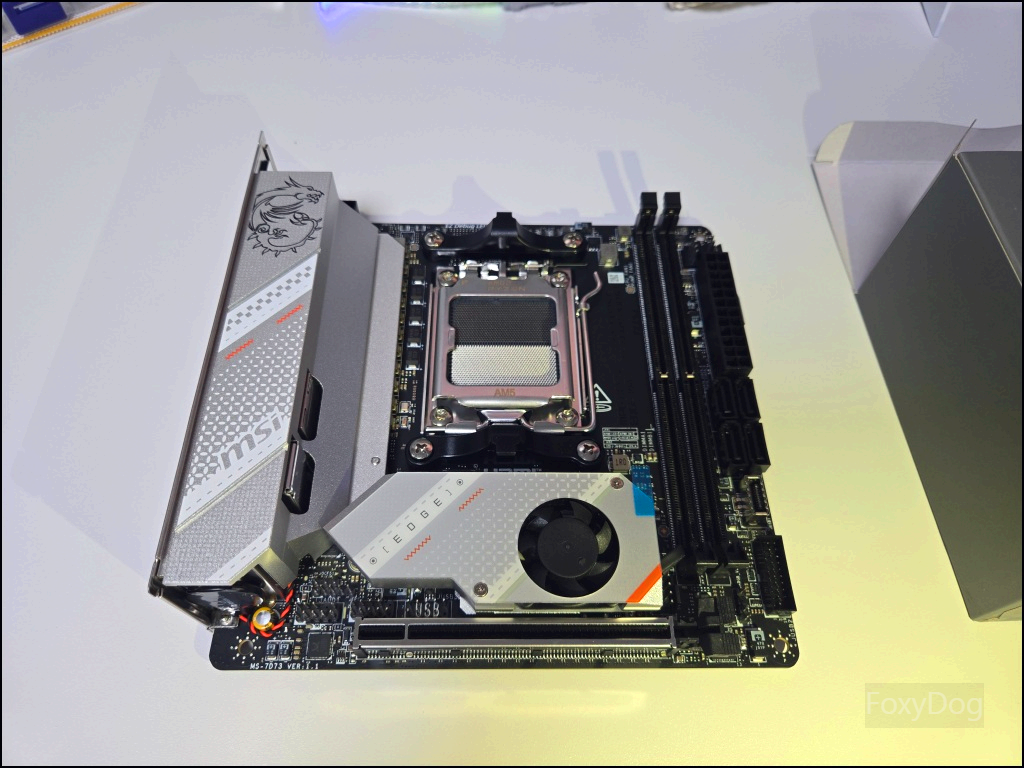
「MSI MPG B650I 엣지 WIFI (AMD B650/M-ITX)」는 원래 AMD 라이젠 7000 시리즈용으로 출시된 메인보드지만, 현재는 바이오스 업데이트를 통해 라이젠 9000 시리즈까지도 지원이 가능하도록 개선되었습니다. 박스를 보면 업데이트가 적용된 제품임을 알리는 스티커가 부착되어 있으며, 이로 인해 박스 및 봉인씰이 이미 개봉된 상태일 수 있으니 제품 수령 시 오해가 없도록 하자. 필자는 이전에도 MSI의 메인보드를 이용해 ITX 시스템을 조립한 경험이 있고, 개인적으로 만족도가 높아 이번에도 같은 브랜드를 선택하게 되었습니다. 전반적인 구성은 타사 제품과 유사하지만 특이한 점은 M.2 슬롯 방열판에 칩셋 냉각용 팬이 함께 장착되어 있다는 점이며, 해당 부분은 추후 실제 테스트 후 다시 다뤄보도록 하겠습니다.
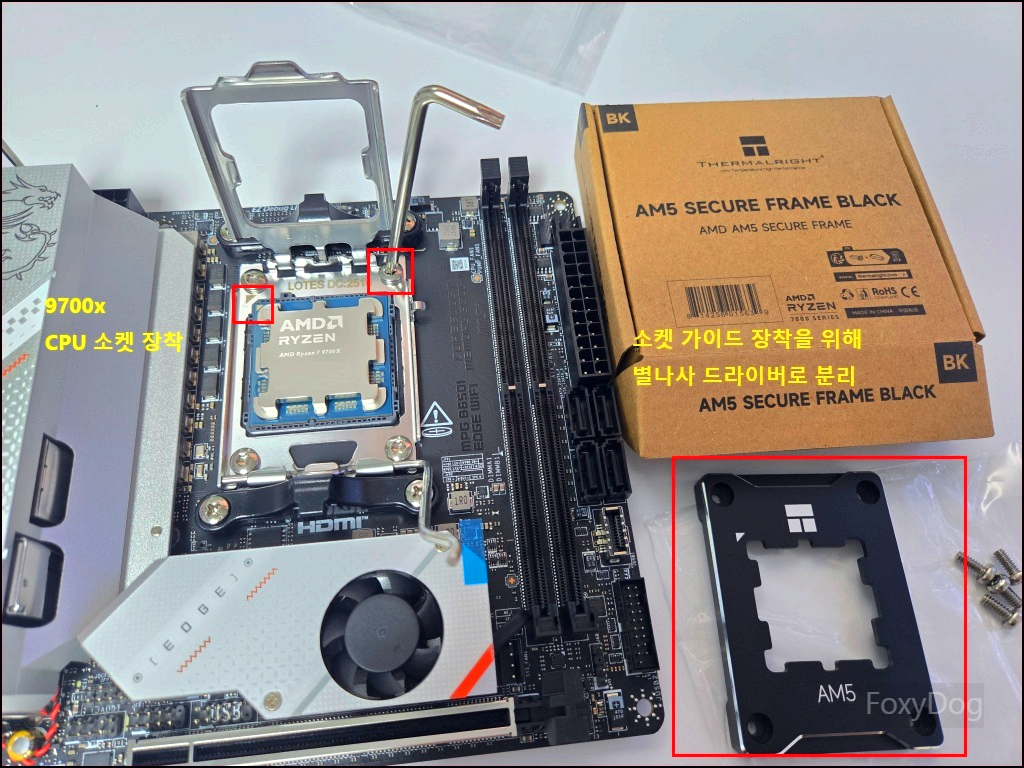
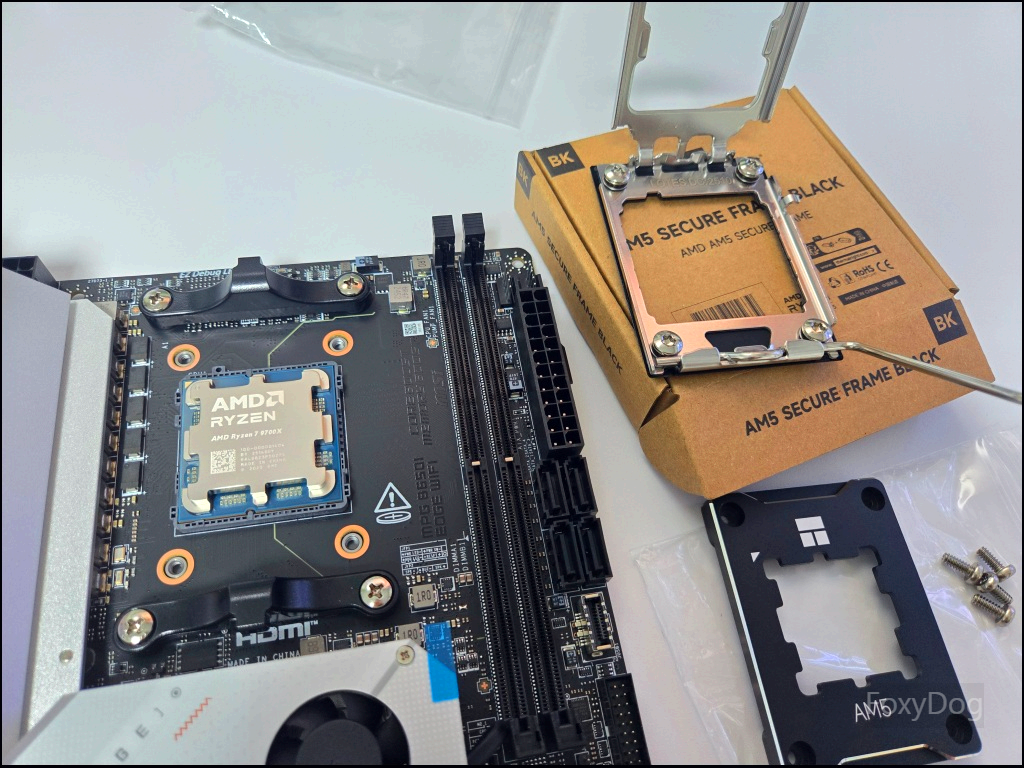

먼저 「AMD 라이젠7 그래니트 9700X」 CPU를 방향 표시에 맞춰 조심스럽게 소켓에 올려준 뒤, 메인 PC에서도 만족스럽게 사용 중인 써멀라이트 「Thermalright AM5 Secure Frame (BLACK)」 소켓 가이드를 동일하게 장착해 줍니다. 해당 제품은 기본 박스에 동봉된 별나사 드라이버를 이용해 간단히 분해 및 조립이 가능하며, 좁은 ITX 내부 공간 특성상 단 1℃라도 더 낮추기 위한 목적으로 사용을 권장합니다. 또한 이후 쿨러를 교체하거나 서멀 구리스를 정리 및 재도포할 때도 작업이 훨씬 수월해지는 장점이 있습니다.
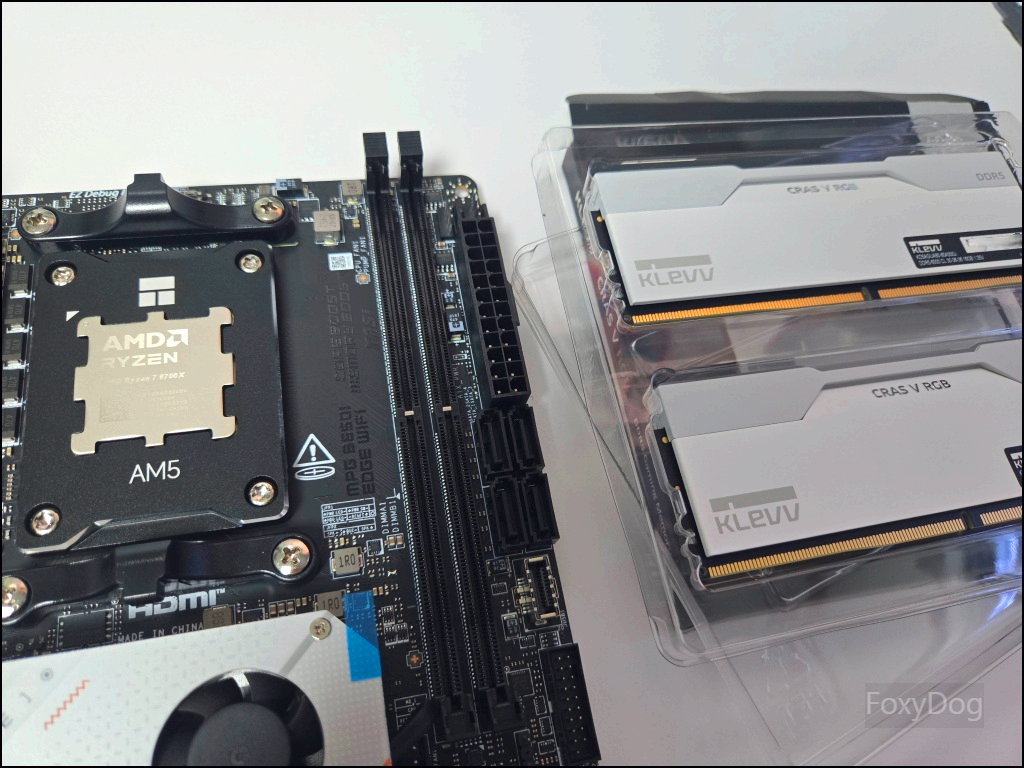

제 마음속 국민 램(RAM)은 바로 「ESSENCORE KLEVV DDR5-6000 CL30 CRAS V RGB 화이트 패키지」입니다. ITX 시스템에서는 32GB(16Gx2) 정도면 일반적인 작업/게임 용도로 충분하다고 판단되며, 기본 속도는 4,800 MT/s지만 이 제품은 자체 원클릭 메모리 오버클럭 최적화 설정이 제공되므로 바이오스에서 한 번만 설정해 주면 6,000 MT/s까지 안정적으로 사용할 수 있는 장점이 있습니다. 다만 가격 부담이 느껴진다면 Non-RGB 버전이나 5,600 MT/s 제품을 선택하면 적지 않은 비용을 세이브할 수 있습니다.
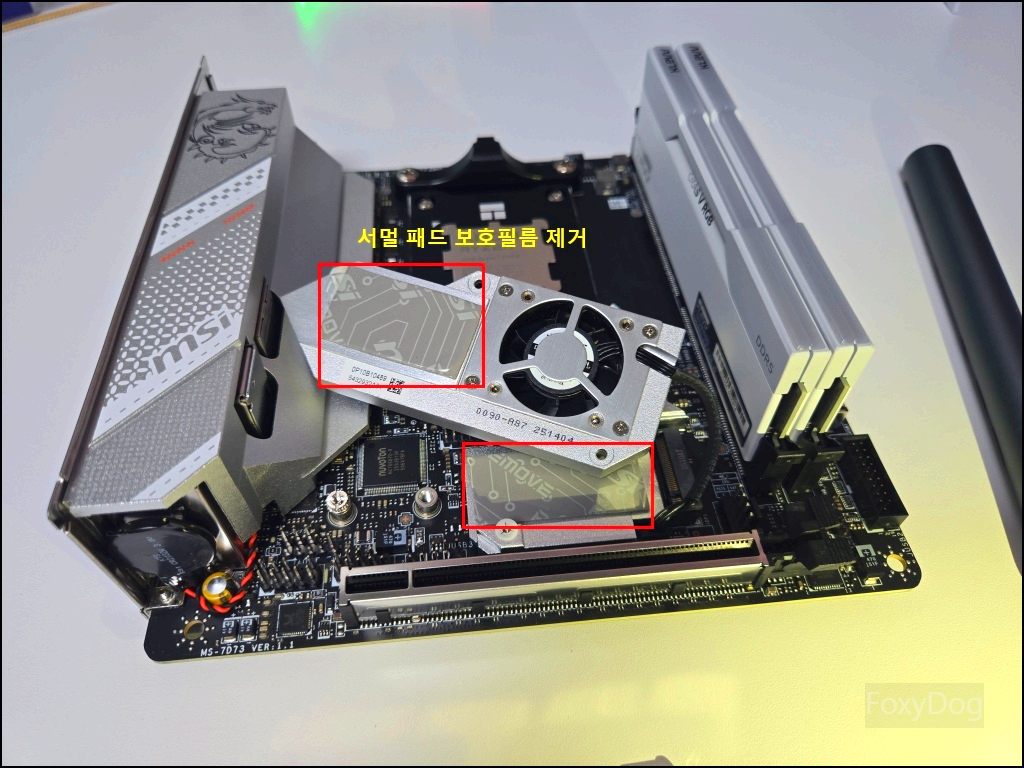
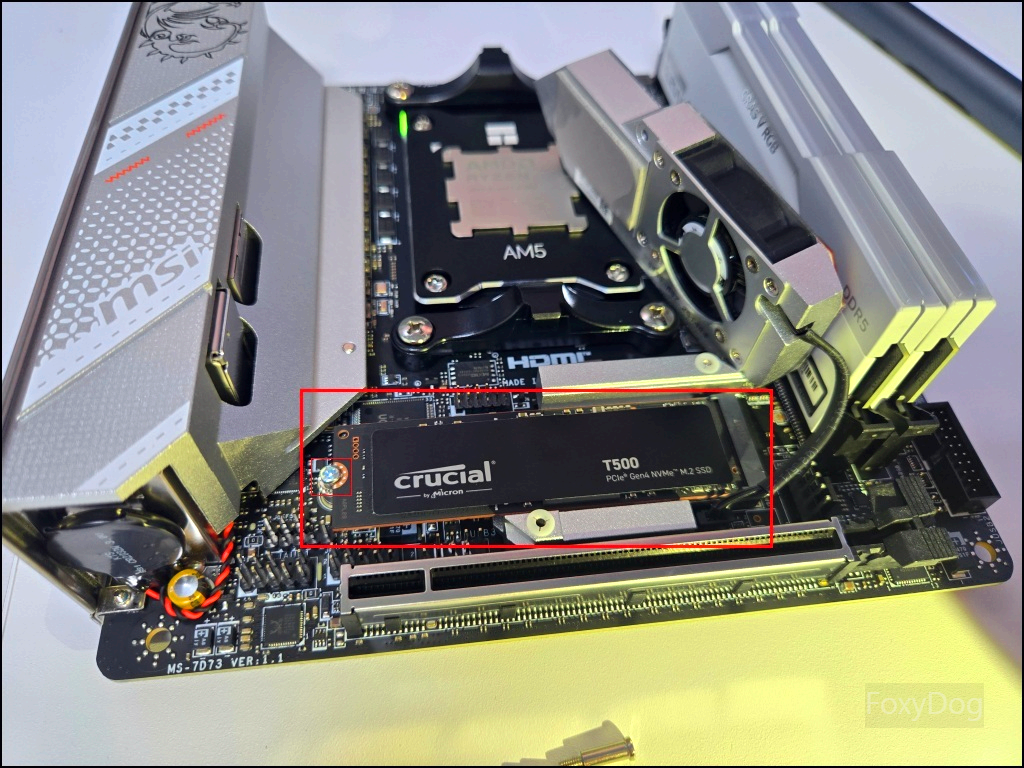
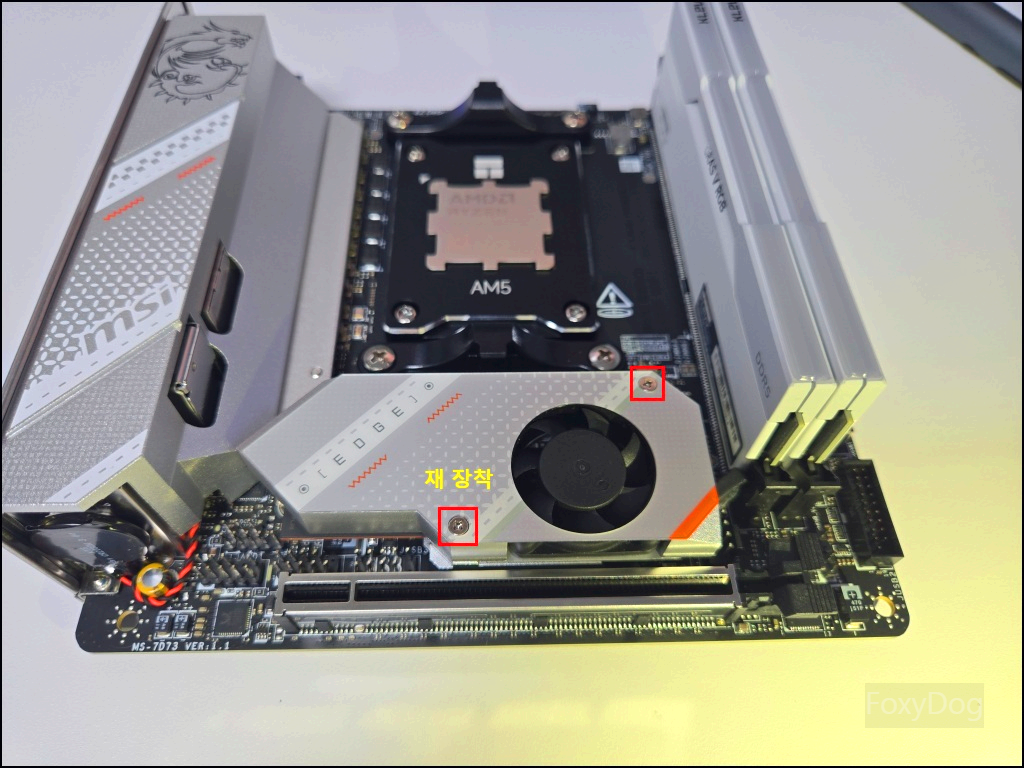

실드 프로져를 분리하면 M.2 PCIe 4.0 x4를 지원하는 슬롯이 나타납니다. 여기에 장착한 제품은 「마이크론 Crucial T500 M.2 NVMe 2280 1TB TLC」로 기존 시리즈에서 이어진 라인업이지만 DRAM 탑재된 1TB TLC 모델로는 비교적 최근에 출시된 제품 같습니다. 개인적으로도 Crucial 제품을 자주 사용해 왔고, TBW(600TB), A/S(5년) 스펙을 봤을 때 안정적인 대체 제품으로 선택하게 되었습니다. 후면에도 동일하게 PCIe 4.0 x4를 지원하며, 알리에서 구매한 「Crucial T3 Plus M.2 NVMe 2280 1TB QLC」를 장착하였습니다. 전면 M.2에는 게임 및 작업 저장용, 후면에는 보조 겸 OS 및 기본 데이터 저장용으로 활용하려는 구조로 구성하였습니다.
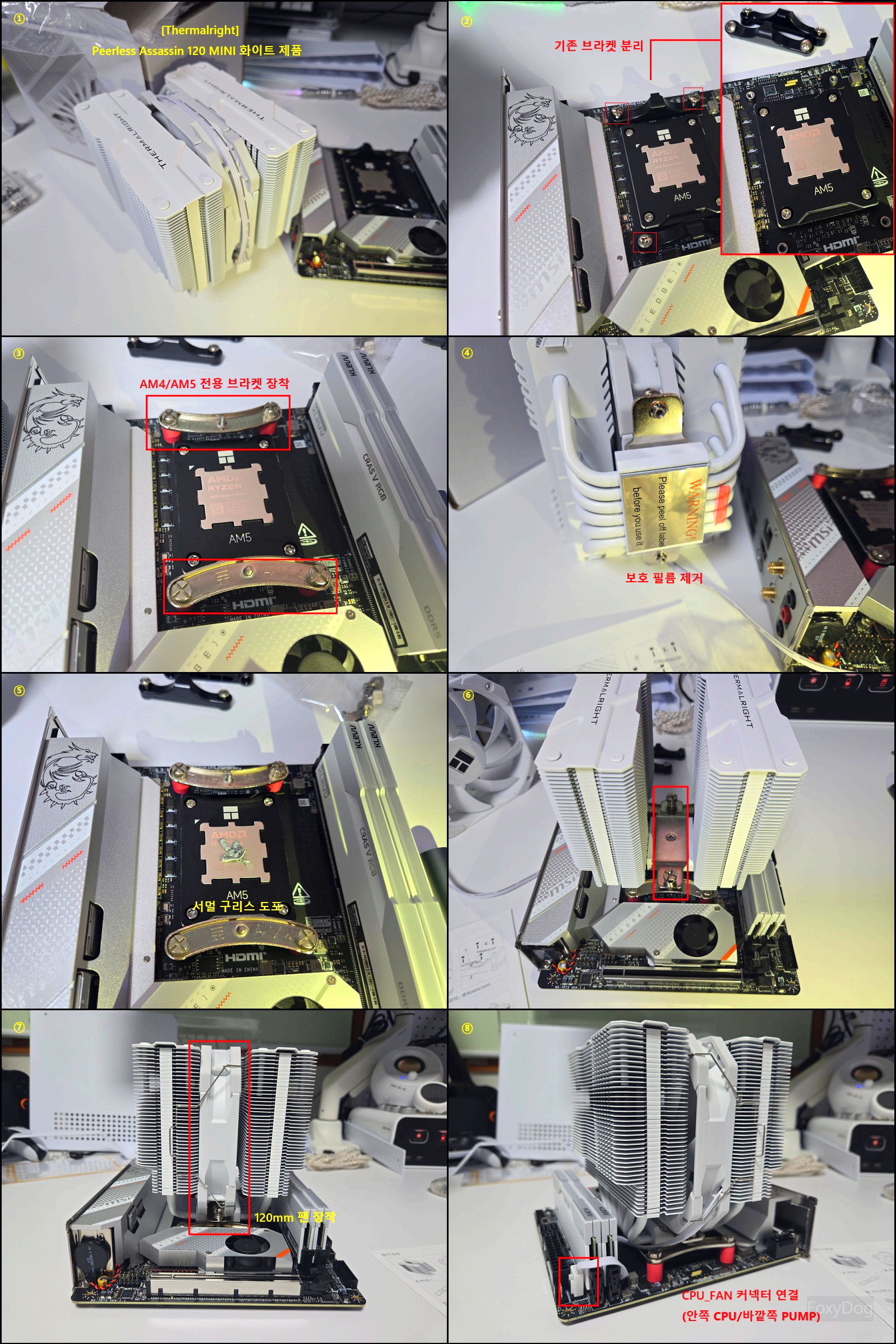
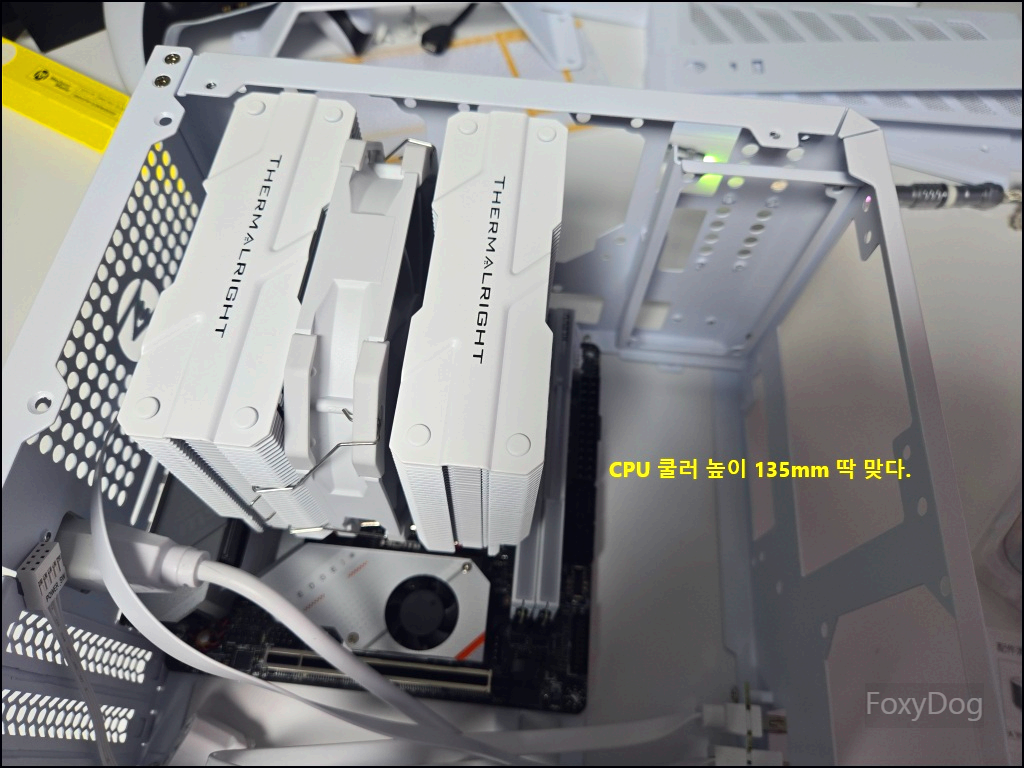
「Thermalright Peerless Assassin 120 MINI 화이트」 공랭 쿨러 제품입니다. 해당 쿨러는 케이스 지원 높이인 135mm에 정확히 맞아떨어지며, 설치만으로도 케이스 내부 공간의 약 1/4을 차지할 정도로 존재감이 있습니다. 9700x처럼 발열이 높은 CPU를 공랭으로 안정적으로 사용하려면 최소한 6히트 파이프에 듀얼 방열판은 필수이며, ※ 이 역시 전력 제한을 걸고 사용하는 조건입니다. 만약 고사양 작업이 아닌 순수 게이밍 목적이라면 발열과 소비전력이 낮은 9600 혹은 9600X 라인업을 사용하는 것을 추천드립니다.
◈ STEP② 중간 점검(가조립) 테스트 (파워 서플라이/그래픽 카드)

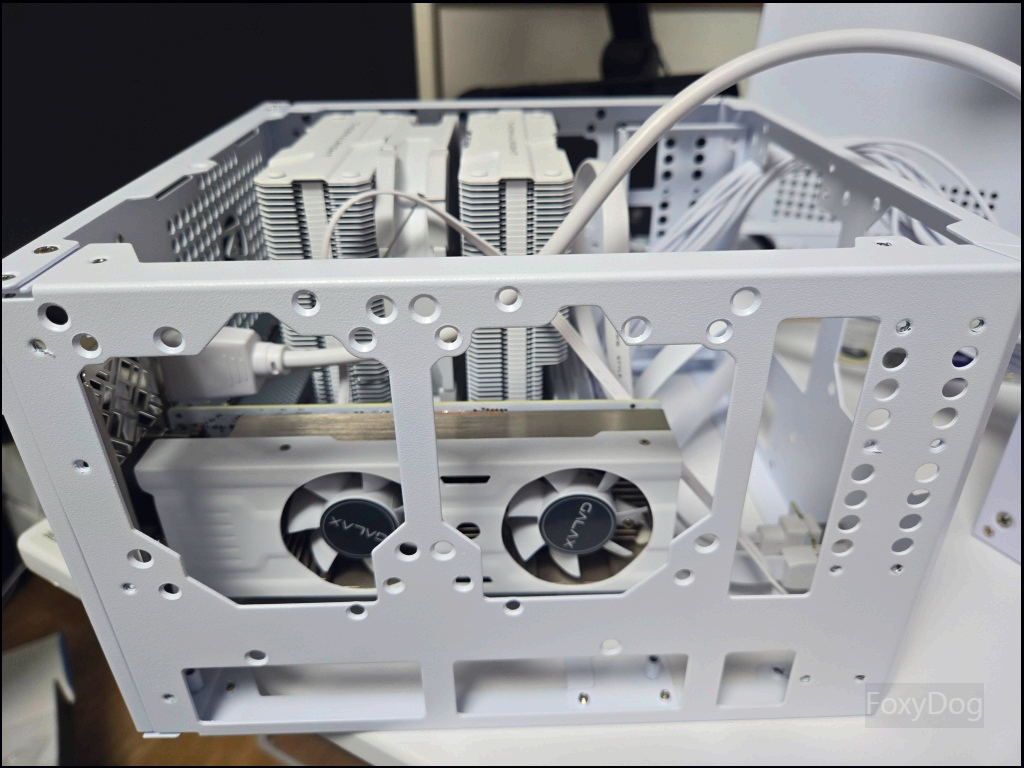
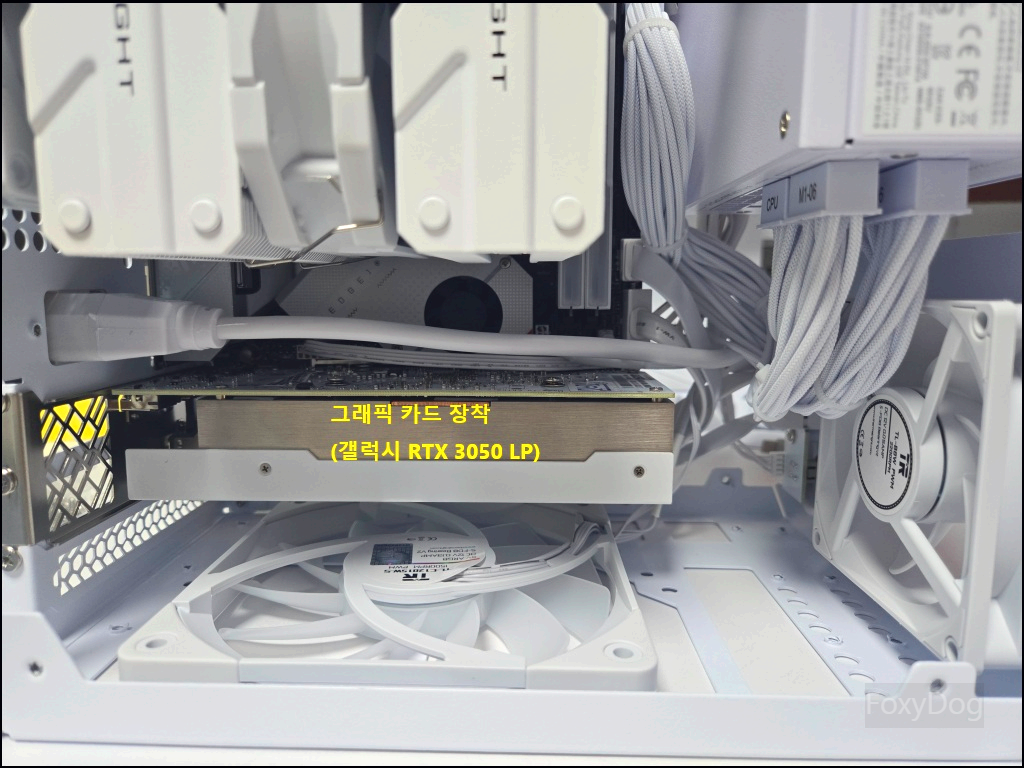
가조립 테스트를 하는 이유는 최종 조립 이후에 부품 간 호환 문제가 발생하거나 전원이 아예 들어오지 않는 상황을 미리 방지하기 위함입니다. 특히 공간 제약이 심한 ITX 시스템에서는 부품 간 간섭이나 케이블 연결 문제로 인한 조립 실패 사례가 많기 때문에, 이런 사전 테스트는 필수라고 볼 수 있습니다. 디스플레이 출력을 위해 「Galaxy 지포스 RTX 3050 WHITE D6 6GB LP」 그래픽 카드를 장착하였으며, 이 제품은 별도의 외부 전원 없이 메인보드에서 공급되는 약 70W의 저전력만으로 구동이 가능하다는 특징이 있어 PCIe 그래픽 카드 전원 케이블 연결 단자가 없습니다. 가로길이가 168mm로 비교적 짧은 편이라 대부분의 ITX/LP 케이스에서도 장착에 문제가 없습니다. ※ 임시 사용으로 추 후 RTX 5060으로 변경할 예정
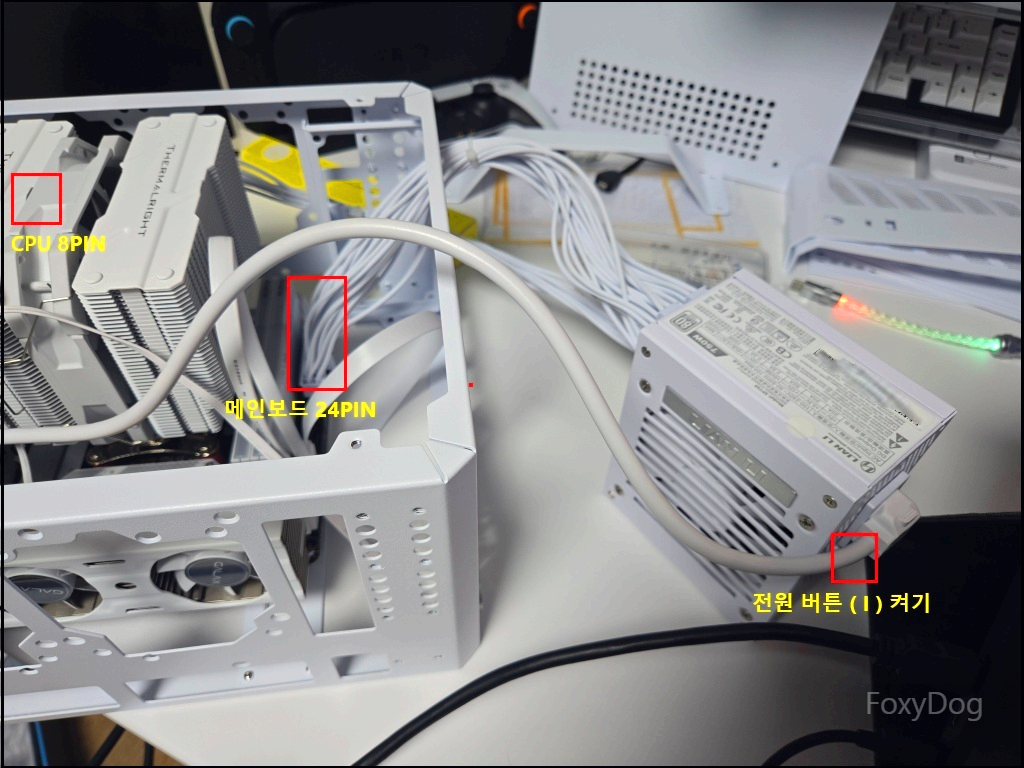

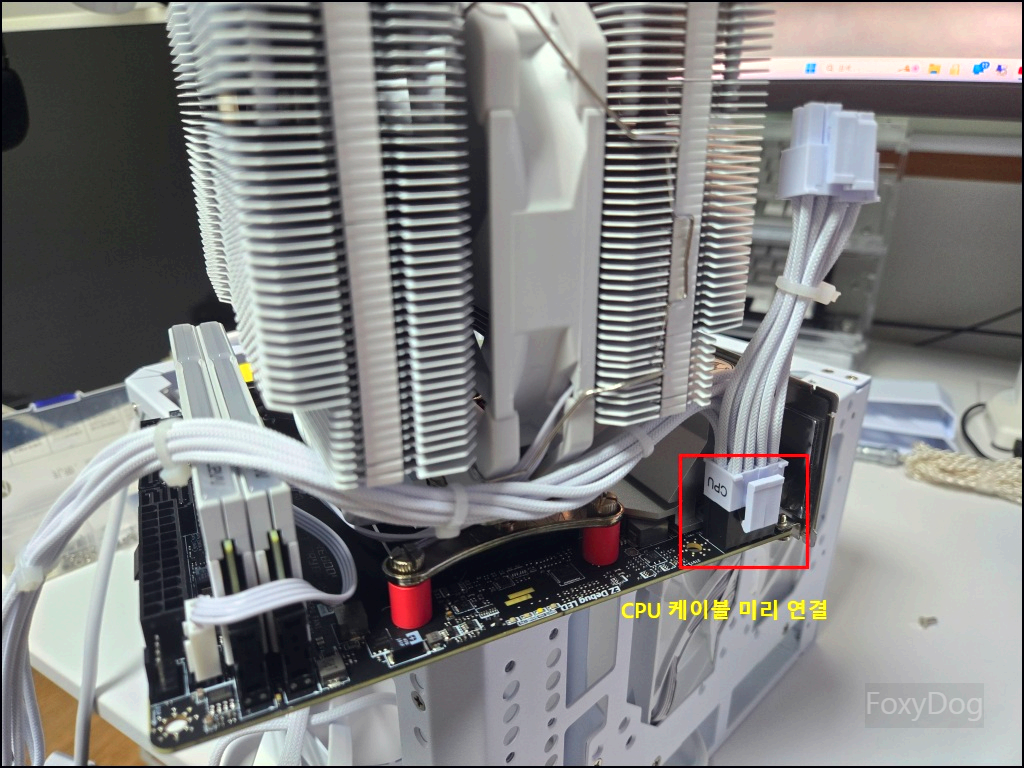
하여튼 테스트를 하기 위해서는 메인보드에 전원이 제대로 공급되어야 하므로, 이번에 선택한 파워는 제가 좋아하는 리안리 「LIAN LI SP750 80 PLUS GOLD」 제품입니다. SFX 폼팩터 기준으로는 750W만 되어도 약 20만 원 내외의 가격대를 형성하고 있으며, 이번에도 화이트 버전으로 선택하였습니다. 기본적인 전원 인가를 위해서는 최소 조건으로 CPU 8핀, 메인보드 24핀, 그리고 케이스 프론트 패널의 Power Switch핀을 연결해줘야 하며, 전문가들은 이 부분을 연결하지 않고 드라이버로 스위치의 +, - 단자를 순간적으로 쇼트시켜 부팅 테스트를 하기도 합니다.
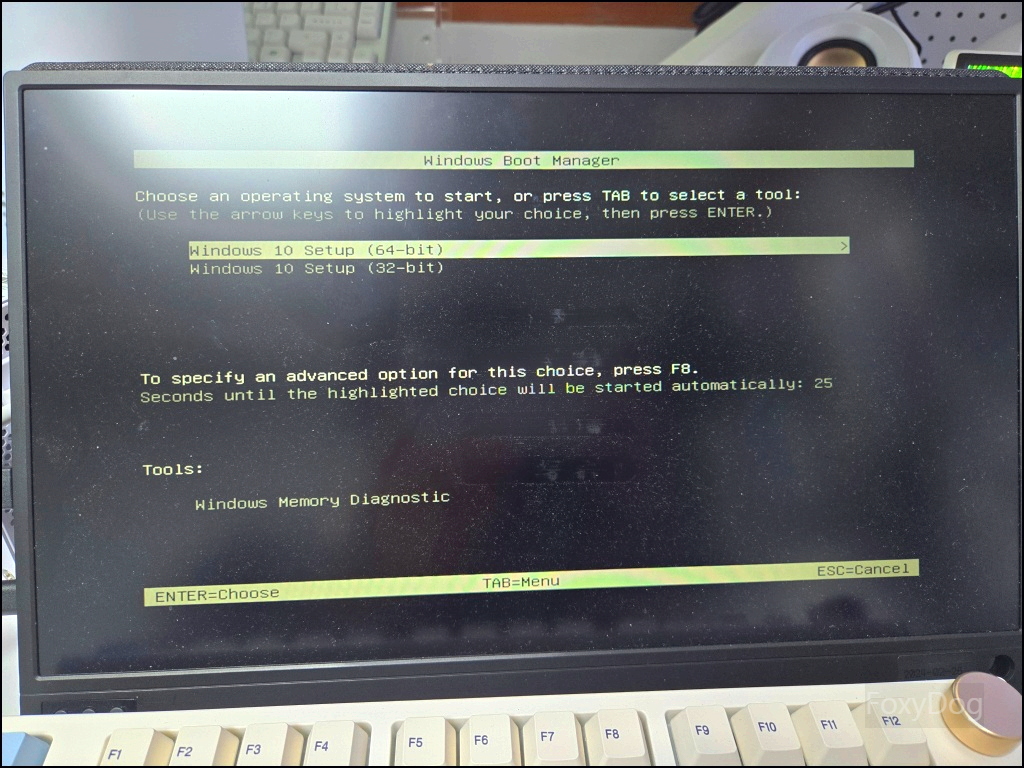
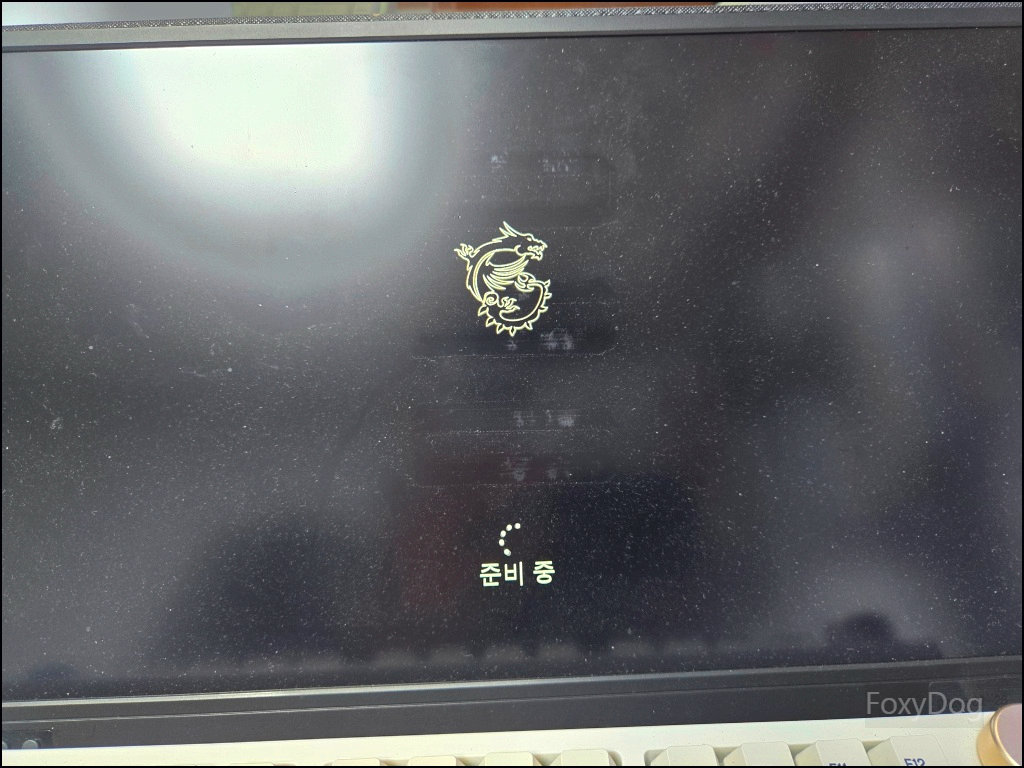
정상 작동 여부를 확인하기 위해 모니터도 연결해주어야 하는데, 필자는 제우스랩의 휴대용 보조 모니터가 있어서 공간 제약 없이 테스트하기가 좀 더 수월했습니다. 최초 부팅 시 검은 화면에 「New CPU installed」라는 메시지가 보이면 기본적인 부품 호환 및 인식은 정상이라는 뜻으로 반은 성공입니다. 이후에는 미리 준비해 둔 정품 윈도우 설치 USB를 연결하여 운영체제 설치까지 진행하였고, MSI의 간결하고 깔끔한 부팅 로고가 멋지게 보입니다.
◈ STEP③ 시스템 팬 장착 및 조립 과정

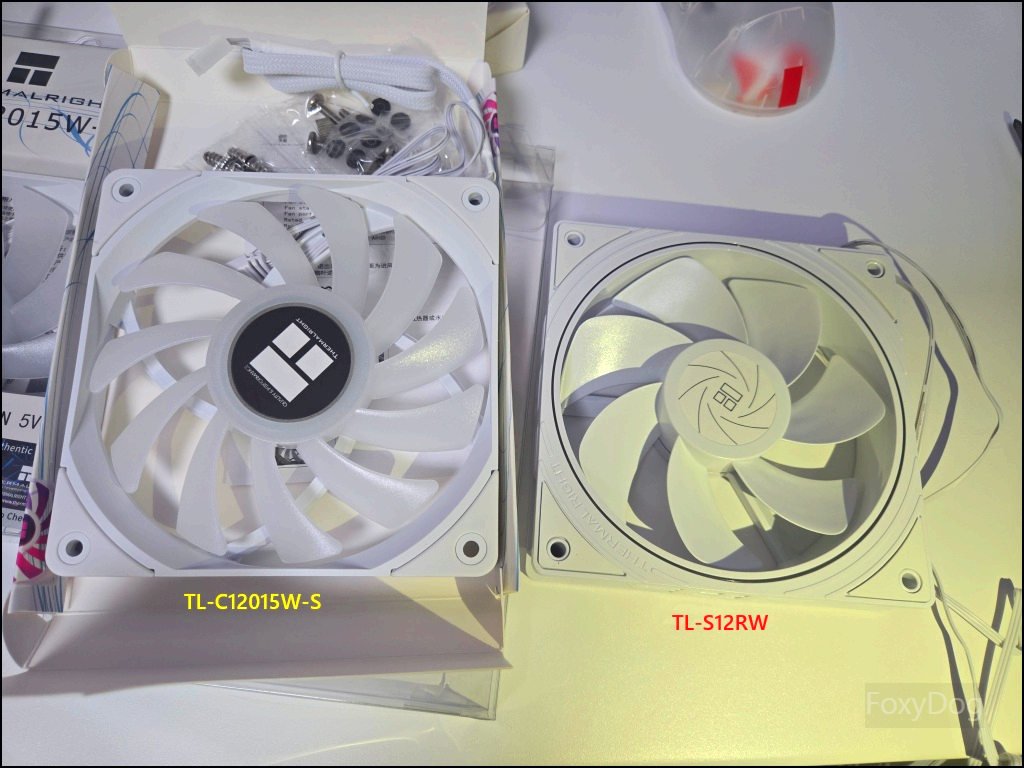

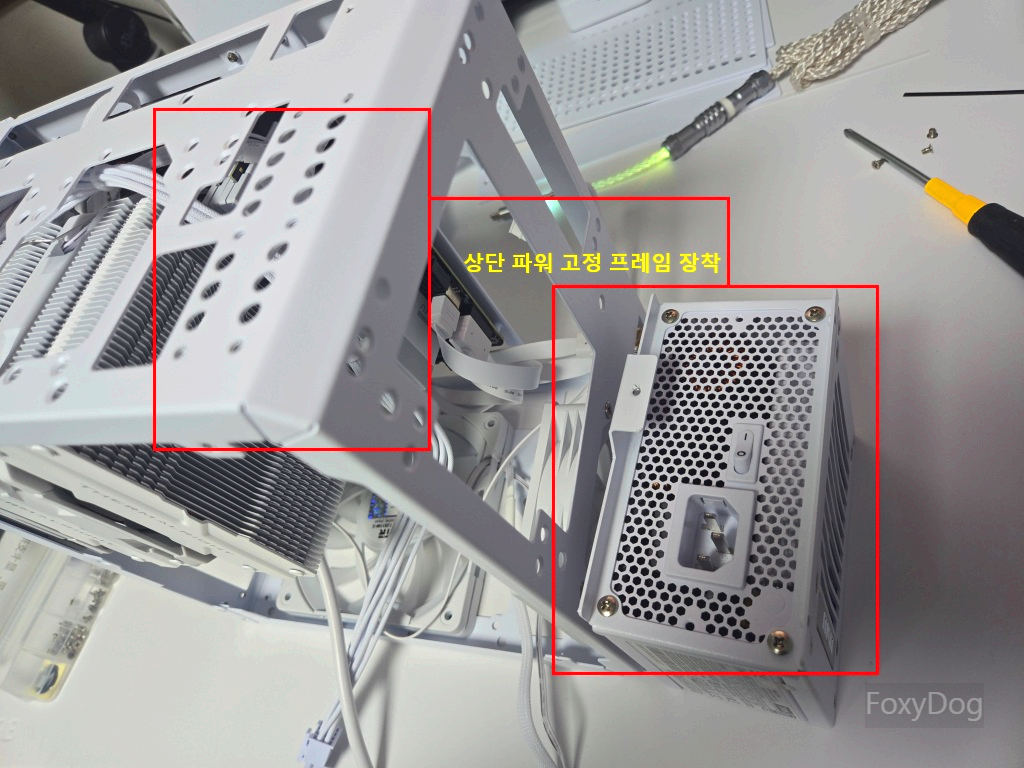
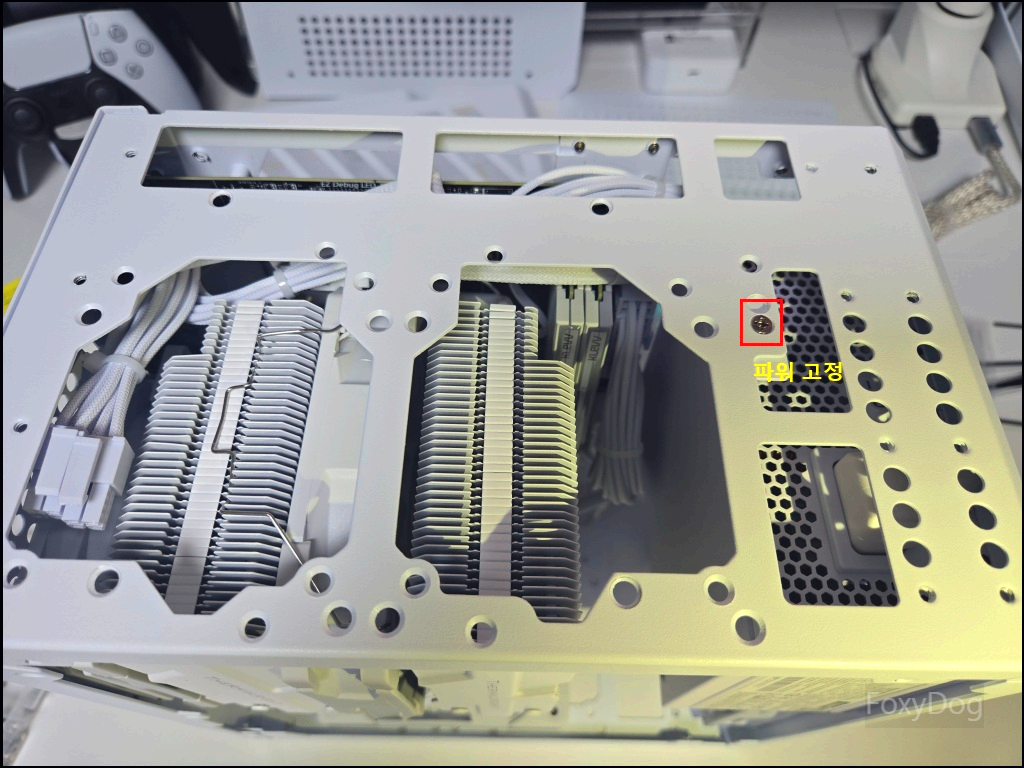
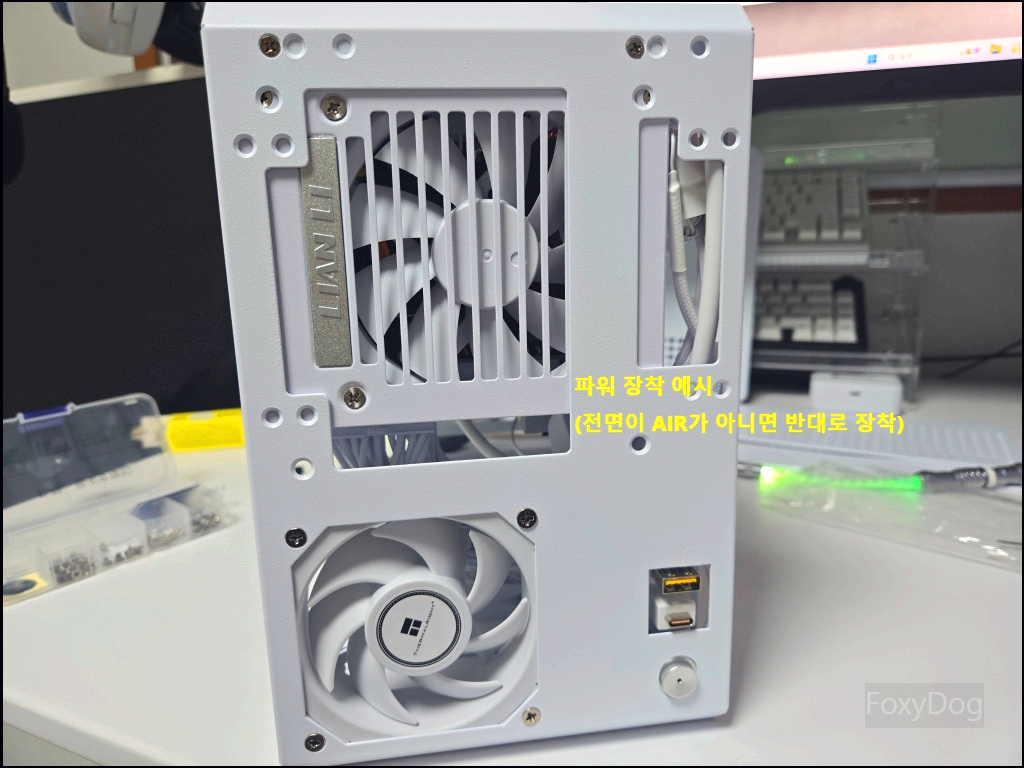
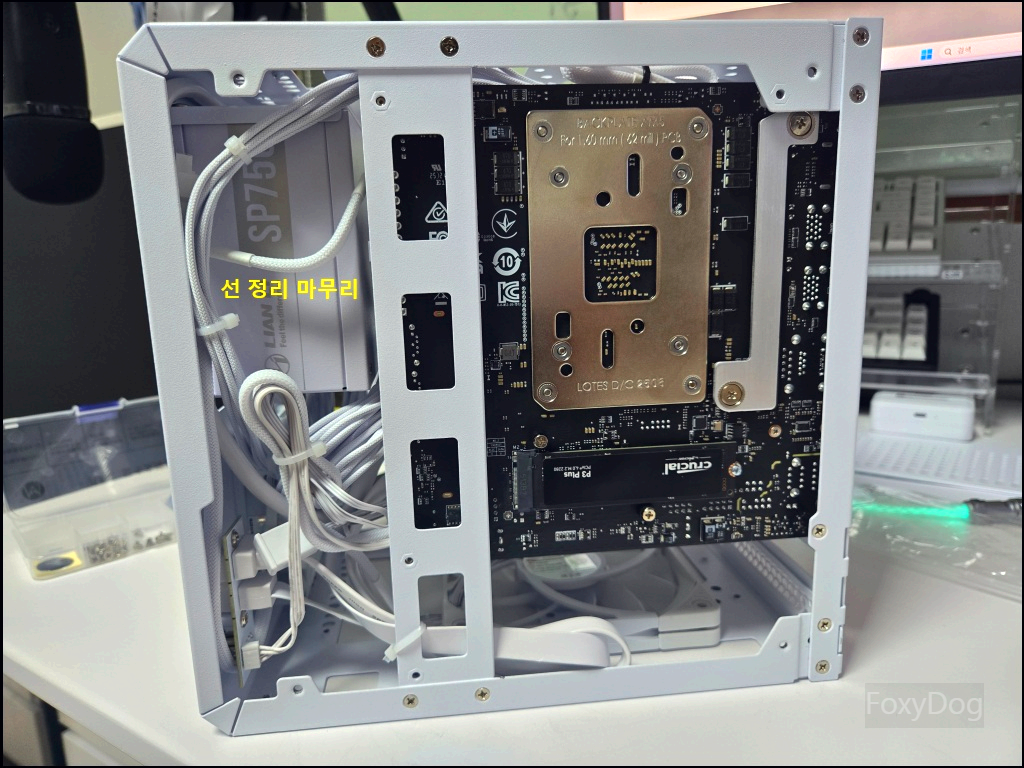
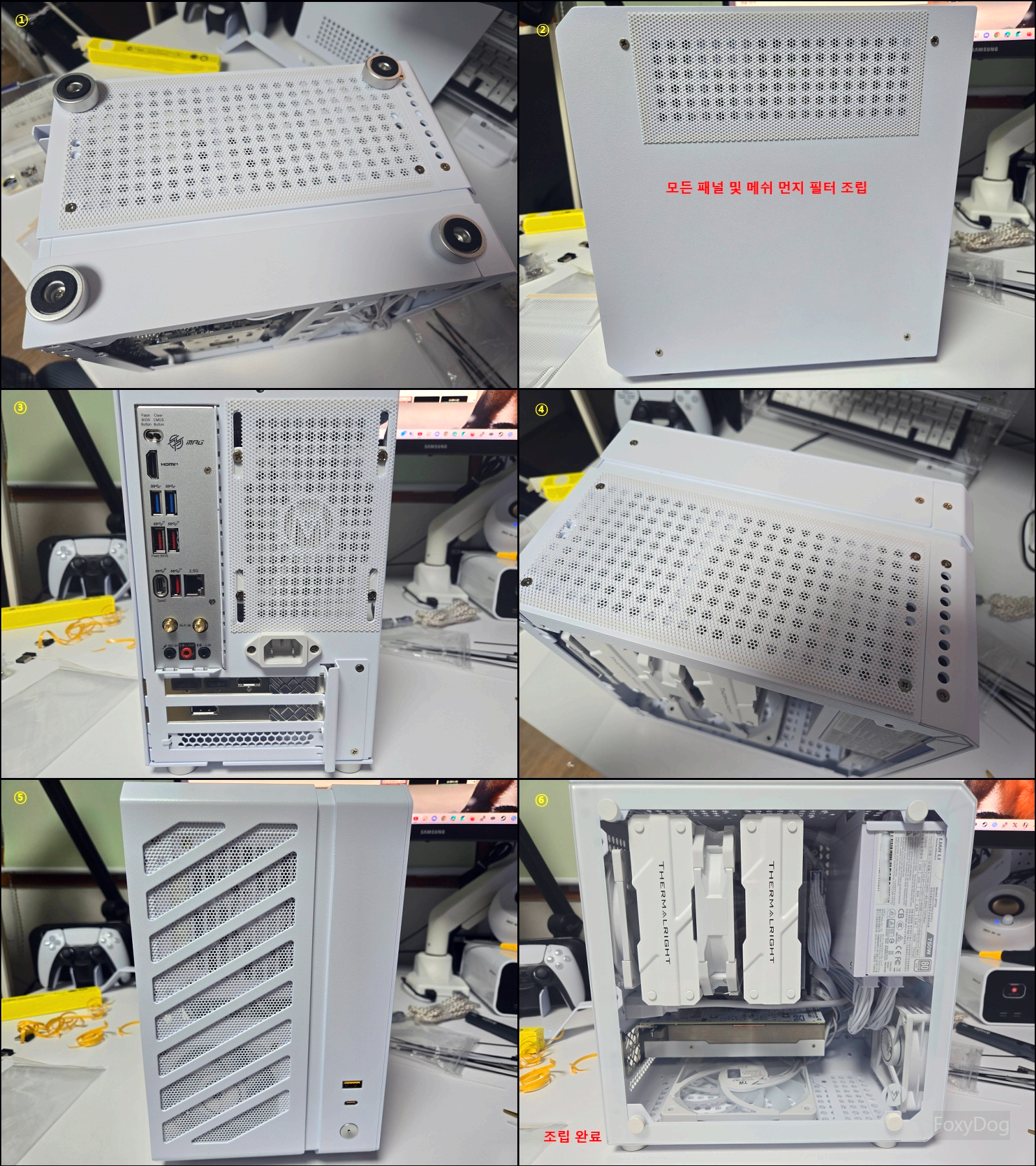
이번 시스템의 쿨링 팬은 「Thermalright TL FAN」시리즈로 전체 통일해 보았습니다. 상단부터 순차적으로 TL-B8W(80mm), TL-B9W(90mm), 그리고 TL-C12015W-S(120mm) 팬 2개를 구매했는데, 실제 조립 과정에서는 상단 CPU 쿨러 간섭으로 인해 하나씩만 장착할 수 있었습니다. 사실 처음에는 TL-S12RW(리버스) 화이트 모델을 벌크로 미리 구매해 둔 상태였지만, 예상보다 공간 확보가 어려워 장착을 포기하게 되었습니다. ITX 케이스 특성상 내부 공간이 협소하기 때문에 시스템 팬을 설치할 경우 반드시 두께가 15T(15mm) 이하의 슬림 팬을 고려하는 것이 좋습니다. 선택지 자체가 많지 않다 보니, 디자인이나 성능 면에서 Thermalright 제품으로 통일하게 된 것도 이유 중 하나입니다. (하단 설치 참고)

여기서부터는 캡처로 설명하겠습니다.



◈「2025-08-08」 그래픽 카드 RTX 5060으로 교체
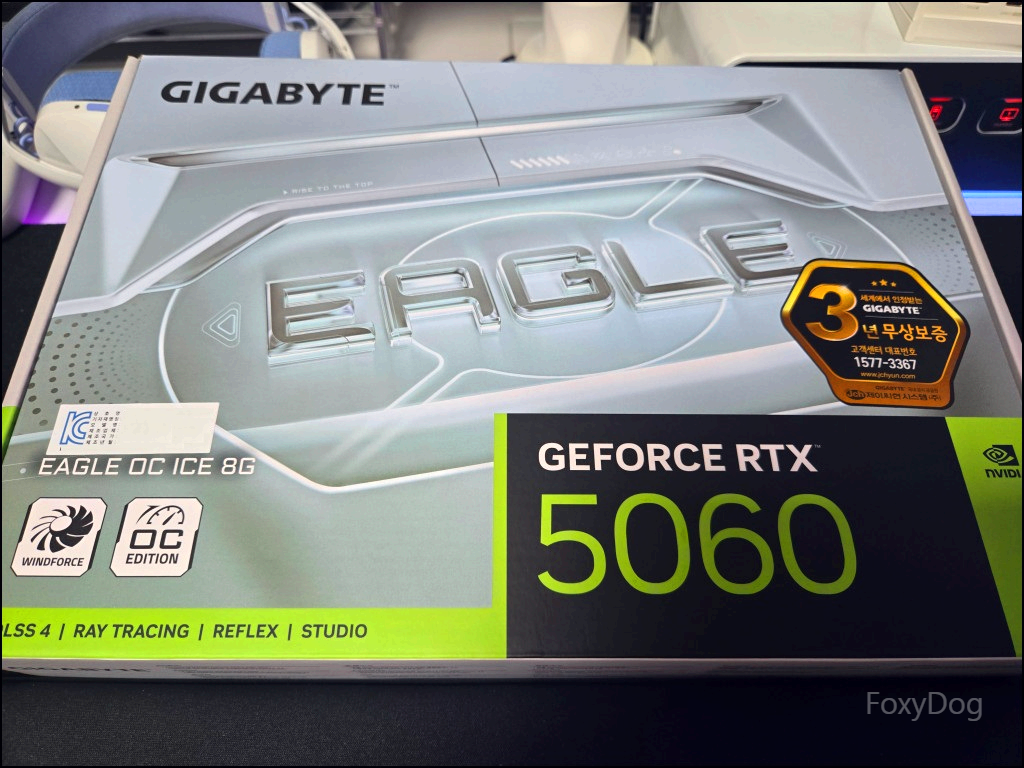
선택지가 별로 없어서 짧은 길이의 그래픽을 구매하려다 보니 고민 끝에 구매한 「GIGABYTE 지포스 RTX 5060 EAGLE OC ICE D7 8GB 제이씨현」입니다. 마침 제이씨현플레이스(제플)에서 G마켓 SUMMER 할인으로 상당히 최저가에 구입할 수 있었습니다. 하급라인에서는 서멀 문제가 없겠지 하고 구매했는데, 이후 바로 PCB 기판 휨 문제 이슈가 터질 줄이야... 기가바이트가 아니라 제이씨현을 믿고 구입했다.
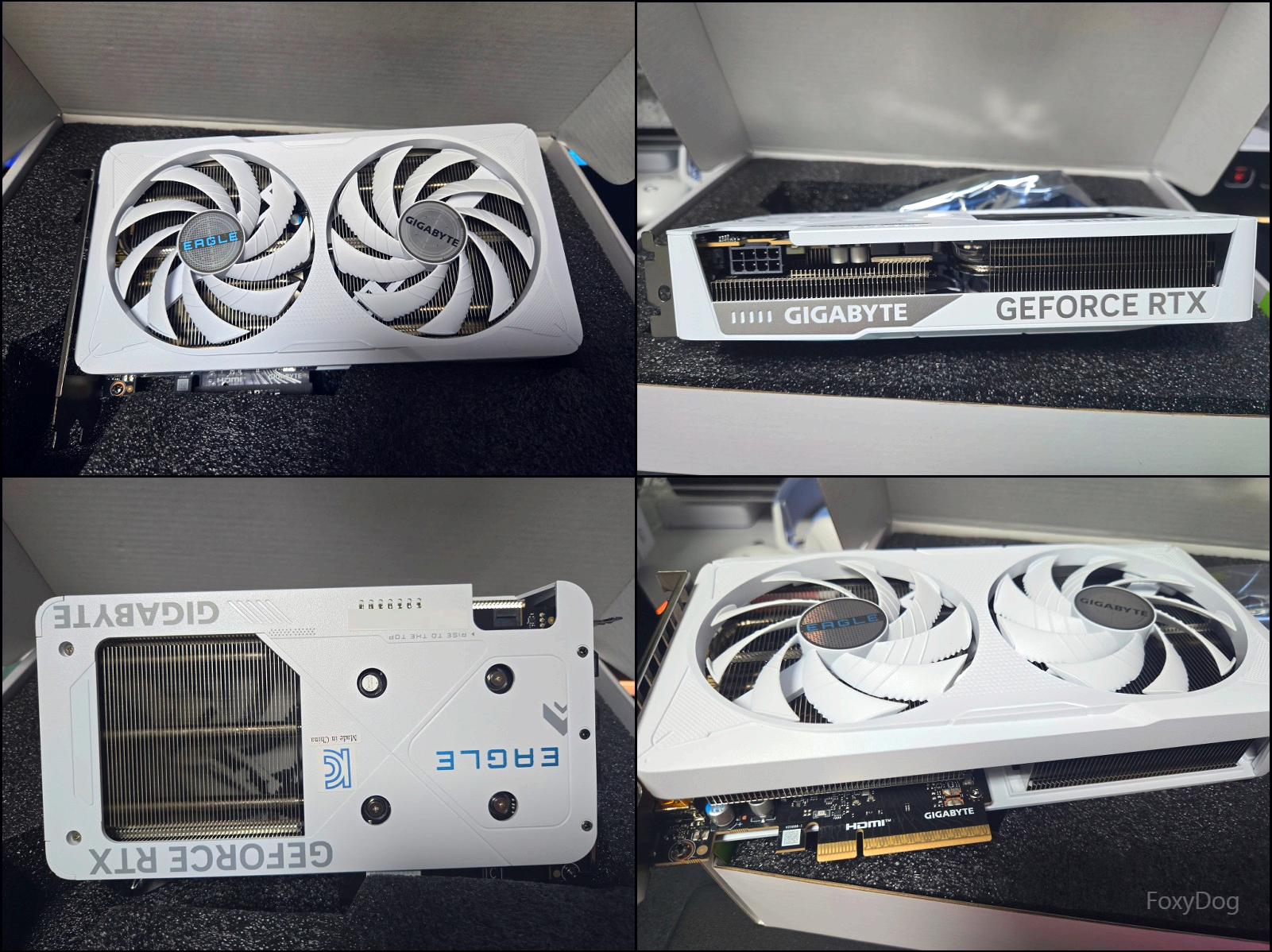
하급기에서는 괜찮겠지 하고 넘어가고, 쿠다코어(3840) / 코어 클럭(2550 MHz) / 메모리 타입(GDDR7) / 메모리 클럭(28 Gbps) / 메모리 용량(8GB) / 인터페이스(PCI-E 5.0)를 가진 제품입니다. 아마 5000번대 시리즈 중 그나마 5060이 가장 가성비 제품이 아닐까 생각합니다. DLSS 4를 지원한다면 고사양 게임도 FHD 기준 충분히 즐길 수 있으며, 웬만한 국내 온라인 게임은 이거 하나로 끝낼 수 있습니다. 이번에 기가바이트가 죽 쑤고 있지만, 그럼에도 소형 ITX 케이스에서 사용할 수 있는 콤팩트한 사이즈로 가로 208mm x 세로 120mm x 두께 40mm밖에 되지 않습니다. 권장 파워는 450W로 현재 구입한 리안리 파워에도 충분히 커버가 가능합니다. PCB 디자인도 무난하고 작아서 그 외 이렇다 할 부분은 딱히 보이지 않습니다. ※ 내용이 너무 많아 사진으로 대체

◈ 완성도(GIF 포함)
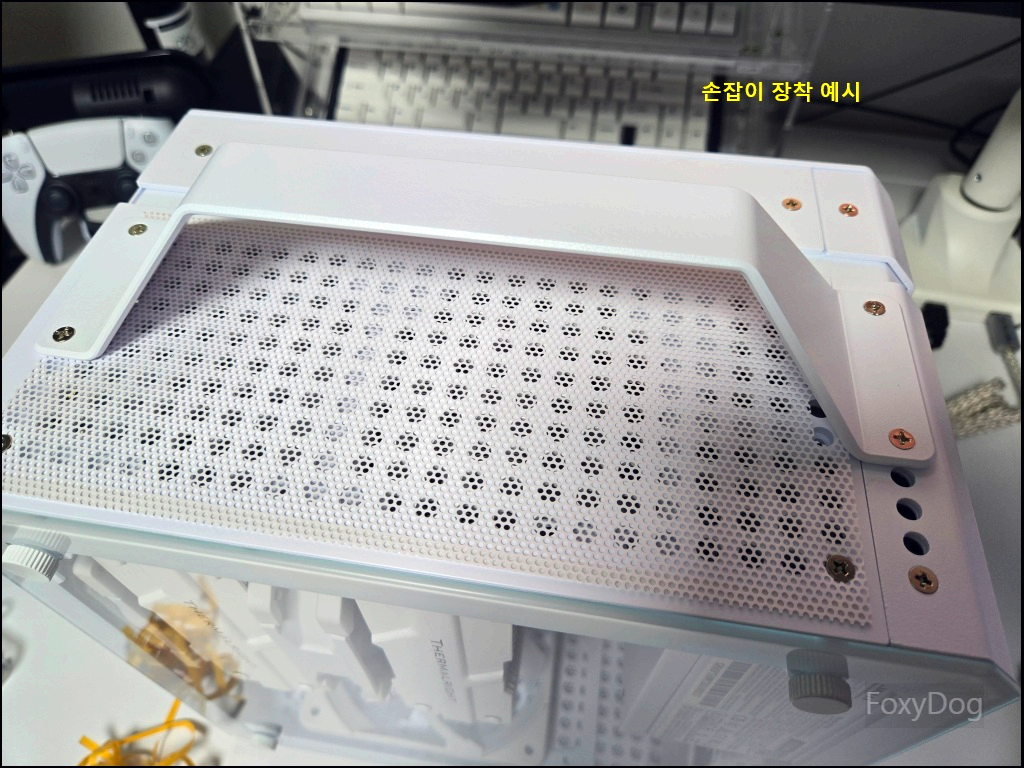
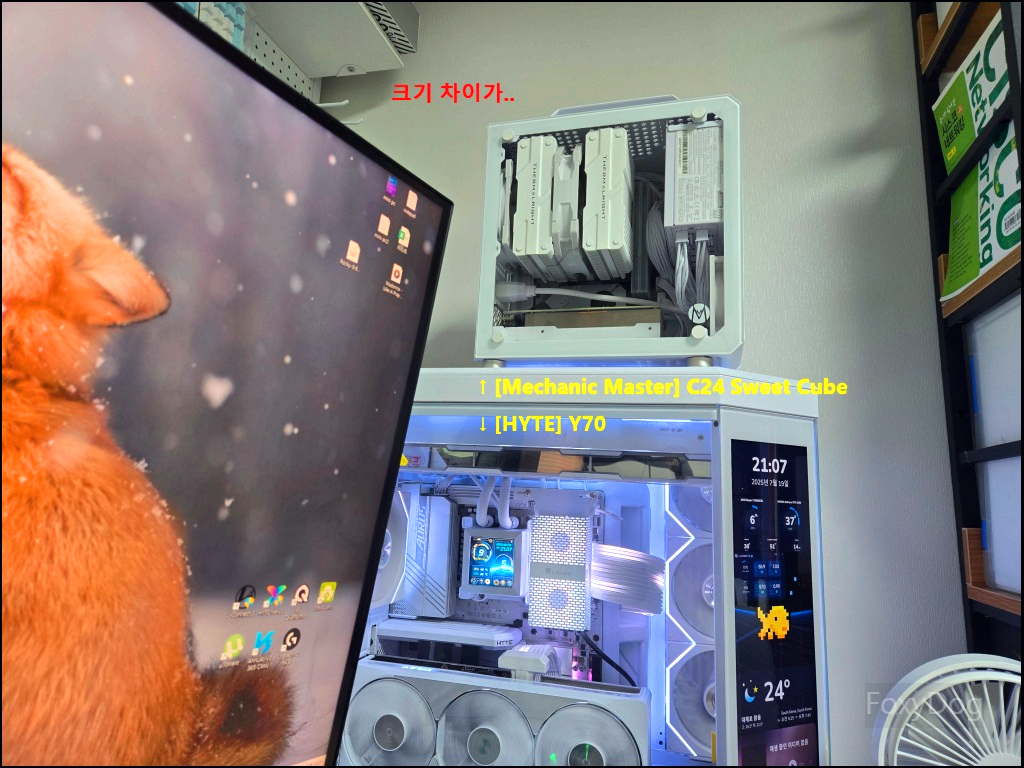
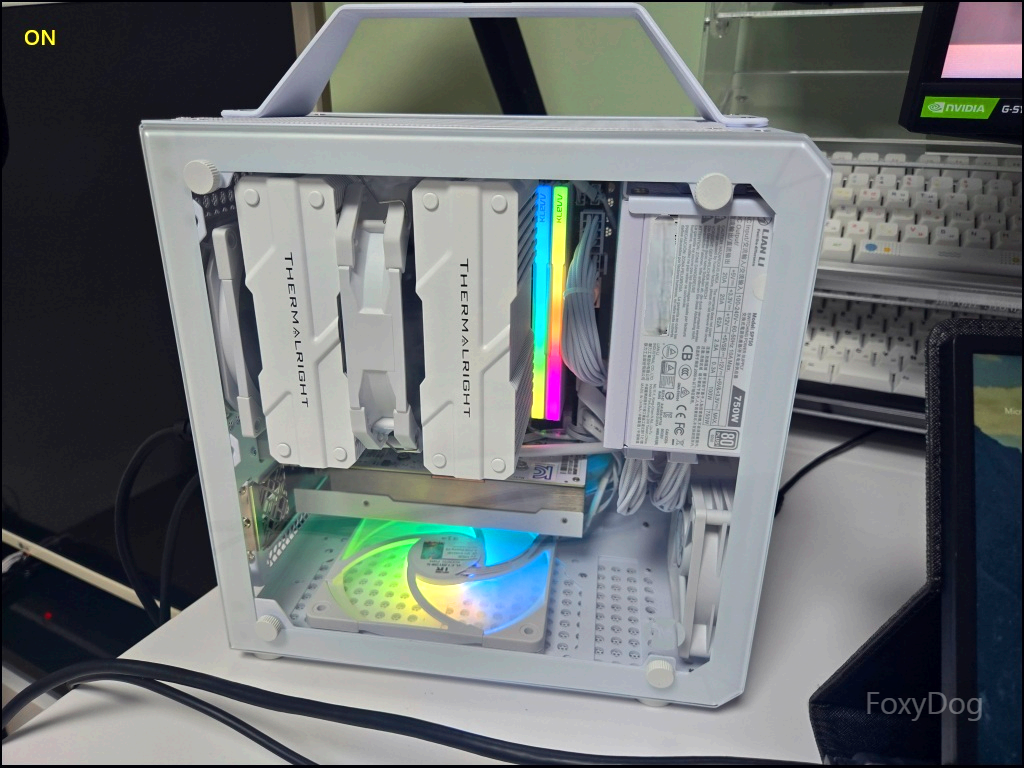

◇ GIF(완본체 포함)
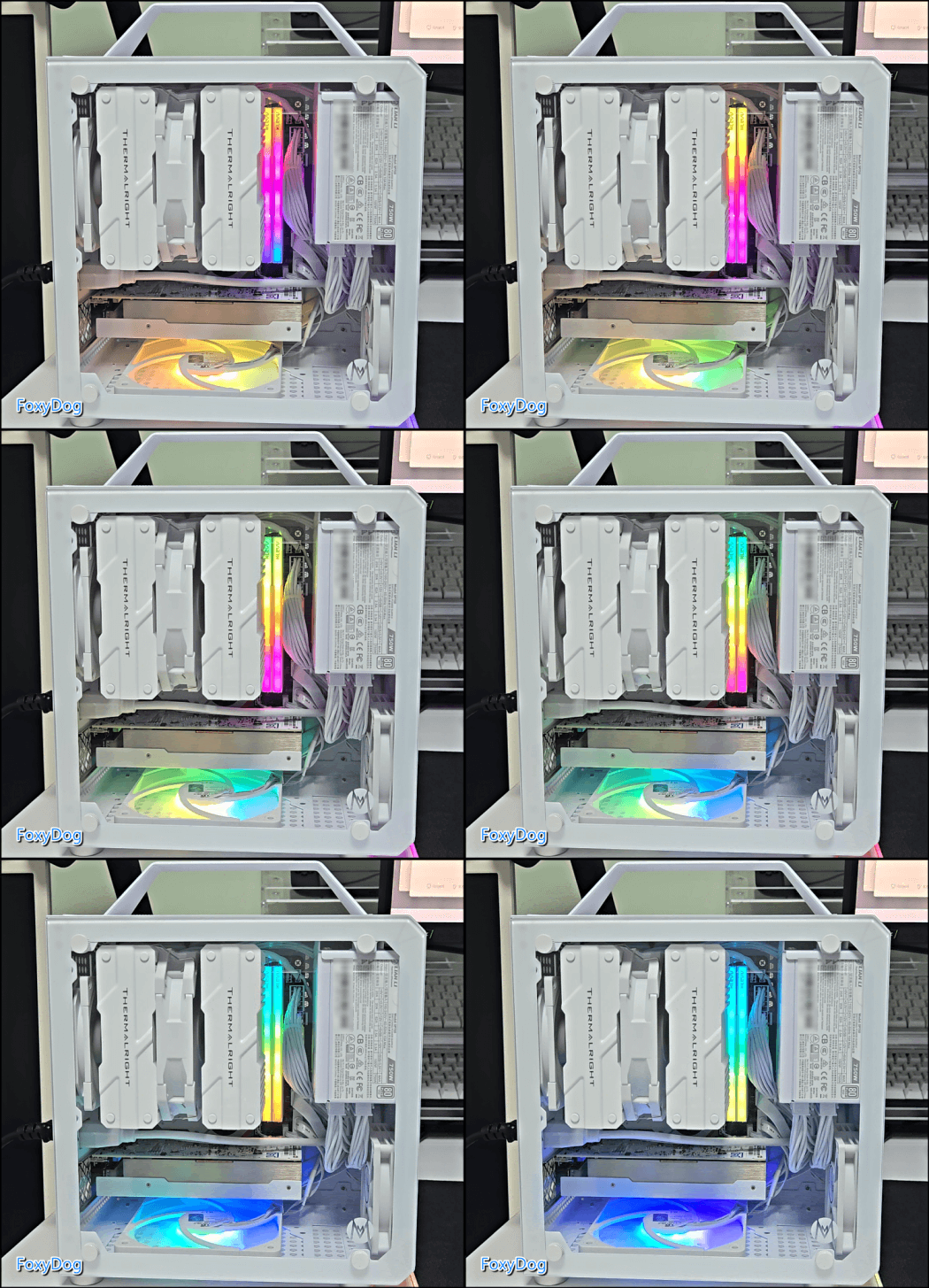
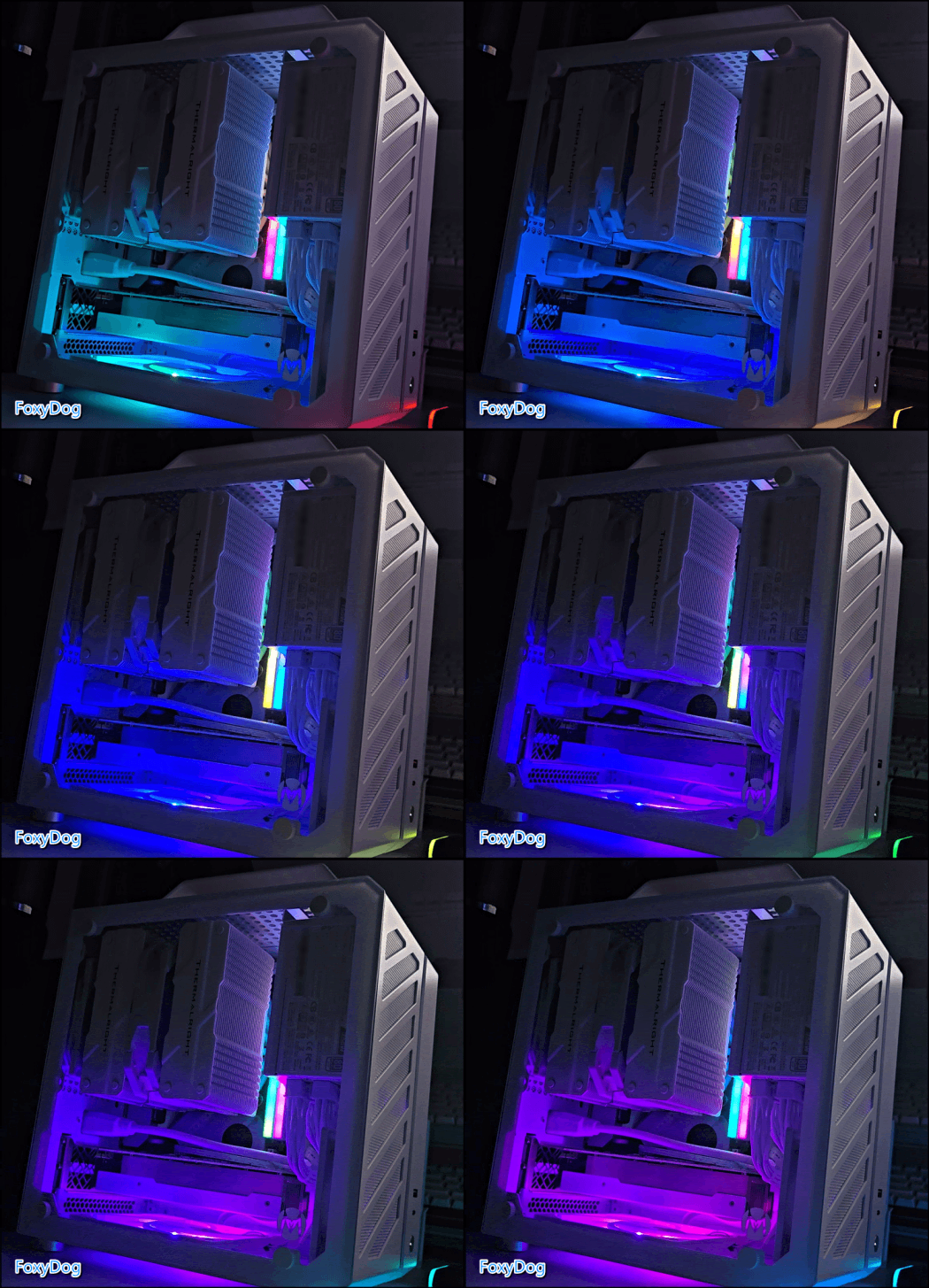
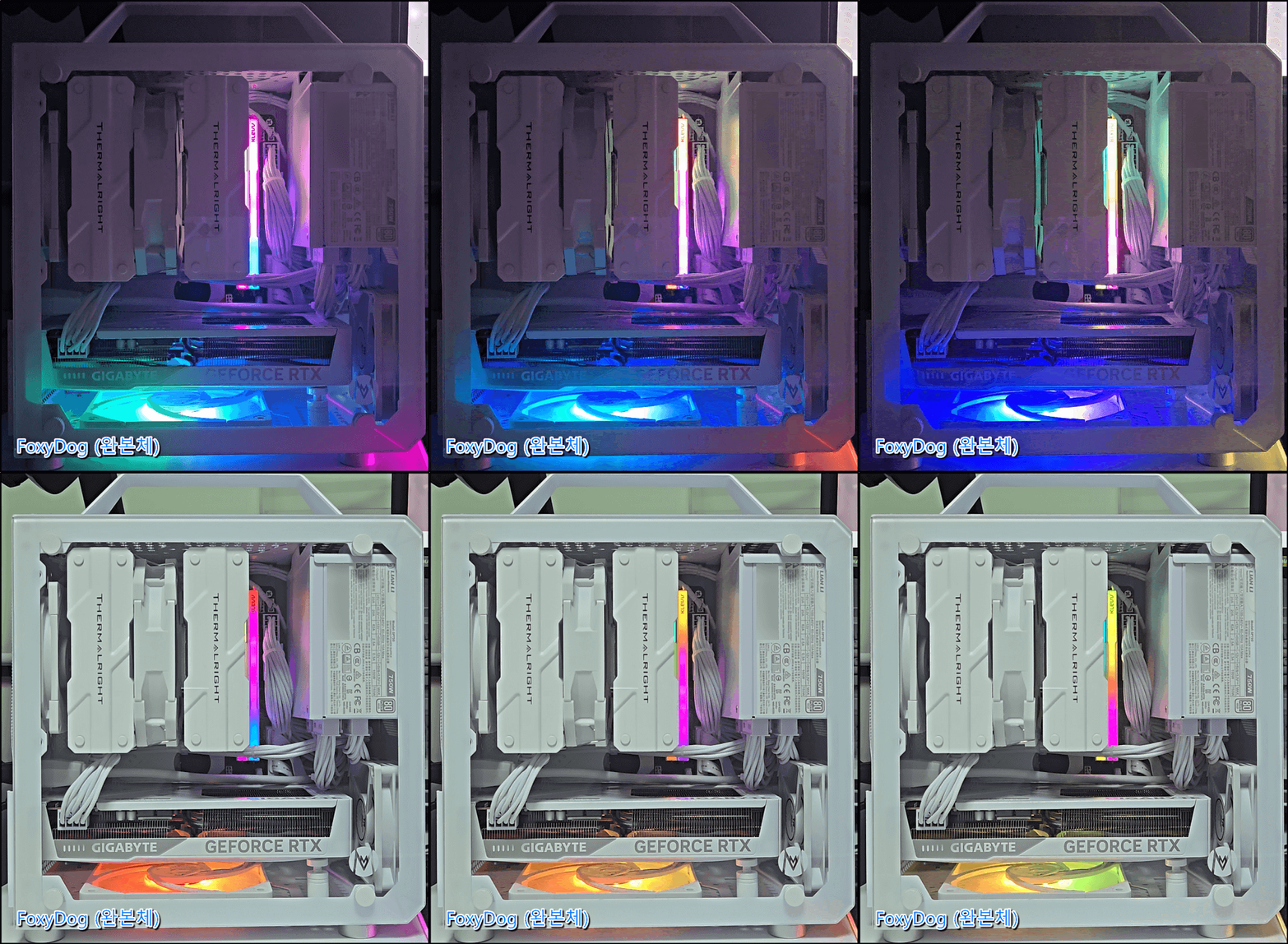
◈ PS. 여러 가지 시행착오
① RAM 오버클럭「Overclock」 설정(MSI)


이제는 몇 번 조립을 해봐서 그런지 EXPO 설정도 제법 익숙해졌습니다. MSI 바이오스에서는 메인 화면에서 바로 보이는 메모리 아이콘 형태의 Profile 항목에서 EXPO가 활성화된 1번 슬롯만 클릭하면 설정이 완료됩니다. 이는 메모리 제조사에서 제공하는 원클릭 오버클럭 기능인 인텔(XMP 3.0) 또는 AMD EXPO를 지원할 경우 가능한 방식입니다.
요즘은 국민 오버클럭이라 불리는 6000MT/s 속도가 AMD 9000 시리즈 기준으로는 전압, 속도, 안전성 모두 최적화된 수준이라고 생각됩니다. 필자의 메인 PC에서도 동일한 RAM 라인업의 48GB(6000MT/s) 모델을 7개월 이상 사용 중이지만 특별한 문제없이 안정적으로 작동하고 있습니다. 이번 서브 시스템 역시 EXPO 적용 후 재부팅을 해보니 작업 관리자에서 기본 4800MT/s에서 오버클럭된 6000MT/s로 정상 표시가 되고 있어 세팅은 잘 된 것 같습니다.
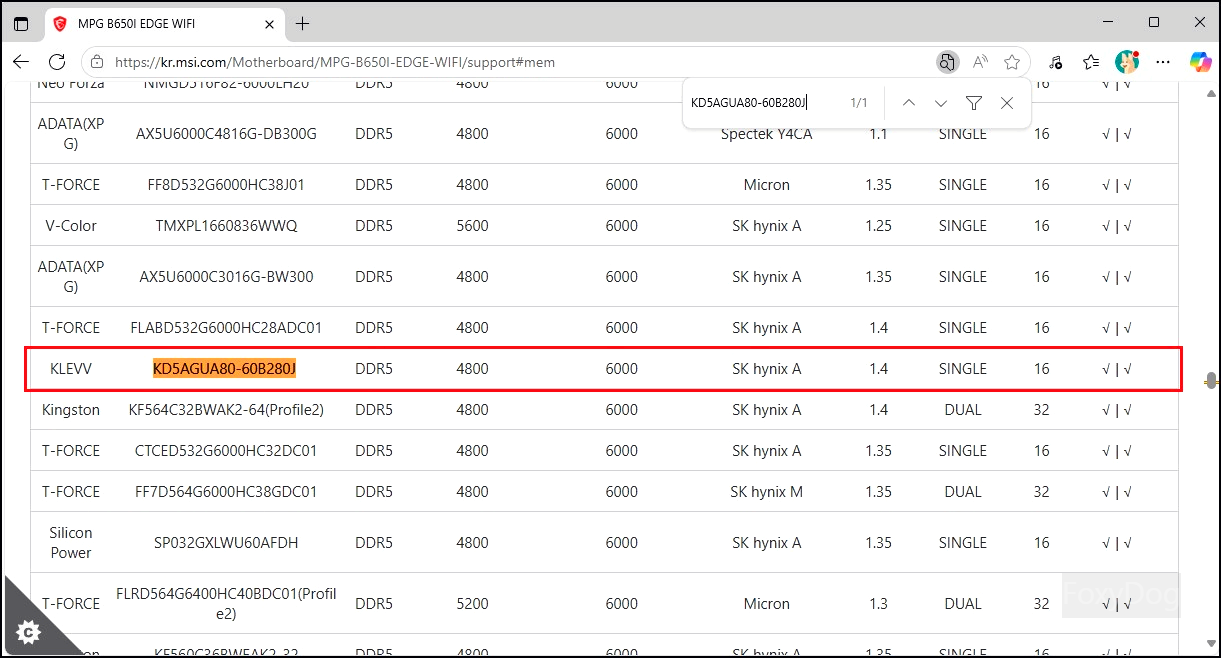
※ CPU 및 메인보드가 해당 속도를 지원하는지 꼭 확인해 보시기 바랍니다. MSI MPG-B650I-EDGE-WIFI는 최대 7200MT/s까지 지원합니다. (구입한 제품의 모델명을 참고하여 아래 검색)
※ https://kr.msi.com/Motherboard/MPG-B650I-EDGE-WIFI/support#mem 메모리 지원 참고
② 바이오스(BIOS) 업데이트(MSI Center)
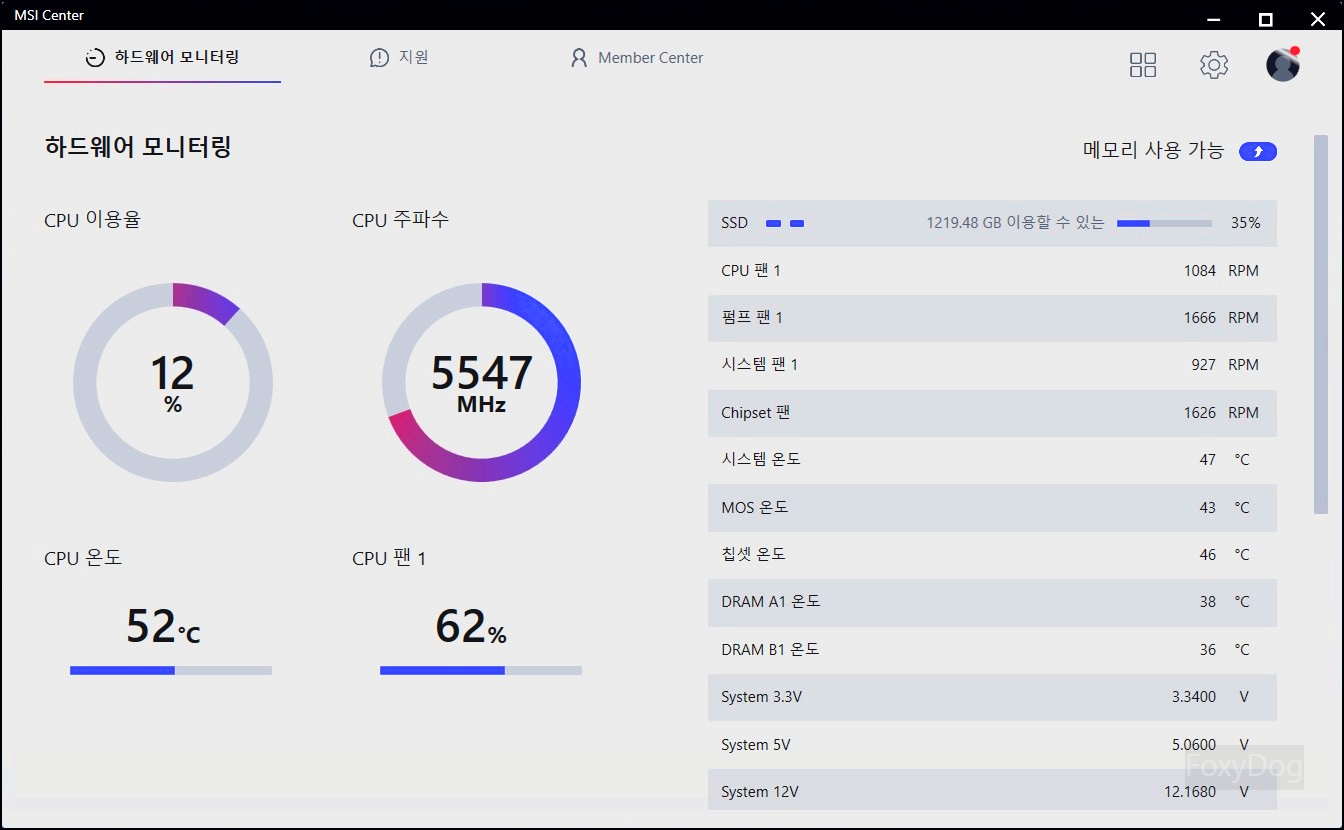

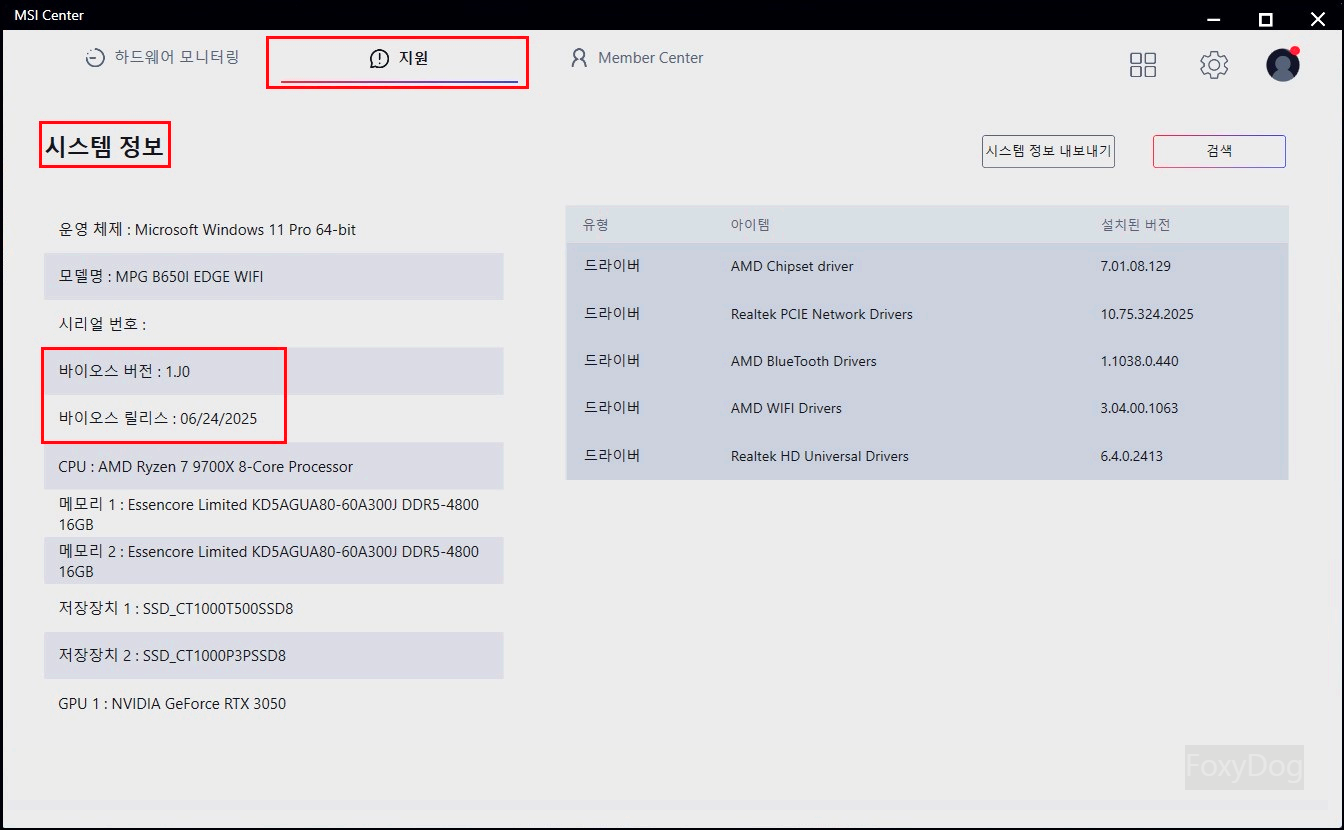
윈도우 업데이트를 진행하다 보면 자동으로 MSI Center가 설치되는 경우가 있는데, 해당 소프트웨어를 통해 실시간 업데이트 방식으로 바이오스 최신 릴리스, AMD 칩셋 드라이버, 네트워크 드라이버(유선 랜, 블루투스, 와이파이 포함) 등 필수 항목들을 간편하게 설치하거나 업데이트할 수 있습니다.
현재 기준으로는 「2025-06-24」「1J0」버전이 가장 최신 배포판으로 확인됩니다. 다만, 무조건 최신 버전이 항상 좋은 것은 아니며, MSI에서 제공하는 온라인 배포 버전은 보통 어느 정도 검증이 이루어진 안정화 버전으로 보는 것이 맞습니다. 최신 릴리스를 설치할 경우 아직 사용자 피드백이 많지 않아 예기치 않은 문제가 발생할 수 있다는 점도 염두에 두셔야 합니다. 공식 홈페이지에서 제공하는 버전도 배포판과 동일하므로, 별도 수동 업데이트 없이 사용해도 무방한 상태입니다.
※ MSI Center는 Microsoft Store에서도 다운로드, 설치 가능합니다.
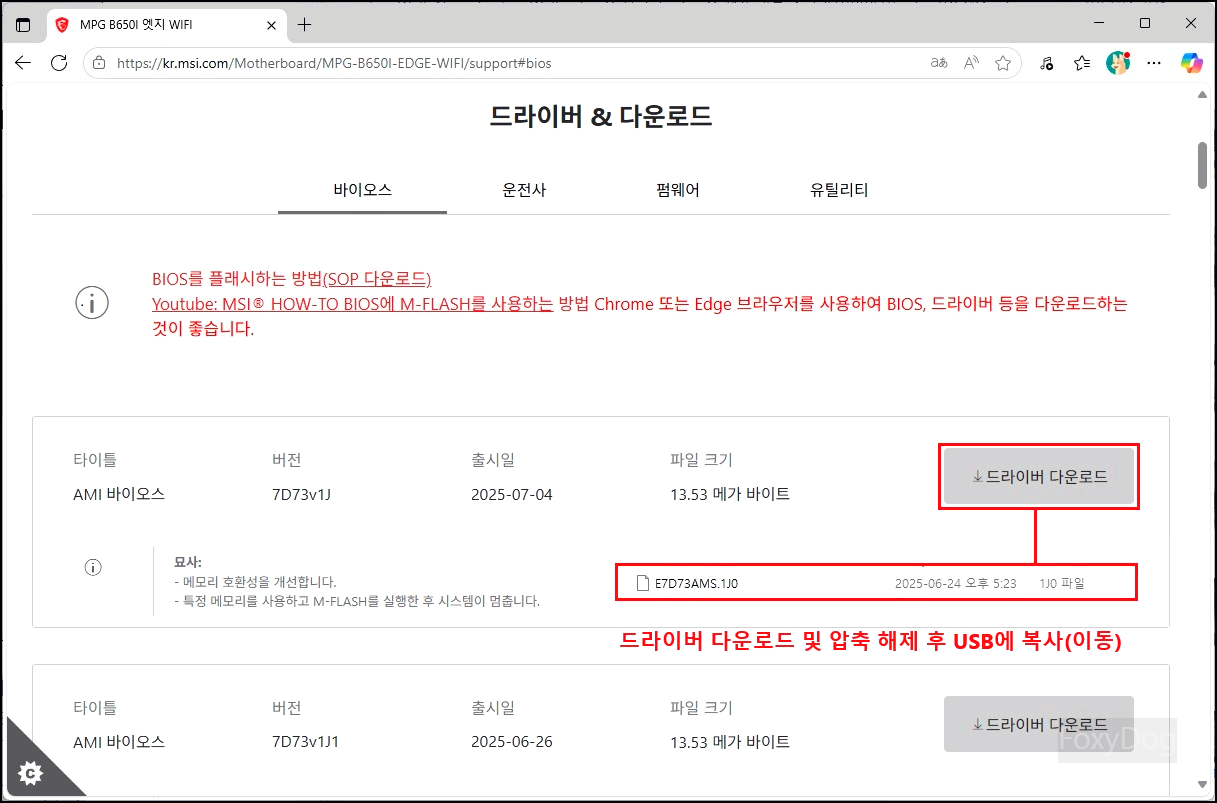
※ https://kr.msi.com/Motherboard/MPG-B650I-EDGE-WIFI/support#bios 바이오스 드라이버 참고
※ 직접 설치해보고 싶다면 다음과 같이 바이오스 드라이버 다운로드 압축 해제 후 USB에 복사(이동)하여 진행, 업데이트하게 되면 오버클럭(AMD/RAM) 설정이 전부 초기화되므로 재설정 필요합니다.


③ AMD 오버클럭「Overclock」 설정(MSI)
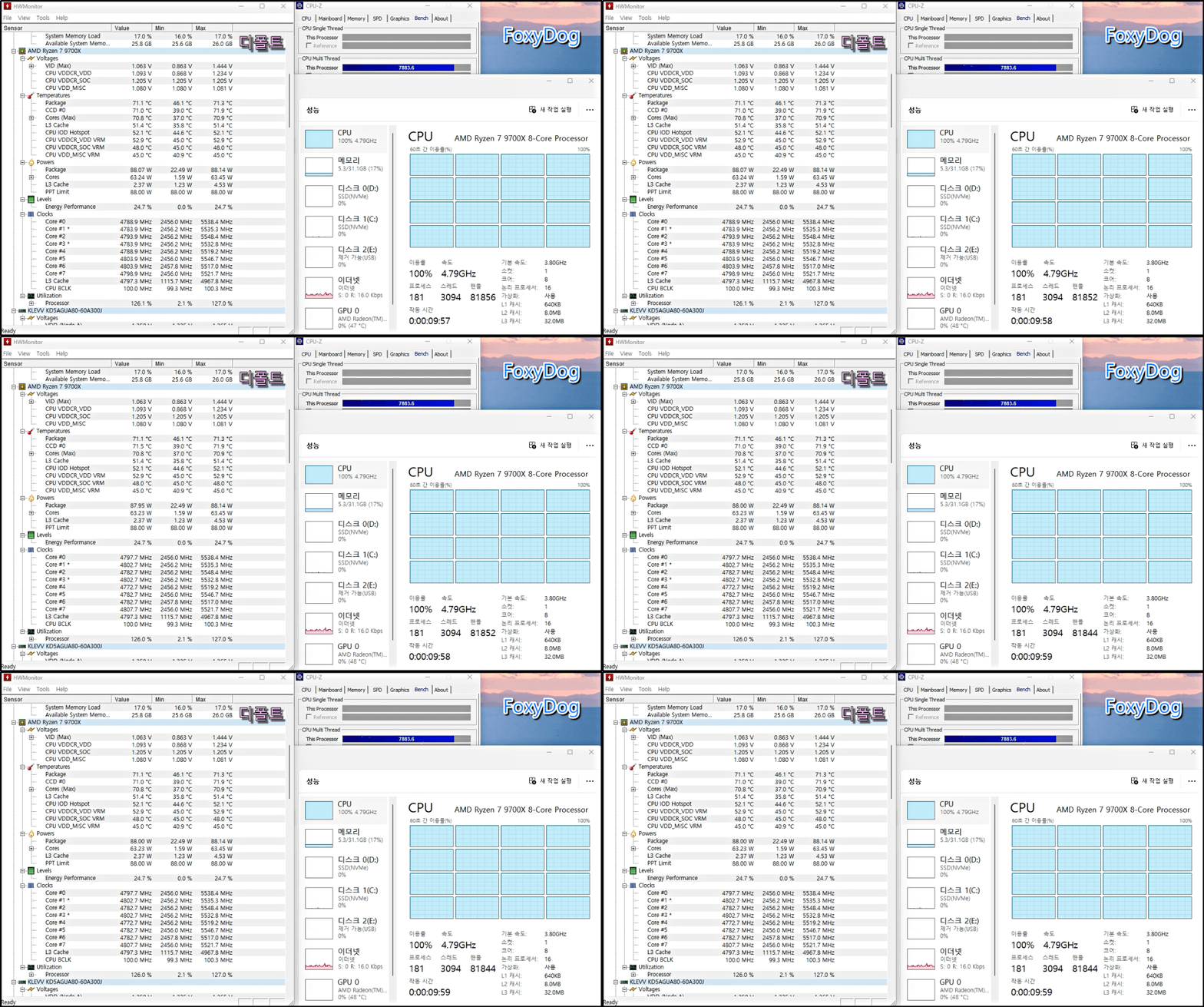
오버클럭을 하기 전 간단하게 CPU-Z의 벤치마크 스트레스 테스트를 진행해 보면 약 7800점 정도가 나오고 있습니다. 작업용 용도로 본다면 왜 9700x를 선택했는지 충분히 체감이 되는 부분입니다. 참고로 제 메인 PC에 장착된 게임용 9800x3D의 경우, 기본 클럭과 전력 사용량이 더 높음에도 점수는 7700점 근처로 비슷하거나 오히려 낮게 측정되었는데요, 물론 벤치마크 수치는 정확한 절대 기준은 아니지만 CPU 선택은 어디까지나 사용자의 목적과 환경에 맞춰 판단하는 게 가장 중요하다는 걸 보여주는 부분입니다.
※ 내부 방 온도 : 28도 / 온도는 기본 상태에서 평균 약 50℃, 10분 정도 스트레스를 주면 최대 71℃ 정도로 측정되며, 자동 설정에도 TDP(PPT) 제한이 88W 수준으로 처리되고 있습니다. 듀얼 공랭 방식임에도 미니 ITX 시스템에서는 이 정도면 거의 최적화에 가까운 세팅이라고 볼 수 있겠네요. 이제 조금이라도 더 최적화된 성능을 위해 PBO(Precision Boost Overdrive) 설정을 적용해 보겠습니다.

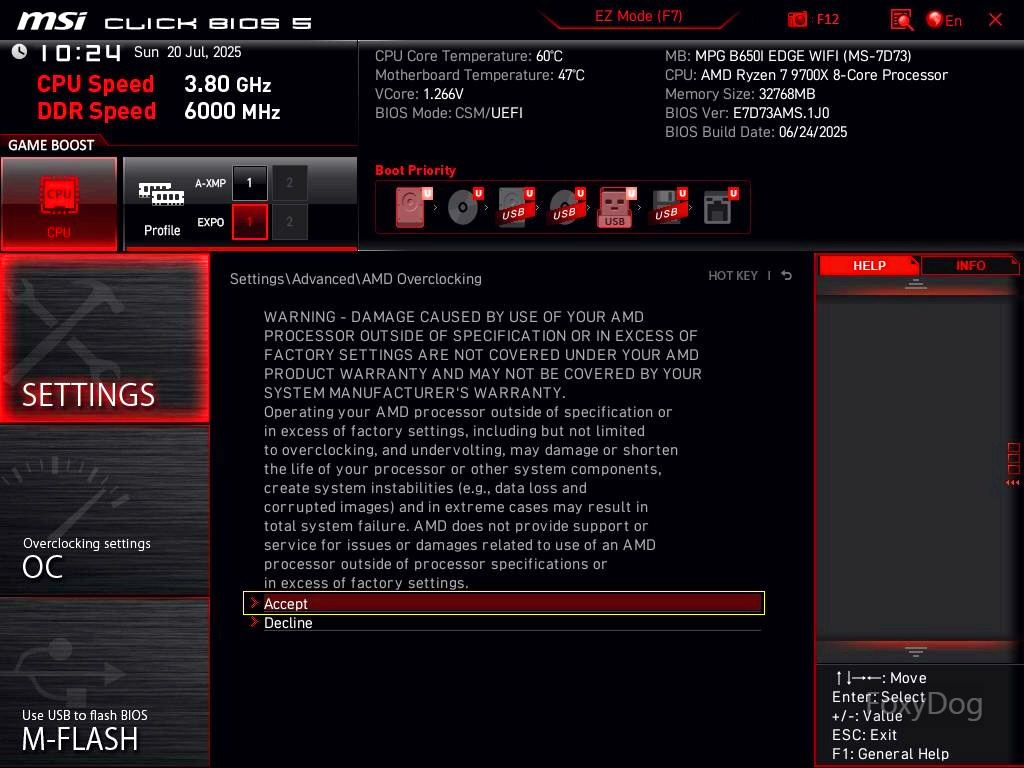



| 설정(정리) | 경로(Advanced 모드에서) / 세팅 |
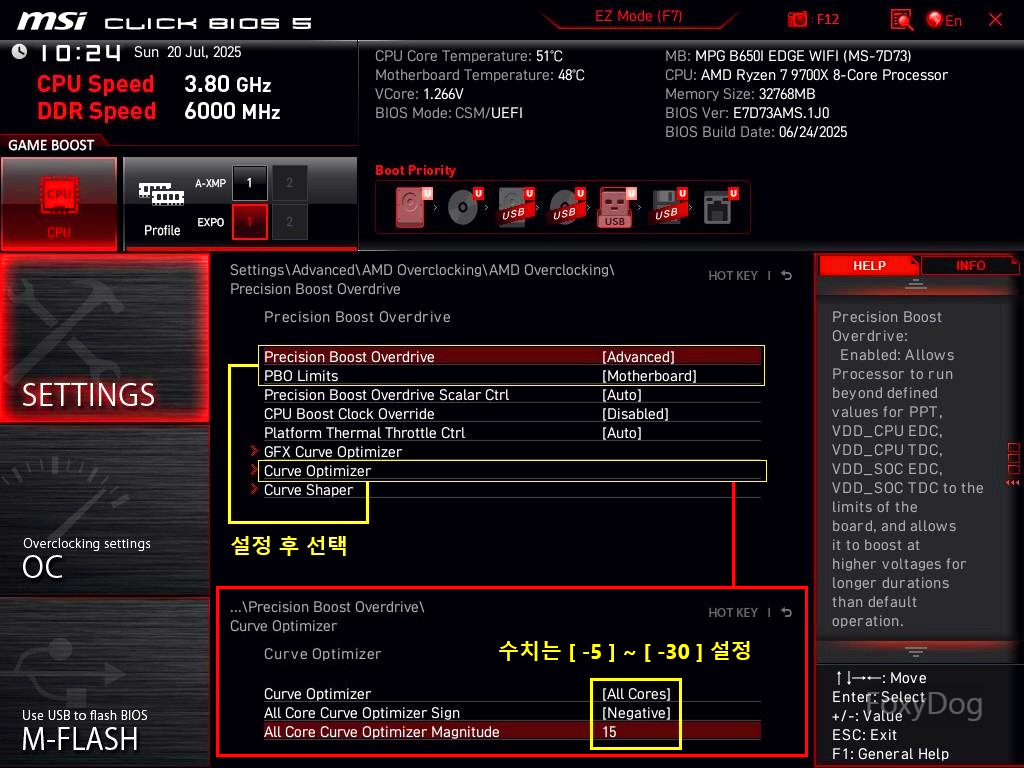
| AMD Overclocking (PBO) | SETTINGS → Advanced → AMD Overclocking → Accept → Precision Boost Overdrive(PBO) ◇ Precision Boost Overdrive : Advanced ◇ PBO Limits : Motherboard → Curve Optimizer ◇ Curve Optimizer : All Cores ◇ All Cores Curve Optimizer Sign : Negative (음수) ◇ All Cores Curve Optimizer Magnitude : 15 (-15) ※ 처음부터 [ -30 ]으로 시작해서 [ -5 ]단위로 줄여서 테스트. 언더볼팅 설정으로 모든 CPU 코어에 같은 설정을 적용하며, 전압을 줄이면 전력, 발열을 줄여서 더 높은 부스트 클럭 유지를 가능하게 함 |
| TDP 전력 제한 | OC (Overclocking Settings) → Advanced CPU Configuration ◇ Config TDP : 65W(88W/75A/150A) ◇ PPS Support : Disabled (비활성화) ※ OS(Windows)가 전력 절약 기능(P-State 제어)를 하지 못하도록 제한 하는 부분으로 수동 오버클럭 최적화를 위한 비활성화 |
| 내장 그래픽 비활성화 (※ 외장 그래픽 있을 경우만) |
SETTINGS → Advanced → Integrated Graphics Configuration ◇ Integrated Graphics : Disabled (비활성화) ※ 내장 그래픽을 비활성화 한다고 해서 큰 효과가 있는 것은 아니지만 조금이라도 전력 및 발열을 줄이기 위한 설정 |

처음에 바로 PBO [ -30 ]으로 설정했더니 부팅 후 얼마 지나지 않아 블루스크린이 발생했고, [ -25 ] [ -20 ]으로 설정했을 경우에는 일반적인 사용 환경에서는 별 문제가 없어 보였지만 시네벤치 R23을 몇 번 돌리다 보면 멈추는 현상이 발생했습니다. 결국 최종적으로 [ -15 ] 설정으로 테스트를 진행한 결과, 몇 시간 동안 사용해 본 바로는 특별한 문제는 발생하지 않았습니다. 동일 조건에서 클럭 처리가 일정해졌으며, 같은 리미트 88W에서 조금 더 성능을 내면서도 온도가 비슷하게 나와주고 있습니다. 기본 클럭이 높아지면서 대기 온도가 조금 올라가긴 했지만 허용범위 내이며, 일반 작업에서 반응이 좀 더 빠르게 처리가 될 겁니다.
아무래도 전력 제한을 걸어도 9700x 자체가 오버클럭 기반 제품이다 보니 순간적으로 부스트 클럭이 과하게 튀었다가 다운되는 현상이 있고, 이로 인해 공랭 쿨러로는 온도를 안정적으로 감당하기에는 어려운 부분이 있습니다. 이런 부하 상태에서 온전한 성능을 최대한 활용하려면 360mm 수냉 쿨러를 사용하는 것이 가장 안정적인 방법입니다.
발열을 조금 더 안정적으로 제어하고 싶다면 TDP(PPT) 제한을 88W로 설정하면 고부하 환경에서도 최소 85℃ 이하로 온도를 억제할 수 있습니다. 일반적으로 PC에서 CPU 온도가 85℃ 이상 넘어가는 건 권장되지 않으며, 가능하다면 이보다 낮게 유지하는 것이 좋습니다. 고온 상태가 장시간 지속되면 누적 대미지가 쌓여 장기적으로 부품 수명에 악영향을 줄 수 있기 때문입니다. 아무리 잘 만든 ITX/HTPC/게이밍 노트북이라 해도 결국 발열 관리가 안 되면 금방 문제가 생기는 것처럼 말이죠... 어쨌든 이 외에도 조절 가능한 세부 설정은 더 있지만 일반 사용자 입장에서는 이 정도 설정만 적용해도 어느 정도 '세팅 좀 할 줄 아는 사람' 소리는 들을 수 있을 겁니다.
④ 시스템 팬 속도 설정


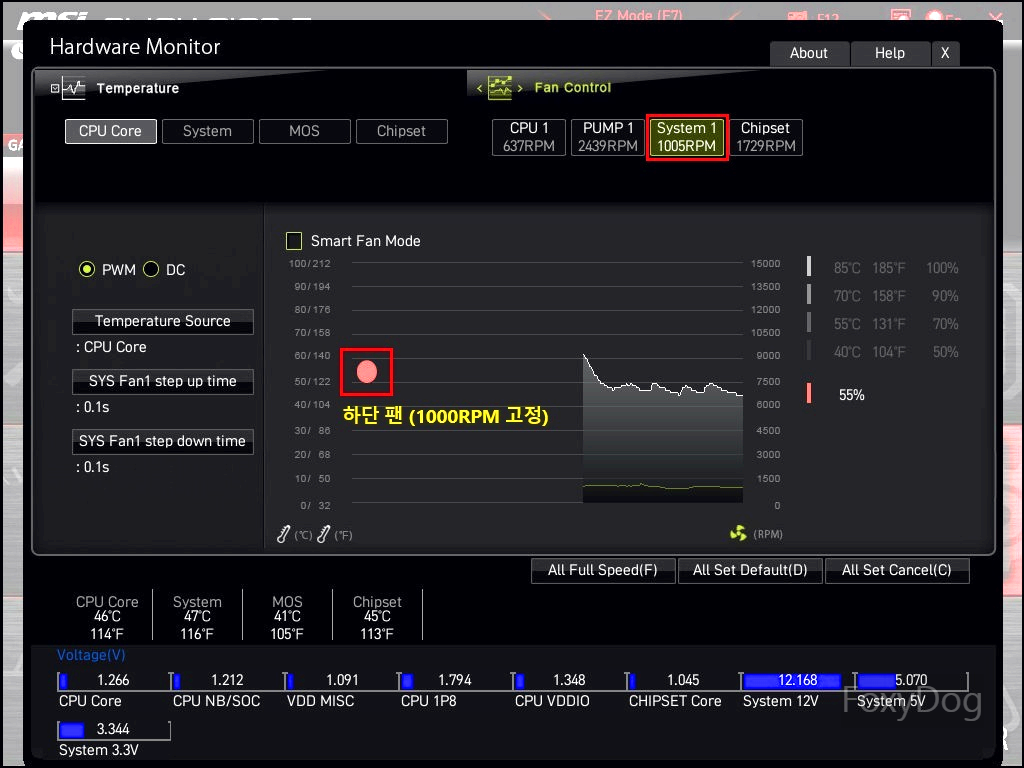
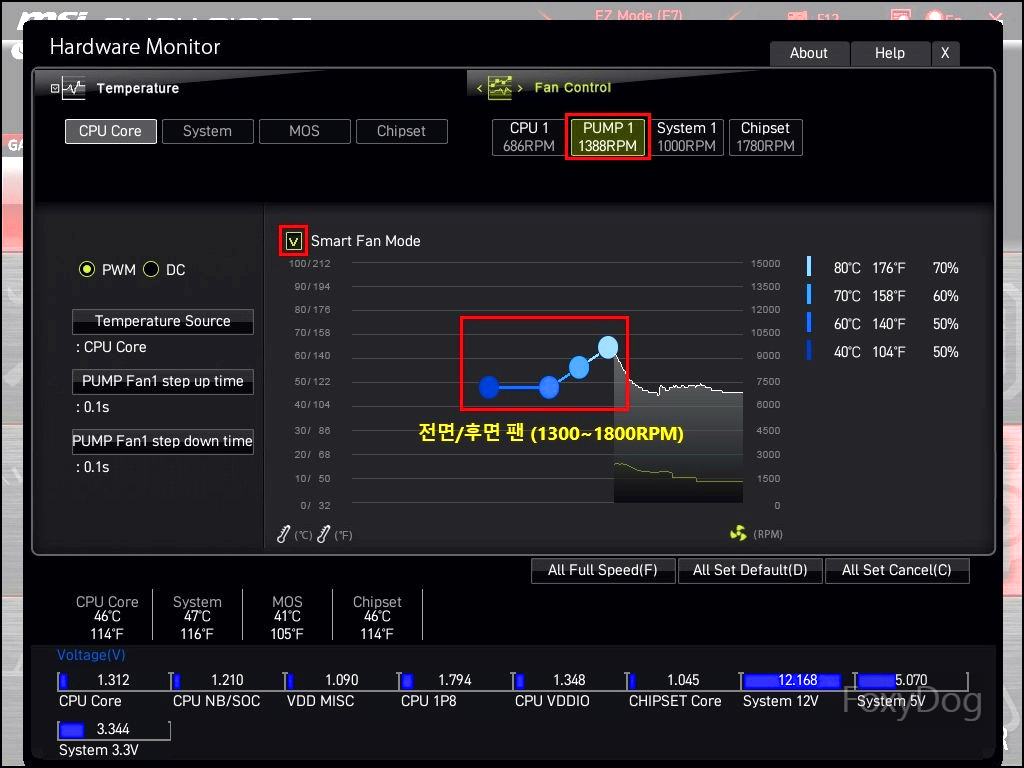
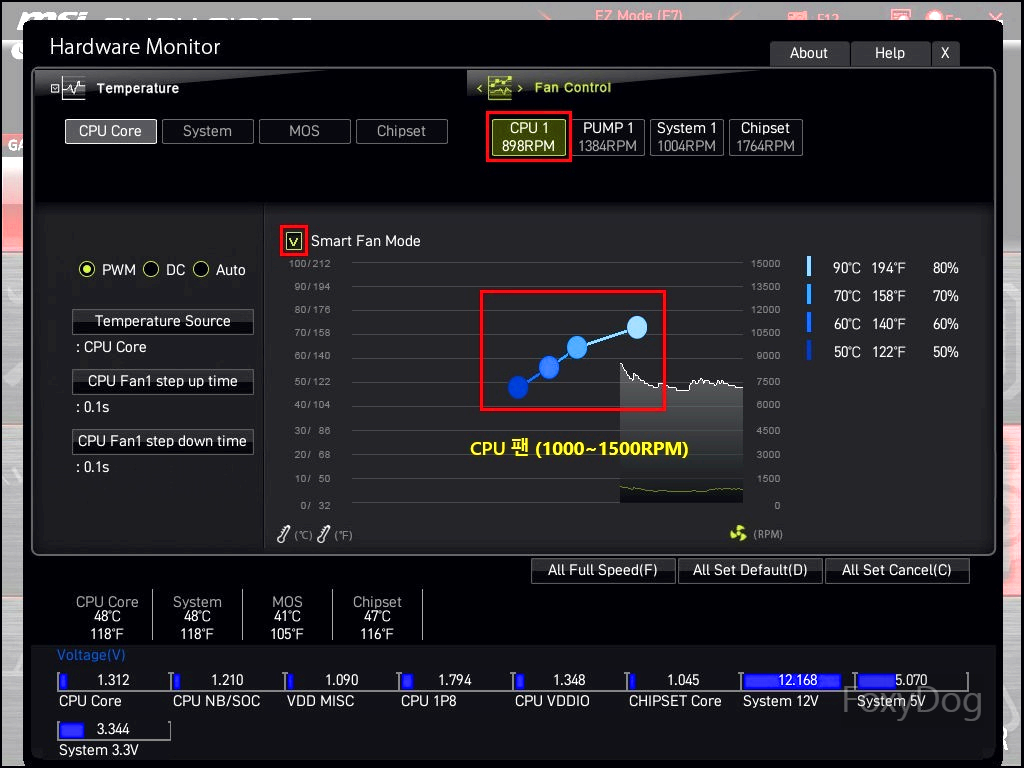
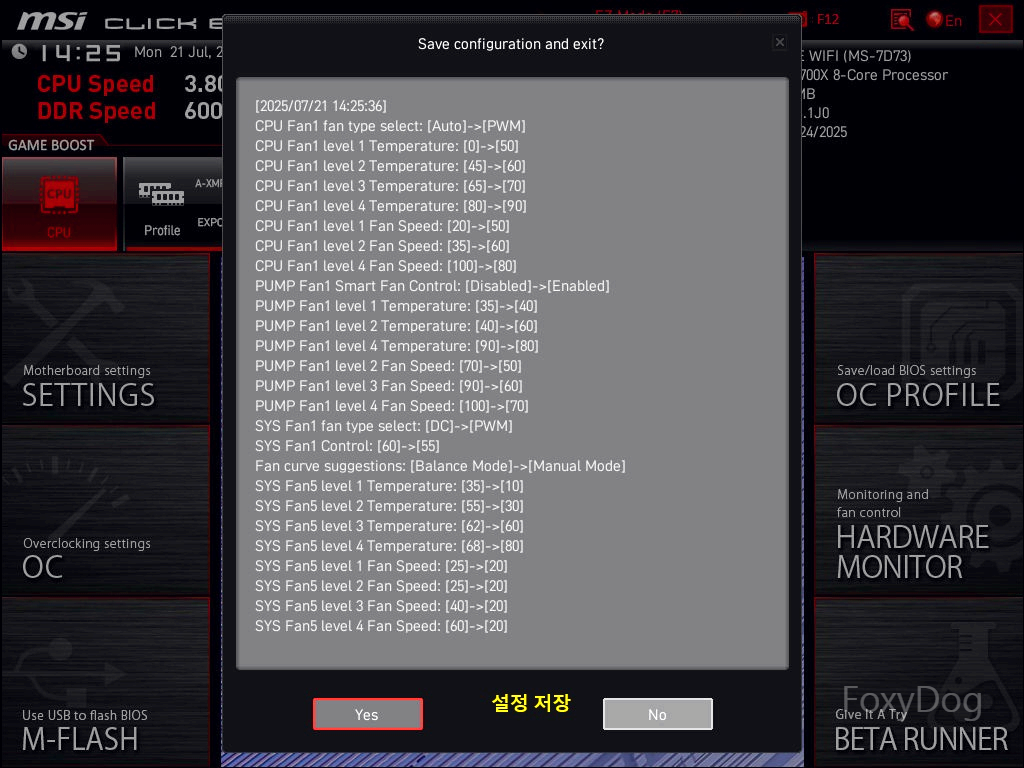
팬 소음을 거슬리지 않을 정도로 꽤 많이 낮춰두었기 때문에 기본 대기 온도는 3~5℃ 정도 상승했지만, 작업 시 온도는 70~75℃ 수준으로 큰 문제가 되지는 않습니다. 다만, 메인보드에 장착된 M.2 실드 프로저 칩셋(Chipset) 팬은 작아서 온도가 올라가면 최대 7000RPM까지 도달할 수 있기 때문에 팬 속도를 가장 낮은 수준인 20%(약 1800RPM)로 설정해 두었습니다. 사실 SSD는 방열판만 제대로 장착해도 온도는 쉽게 잡히며, 팬이 있을 경우 대용량 파일 전송이나 연속 쓰기 상황에서 훨씬 유리합니다.
하단 팬(System)은 시스템 열기에 큰 영향을 주지 않기 때문에 55%(약 1000RPM) 정도로 설정했고, 전면과 후면 팬은 케이스 내부 공기 흐름에 가장 중요한 역할을 하므로 상대적으로 높은 속도로 설정해 두었습니다. CPU 팬 역시 같은 패턴으로 조절하는데, 두 개의 팬 속도는 사용자 환경에 맞게 조정하시면 됩니다. 소음에 민감하지 않다면 전면/후면(PUMP)은 1500~2000RPM, CPU는 1000~1500 RPM 정도가 적당하다고 생각됩니다. 한 가지 아쉬운 점은 MSI 바이오스 설정은 팬 속도를 RPM 숫자가 아닌 사용률(%)로 표기하고 있어 가독성이 떨어지네요. 이 정도 설정하면 전반적인 커스텀은 완료가 된 것 같습니다.
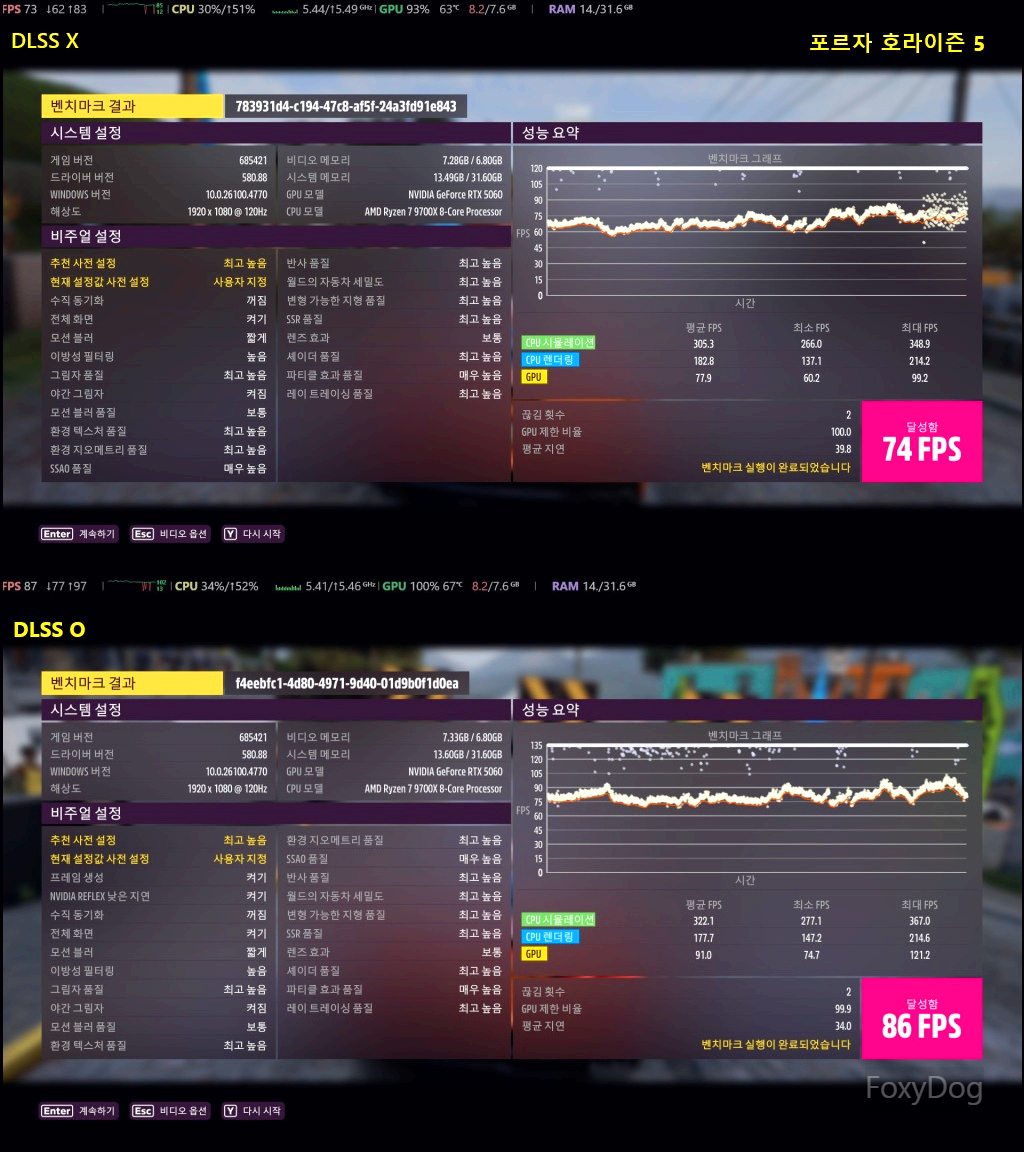
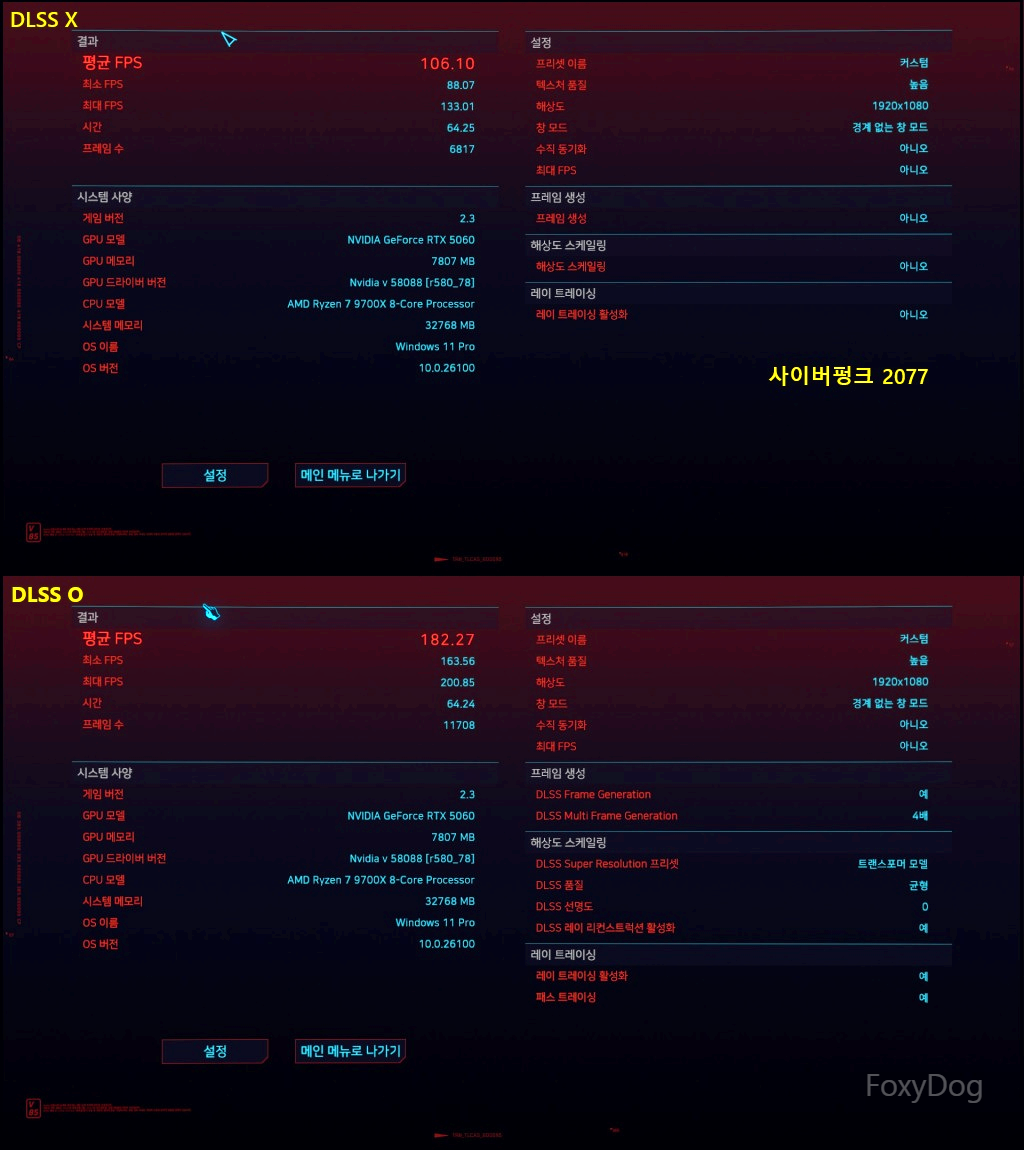
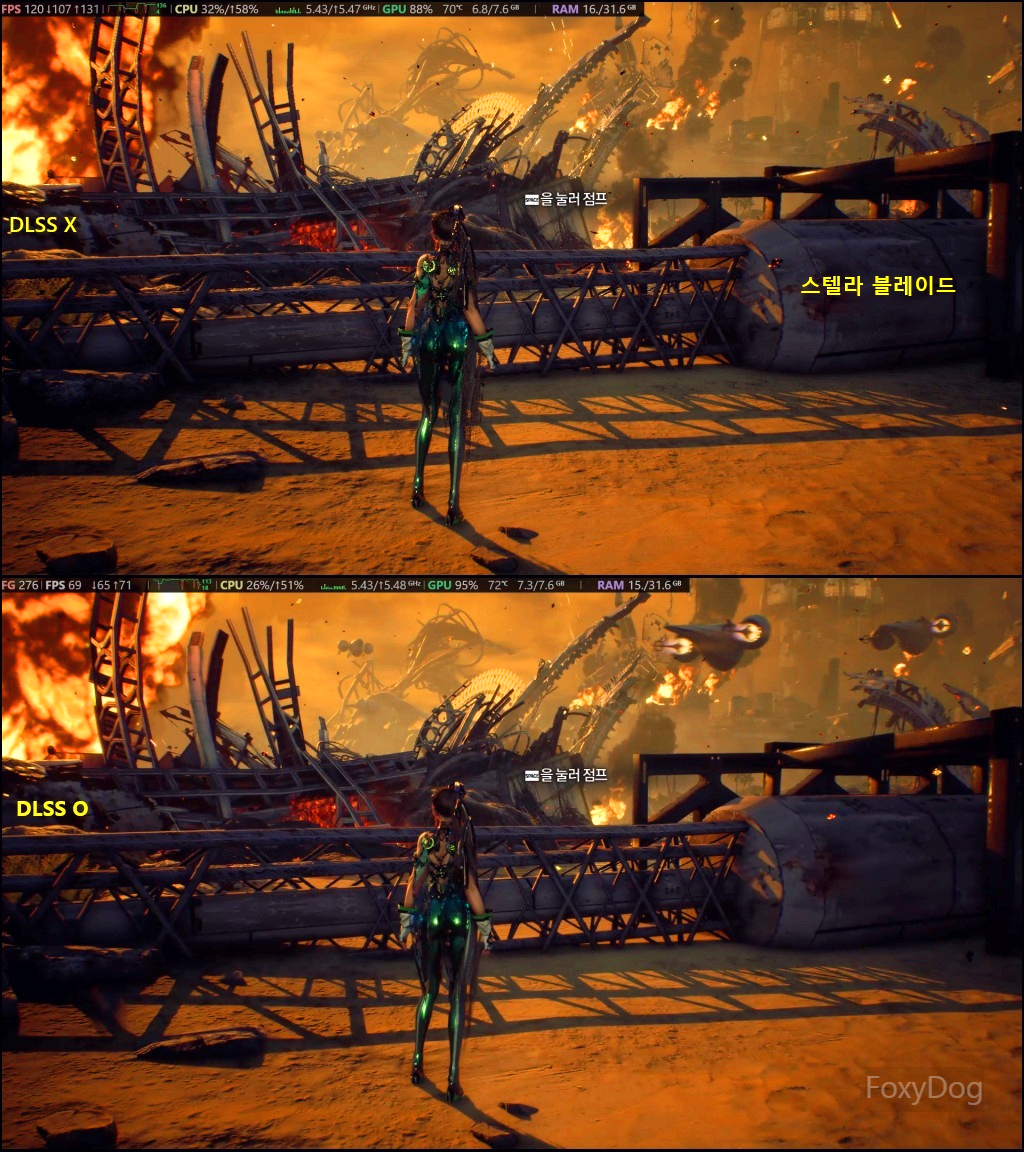
⑤ 그래픽 RTX 5060 테스트(FHD/120Hz)
| 설정 위치(Advanced Mode) |
| Settings → Advanced → PCIe Subsystem Settings ◇ PCI_E1 Gen Switch : Gen4 ※ ITX 메인보드는 슬롯이 하나뿐이지만, M보드 이상에서는 최소 2개 이상의 슬롯이 있으므로 그래픽카드 설치 위치에 맞춰 해당 슬롯 설정을 변경 |

RTX 5060은 PCIe 5.0을 지원하지만, 메인보드가 PCIe 4.0이므로 Gen4 속도로 연결됩니다. 하위 호환에는 전혀 문제가 없으며 정상적으로 인식합니다. 보통은 자동으로 인식하지만, 혹시 모를 상황에 대비해 바이오스 설정을 한번 확인하는 것이 좋습니다. 만약 「Auto」로 되어 있다면 「Gen4」로 변경 후 저장하세요. 이미 여러 유튜버들이 검증했듯이 그래픽카드 성능 차이는 거의 미미하므로 걱정할 필요 없습니다.
[추가 내용]
조금 더 알아보니, 구형 메인보드(PCIe 3.0/4.0)에 최신 RTX PCIe 5.0 그래픽카드를 장착할 경우, 일부 특정 게임에서는 최대 40~50%까지 성능 저하가 발생할 수 있다는 사실을 확인했습니다. 물론 이런 경우는 많지 않지만, 저처럼 ITX 메인보드 선택지가 한정되어 PCIe 4.0을 선택할 수밖에 없는 상황이라면, '큰 차이는 없을 것'이라는 기대와 달리 최대 10% 정도 성능 손실이 발생할 수 있습니다. 특히 최신 DLSS 4를 지원하는 게임들은 거의 영향이 없지만, 일부 구형 게임이나 최적화가 부족한 타이틀에서는 FHD 환경에서도 약간의 손해가 있다고 합니다.
결국 이래서 많은 사람들이 '사지 말라'고 하면 대세를 따라야 한다는 이유가 생깁니다. 최소한 한 번 PC를 맞추면 5년 이상 사용할 계획이거나, 솔직히 가격이 40만 원(현재는 약 50만 원대) 이하로 떨어져야만 '가성비'라는 말을 들을 수 있을 것 같습니다. 최근에는 중급 라인업 판매가 부진해 가격 인하 루머도 돌고 있으니, 구매 계획이 있다면 조금만 더 기다렸다가 사는 것도 나쁘지 않겠습니다.
RTX 5060 자체는 나쁜 제품이 아닙니다. 문제는 가격입니다. 가격 정책을 세운 경영진과 마케팅 부서가 MSRP 대비 과하게 책정한 점, 거기에 '용산 프리미엄'까지 더해져 국내 판매가가 높아진 것이 소비자 불만의 주원인입니다. 국내 유통 시장 특성상, 최신 트렌드 제품을 당장 사고 싶어도 돈이 없으면 '사지 말라'는 식으로 버티다가, 판매량이 저조하면 한 번씩 할인을 진행하고 2~3개월 후에야 정가 수준으로 파는 방식이 반복되고 있습니다...
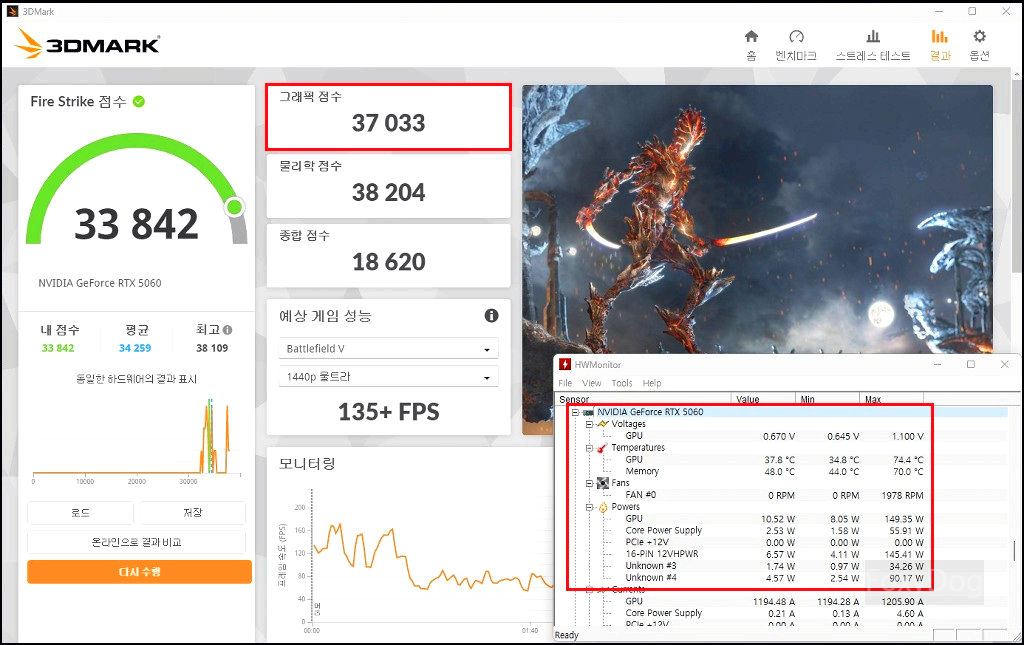
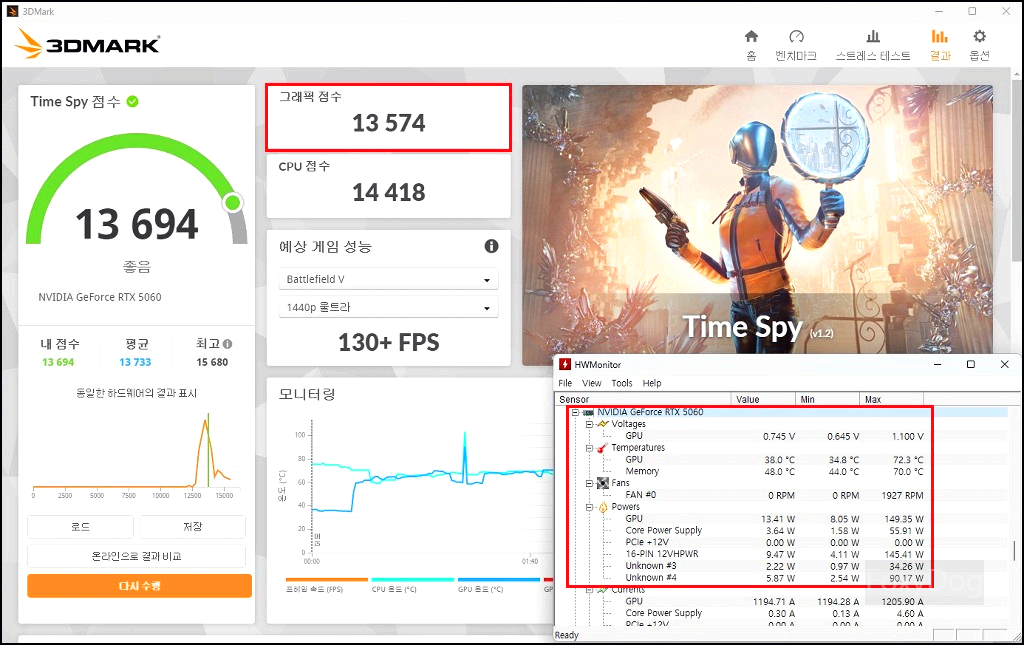
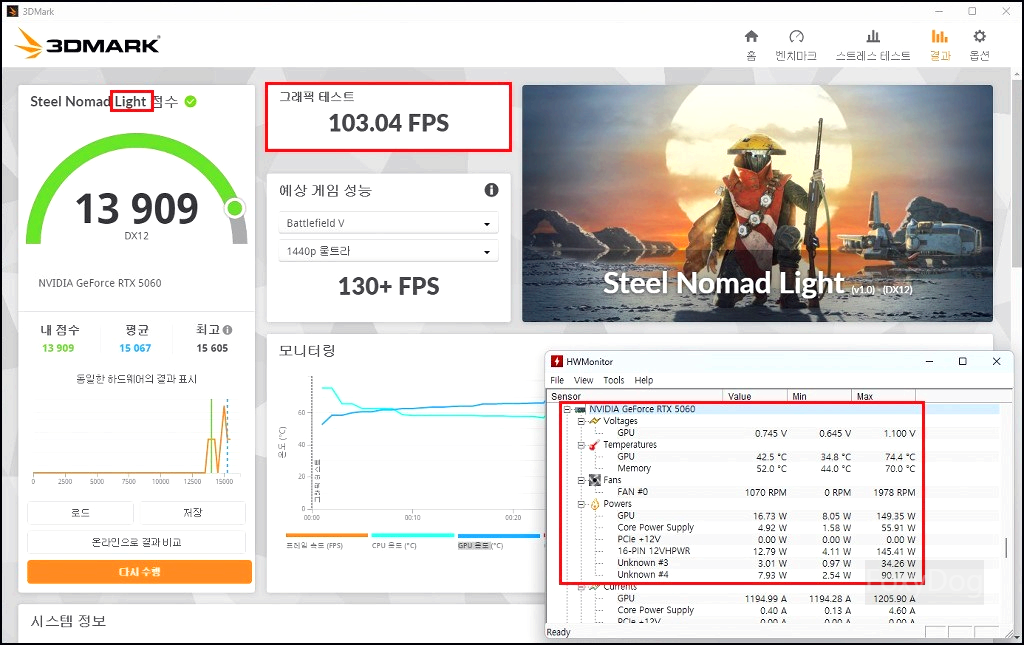
| 3DMARK (RTX 5060/FHD120) | 그래픽 점수 |
| Fire Strike | 37,033 |
| Time Spy | 13,574 |
| Steel Nomad(Light) ※ 수치로만 봤을 때는 4060 TI 8GB와 비슷 |
13,909 (103.04 FPS) |

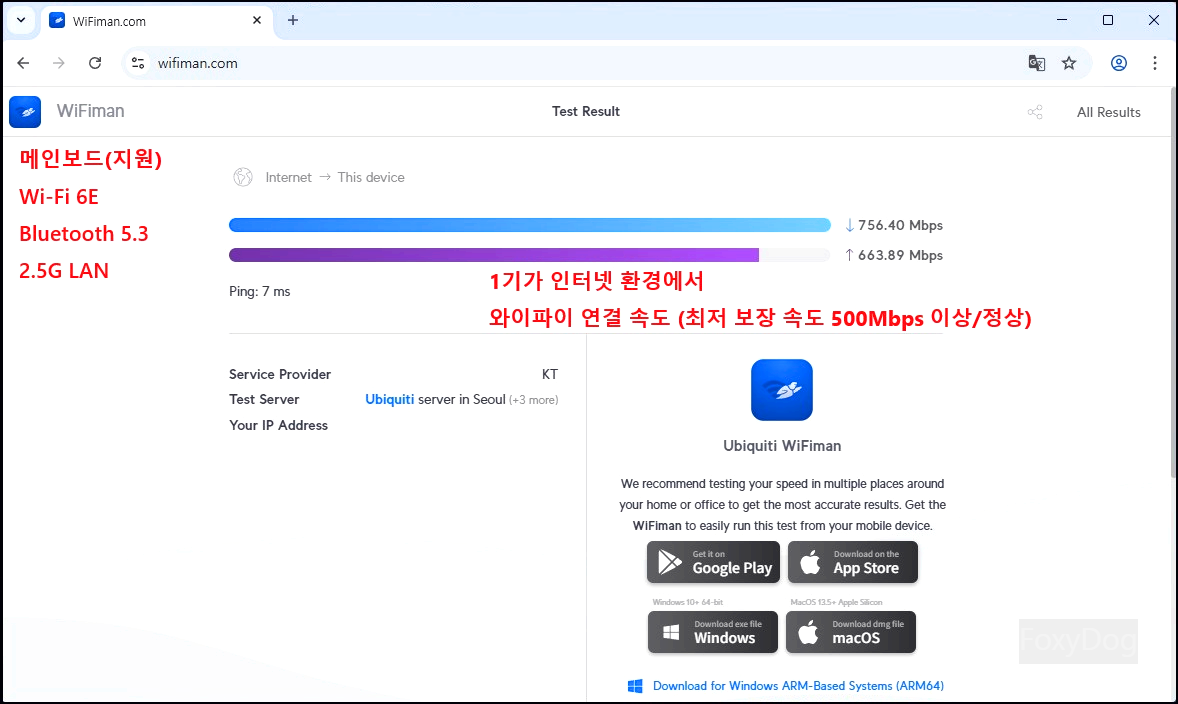
⑥ 기타(와이파이/SSD 속도 체크)


마치며
시행착오 끝에 드디어 서브 미니 ITX PC를 완성했습니다. 약 2개월 동안 정보를 수집하고, 이전 시행착오를 경험 삼아 이번에는 단 한 번에 조립을 마쳤습니다. 처음엔 시스템 팬 때문에 조정을 할까 고민했지만, 완성된 모습을 보니 굳이 손댈 필요가 없을 것 같습니다. 메인 PC를 화이트로 통일하는 데도 고생했는데, 두 번이나 사서 고생을 하다니... 그래도 완성품을 볼 때마다 성취감이 대단합니다. 보기만 해도 기분이 좋아집니다.
방송을 하는 것도 아니고, 서브 PC를 당장 특정 콘텐츠 제작에 쓸 계획도 없지만, 여유가 있는 지금 아니면 언제 이런 일을 해보겠나 싶은 마음에 무작정 조립에 도전했습니다. 휴가 기간을 잘 보내다가 막판에 감기에 심하게 걸려 컨디션이 안 좋은 상태에서 포스팅을 하다 보니 작업 속도가 꽤 느려졌네요. 이제 다음 주부터는 드디어 본업에 집중할 수 있을 것 같습니다.
'◈『Information』 > IT 제품리뷰' 카테고리의 다른 글
| MINI-ITX PC 조립 AMD 9700x → AMD 9600 다운그레이드 (최최최종 완성본) (0) | 2025.11.16 |
|---|---|
| [Noctua] AM5 Offset mouting kit (NM-M1-MP78)를 이용한 CPU 쿨러(Peerless Assassin 120 MINI) 커스텀 후기 (0) | 2025.08.21 |
| 닌텐도 스위치 2 [Nintendo Switch 2] 구입 후기 (0) | 2025.07.01 |
| [HAGiBiS] 미니모니터 2세대 USB허브 도킹스테이션 X86구입 후기 (1) | 2025.06.07 |
| [ORICO] USB4 M.2 NVMe SSD 인클로저 외장 케이스 [feat. Crucial P3 Plus] 구입 후기 (0) | 2025.06.03 |